
24/01/2022
Přenos fotografií a videí z vašeho iPhonu na počítač s Windows by měl být jednoduchý úkol, ale někdy se setkáme s nečekanými překážkami. Jednou z nejčastějších a nejvíce frustrujících chyb je zpráva „Zařízení připojené k systému nefunguje“. Tato chyba se může objevit ve Windows 11, 10, 8 nebo 7 a brání vám v úspěšném zálohování nebo správě vašich cenných vzpomínek. Není však důvod k panice. Tato chyba je běžná a existuje několik spolehlivých řešení. V tomto článku se podrobně podíváme na to, co tato zpráva znamená, proč se objevuje a jak ji krok za krokem efektivně vyřešit, abyste mohli svá data opět bez problémů přenášet.
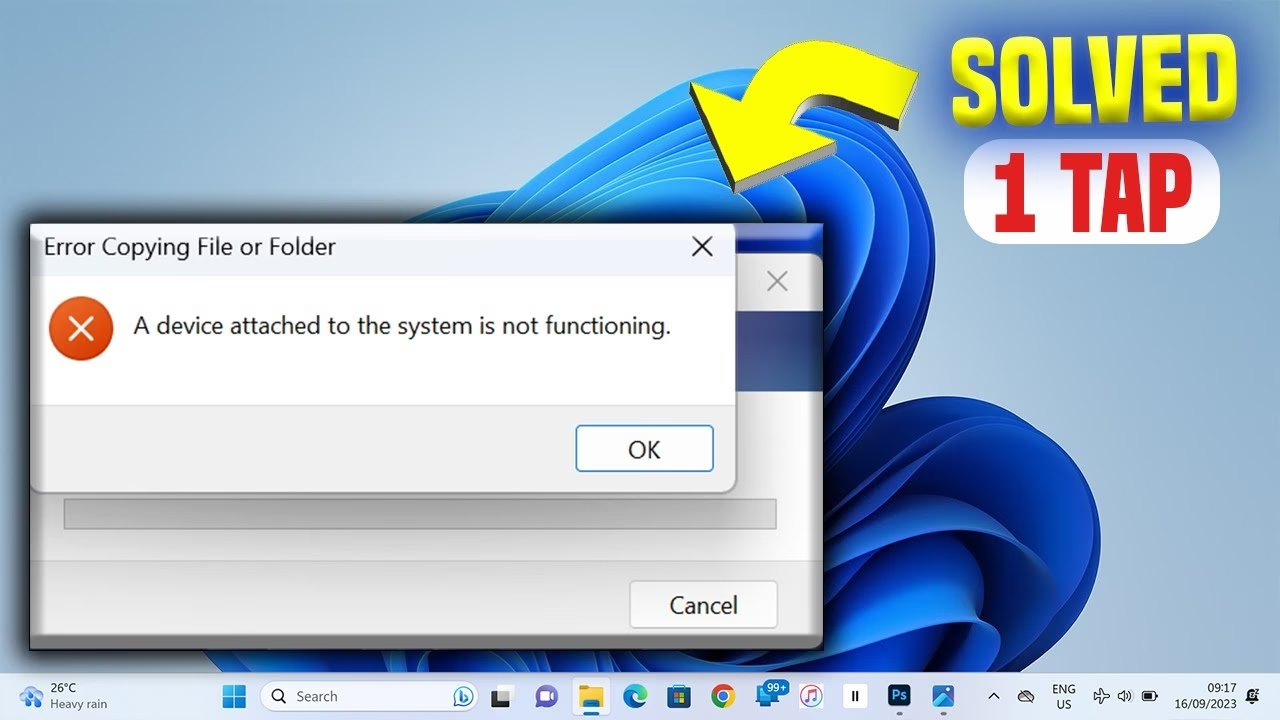
- Co přesně znamená chyba „Zařízení připojené k systému nefunguje“?
- Proč se tato chyba objevuje? Detailní pohled na příčiny
- Jak vyřešit chybu „Zařízení připojené k systému nefunguje“: Praktické řešení
- Alternativní a spolehlivé metody pro přenos fotografií z iPhonu do PC
- Často kladené otázky (FAQ)
- Závěr
Co přesně znamená chyba „Zařízení připojené k systému nefunguje“?
Když se na obrazovce vašeho počítače objeví zpráva „Zařízení připojené k systému nefunguje“, zatímco se snažíte zkopírovat soubory z iPhonu, znamená to v podstatě problém s připojením nebo komunikací mezi vaším iPhonem (nebo iPadem) a počítačem. Není to nutně známka poškození vašeho iPhonu nebo počítače, spíše indikuje, že data nemohou být plynule přenášena kvůli nějaké překážce v komunikačním kanálu. Může to být způsobeno řadou faktorů, od jednoduchých problémů s kabelem až po složitější softwarové konflikty nebo nedostatek volného místa. Pochopení příčin je prvním krokem k efektivnímu řešení.
Proč se tato chyba objevuje? Detailní pohled na příčiny
Než se pustíme do řešení, je důležité pochopit, proč k chybě „Zařízení připojené k systému nefunguje“ dochází. Existují tři hlavní důvody, které se často prolínají:
1. Problémy s formátem souborů: HEIC a HEIF
Jedním z hlavních viníků je způsob, jakým iPhone ukládá fotografie a videa. Ve výchozím nastavení iPhone používá formáty HEIC (pro fotografie) a HEIF (pro videa). Tyto formáty jsou navrženy tak, aby šetřily úložný prostor a zároveň zachovaly vysokou kvalitu obrazu – zabírají přibližně polovinu místa oproti tradičním formátům JPG a MP4. Problém nastává, když se tyto soubory pokusíte přenést na počítač s Windows. Operační systém Windows nativně nepodporuje formáty HEIC/HEIF. Proto iPhone automaticky konvertuje tyto soubory na kompatibilní formát, jako je JPG, během procesu přenosu. Pokud se tato konverze z jakéhokoli důvodu nezdaří, objeví se chybová zpráva. K selhání konverze často dochází, když:
- iPhone má nedostatek volného místa: Pro úspěšnou konverzi souborů HEIC/HEIF na JPG potřebuje iPhone dočasný prostor pro zpracování. Pokud je úložiště iPhonu plné, nemá dostatek paměti pro provedení této operace, což vede k selhání přenosu.
- Softwarové chyby nebo závady: Někdy může dojít k dočasné softwarové chybě v systému iOS, která brání správné konverzi, i když je dostatek místa.
2. Nedostatek volného místa v úložišti iPhonu
Jak již bylo zmíněno, plné úložiště iPhonu je klíčovým faktorem. Nejde jen o samotné ukládání fotografií, ale o prostor potřebný pro interní procesy, včetně zmíněné konverze formátů. Když se iPhone snaží konvertovat soubory pro přenos, potřebuje dočasnou vyrovnávací paměť. Pokud tato paměť není k dispozici, proces se zastaví a vy obdržíte chybovou zprávu.
3. Problémy s fyzickým připojením: USB kabel a port
Chyba „Zařízení připojené k systému nefunguje“ se primárně týká problémů s konektivitou. To znamená, že problém může být i v samotném fyzickém propojení mezi iPhonem a počítačem. Mezi běžné problémy patří:
- Poškozený nebo nekvalitní USB kabel: Používání necertifikovaných nebo poškozených kabelů může vést k nestabilnímu připojení a přerušení přenosu dat.
- Vadný USB port na počítači: Někdy může být problém v samotném USB portu počítače, který nemusí správně dodávat energii nebo data.
- Nestabilní připojení: I když kabel a port fungují, volné připojení nebo náhodné odpojení během přenosu může způsobit chybu.
- Zastaralé ovladače: Ovladače USB nebo ovladače pro iOS zařízení na vašem počítači mohou být zastaralé, což brání správné komunikaci.
Jak vyřešit chybu „Zařízení připojené k systému nefunguje“: Praktické řešení
Nyní, když víme, proč k této chybě dochází, můžeme se pustit do konkrétních kroků k jejímu odstranění. Vyzkoušejte následující řešení jedno po druhém, dokud problém nevyřešíte.
Řešení 1: Zkontrolujte USB kabel a zkuste jiný port
Nejjednodušší řešení je často to nejúčinnější. Vzhledem k tomu, že chyba souvisí s konektivitou, začněte kontrolou fyzického připojení:
- Použijte originální nebo certifikovaný USB kabel: Kabely třetích stran, které nejsou certifikovány MFi (Made for iPhone/iPad), mohou být nekvalitní a způsobovat problémy s připojením a přenosem dat. Vždy je nejlepší použít originální Lightning kabel dodaný s vaším iPhonem, nebo jiný kabel s certifikací MFi.
- Vyzkoušejte jiný USB port na počítači: Pokud se problém nevyřeší, zkuste připojit iPhone k jinému USB portu na vašem počítači. Někdy může být jeden z portů vadný nebo mít problémy s napájením. Zkuste střídat mezi USB 2.0 a USB 3.0 porty, pokud je váš počítač má.
- Zkuste jiný USB kabel: Pokud máte k dispozici jiný originální nebo certifikovaný kabel, vyzkoušejte i ten. Tím vyloučíte možnost, že je problém v samotném kabelu.
- Znovu připojte zařízení: Odpojte iPhone od počítače, restartujte iPhone i počítač, a poté zařízení znovu připojte. Někdy pomůže jednoduchý restart obou zařízení k obnovení správné komunikace. Na iPhonu přejděte do Nastavení > Obecné > Vypnout. Po vypnutí jej znovu zapněte.
Řešení 2: Uvolněte místo v úložišti iPhonu
Jak jsme již zmínili, nedostatek volného místa může bránit konverzi souborů. Ujistěte se, že máte na iPhonu dostatek volného místa:
- Přejděte na Nastavení na vašem iPhonu.
- Klepněte na Obecné.
- Vyberte Úložiště iPhone. Zde uvidíte detailní rozpis toho, co zabírá nejvíce místa.
- Odstraňte nepotřebné aplikace, velké soubory, staré fotografie nebo videa, které již nepotřebujete. Můžete také prozkoumat doporučení pro optimalizaci úložiště, která iPhone nabízí, jako je automatické odstraňování starých konverzací nebo odinstalace nepoužívaných aplikací. Uvolněte alespoň několik gigabajtů místa, pokud je to možné.
Řešení 3: Přeneste originální soubory bez konverze
Pokud je problém v konverzi formátu HEIC/HEIF na JPG, můžete iPhone nastavit tak, aby přenášel originální soubory, nebo aby budoucí fotografie ukládal v kompatibilnějším formátu.
Možnost A: Nastavte iPhone na přenos originálních souborů
Toto je nejrychlejší způsob, jak se vyhnout problémům s konverzí při stávajících fotografiích:
- Přejděte na Nastavení na vašem iPhonu.
- Posuňte se dolů a vyberte Fotky.
- Úplně dole najděte sekci Přenést do Macu nebo PC.
- Zde vyberte možnost Zachovat originály. Tímto způsobem iPhone nebude provádět konverzi a přenese soubory v původním formátu (HEIC), což by mělo eliminovat chybu související s konverzí. Budete však potřebovat prohlížeč HEIC souborů pro Windows, abyste je mohli prohlížet.
Možnost B: Změňte formát pro budoucí fotografie
Pokud chcete, aby všechny vaše budoucí fotografie byly automaticky ukládány ve formátu JPG, který je kompatibilní s Windows, můžete změnit nastavení fotoaparátu:
- Otevřete aplikaci Nastavení na iPhonu.
- Vyberte sekci Fotoaparát.
- Klepněte na Formáty.
- Zde vyberte Nejkompatibilnější. Od této chvíle budou všechny nové fotografie ukládány ve formátu JPG a videa ve formátu MP4, což zajistí maximální kompatibilitu s většinou zařízení a operačních systémů, včetně Windows. Mějte na paměti, že tyto soubory budou zabírat více místa na vašem iPhonu.
Řešení 4: Aktualizujte iTunes a ovladače
Zastaralé ovladače nebo verze iTunes mohou způsobit problémy s rozpoznáním zařízení. I když k přenosu fotek nemusíte iTunes přímo používat, instalace iTunes zajistí, že na vašem počítači budou nainstalovány správné ovladače pro iOS zařízení:
- Aktualizujte iTunes: Pokud jste si iTunes stáhli z webových stránek Apple, otevřete iTunes a přejděte na Nápověda > Zkontrolovat aktualizace. Pokud jste si iTunes stáhli z Microsoft Storu, otevřete Microsoft Store, přejděte na Více (...) > Stahování a aktualizace a zkontrolujte aktualizace tam.
- Aktualizujte ovladače zařízení: Můžete také zkusit aktualizovat ovladače vašeho iPhonu ručně. Přejděte do Správce zařízení (pravým tlačítkem myši na Start > Správce zařízení), najděte svůj iPhone pod „Přenosná zařízení“ nebo „Ovladače sběrnice Universal Serial Bus“, klikněte pravým tlačítkem a vyberte „Aktualizovat ovladač“.
Alternativní a spolehlivé metody pro přenos fotografií z iPhonu do PC
Pokud se vám nedaří vyřešit problém s chybou „Zařízení připojené k systému nefunguje“ nebo hledáte stabilnější a spolehlivější způsob přenosu dat, existují vynikající alternativy. Přímé kopírování souborů ze složky DCIM na iPhonu (Přenosné zařízení > Internal Storage > DCIM) je často nestabilní, protože iOS může proces zastavit kvůli ochraně soukromí nebo jiným interním problémům.
Metoda 1: Použití specializovaného softwaru pro přenos dat (např. AOMEI FoneBackup)
Specializované nástroje pro přenos dat z iPhonu na PC nabízejí mnohem stabilnější a uživatelsky přívětivější zážitek než přímé kopírování. Jedním z takových skvělých nástrojů je AOMEI FoneBackup. Tento software je navržen tak, aby nejen přenášel fotografie a videa, ale také hudbu, kontakty a zprávy mezi iPhonem a počítačem.
Proč zvolit AOMEI FoneBackup?
- Náhled a export: Můžete si prohlédnout všechny obrázky a videa, stejně jako ve složce DCIM, a vybrat pouze ty, které skutečně potřebujete exportovat. Tím ušetříte čas i místo na disku.
- Stabilní a bezpečné: AOMEI FoneBackup je vyvinut profesionálním týmem s dlouholetými zkušenostmi v oblasti zabezpečení dat. Můžete se spolehnout na bezpečný a nepřerušovaný přenos.
- Široká kompatibilita: Software podporuje všechna zařízení iOS, včetně nejnovějších modelů iPhone 16 a iOS 18, což zaručuje, že bude fungovat s vaším zařízením bez ohledu na jeho stáří.
- Rychlý přenos: AOMEI FoneBackup je optimalizován pro rychlost. Například 5000 fotografií lze zkopírovat do počítače za pouhých 12 minut, což je obzvláště užitečné pro uživatele s velkými knihovnami médií.
Kroky k použití AOMEI FoneBackup:
- Připojte iPhone k počítači: Stáhněte a nainstalujte AOMEI FoneBackup na váš počítač. Poté připojte iPhone k PC pomocí USB kabelu. Pokud připojujete iPhone k tomuto PC poprvé, klepněte na „Důvěřovat tomuto počítači“ na obrazovce iPhonu.
- Vyberte funkci přenosu: Na úvodní obrazovce AOMEI FoneBackup přejděte na „Phone Transfer“ > „iPhone to PC“ > a klikněte na „Get Started“.
- Vyberte fotografie k přenosu: Klikněte na ikonu plus (+) pro zobrazení všech fotografií a videí na iPhonu a vyberte ty, které chcete exportovat. Potvrďte výběr kliknutím na „OK“.
- Zahajte přenos: Klikněte na tlačítko „Start Transfer“ pro zahájení přenosu všech vybraných položek z iPhonu do PC. Software se postará o zbytek a zajistí hladký a rychlý přenos.
Metoda 2: Přenos fotografií z iPhonu do PC přes iCloud
Pokud se chcete vyhnout kabelům nebo máte problémy s kabelovým přenosem, iCloud je skvělá bezdrátová alternativa. Mějte však na paměti, že zálohování fotografií na iCloud samo o sobě nezvětší úložný prostor na vašem iPhonu, pokud nemáte zapnutou optimalizaci úložiště. Pokud je optimalizace zapnuta, iCloud ukládá plné rozlišení fotografií do cloudu a na iPhonu ponechává pouze menší, optimalizované verze. To sice šetří místo, ale pro prohlížení v plném rozlišení je nutné je vždy stáhnout.
Kroky k přenosu fotografií přes iCloud:
- Nahrajte fotografie na iCloud z iPhonu: Přejděte na Nastavení na iPhonu > klepněte na vaše jméno > iCloud > Fotky a zapněte „Fotky na iCloudu“. Ujistěte se, že jste připojeni k Wi-Fi, a počkejte, dokud se všechny fotografie nenahrají na server iCloud. To může trvat nějakou dobu v závislosti na velikosti vaší knihovny a rychlosti připojení.
- Stáhněte fotografie z iCloudu na PC: Na počítači otevřete webový prohlížeč (např. Chrome, Edge) a přejděte na icloud.com.
- Přihlaste se a stáhněte: Přihlaste se svým Apple ID a vyberte ikonu „Fotky“. Zde můžete prohlížet a vybírat fotografie, které chcete stáhnout do počítače. Můžete vybrat více fotografií najednou podržením klávesy Ctrl (Windows) a kliknutím na fotografie. Poté klikněte na ikonu stahování (obláček se šipkou dolů), abyste je uložili do počítače.
Přenos přes iCloud je pohodlný pro zálohování a přístup k fotografiím odkudkoli, ale může být pomalejší pro velký objem dat a vyžaduje stabilní internetové připojení.
Často kladené otázky (FAQ)
- Proč se můj iPhone nezobrazuje v Průzkumníku souborů Windows?
- Nejčastějším důvodem je, že jste na iPhonu nepotvrdili „Důvěřovat tomuto počítači“, když jste jej poprvé připojili. Zkuste iPhone odpojit a znovu připojit. Pokud to nepomůže, ujistěte se, že máte nainstalované nejnovější ovladače Apple Mobile Device USB Driver (které se obvykle instalují s iTunes).
- Potřebuji iTunes, abych mohl přenášet fotky z iPhonu do PC?
- Přímý přenos fotografií z iPhonu jako z externího disku (přes složku DCIM) nevyžaduje samotnou aplikaci iTunes. Nicméně, iTunes je důležité mít nainstalované, protože s ním se instalují i nezbytné ovladače Apple Mobile Device USB Driver, které umožňují Windows správně komunikovat s vaším iPhonem.
- Co když mám v počítači zastaralé ovladače?
- Zastaralé ovladače jsou častou příčinou problémů s připojením. Doporučuje se pravidelně aktualizovat iTunes na nejnovější verzi, což obvykle aktualizuje i potřebné ovladače. Můžete také ručně zkontrolovat a aktualizovat ovladače Apple Mobile Device USB Driver ve Správci zařízení Windows, jak je popsáno v Řešení 4.
- Mohu přenášet videa stejným způsobem jako fotografie?
- Ano, všechny problémy a řešení popsané pro fotografie (včetně problémů s formáty HEIF, nedostatkem místa a problémy s kabelem) platí i pro videa. Stejně tak alternativní metody, jako je AOMEI FoneBackup nebo iCloud, podporují přenos videí.
- Je bezpečné používat software třetích stran, jako je AOMEI FoneBackup?
- Ano, pokud používáte renomovaný a důvěryhodný software od známých vývojářů, jako je AOMEI FoneBackup, je to bezpečné. Vždy si stahujte software přímo z oficiálních stránek vývojáře, abyste se vyhnuli potenciálně škodlivým verzím.
Závěr
Chyba „Zařízení připojené k systému nefunguje“ při kopírování fotografií a videí z iPhonu na počítač s Windows 11/10/8/7 je běžným problémem, ale jak vidíte, existuje mnoho ověřených metod, jak ji vyřešit nebo jí zcela předejít. Ať už jde o kontrolu kabelu, uvolnění místa na iPhonu, změnu nastavení formátu fotografií, nebo využití spolehlivého softwaru třetích stran, jako je AOMEI FoneBackup, máte k dispozici řadu nástrojů k obnovení plynulého přenosu dat. Nezapomeňte také na cloudová řešení, jako je iCloud, která nabízejí flexibilitu a přístupnost. Doufáme, že vám tento průvodce pomohl vyřešit váš problém a zajistil, že vaše vzpomínky jsou v bezpečí a snadno dostupné. Sdílejte tento průvodce s ostatními, aby pomohl více lidem, kteří se potýkají s podobnými problémy.
Chceš-li si přečíst další články podobné jako iPhone se nepřipojuje k PC: Komplexní řešení, navštiv kategorii iPhone.