
13/03/2025
Když cestujete do zahraničí, zůstat ve spojení s internetem je pro mnoho z nás nezbytností. Ať už potřebujete navigaci, komunikaci s blízkými, nebo jen rychlou kontrolu e-mailů, datový roaming na vašem iPhonu hraje klíčovou roli. Pochopení toho, jak datový roaming funguje, jak jej aktivovat či deaktivovat a jak efektivně spravovat jeho náklady, vám může ušetřit spoustu starostí a peněz. V tomto článku se podrobně podíváme na vše, co potřebujete vědět o datovém roamingu na iPhonu, abyste si mohli užívat bezstarostné připojení kdekoli na světě.
- Co je Datový Roaming a Proč je Důležitý?
- Jak Aktivovat Datový Roaming na iPhonu: Podrobný Průvodce
- Jak Deaktivovat Datový Roaming na iPhonu
- Užitečné Tipy pro Správu Datového Roamingu
- Běžné Problémy a Řešení
- Alternativní Možnosti pro Mobilní Připojení v Zahraničí
- Kontrola Spotřeby Dat
- Často Kladené Otázky (FAQ)
Co je Datový Roaming a Proč je Důležitý?
Datový roaming je služba, která vám umožňuje používat mobilní data mimo pokrytí vaší domácí sítě. Když překročíte hranice své země, váš iPhone se automaticky připojí k síti partnerského operátora v dané destinaci, což vám umožní pokračovat v používání internetu, posílání zpráv a využívání aplikací, jako byste byli doma. Je to jako mít svůj vlastní digitální most do světa.
Definice Datového Roamingu
Jednoduše řečeno, datový roaming je schopnost vašeho mobilního telefonu připojit se k internetu prostřednictvím sítě jiného mobilního operátora, než je ten váš, když se nacházíte mimo oblast pokrytí vašeho domácího poskytovatele služeb. To zahrnuje procházení webu, odesílání e-mailů, používání sociálních sítí a streamování obsahu. Zahraniční operátoři umožňují toto připojení na základě dohod s vaším domácím poskytovatelem. Díky tomu si můžete užívat plynulé a nepřerušované připojení, ať už jste kdekoli.
Proč je Aktivace Datového Roamingu na iPhonu Klíčová?
Pro cestovatele je aktivace datového roamingu na iPhonu naprosto zásadní. Bez něj byste ztratili přístup k mapám, které vás provedou neznámými městy, aplikacím pro překlad jazyků, komunikačním platformám, jako jsou WhatsApp nebo Messenger, a dalším nezbytným nástrojům. Zajišťuje plynulý přechod mezi mezinárodními sítěmi a udržuje vás ve spojení bez ohledu na to, kde se nacházíte. Představte si, že se ztratíte v cizím městě bez možnosti použít mapy – datový roaming je váš záchranný kruh, který vám umožní snadno se orientovat a komunikovat.
Jak Aktivovat Datový Roaming na iPhonu: Podrobný Průvodce
Aktivace datového roamingu na iPhonu je jednodušší, než si myslíte. Následující kroky vás provedou celým procesem, abyste byli připraveni na cestu a mohli si užívat bezstarostné připojení.
Co Budete Potřebovat?
- Fyzický přístup k iPhonu kompatibilnímu s mezinárodními sítěmi. Bez zařízení samotného nelze nastavení provést.
- Připojení k internetu (volitelné, ale užitečné pro ověření nastavení nebo stažení potřebných aktualizací softwaru pro síťová nastavení).
Krok za Krokem:
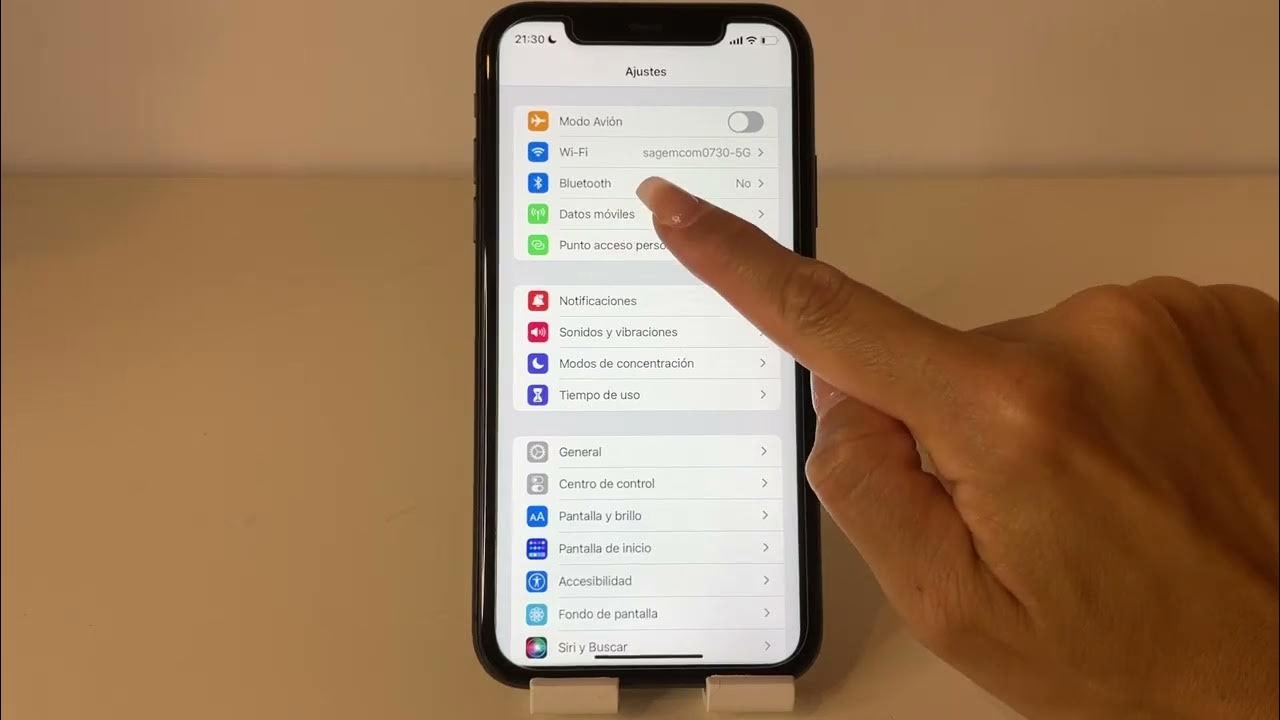
- Otevřete Nastavení na iPhonu: Na domovské obrazovce vyhledejte šedou ikonu s ozubeným kolem. Klepněte na ni, čímž se dostanete do hlavního menu nastavení systému.
- Přejděte na Mobilní data: V nabídce Nastavení sjeďte dolů a vyberte „Mobilní data“ (někdy také „Mobilní síť“). Tato možnost se obvykle nachází pod položkami „Wi-Fi“ a „Bluetooth“ a spravuje veškerá nastavení související s mobilním připojením.
- Aktivujte Datový Roaming:
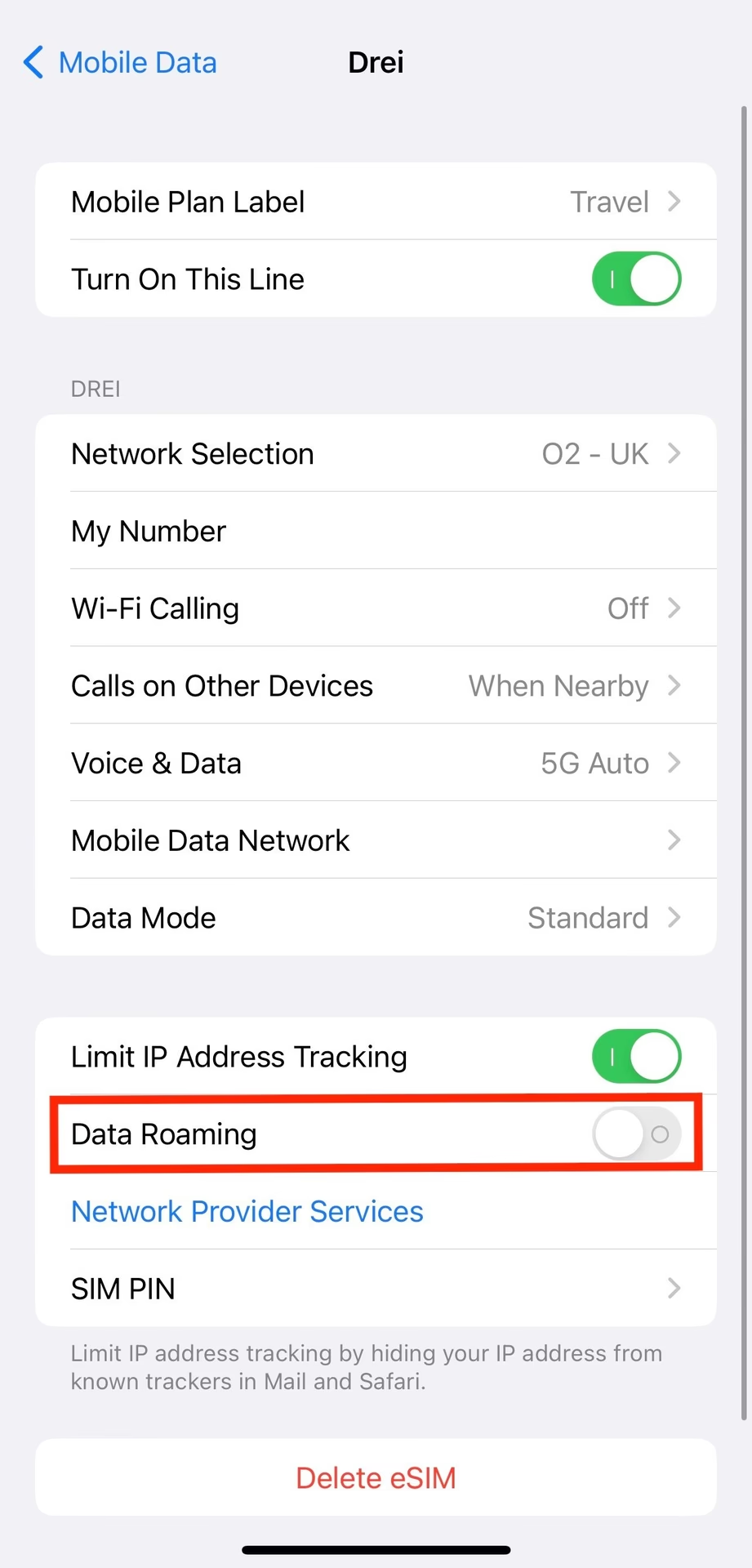
- Pokud máte jeden SIM nebo eSIM: Klepněte na „Volby dat“ a poté přepněte přepínač u „Datový roaming“ do zelené polohy (zapnuto). Tím povolíte svému iPhonu připojení k datovým sítím v zahraničí.
- Pokud používáte Duální SIM nebo Duální eSIM: Klepněte na číslo (tj. linku), které chcete upravit, a poté na „Volby dat“. Zde aktivujte „Datový roaming“ pro konkrétní linku, kterou chcete v zahraničí používat.
V této sekci můžete také upravit další nastavení, jako je „Hlas a data“, a vybrat preferovanou síť (např. 4G, LTE, 5G), což může ovlivnit rychlost a stabilitu připojení.
Activar o desactivar la itinerancia de datos Pulsar el indicador junto a "Itinerancia de datos" para activar o desactivar la función. 3. Regresar a la pantalla de inicio Deslizar el dedo hacia arriba desde la parte inferior de la pantalla para terminar y regresar a la pantalla de inicio. - Ověřte Nastavení: Před odjezdem nebo po příjezdu do zahraničí se ujistěte, že je roaming správně aktivován. Můžete se vrátit do hlavního menu nebo provést rychlý test procházením internetu (pokud jste již v zahraničí a připojeni k cizí síti). Tím potvrdíte, že vše funguje, jak má, a jste připraveni zůstat ve spojení.
Jak Deaktivovat Datový Roaming na iPhonu
Deaktivace datového roamingu je stejně důležitá jako jeho aktivace, zejména pokud se chcete vyhnout nečekaným poplatkům po návratu domů nebo pokud se v zahraničí spoléháte výhradně na Wi-Fi. Tento krok je doporučen, aby se zabránilo jakýmkoli nechtěným poplatkům za přenos dat.
- Otevřete Nastavení na iPhonu: Stejně jako při aktivaci, klepněte na ikonu ozubeného kola na domovské obrazovce.
- Přejděte na Mobilní data: Vyberte „Mobilní data“ (nebo „Mobilní síť“) z hlavního menu nastavení.
- Deaktivujte Datový Roaming:
- Pokud máte jeden SIM nebo eSIM: Klepněte na „Volby dat“ a poté přepněte přepínač u „Datový roaming“ do šedé polohy (vypnuto).
- Pokud používáte Duální SIM nebo Duální eSIM: Klepněte na číslo, které chcete upravit, a poté na „Volby dat“. Zde deaktivujte „Datový roaming“ pro příslušnou linku.
Když je datový roaming deaktivován, ikona mobilních dat by se neměla zobrazovat ve stavovém řádku, což signalizuje, že vaše zařízení nepoužívá mobilní data v roamingu a jste chráněni před potenciálními poplatky.
Užitečné Tipy pro Správu Datového Roamingu
Efektivní správa datového roamingu vám pomůže minimalizovat náklady a zajistit bezproblémové připojení během vašich cest. Dodržováním těchto doporučení můžete výrazně ušetřit a vyhnout se nepříjemným překvapením.
Kdy Aktivovat Datový Roaming?
Aktivujte datový roaming pouze tehdy, když se nacházíte mimo oblast pokrytí vaší obvyklé sítě, například při cestování do jiné země nebo regionu, kde nemáte přístup k domácí síti. Pokud zůstáváte ve své zemi, tato funkce není potřeba a mohla by generovat zbytečné dodatečné poplatky. Vždy si před aktivací ověřte, zda máte aktivní mezinárodní datový plán, protože někteří operátoři nabízejí speciální balíčky pro cestování, které jsou často mnohem výhodnější než standardní roamingové sazby.
Jak Ušetřit Data Během Roamingu?
Snížení spotřeby dat je klíčové pro kontrolu nákladů, zvláště když jsou roamingové sazby vyšší. Zde je několik tipů, jak snížit spotřebu dat na vašem iPhonu:
- Deaktivujte automatické aktualizace: V „App Store“ v nastavení vypněte automatické stahování aplikací a aktualizací. Také zkontrolujte „Nastavení > Obecné > Aktualizace na pozadí“ a omezte aplikace, které mohou data používat na pozadí.
- Omezte používání datově náročných aplikací: V „Nastavení > Mobilní data“ můžete vidět, které aplikace spotřebovávají nejvíce dat. Zvažte omezení používání aplikací, jako je streamování videa, videohovory nebo sociální média s automatickým přehráváním videí, když jste v roamingu.
- Stáhněte obsah offline: Před cestou si stáhněte offline mapy, hudbu, filmy nebo podcasty, abyste je mohli používat bez připojení k internetu.
- Využívejte Wi-Fi: Vždy, když je to možné, připojte se k bezpečným a důvěryhodným veřejným Wi-Fi sítím (např. v hotelech, kavárnách, letištích). Tím ušetříte mobilní data a vyhnete se zbytečnému čerpání z vašeho roamingového balíčku.
Ověřte Si Náklady u Svého Operátora
Před cestou si vždy ověřte u svého mobilního operátora podrobnosti o mezinárodních tarifech. Zeptejte se, zda existuje nějaký speciální balíček pro roaming a jaká je jeho přesná cena. Mnoho operátorů nabízí roamigové balíčky, které jsou mnohem výhodnější než standardní „pay-as-you-go“ sazby. Někteří operátoři umožňují aktivovat tyto služby přímo z jejich mobilních aplikací nebo webových stránek. Upozornění: Ne všechny země jsou zahrnuty do všech specifických plánů. Zkontrolujte kompletní seznam kompatibilních destinací, abyste se vyhnuli nepříjemným překvapením při obdržení faktury. Cena je vždy klíčová a informovanost vám ušetří spoustu peněz.
Běžné Problémy a Řešení
Při aktivaci datového roamingu na vašem iPhonu byste mohli narazit na některé problémy. Zde najdete, jak řešit nejčastější z nich, abyste si zajistili nepřerušované připojení.
Možnost Datového Roamingu se Nezobrazuje
Pokud nemůžete najít možnost datového roamingu v nastavení, zkontrolujte několik věcí:
- Aktualizace iOS: Ujistěte se, že váš iPhone má nainstalovanou nejnovější verzi iOS. Přejděte do „Nastavení > Obecné > Aktualizace softwaru“ a zkontrolujte, zda nejsou k dispozici čekající aktualizace. Někdy jsou tato nastavení závislá na verzi operačního systému.
- Kompatibilita operátora: Ujistěte se, že váš mobilní operátor podporuje mezinárodní roaming pro váš tarif. Některé starší nebo základní tarify nemusí mít roaming povolen. Kontaktujte zákaznický servis vašeho operátora pro potvrzení.
Datový Roaming Nefunguje po Aktivaci
Když aktivujete roaming, ale stále nemáte připojení, zkontrolujte své nastavení související s mobilními daty:
- Zkontrolujte nastavení dat: Přejděte do „Nastavení > Mobilní data > Volby“ a ověřte, že jsou povoleny možnosti „Datový roaming“ a „Hlas a data“. Ujistěte se, že nejsou žádná omezení pro konkrétní aplikace.
- Změňte síť: Zkuste přepnout mezi sítěmi 3G, 4G nebo LTE (nebo 5G), protože některé oblasti nemusí podporovat všechny frekvence nebo mohou mít problémy s konkrétní síťovou technologií. To můžete udělat v „Nastavení > Mobilní data > Volby dat > Hlas a data“.
- Restart zařízení: Jednoduchý restart iPhonu často vyřeší mnoho problémů s připojením, protože resetuje síťová nastavení a pokusí se znovu připojit k dostupné síti.
Jak Řešit Problémy s Připojením v Zahraničí
Pokud se vám stále nedaří připojit, vyzkoušejte tyto kroky:
- Vypněte a zapněte iPhone: Tím se obnoví jeho připojení k dostupným sítím a může se vyřešit dočasná chyba.
- Zkontrolujte Režim letadlo: Ujistěte se, že režim letadlo je vypnutý v „Nastavení“. Může být omylem zapnutý a bránit připojení.
- Ruční výběr sítě: Někdy se automatický výběr sítě nemusí povést. Přejděte do „Nastavení > Mobilní data > Výběr sítě“ (nebo „Operátor“) a zkuste ručně vybrat síť, která je v dané oblasti dostupná.
- Kontaktujte svého operátora: Pokud nic z výše uvedeného nepomůže, obraťte se na zákaznický servis vašeho poskytovatele služeb. Mohou existovat specifická omezení podle destinace nebo sjednaného plánu, která mohou vyřešit pouze oni.
Alternativní Možnosti pro Mobilní Připojení v Zahraničí
Kromě tradičního datového roamingu existují i další způsoby, jak zůstat online na cestách, které mohou být v některých případech výhodnější nebo pohodlnější, zejména pro delší pobyty nebo časté cestovatele.
Koupě Roamingových Plánů u Vašeho Operátora
Většina domácích operátorů nabízí speciální roamingové balíčky pro mezinárodní cestování, které jsou často cenově výhodnější než standardní sazby za roaming. Tyto balíčky mohou zahrnovat určitý objem dat, volání a SMS za pevnou cenu na určitou dobu. Kontaktujte svého operátora před odjezdem a zeptejte se na dostupné možnosti pro vaši konkrétní destinaci. Aktivace těchto balíčků je obvykle velmi snadná a můžete ji provést prostřednictvím webových stránek operátora, mobilní aplikace nebo telefonicky.
Využití eSIM pro Cestování
Pokud máte iPhone s podporou eSIM (modely iPhone XS a novější), můžete si zakoupit datové plány od místních operátorů nebo specializovaných poskytovatelů eSIM (např. Airalo, Holafly) přímo z vašeho zařízení. To eliminuje potřebu fyzické SIM karty a často nabízí velmi konkurenceschopné ceny dat v desítkách zemí. eSIM je digitální SIM karta, kterou si jednoduše stáhnete do telefonu. Stačí jít do „Nastavení > Mobilní data“ a vyhledat plány eSIM. To je obzvláště užitečné, protože můžete mít aktivní jak svou domácí SIM, tak i eSIM pro cestování, aniž byste museli karty fyzicky vyměňovat.
Nákup nebo Pronájem Lokální SIM Karty
Jednou z nejčastějších a často nejlevnějších možností je koupě lokální SIM karty v zemi, do které cestujete. Tím získáte místní číslo a přístup k datovým tarifům, které jsou určeny pro místní obyvatele, což bývá výrazně levnější než roamingové sazby. Je to ideální řešení pro delší pobyty. Nezapomeňte si uschovat svou domácí SIM kartu na bezpečném místě, protože ji budete potřebovat po návratu domů. Pro iPhone je flexibilita klíčová a možnost použít lokální SIM je velkou výhodou, pokud je váš telefon odblokovaný.
| Možnost | Výhody | Nevýhody | Doporučeno pro |
|---|---|---|---|
| Datový Roaming od Domácího Operátora | Pohodlné, okamžité použití po příjezdu, zachování domácího telefonního čísla. | Může být drahé bez speciálního balíčku, omezené destinace v balíčcích. | Krátké cesty, nouzové situace, méně technicky zdatní uživatelé. |
| eSIM Datový Plán | Snadná aktivace bez fyzické SIM, široký výběr poskytovatelů, často levnější data, zachování domácí SIM. | Vyžaduje kompatibilní iPhone (XS a novější), ne všechny země plně pokryty. | Častí cestovatelé, středně dlouhé pobyty, uživatelé hledající flexibilitu. |
| Lokální SIM Karta | Nejlepší cena za data, místní telefonní číslo, vhodné pro dlouhé pobyty. | Nutnost fyzické výměny SIM, jiné telefonní číslo, nutnost hledat prodejce po příjezdu. | Dlouhé pobyty, rozpočtoví cestovatelé, ti, kteří potřebují místní číslo. |
Kontrola Spotřeby Dat
Monitorování spotřeby dat je zásadní pro kontrolu nákladů a pro to, abyste nepřekročili svůj datový limit, zejména pokud nemáte sjednaný neomezený roamingový balíček. V iPhonu můžete snadno zkontrolovat, kolik dat jste spotřebovali:
- Otevřete „Nastavení“.
- Klepněte na „Mobilní data“ (nebo „Mobilní síť“).
- Sjeďte dolů a pod nadpisem „Mobilní data“ uvidíte celkovou spotřebu dat pro aktuální období. iPhone také ukazuje spotřebu dat pro jednotlivé aplikace, což vám pomůže identifikovat, co spotřebovává nejvíce dat.
Pokud překročíte limit datového využití vašeho mezinárodního datového plánu, můžete se ocitnout bez dat nebo s výrazně sníženou rychlostí sítě, což může být velmi nepříjemné. Pravidelná kontrola vám pomůže vyhnout se nepříjemným překvapením na faktuře a zajistit, že máte vždy dostatek dat.
Často Kladené Otázky (FAQ)
- Mohu používat Wi-Fi, když je datový roaming deaktivovaný?
- Ano, naprosto. Deaktivace datového roamingu ovlivňuje pouze mobilní datové připojení přes síť operátora. Stále můžete používat Wi-Fi sítě pro přístup k internetu bez jakýchkoli omezení.
- Budu účtován, pokud mám datový roaming aktivní, ale nepoužívám data?
- Obecně platí, že poplatky jsou účtovány za skutečnou spotřebu dat. Pokud data nepoužíváte (např. máte vypnuté automatické aktualizace a nepoužíváte aplikace vyžadující internet), neměly by vám být účtovány žádné poplatky za data. Nicméně, pro klid duše a pro jistotu je vždy lepší mít sjednaný roamingový balíček nebo roaming deaktivovat, pokud jej nepotřebujete, abyste předešli jakýmkoli nechtěným poplatkům za drobné operace na pozadí.
- Podporuje Apple Watch datový roaming?
- Apple Watch Series 4 a starší modely s Cellular nepodporují datový roaming. Pokud používáte datový roaming na iPhonu, Apple Watch Series 4 budou moci používat pouze Wi-Fi síť nebo mobilní připojení vašeho iPhonu, pokud je iPhone v dosahu. Novější modely Apple Watch (s Cellular) mohou podporovat mezinárodní roaming, ale to závisí na vašem operátorovi a konkrétním plánu, který s ním máte sjednaný. Vždy si ověřte u svého operátora.
- Co je Apple SIM a jak se používá při cestování?
- Od 1. října 2022 již technologie Apple SIM není k dispozici pro aktivaci nových mobilních datových plánů na iPadu. Pokud jste dříve používali Apple SIM, vaše stávající plány mohou fungovat, ale pro nové aktivace musíte použít eSIM nebo fyzickou SIM kartu. Apple SIM byla dříve způsob, jak si zakoupit datové plány od různých operátorů přímo z iPadu bez nutnosti výměny fyzické karty.
- Jak zjistím, zda je můj iPhone odblokovaný pro použití s lokální SIM kartou?
- Obecně platí, že iPhony zakoupené přímo od Apple nebo za plnou cenu v Apple Storu jsou odblokované. Pokud jste si iPhone zakoupili od operátora s dotací nebo na splátky, může být uzamčený k jeho síti. Kontaktujte svého operátora, abyste zjistili stav vašeho zařízení a možnosti odblokování, pokud je to možné.
Správa datového roamingu na vašem iPhonu je klíčová pro bezstarostné cestování. S naším průvodcem máte všechny informace, které potřebujete k aktivaci, deaktivaci a efektivnímu využívání mobilních dat v zahraničí. Pamatujte, že informovanost a příprava jsou vašimi nejlepšími přáteli na cestách. Užívejte si svá dobrodružství s jistotou, že zůstanete vždy ve spojení!
Chceš-li si přečíst další články podobné jako Datový Roaming na iPhone: Průvodce pro Cestovatele, navštiv kategorii iPhone.