

21/05/2026
V dnešní době je hudba nedílnou součástí našich životů. Ať už ji posloucháme na cestách, při cvičení, nebo relaxaci doma, iPhone se stal pro mnohé z nás primárním zařízením pro přehrávání hudby. Často se však setkáváme s omezeními, když chceme do iPhonu přidat novou hudbu, která není přímo z iTunes. Možná máte sbírku starých CD, nahrávky od nezávislých umělců nebo playlisty od přátel. Dobrou zprávou je, že existuje mnoho způsobů, jak přenést veškerou tuto hudbu do vašeho iPhonu, aniž byste se museli spoléhat na iTunes. Tento článek je nezbytným čtením pro všechny hudební nadšence, kteří chtějí mít svou rozmanitou hudební sbírku pohromadě a užívat si ji na svém iPhonu bez omezení jedné platformy.
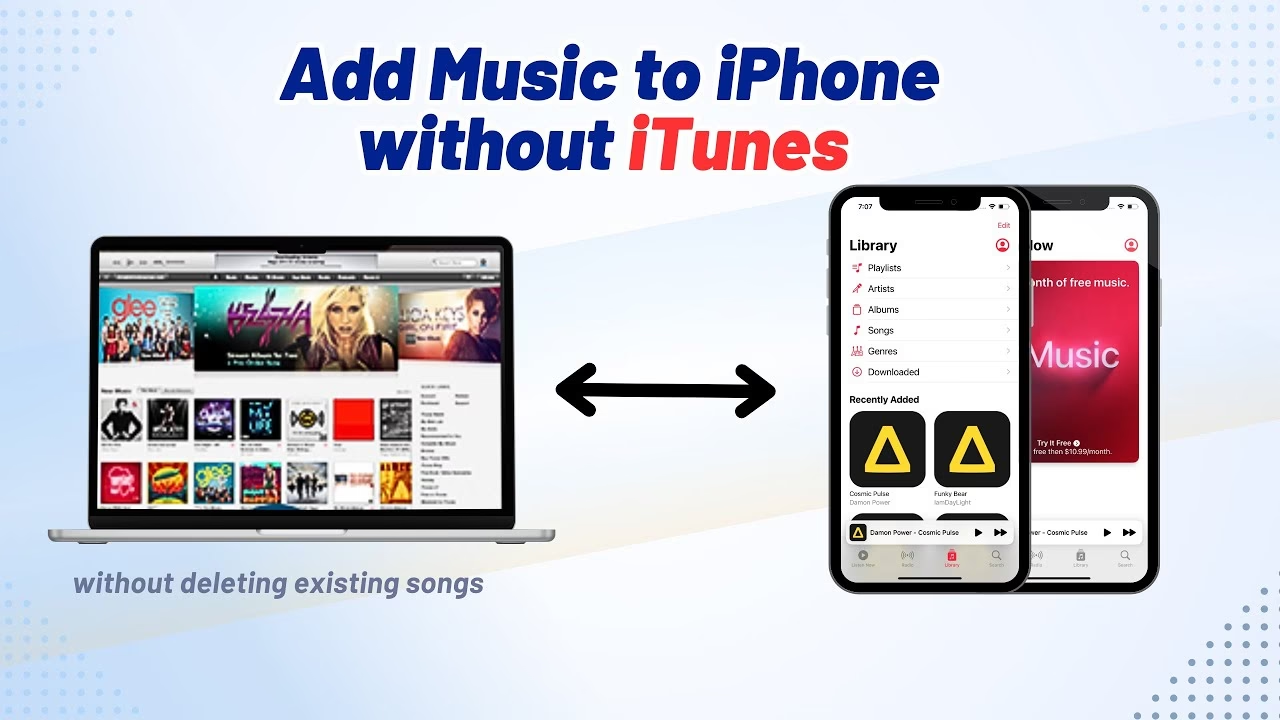
Proč je iTunes problematické a proč hledat alternativy?
Mnoho uživatelů se ptá: Mohu nahrát hudbu do iPhonu pomocí iTunes? Odpověď je samozřejmě ano. iTunes je oficiální program vyvinutý společností Apple, který umožňuje přenos hudby z počítače (Windows PC nebo Mac) do iPhonu, iPadu nebo iPodu touch. Problém však spočívá v tom, že iTunes přidává hudbu do iPhonu synchronizací. To znamená, že při každé synchronizaci se stávající hudba na iPhonu může smazat a nahradit hudbou z knihovny iTunes v počítači. Tento mechanismus, který má zabránit duplicitám a udržet knihovnu v jednotném stavu, je pro mnoho uživatelů frustrující, jelikož vede ke ztrátě dříve nahraných skladeb. Navíc iTunes nemusí vždy umožnit přenos hudby, která nebyla zakoupena přímo v iTunes Store. Vzhledem k těmto omezením mnoho uživatelů, včetně vás, dává přednost přenosu hudby do iPhonu bez iTunes, aby se vyhnuli ztrátě dat. Naštěstí existuje mnoho alternativních způsobů, jak dostat hudbu do iPhonu. Vyberte si a použijte ten, který nejlépe vyhovuje vašim potřebám.
Přenos hudby z počítače do iPhonu bez iTunes
Existuje mnoho spolehlivých metod, jak dostat hudbu z vašeho počítače do iPhonu, aniž byste museli procházet složitostmi a riziky spojenými s iTunes. Tyto metody nabízejí větší flexibilitu a kontrolu nad vaší hudební sbírkou.
Speciální nástroje pro přenos dat
Nástroje třetích stran jsou často nejjednodušší a nejúčinnější cestou, jak přenést hudbu z počítače do iPhonu, aniž byste riskovali ztrátu stávajících dat. Jsou navrženy speciálně pro tento účel a nabízejí intuitivní uživatelské rozhraní.
EaseUS MobiMover
Jedním z nejvšestrannějších nástrojů pro přenos dat na iPhone je EaseUS MobiMover. S tímto softwarem můžete snadno nahrát hudbu do iPhonu bez iTunes. Ať už chcete vědět, jak nahrát hudbu do iPodu bez iTunes, nebo přidat hudbu do iPhonu z počítače (PC nebo Mac) či jiného zařízení iOS, tento nástroj pro přenos dat vám pomůže. Kromě hudby podporuje také přenos fotografií, videí, kontaktů, zpráv a dalších souborů iPhonu. Může sloužit i jako správce obsahu iOS, což vám umožní snadno prohlížet, přistupovat a upravovat obsah vašeho zařízení z Windows nebo Mac. EaseUS MobiMover je také stahovač videí a umožňuje hromadnou konverzi HEIC na JPG nebo videa na MP3. Můžete také zálohovat obsah iPhonu nebo zprávy WhatsApp.
Jak přenést hudbu z PC do iPhonu pomocí EaseUS MobiMover:
- Připojte iPhone k počítači a spusťte EaseUS MobiMover. Umožněte přístup klepnutím na „Důvěřovat“ na zařízení a kliknutím na „Povolit“ v programu.
- Klikněte na „Správa obsahu“ jako režim přenosu, poté klikněte na „Audio“ a vyberte „Hudba“.
- Klikněte na sekci Hudba a klikněte na „Přidat obsah“ pro otevření umístění v počítači, kde máte uložené hudební soubory.
- Vyberte hudební soubory, které chcete přenést z PC do iPhonu, a klikněte na „Otevřít“ pro zahájení přenosu.
Počkejte na dokončení procesu, poté můžete otevřít aplikaci Hudba na vašem iPhonu a zkontrolovat nově přidanou hudbu.
MobileTrans
Další vynikající volbou pro synchronizaci hudby z PC do iPhonu bez iTunes je MobileTrans. Tento sofistikovaný nástroj vám umožní přenést soubory jediným kliknutím, ať už mezi telefony nebo mezi telefonem a počítačem. Snadno zálohujte a obnovujte data z iTunes, aniž byste museli resetovat zařízení. Podporuje přes 18 typů dat a provádí vynikající přenos s 3x vyšší rychlostí. Je to skvělé řešení pro ty, kteří chtějí mít jistotu, že jejich data zůstanou v bezpečí.
Jak přenést hudbu z PC do iPhonu pomocí MobileTrans:
- Stáhněte, nainstalujte a spusťte MobileTrans. Z hlavního okna vyberte možnost „Přenos telefonu“ > „Importovat do telefonu“.
- Připojte zařízení iPhone k počítači pomocí USB kabelu. Program automaticky detekuje váš telefon.
- Vyberte „hudba“ jako typ souboru k přenosu. Poté klikněte na tlačítko „Importovat“ a nechte systém zahájit přenos hudby do iPhonu. Nakonec si přenesenou hudbu vyhledejte ve složce „přenesené“ v telefonu.
MediaMonkey
MediaMonkey je hudební přehrávač, který funguje i jako správce hudby a je vhodný pro synchronizaci vaší hudby. Umožňuje přenášet hudbu z počítače do iPhonu bez použití iTunes, ale je kompatibilní pouze s Windows. Je nutné mít nainstalovaný iTunes pro přístup k ovladačům iOS zařízení.
Jak přenést hudbu z PC do iPhonu pomocí MediaMonkey:
- Stáhněte a nainstalujte MediaMonkey na svůj počítač.
- Spusťte program a jděte na „Soubor“ > „Přidat/Přeskenovat soubory do knihovny.“
- Vyberte složku, která obsahuje skladby, které chcete zkopírovat do iPhonu, a klikněte na „OK“.
- Připojte iPhone k počítači a klikněte na název iPhonu v MediaMonkey.
- Přejděte na záložku „Seznam automatické synchronizace“ a vyberte položky z playlistu.
- Přepněte na záložku „Možnosti“ a zvolte „Automatická synchronizace“. (Zrušte zaškrtnutí „Smazat soubory a playlisty...“, pokud chcete zachovat stávající skladby na vašem zařízení.)
- Klikněte na „Použít“ pro zahájení nahrávání hudby do iPhonu.
CopyTrans
Aplikace CopyTrans Manager je další alternativa k iTunes, která vám umožní přenést hudbu z počítače do iPhonu bez iTunes. Podporuje pouze Windows a kromě hudby umí spravovat i fotografie, videa a další soubory. Je to skvělý nástroj, pokud hledáte jednoduchý a přímý způsob, jak přesouvat soubory.
Jak přenést hudbu z PC do iPhonu pomocí CopyTrans:
- Nainstalujte CopyTrans Manager na váš Windows PC.
- Připojte váš iPhone, iPad nebo iPod k PC a spusťte aplikaci.
- Přetáhněte skladby, které chcete zkopírovat do zařízení iOS, do CopyTrans Manageru.
- Klikněte na „Aktualizovat“ pro potvrzení operace a hudba bude automaticky přidána do vašeho iPhonu.
Využití cloudových služeb
Cloudové služby představují flexibilní řešení pro synchronizaci hudební knihovny napříč zařízeními. Nahrajete hudbu z počítače na cloudovou službu a poté si nainstalujete aplikaci této služby na iPhone. Tímto způsobem získáte přístup k nahraným skladbám na vašem iPhonu. Můžete si tak užívat hudbu z počítače na svém zařízení iOS bez iTunes.
Google Drive
Google Drive je jednou z nejpoužívanějších cloudových služeb pro synchronizaci souborů napříč zařízeními. Pomůže vám synchronizovat hudbu do iPhonu z PC. Jakmile nahrajete hudbu z PC na Google Drive, můžete si ji stáhnout do iPhonu pomocí aplikace Google Drive. Nabízí 15 GB volného místa, což je pro hudbu často dostačující.
Jak zkopírovat hudbu do iPhonu přes Google Drive:
- Přejděte na webovou stránku Google Drive (drive.google.com). Přihlaste se pomocí svého účtu Google. Všechny skladby, které chcete nahrát do iPhonu, dejte do složky na vašem PC.
- Klikněte na ikonu „+ Nový“, poté vyberte „Nahrát složku“ a vyberte složku, která obsahuje vaše skladby k nahrání. Počkejte na dokončení nahrávání.
- Nainstalujte Google Drive na váš iPhone a přihlaste se stejným účtem. V aplikaci najdete nahranou hudební složku. Stáhněte si ji do iPhonu a získáte všechny skladby z PC do iPhonu bez iTunes.
Dropbox
Dalším nástrojem pro přenos hudby do iPhonu bez iTunes je Dropbox, který je zcela zdarma pro přenos, správu a přehrávání hudby na vašem zařízení iOS v rámci 2 GB. I když je to méně než Google Drive, pro menší hudební sbírku nebo jednotlivé skladby je to ideální.
Jak přidat hudbu do iPhonu pomocí Dropboxu:
- Stáhněte a nainstalujte Dropbox na počítač i iPhone. Přihlaste se do aplikace se stejným účtem Dropbox na PC i iPhonu.
- Nahrajte skladby, které chcete přidat do iPhonu, do složky Dropbox. Dropbox podporuje hudbu ve formátech .mp3, .aiff, .m4a a .wav.
- Přejděte do aplikace Dropbox na iPhonu a poslouchejte skladby. Můžete si skladby označit jako oblíbené, aby byly vždy dostupné, i když je váš iPhone odpojen od internetu.
Amazon Cloud Player
Amazon Cloud Player je další cloudová služba, která vám umožní nahrát hudbu do iPhonu bez iTunes. Každý uživatel může zdarma nahrát 250 skladeb do cloudu, za extra místo je nutné platit. Pokud nemáte příliš mnoho skladeb, je to také dobrá volba.
Tyto služby můžete používat zdarma, ale mají určitá omezení, kolik položek můžete nahrát nebo kolik místa můžete využít. V závislosti na počtu položek, které chcete zkopírovat, možná budete muset přejít na placenou verzi.
Streamovací služby a jejich výhody
Kromě přenosu hudby z počítače do iPhonu a synchronizace hudby z cloudových služeb do vašeho zařízení můžete také přidávat hudební soubory do iPhonu přímo pomocí streamovacích služeb, jako jsou Apple Music, Spotify a další.
YouTube Music
YouTube Music, která nahradila Google Play Music, je nová hudební aplikace vyvinutá společností Google, která umožňuje zdarma nahrát až 100 000 skladeb. Jakmile nahrajete svou oblíbenou hudbu do cloudu, můžete si ji užívat na iPhonu, ať už jste online nebo offline. YouTube Music je webová služba, takže na Windows PC ji můžete používat přímo přes prohlížeč bez instalace čehokoli.
Jak zkopírovat hudbu do iPhonu přes YouTube Music:
- Přejděte na YouTube Music (music.youtube.com) v prohlížeči na vašem PC. Přihlaste se pomocí svého účtu YouTube.
- Klikněte na ikonu profilu. Zvolte „Nahrát hudbu“ a vyberte skladby, které chcete přenést do iPhonu. Poté klikněte na „OK“ a vybrané skladby budou nahrány na YouTube Music. Počkejte na dokončení procesu.
- Nainstalujte a otevřete aplikaci YouTube Music na vašem iPhonu z App Store. Přihlaste se pomocí svého účtu YouTube.
- Přejděte na „Knihovna“ > „Skladby“ > „NAHRÁNÍ“ a najdete hudbu, kterou jste nahráli z PC. Nyní si ji můžete poslouchat na iPhonu. Pokud si ji chcete poslouchat offline, klikněte na ikonu tří teček u skladby a klikněte na „Stáhnout“.
Apple Music
Pokud máte předplacenou službu Apple Music, můžete si hudební knihovnu na iPhonu obohatit přímo v zařízení. Díky této službě máte přístup k milionům skladeb a můžete si je stáhnout pro offline poslech. Je to ideální řešení, pokud jste již součástí ekosystému Apple a chcete mít vše na jednom místě.
Přenos hudby pomocí e-mailu
Pokud dáváte přednost nepoužívání nástrojů třetích stran k přenosu hudby z počítače do iPhonu bez iTunes, můžete zvážit použití svého e-mailového účtu k dokončení procesu přenosu. Mějte na paměti, že při použití této metody nebudete moci přenášet soubory větší než 25 MB v jednom e-mailu. Je to sice méně efektivní, ale pro jednotlivé, menší skladby to může být rychlé řešení.
Jak přenést hudbu z PC do iPhonu pomocí e-mailu:
- Otevřete svou e-mailovou schránku ve webovém prohlížeči, klikněte na „Napsat“ a nahrajte hudební soubory, které chcete přenést.
- Zadejte svou vlastní e-mailovou adresu a klikněte na „Odeslat“.
- Pokud máte více hudebních souborů, odešlete další e-maily podle potřeby.
- Otevřete svou e-mailovou aplikaci na iPhonu a stáhněte soubory.
Přidání hudby mimo iTunes do vašeho iPhonu: Podrobný průvodce
Jak bylo zmíněno, hudba mimo iTunes, jako jsou MP3 soubory z jiných zdrojů, může být bez problémů přidána do vašeho iPhonu. Tento průvodce vás provede kroky, jak na to.
Výběr softwaru třetí strany
Prvním krokem je výběr vhodného softwaru třetí strany pro přenos dat. Aplikace jako WALTR 2, iMazing nebo již zmíněné EaseUS MobiMover a CopyTrans jsou populární volby, které vám umožní přenést hudební soubory přímo do hudební knihovny vašeho iPhonu. Tyto aplikace jsou uživatelsky přívětivé a kompatibilní s počítači Windows i Mac.
Připojení iPhonu k počítači
Použijte USB kabel k připojení iPhonu k počítači. Ujistěte se, že je vaše zařízení odemčeno a klepněte na „Důvěřovat tomuto počítači“, pokud se zobrazí výzva. Tento krok je klíčový, protože umožňuje softwaru třetí strany přístup k hudební knihovně vašeho iPhonu.
Přenos souborů
Přetáhněte hudební soubory do aplikace nebo postupujte podle pokynů softwaru k přenosu. Většina aplikací má jednoduché rozhraní, kde můžete buď přetahovat hudební soubory, nebo kliknout na tlačítko „přidat soubory“ a vybrat hudbu, kterou chcete přenést. Počkejte na dokončení přenosu, než odpojíte iPhone.
Přístup k hudbě na iPhonu
Jakmile je přenos dokončen, můžete k hudbě přistupovat přímo z hudební knihovny vašeho iPhonu. Nově přidanou hudbu najdete v sekci „Nedávno přidáno“ nebo vyhledáním konkrétních skladeb nebo alb ve vaší knihovně.
Výhody a nevýhody používání softwaru třetích stran
Při rozhodování o použití softwaru třetích stran je důležité zvážit jak jeho pozitiva, tak potenciální negativa.
| Výhoda | Vysvětlení |
|---|---|
| Rozšířená hudební knihovna | Možnost přidávat hudbu mimo iTunes do iPhonu znamená, že už nejste omezeni nabídkou iTunes Storu. Můžete si užívat bohatší a rozmanitější hudební knihovnu, která zahrnuje všechny vaše osobní oblíbené skladby. |
| Není potřeba více hudebních přehrávačů | Konsolidací hudební sbírky na iPhonu eliminujete potřebu více hudebních přehrávačů nebo přepínání mezi různými aplikacemi pro poslech různých skladeb. Vše je dostupné z výchozí hudební aplikace. |
| Jednoduché a pohodlné | Používání softwaru třetích stran je často přímočaré, což zjednodušuje a usnadňuje proces přenosu hudby. Je to bezproblémový způsob, jak zajistit, aby celá vaše hudební sbírka byla s vámi neustále. |
| Nevýhoda | Vysvětlení |
|---|---|
| Závislost na softwaru třetích stran | Spoléhání se na aplikace nebo software třetích stran znamená, že jim musíte důvěřovat s přístupem k vašemu zařízení a souborům. Je důležité vybrat si renomovaný software, aby byla vaše data v bezpečí. |
| Nemusí být zdarma | Zatímco některé aplikace nabízejí bezplatné verze, jiné mohou vyžadovat platbu za plnou funkčnost. To může zahrnovat předplatné nebo jednorázové nákupy. |
| Potenciální problémy s kompatibilitou | Mohou nastat problémy s kompatibilitou s určitými typy souborů nebo aktualizacemi softwaru, které by mohly narušit proces přenosu hudby. Vždy zkontrolujte, zda vybraná aplikace podporuje typy souborů, které chcete přenést. |
Důležité doplňující informace
Při přenosu hudby mimo iTunes do iPhonu je důležité vzít v úvahu formát souboru vaší hudby. iPhone podporuje různé zvukové formáty, včetně MP3, AAC, WAV a dalších. Pokud vaše hudební soubory nejsou v kompatibilním formátu, možná budete muset použít audio konvertor, než je přenesete do iPhonu. Kromě toho mějte na paměti, že hudba, kterou přenesete, nebude zálohována ve vaší knihovně iTunes. Proto je dobré mít zálohu hudebních souborů na počítači nebo externím pevném disku, jen pro případ. Také se ujistěte, že používáte spolehlivý USB kabel a že váš iPhone má dostatek úložného prostoru pro nové hudební soubory. Cílem je, aby vaše hudební zkušenost na iPhonu byla co nejplynulejší a nejpříjemnější, takže si dejte záležet, abyste vše udělali správně.
Často kladené otázky
Jaké typy hudebních souborů mohu přenést do iPhonu?
Můžete přenést jakýkoli hudební soubor, který je ve formátu podporovaném iPhonem, jako jsou MP3, AAC, WAV a AIFF.
Potřebuji mít na počítači nainstalovaný iTunes pro přenos hudby?
Ne, pokud používáte software třetí strany k přenosu hudby, iTunes nepotřebujete.
Mohu přenášet hudbu bezdrátově bez použití USB kabelu?
Některé aplikace třetích stran nabízejí možnosti bezdrátového přenosu, ale mohou vyžadovat Wi-Fi připojení a mohou být pomalejší než přenos přes USB.
Bude hudba, kterou přenesu, dostupná na všech mých zařízeních?
Hudba bude dostupná pouze na iPhonu, na který ji přenesete, pokud nepoužijete cloudovou službu k její synchronizaci napříč zařízeními.
Je legální přenášet hudbu mimo iTunes do mého iPhonu?
Ano, pokud vlastníte hudbu nebo jste ji získali legálně, můžete ji přenést do svého iPhonu.
Existují nějaká omezení velikosti souborů při přenosu přes e-mail?
Ano, většina e-mailových služeb má limit pro přílohy, obvykle kolem 25 MB na jeden e-mail. Pro větší soubory je lepší použít jiné metody.
Co když můj iPhone nemá dostatek místa pro novou hudbu?
Před přenosem hudby zkontrolujte dostupné úložiště na vašem iPhonu. Pokud je místo nedostatečné, budete muset uvolnit nějaké místo smazáním nepotřebných souborů nebo aplikací.
Můžu hudbu přenesenou přes třetí stranu poslouchat i offline?
Ano, jakmile je hudba úspěšně přenesena do vašeho iPhonu a uložena v jeho paměti, můžete ji poslouchat offline bez nutnosti připojení k internetu.
Je bezpečné používat software třetích stran pro přenos dat?
Pokud si vyberete renomovaný a důvěryhodný software (jako jsou ty zmíněné v tomto článku), je to obecně bezpečné. Vždy je však dobré stáhnout software z oficiálních stránek a přečíst si recenze od ostatních uživatelů.
Závěrem, přenos hudby mimo iTunes do vašeho iPhonu je skvělý způsob, jak obohatit vaši hudební knihovnu a užít si personalizovanější poslechový zážitek. S těmi správnými nástroji a trochou trpělivosti můžete snadno přidat své oblíbené skladby, které nejsou dostupné v iTunes Store, do vašeho iPhonu. Vždy si pamatujte, že je důležité používat renomovaný software třetích stran, uchovávat zálohy vašich hudebních souborů a zajistit, aby váš iPhone podporoval formáty souborů, které přenášíte. Dodržováním výše uvedených kroků si budete moci užívat svou kurátorovanou hudební sbírku kdykoli a kdekoli. Takže jděte do toho, osvoboďte se od omezení iTunes a nastavte si svou hudební knihovnu na iPhonu přesně tak, jak se vám líbí.
Chceš-li si přečíst další články podobné jako Hudba na iPhone: Jak ji dostat bez iTunes?, navštiv kategorii Technologie.