
31/03/2026
V dnešní době, kdy se mobilní telefony staly našimi primárními fotoaparáty, roste i poptávka po sofistikovaných nástrojích pro úpravu fotografií přímo na cestách. Adobe Lightroom pro mobily (iOS) představuje jedno z nejvýkonnějších a nejflexibilnějších řešení, které vám umožní přenést vaše mobilní snímky na zcela novou úroveň. Ať už jste začátečník nebo zkušený fotograf, možnost rychle a efektivně importovat fotografie z jakékoli aplikace ve vašem iPhonu či iPadu přímo do Lightroomu je klíčem k plynulému a produktivnímu pracovnímu postupu. Ale jak na to? Tento článek vás provede celým procesem krok za krokem a zároveň vám odhalí, proč je Lightroom pro mobily nezbytným nástrojem pro každého mobilního fotografa.
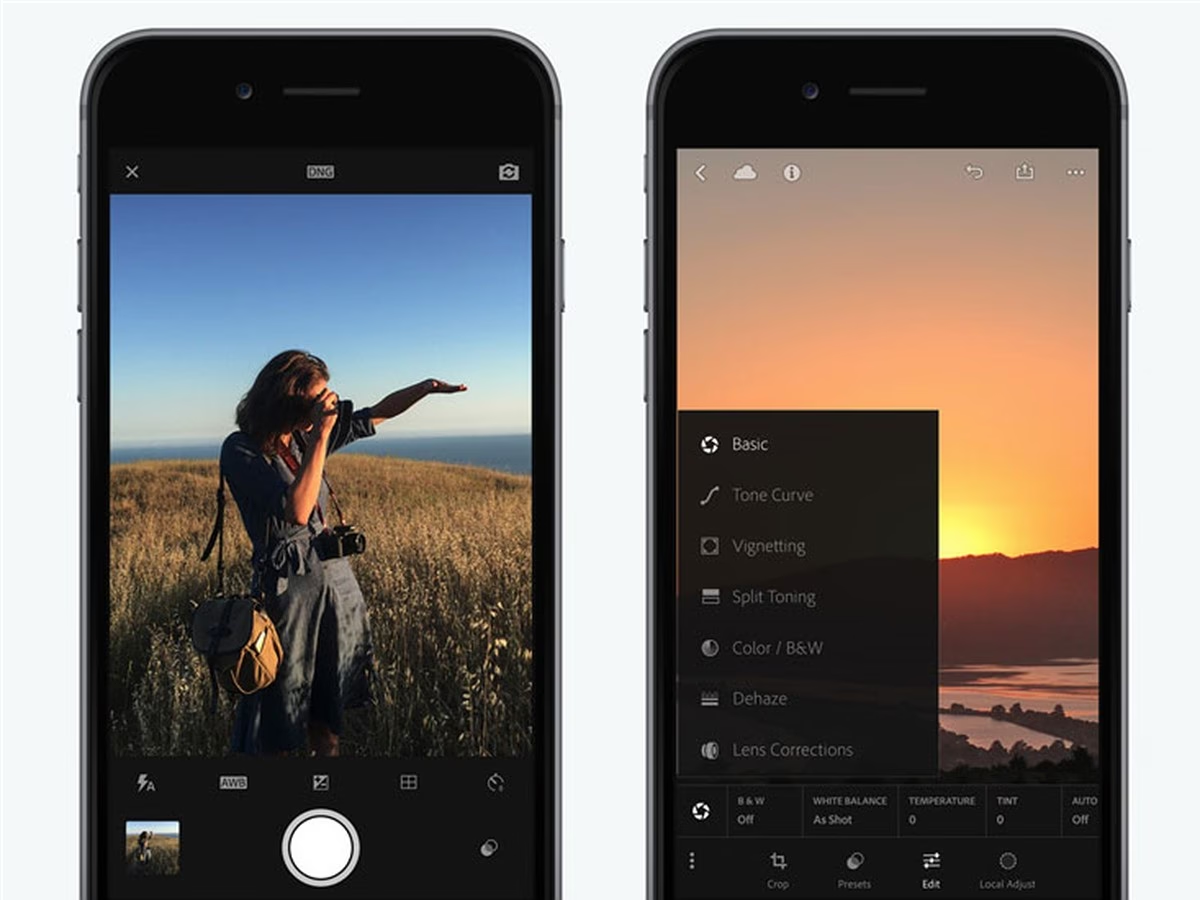
Otevření a importování fotografie do Adobe Lightroom pro mobily (iOS) je překvapivě jednoduchý proces, který je hladce integrován do ekosystému iOS. Následující kroky vám ukážou, jak na to:
Krok za krokem: Import fotek do Lightroom pro mobily (iOS)
- Vyberte fotografii v libovolné aplikaci pro iOS: Nejprve si otevřete jakoukoli aplikaci, která zobrazuje vaše fotografie. To může být nativní aplikace Fotky, souborový manažer, nebo dokonce aplikace třetí strany, ve které máte uložené snímky. Vyhledejte fotografii, kterou chcete upravit v Lightroomu, a klepněte na ni, abyste ji otevřeli v plné velikosti nebo ji vybrali v režimu výběru (pokud chcete importovat více snímků).
- Klepněte na tlačítko Sdílet: Jakmile máte fotografii otevřenou nebo vybranou, vyhledejte ikonu sdílení. Většinou je to ikona čtverce se šipkou směřující nahoru. Klepněte na ni. Tím se otevře systémová nabídka sdílení iOS, která zobrazuje seznam aplikací a akcí, se kterými můžete fotografii sdílet nebo do nich exportovat.
- Vyberte "Lightroom" z možností sdílení: V nabídce sdílení se posouvejte, dokud nenajdete ikonu a název "Lightroom". Může se stát, že budete muset klepnout na "Více" (tři tečky), abyste ji objevili, pokud ji nemáte nastavenou jako jednu z hlavních voleb. Pokud ji tam nevidíte, ujistěte se, že máte aplikaci Adobe Lightroom pro mobily nainstalovanou a aktuální. Po nalezení klepněte na ikonu Lightroomu.
- Potvrďte import v Lightroomu: Po výběru Lightroomu se objeví okno s informací, že fotografie bude importována při dalším spuštění aplikace Adobe Lightroom pro mobily (iOS). Jednoduše klepněte na tlačítko "Rozumím" (Got it). Tím se potvrdí, že import proběhne. Jakmile aplikaci Lightroom spustíte, fotografie se automaticky objeví ve vaší knihovně, připravená k úpravám.
Proč používat Lightroom pro mobily pro úpravu fotografií?
Možná se ptáte, proč byste měli fotografie importovat do specializované aplikace, když máte v iOS vestavěné editační nástroje. Odpověď je jednoduchá: Adobe Lightroom pro mobily nabízí sadu funkcí, které jsou daleko za možnostmi základních editorů a poskytují profesionální kontrolu nad vašimi snímky.
- Nedestruktivní úpravy: Jednou z největších výhod Lightroomu je jeho nedestruktivní úpravy. To znamená, že veškeré úpravy, které provedete, nejsou aplikovány přímo na původní soubor fotografie. Místo toho jsou uloženy jako sada instrukcí, které lze kdykoli vrátit zpět nebo upravit, aniž by došlo k poškození originálu. To vám dává svobodu experimentovat bez obav.
- Výkonné editační nástroje: Od základních úprav expozice, kontrastu a vyvážení bílé, přes pokročilé nástroje pro barevné korekce (HSL, barevné prolínání), lokální úpravy (štětec, přechodový filtr, radiální filtr) až po redukci šumu a ostření – Lightroom pro mobily má vše, co potřebujete pro detailní úpravy.
- Předvolby (Presets): Lightroom je proslulý svými předvolbami, které vám umožňují aplikovat konzistentní vzhled na více fotografií jediným klepnutím. Můžete si vytvořit vlastní předvolby, stáhnout je od jiných tvůrců, nebo použít ty vestavěné. To šetří čas a pomáhá udržet jednotný styl vaší galerie.
- Cloudová synchronizace: Jakmile je fotografie v Lightroomu, automaticky se synchronizuje s cloudem Adobe (pokud máte předplatné). To znamená, že vaše fotografie a jejich úpravy jsou dostupné na všech vašich zařízeních – na iPadu, desktopovém počítači, a dokonce i na webu. Cloudová synchronizace je klíčová pro plynulý pracovní postup napříč platformami.
- Organizace: Lightroom nabízí robustní nástroje pro organizaci vašich fotografií. Můžete vytvářet alba, používat klíčová slova, hodnocení hvězdičkami nebo barevné štítky, což usnadňuje vyhledávání a správu rozsáhlých knihoven.
- Podpora RAW formátu: Pro vážné fotografy je klíčová podpora RAW souborů. Lightroom pro mobily dokáže importovat a upravovat RAW soubory z mnoha digitálních fotoaparátů (pokud jsou převedeny do iPhone nebo iPadu) a samozřejmě i z některých pokročilých mobilních fotoaparátů, které RAW zaznamenávají. To poskytuje mnohem větší flexibilitu při úpravách.
Hlubší pohled na nabídku sdílení iOS
Nabídka sdílení v iOS je výkonný, ale často podceňovaný nástroj. Když klepnete na ikonu sdílení, systém analyzuje typ souboru (v tomto případě fotografie) a nabídne vám relevantní aplikace a akce. Pokud Lightroom nevidíte okamžitě, je to pravděpodobně proto, že není prioritní nebo nebyl ještě povolen.
- Povolení a uspořádání: V nabídce sdílení se posuňte úplně doprava a klepněte na "Více" (ikonka tří teček). Zde se zobrazí seznam všech aplikací, které podporují sdílení. Najděte "Lightroom" a ujistěte se, že je přepínač vedle něj zapnutý. Zde můžete také uspořádat pořadí aplikací přetažením, takže Lightroom bude vždy snadno dostupný.
První kroky po importu: Co dál?
Jakmile je fotografie úspěšně importována do vaší knihovny Lightroomu, jste připraveni k akci.
- Otevřete Lightroom pro mobily: Spusťte aplikaci. Nově importovaná fotografie by se měla objevit v zobrazení "Všechny fotografie" nebo ve specifickém albu, pokud jste si ho předem nastavili.
- Začněte s úpravami: Klepněte na fotografii, kterou chcete upravit. Spodní lišta se zaplní editačními nástroji. Můžete začít s automatickými úpravami klepnutím na "Auto" pro rychlý start, nebo se pustit do manuálního ladění expozice, kontrastu, světel, stínů, barev a dalších parametrů.
- Experimentujte s předvolbami: Vyzkoušejte různé předvolby pro rychlou změnu nálady a stylu fotografie. Jsou skvělým výchozím bodem a inspirací.
- Organizace: Nezapomeňte fotografii zařadit do alba nebo ji označit klíčovými slovy pro budoucí snadné nalezení.
Tabulka: Klíčové výhody používání Lightroom pro mobily
| Funkce | Popis |
|---|---|
| Nedestruktivní úpravy | Všechny změny jsou uloženy samostatně, originál zůstává nedotčen. Možnost kdykoli se vrátit k původnímu stavu. |
| Profesionální nástroje | Pokročilé možnosti korekce barev, tónů, detailů a lokálních úprav, přesahující možnosti základních editorů. |
| Cloudová synchronizace | Fotografie a úpravy jsou automaticky zálohovány a dostupné na všech vašich zařízeních s účtem Adobe Creative Cloud. |
| Předvolby (Presets) | Rychlé aplikování přednastavených stylů pro konzistentní vzhled, možnost tvorby vlastních. |
| Pokročilá organizace | Tvorba alb, klíčová slova, hodnocení a barevné štítky pro efektivní správu rozsáhlých knihoven. |
| Podpora RAW souborů | Možnost importu a úpravy RAW souborů pro maximální flexibilitu a kvalitu. |
Často kladené otázky (FAQ)
1. Co když nevidím Lightroom v nabídce sdílení?
Pokud se Lightroom neobjevuje v systémové nabídce sdílení, ujistěte se, že máte aplikaci Adobe Lightroom pro mobily nainstalovanou a aktuální. Poté, v nabídce sdílení, se posuňte úplně doprava a klepněte na ikonu "Více" (tři tečky). Zde najděte "Lightroom" v seznamu aplikací a ujistěte se, že je přepínač vedle něj zapnutý. Můžete jej také přetáhnout nahoru, aby byl snadněji dostupný.
2. Je import fotek do Lightroom pro mobily zdarma?
Ano, základní import a úpravy fotografií v aplikaci Adobe Lightroom pro mobily jsou zdarma a nevyžadují předplatné Adobe Creative Cloud. Nicméně, pro přístup k pokročilým funkcím, jako je cloudová synchronizace (která umožňuje přístup k fotografiím na všech zařízeních a zálohování do cloudu), selektivní úpravy, podpora RAW souborů z desktopu a více úložného prostoru v cloudu, je vyžadováno placené předplatné Adobe Creative Cloud (např. Plán pro fotografy).
3. Můžu upravovat RAW soubory na mobilu?
Ano, Adobe Lightroom pro mobily podporuje import a úpravy RAW souborů. Můžete importovat RAW soubory pořízené některými iPhony (pokud je aplikace fotoaparátu podporuje) nebo RAW soubory z digitálních fotoaparátů, které jste převedli do vašeho iOS zařízení. Úpravy RAW souborů poskytují mnohem větší kontrolu nad dynamickým rozsahem a detaily.
4. Co se stane s originálem po importu?
Když importujete fotografii do Lightroomu pro mobily pomocí funkce sdílení, vytvoří se kopie fotografie v knihovně Lightroomu. Originální soubor zůstává nedotčený ve vaší původní aplikaci (např. Fotky). Lightroom pracuje nedestruktivně, což znamená, že veškeré úpravy jsou aplikovány na tuto kopii v Lightroomu a originál ve vaší galerii zůstává vždy nezměněn.
5. Jak se fotky synchronizují mezi zařízeními?
Pokud máte aktivní předplatné Adobe Creative Cloud, fotografie importované do Lightroomu pro mobily se automaticky synchronizují s cloudem Adobe. To znamená, že se okamžitě objeví ve vaší knihovně Lightroomu na všech ostatních zařízeních, která jsou přihlášena ke stejnému účtu Adobe ID (například na desktopovém počítači, jiném iPadu nebo na webu). Tato cloudová integrace zajišťuje plynulý pracovní postup a bezpečné zálohování vašich snímků.
6. Jak mohu ušetřit místo na úložišti, když používám Lightroom pro mobily?
Lightroom pro mobily nabízí možnost "Uložit pouze chytré náhledy" nebo "Uložit pouze soubory DNG" (pokud se jedná o RAW). Pokud máte aktivní cloudovou synchronizaci, můžete povolit funkci "Uvolnit místo na zařízení", která odstraní plná rozlišení fotografií z vašeho zařízení a ponechá pouze chytré náhledy. Originály a plné rozlišení jsou pak uloženy v cloudu a stáhnou se pouze v případě potřeby úpravy nebo exportu. To je skvělé pro správu úložiště na mobilním zařízení.
7. Mohu importovat více fotografií najednou?
Ano, v aplikaci Fotky nebo jiných aplikacích, které podporují hromadný výběr, můžete vybrat více fotografií najednou a poté klepnout na tlačítko sdílení. Následně vyberte "Lightroom" a všechny vybrané fotografie budou importovány najednou.
Závěr
Importování fotografií do Adobe Lightroom pro mobily (iOS) je jednoduchý a efektivní proces, který otevírá dveře k výkonným editačním nástrojům a bezproblémové synchronizaci napříč zařízeními. Využitím systémové nabídky sdílení iOS můžete rychle přenést své snímky z jakékoli aplikace a začít je transformovat do profesionálních fotografií. Ať už chcete provést rychlé vylepšení na cestách, nebo se ponořit do detailních úprav, Lightroom pro mobily je nepostradatelným společníkem pro každého, kdo bere mobilní fotografii vážně. Začněte ještě dnes a objevte plný potenciál svých mobilních snímků!
Chceš-li si přečíst další články podobné jako Jak otevřít fotky v Lightroom pro mobily (iOS)?, navštiv kategorii iPhone.