
09/05/2026
S neustále rostoucím počtem uživatelů chytrých telefonů se stává sdílení souborů mezi zařízeními každodenní nutností. Ať už jde o fotografie z dovolené, důležité pracovní dokumenty nebo oblíbená videa, rychlý a bezproblémový přenos dat je klíčový. Apple zařízení se pyšní svým intuitivním systémem AirDrop, zatímco svět Androidu spoléhá na Quick Share (dříve známý jako Nearby Share). Tyto systémy dokonale plní svůj účel v rámci vlastních ekosystémů, ale co když se snažíte přenést soubor z iPhonu na Android, nebo naopak? Je možné použít AirDrop na Androidu? Odpověď vás možná překvapí, ale existují řešení, která vám usnadní život.
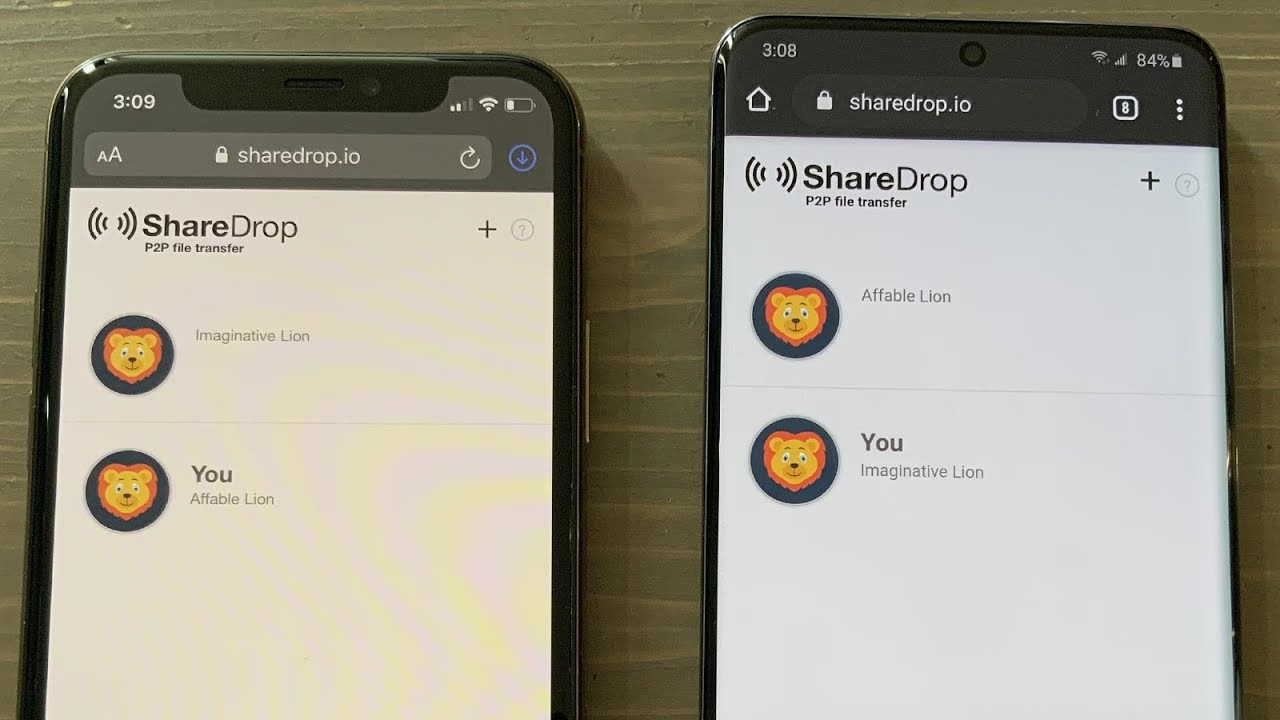
V tomto článku se podrobně podíváme na to, proč AirDrop a Quick Share nejsou přímo kompatibilní, a hlavně vám představíme osvědčené alternativy a praktické tipy, jak efektivně sdílet soubory mezi iPhonem a Androidem. Připravte se na komplexního průvodce, který vám pomůže překonat bariéry mezi operačními systémy a zajistit, že vaše soubory se dostanou tam, kam potřebujete.
- Co je AirDrop a Quick Share (dříve Nearby Share)?
- Proč AirDrop nefunguje s Androidem?
- Jak používat Quick Share na Androidu
- Jak přenášet soubory mezi iPhonem a Androidem: Alternativy
- Často kladené otázky (FAQ)
- Q: Proč Apple a Google neudělaly své systémy pro sdílení souborů kompatibilní?
- Q: Je AirDroid bezpečný pro přenos souborů?
- Q: Jaké jsou limity velikosti souborů u cloudových služeb?
- Q: Mohu použít e-mail pro přenos souborů mezi iPhonem a Androidem?
- Q: Co když nemám Wi-Fi síť pro použití AirDroidu nebo cloudových služeb?
- Q: Existují nějaká rizika při používání aplikací třetích stran pro přenos souborů?
- Závěr
Než se pustíme do detailů kompatibility, pojďme si stručně připomenout, co vlastně AirDrop a Quick Share jsou. AirDrop je proprietární technologie společnosti Apple, která umožňuje bezdrátový přenos souborů mezi zařízeními Apple, jako jsou iPhony, iPady a Macy. Využívá kombinaci Bluetooth pro detekci zařízení a Wi-Fi pro rychlý přenos dat. Je proslulý svou jednoduchostí a rychlostí, stačí vybrat soubor, klepnout na sdílet a vybrat cílové zařízení v okolí.
Na druhé straně spektra je Quick Share, což je obdoba AirDropu od společnosti Google, navržená pro ekosystém Androidu. Původně byl známý jako Nearby Share a funguje na podobném principu – využívá Bluetooth pro rychlé párování a Wi-Fi Direct pro efektivní přenos dat. Quick Share umožňuje uživatelům Androidu snadno sdílet fotografie, videa, dokumenty a další soubory s blízkými Android zařízeními, Chromebooky a dokonce i Windows PC. Zajímavou funkcí Quick Share je možnost sdílet soubory pomocí QR kódů s lidmi, kteří nejsou ve vašich kontaktech, nebo jsou mimo dosah Bluetooth.
Historie Quick Share je poměrně bohatá. Jeho předchůdce, Android Beam, byl poprvé představen v roce 2011. Nearby Share, jako přímý předchůdce Quick Share, se objevil na telefonech Pixel v roce 2020 a později téhož roku se rozšířil na všechna zařízení Android s verzí Marshmallow a novější. Od té doby prošel několika vylepšeními, včetně možnosti sdílet nejen soubory, ale i hesla Wi-Fi nebo kontaktní údaje. Nedávno se Google a Samsung spojily, aby tuto službu vylepšily, což vedlo k postupnému zavádění Quick Share na zařízeních Android od února 2024.
Proč AirDrop nefunguje s Androidem?
Hlavní důvod, proč AirDrop nemůže přímo přenášet soubory na Android zařízení a Quick Share na iPhone, spočívá v jejich uzavřené povaze a odlišných protokolech. AirDrop je exkluzivní pro Apple ekosystém. Apple navrhl AirDrop tak, aby fungoval pouze s jeho vlastními proprietárními technologiemi a softwarem, což zajišťuje vysokou úroveň bezpečnosti a bezproblémové integrace mezi svými zařízeními. Neexistuje žádná „verze AirDropu“ pro Android, ani Google nevytvořil technologii, která by přímo umožňovala komunikaci s AirDropem.
Podobně Quick Share je navržen pro Android a jeho kompatibilita se rozšířila na Chromebooky a Windows PC, ale nikdy nebyla navržena tak, aby komunikovala s produkty Apple. Oba systémy jsou postaveny na odlišných základech a používají specifické softwarové a hardwarové implementace, které nejsou vzájemně kompatibilní. Je to podobné, jako když se snažíte použít nabíječku pro iPhone na Android telefon – i když obě slouží k nabíjení, používají různé konektory a protokoly.
Pokud vlastníte telefon s Androidem z roku 2015 nebo novější, funkce Quick Share (nebo dříve Nearby Share) by měla být integrována. Na novějších telefonech ji najdete pod názvem Quick Share. Nicméně, pro její použití je třeba ji nejprve aktivovat.
- Spusťte aplikaci Nastavení.
- Přejděte do sekce „Připojená zařízení“ (Connected devices).
- Klepněte na „Předvolby připojení“ (Connection preferences).
- Vyberte „Quick Share“.
- Zvolte „Kdo s vámi může sdílet“ (Who can share with you).
- Ujistěte se, že je povolena možnost „Viditelné pro blízká zařízení“ (Visible to nearby devices).
- Poté můžete upřesnit, kdo s vámi může sdílet (např. Všichni, Vaše kontakty, Pouze vaše zařízení).
Jakmile je toto nastaveno, ostatní lidé mohou používat Quick Share k odesílání souborů na vaše zařízení. Pokud chcete sdílet vlastní soubory s ostatními, postupujte podle následujících kroků:
- Spusťte aplikaci, ze které chcete sdílet (např. Google Fotky, Správce souborů).
- Najděte a otevřete soubor, který chcete sdílet.
- Klepněte na ikonu „Sdílet“ (obvykle se jedná o tři spojené body nebo šipku).
- Vyberte „Quick Share“ z nabízených možností.
- Vyberte zařízení, se kterým chcete sdílet.
- Počkejte na potvrzení přijímajícího zařízení. Hotovo!
Jak přenášet soubory mezi iPhonem a Androidem: Alternativy
Jak už víme, přímé použití AirDropu mezi iPhonem a Androidem není možné. To samé platí pro Quick Share. Nicméně, existuje několik spolehlivých a efektivních alternativ a řešení, která vám umožní bezproblémový přenos souborů mezi těmito odlišnými platformami. Tyto metody využívají buď aplikace třetích stran, nebo univerzální cloudové služby a komunikační platformy.
1. Použití aplikace AirDroid
AirDroid je zavedená aplikace a platforma, která umožňuje uživatelům posílat a přijímat soubory napříč Androidem a iOS. Její bezplatná verze má sice určitá omezení a obsahuje reklamy, ale v zásadě napodobuje funkčnost Quick Share a AirDropu, za předpokladu, že obě zařízení jsou připojena ke stejné Wi-Fi síti. Je to skvělá volba pro časté přenosy.
Jak posílat soubory pomocí AirDroidu:
- Nainstalujte aplikaci AirDroid na své zařízení Android i iOS.
- Můžete si vybrat, zda si vytvoříte účet, nebo ne. Pro základní přenosy souborů v rámci stejné Wi-Fi sítě to není nutné.
- Ujistěte se, že obě zařízení jsou připojena ke stejné Wi-Fi síti.
- Na jednom ze zařízení (např. iPhonu) přejděte na záložku „Blízko“ (Nearby).
- Klepněte na „Klepnutím vyhledat“ (Tap to Search).
- Jakmile je cílové zařízení nalezeno, klepněte na jeho ikonu. Ikona by měla zobrazovat název zařízení a IP adresu s ním spojenou.
- Tím se spustí rozhraní, které vypadá jako chat. Můžete uživateli poslat zprávu nebo klepnout na ikonu sponky či obrázku pro odeslání souborů.
- Na přijímajícím zařízení se objeví výzva k potvrzení přijetí souboru.
2. Využití cloudových úložišť
Alternativně je ukládání souborů na centralizovaném místě skvělým způsobem, jak obsloužit jak iPhony, tak zařízení Android. Cloudové služby fungují jako most, který umožňuje přístup k souborům z jakéhokoli zařízení s připojením k internetu. Pro mnoho uživatelů je to nejpohodlnější a nejspolehlivější řešení.
- Google Disk (Google Drive): Tato služba je nativně dostupná na Androidu a lze ji snadno nainstalovat na iPhone. Nabízí velkorysé bezplatné úložiště (15 GB, sdílené s Gmailem a Google Fotkami) a umožňuje nahrávat a stahovat soubory z obou platforem. Stačí nahrát soubor na Google Disk z jednoho zařízení a poté jej stáhnout na druhém.
- Microsoft OneDrive: Pokud chcete do hry zapojit i Windows PC, OneDrive je vynikající volbou. Nabízí podobnou funkcionalitu jako Google Disk a je úzce integrován s produkty Microsoftu.
- iCloud: Ačkoli je iCloud primárně určen pro Apple zařízení, můžete k němu přistupovat z vašeho zařízení Android prostřednictvím webového prohlížeče. To je obzvláště užitečné pro přenos fotografií z iPhonu na Android. Jednoduše se přihlaste na iCloud.com ve svém prohlížeči na Androidu a stáhněte si potřebné soubory.
3. Použití chatovacích aplikací
Aplikace jako WhatsApp a Telegram mají využití daleko přesahující jednoduché textové zprávy. Obě aplikace vám umožňují posílat soubory (fotografie, videa, dokumenty) o velikosti až 2 GB (v případě Telegramu) nebo 2 GB (WhatsApp) ostatním uživatelům ve vašem seznamu kontaktů, nebo dokonce sami sobě (tzv. „Poznámky“ nebo „Uložené zprávy“). Tato metoda je mimořádně pohodlná, pokud už tyto aplikace používáte pro komunikaci.
- WhatsApp: Otevřete chat s osobou, které chcete soubor poslat, nebo si vytvořte chat sami se sebou. Klepněte na ikonu sponky (Android) nebo plus (iOS), vyberte typ souboru (fotografie, dokument) a odešlete.
- Telegram: Podobně jako WhatsApp, Telegram umožňuje odesílání velkých souborů a má funkci „Uložené zprávy“, kam si můžete posílat soubory sami pro sebe.
Tato metoda je sice velmi snadná, ale může komprimovat kvalitu některých souborů (zejména fotografií a videí), pokud nejsou odesílány jako „dokumenty“.
Srovnání alternativních metod
Abychom vám usnadnili rozhodování, zde je malé srovnání zmíněných alternativ:
| Metoda | Potřeba internetu | Max. velikost souboru | Snadnost použití | Poznámky |
|---|---|---|---|---|
| AirDroid | Ano (stejná Wi-Fi) | Neomezeno (závisí na místním úložišti) | Střední (vyžaduje instalaci aplikace na obou zařízeních) | Bezplatná verze s reklamami, placená bez omezení. |
| Cloudové úložiště | Ano | Závisí na službě (např. Disk Google 15 GB zdarma) | Vysoká (přístup přes aplikaci nebo web) | Vyžaduje dostatečné online úložiště. |
| Chatovací aplikace | Ano | Až 2 GB (WhatsApp, Telegram) | Velmi vysoká (pokud již aplikaci používáte) | Může komprimovat kvalitu souborů (kromě odesílání jako dokumenty). |
| USB kabel + PC | Ne | Neomezeno (závisí na úložišti PC) | Nízká (vyžaduje počítač a kabely) | Nejpřímější, nejrychlejší pro velké objemy dat. |
Často kladené otázky (FAQ)
Q: Proč Apple a Google neudělaly své systémy pro sdílení souborů kompatibilní?
A: Hlavním důvodem je odlišná obchodní strategie a kontrola nad ekosystémem. Apple i Google se snaží udržet uživatele ve svém vlastním prostředí, a proto vyvíjejí proprietární řešení, která nejsou vzájemně kompatibilní. Tím si zajišťují exkluzivitu a podporují prodej svých vlastních zařízení a služeb. I když by technicky bylo možné vytvořit interoperabilní řešení, strategická rozhodnutí firem tomu brání.
Q: Je AirDroid bezpečný pro přenos souborů?
A: AirDroid je obecně považován za bezpečnou aplikaci pro přenos souborů. Používá šifrování pro ochranu dat během přenosu a má dlouhou historii na trhu. Nicméně, jako u každé aplikace třetí strany, je důležité stahovat ji pouze z oficiálních obchodů s aplikacemi (App Store, Google Play) a dbát na to, jaká oprávnění aplikaci udělujete. Pro maximální bezpečnost vždy používejte silné heslo, pokud se rozhodnete vytvořit si účet.
Q: Jaké jsou limity velikosti souborů u cloudových služeb?
A: Limity se liší v závislosti na konkrétní cloudové službě a vašem typu účtu. Například bezplatný Google Disk nabízí 15 GB prostoru, který je sdílen mezi Diskem, Gmailem a Google Fotkami. Jednotlivé soubory mohou mít až 5 TB. OneDrive poskytuje 5 GB zdarma. iCloud zdarma nabízí 5 GB. Placené plány u všech těchto služeb nabízejí mnohem větší úložiště, často až terabajty. Pro většinu běžných souborů by měly být bezplatné verze dostatečné, pro velké video soubory nebo zálohy je však lepší zvážit placený plán.
Q: Mohu použít e-mail pro přenos souborů mezi iPhonem a Androidem?
A: Ano, e-mail je základní, ale stále funkční způsob přenosu souborů, zejména menších dokumentů nebo fotografií. Většina e-mailových služeb (Gmail, Outlook, Seznam) má limity na velikost příloh, obvykle kolem 25 MB. Pro větší soubory byste museli použít cloudové úložiště a poslat pouze odkaz na soubor e-mailem. Je to pomalejší a méně efektivní metoda než ostatní zmíněné, ale pro rychlé odeslání jednoho dokumentu je stále použitelná.
Q: Co když nemám Wi-Fi síť pro použití AirDroidu nebo cloudových služeb?
A: Pokud nemáte přístup k Wi-Fi síti, vaše možnosti jsou omezenější, ale stále existují. Pro cloudové služby a chatovací aplikace můžete použít mobilní data, ale to může být nákladné a pomalé v závislosti na vašem datovém tarifu a signálu. Další možností je přenos souborů přes USB kabel a počítač. Připojíte obě zařízení k počítači (iPhone přes Lightning/USB-C, Android přes USB-C/micro USB) a soubory přetáhnete z jednoho zařízení na druhé pomocí správce souborů v počítači. Tato metoda je velmi spolehlivá a rychlá pro velké objemy dat a nevyžaduje internetové připojení.
Q: Existují nějaká rizika při používání aplikací třetích stran pro přenos souborů?
A: Jako u každé aplikace třetí strany existují potenciální rizika. Mezi ně patří obavy o soukromí dat (jak aplikace nakládá s vašimi soubory), bezpečnost (možnost malwaru nebo zranitelností) a přítomnost reklam. Abyste minimalizovali rizika, vždy stahujte aplikace pouze z oficiálních a důvěryhodných zdrojů (App Store, Google Play), čtěte recenze uživatelů a kontrolujte oprávnění, která aplikace vyžaduje. Pokud si nejste jisti, je lepší se držet ověřených metod, jako jsou cloudové služby od velkých společností.
Závěr
Zatímco přímý přenos souborů mezi iPhonem a Androidem pomocí AirDropu nebo Quick Share není možný kvůli jejich odlišné architektuře a proprietárním protokolům, neznamená to, že jste odsouzeni k neustálému přepojování kabelů. Naštěstí existuje celá řada efektivních a uživatelsky přívětivých alternativ. Ať už se rozhodnete pro aplikaci AirDroid pro přímý bezdrátový přenos, spolehnete se na univerzální řešení v podobě cloudových úložišť jako Google Disk, nebo využijete pohodlí chatovacích aplikací jako WhatsApp a Telegram, vždy najdete způsob, jak vaše soubory dostat tam, kam potřebujete.
Klíčem je vybrat si metodu, která nejlépe vyhovuje vašim potřebám z hlediska objemu dat, frekvence přenosů a osobních preferencí. Každá z nich má své výhody a nevýhody, ale všechny spolehlivě překonávají bariéru kompatibility mezi Apple a Android zařízeními. Doufáme, že tento článek vám poskytl jasný přehled a pomohl vám najít ideální řešení pro vaše sdílení souborů.
Chceš-li si přečíst další články podobné jako AirDrop a Android: Jak přenášet soubory?, navštiv kategorii iPhone.