
09/05/2026
iPhony jsou nesmírně populární zařízení pro sledování i nahrávání videí. Abyste však z jejich multimediálních funkcí vytěžili maximum a vyhnuli se frustrujícím problémům s kompatibilitou, je klíčové porozumět tomu, jaké video formáty a kodeky iPhone podporuje. Pokud si nejste jisti, jaké formáty váš iPhone preferuje, jste na správném místě. Tento článek vám poskytne podrobný přehled, ukáže vám, jak snadno změnit formát videa tak, aby odpovídal standardům iPhonu, a poradí, jak optimalizovat nahrávání přímo z vaší kamery. Díky tomu si budete moci vychutnat svá videa bez potíží, ušetřit cenné místo v úložišti a snadno je sdílet s ostatními.
1. Úplný seznam formátů a kodeků podporovaných iPhonem
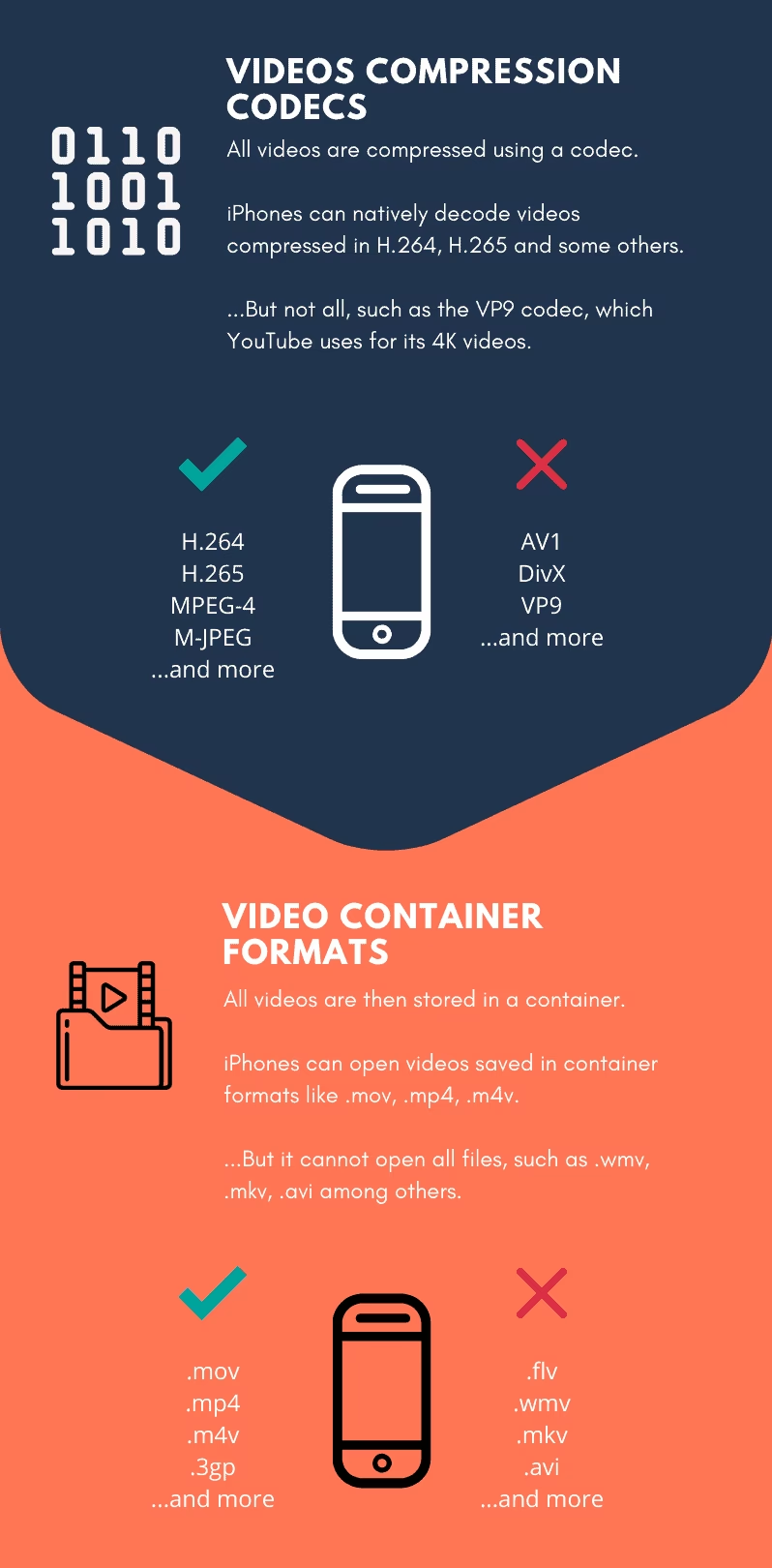
iPhone je bezpochyby proslulý svou schopností spravovat širokou škálu video formátů a kodeků. Tato flexibilita usnadňuje uživatelům vychutnávat si vysoce kvalitní videa nebo nahrávat vlastní klipy bez obav z problémů s kompatibilitou. Pochopení toho, jaké formáty a kodeky iPhone používá, je zásadní pro dosažení nejlepšího možného zážitku. Ať už nahráváte video, upravujete klipy nebo sledujete filmy, znalost těchto standardů vám pomůže optimalizovat vaše multimediální soubory.
1.1 Video formáty
- MP4: Tento formát je zdaleka nejpoužívanější a nejuniverzálnější. Je oblíbený pro svou schopnost vyvážit vysokou čistotu obrazu s relativně malou velikostí souboru, což z něj činí ideální volbu pro sdílení a streamování. iPhone jej plně podporuje a často se používá pro video obsah stažený z internetu nebo sdílený mezi zařízeními.
- MOV: Vyvinutý společností Apple, formát MOV je běžně používán pro videa vytvořená nebo upravená na zařízeních Apple, včetně iPhonů, iPadů a Maců. Je to nativní formát pro mnoho aplikací pro úpravu videa od Applu a nabízí vynikající kvalitu.
- M4V: Tento formát je velmi podobný MP4, ale je specificky používán pro videa zakoupená nebo pronajatá z iTunes Store. Často obsahuje ochranu DRM (Digital Rights Management), která omezuje jeho přehrávání na autorizovaných zařízeních Apple.
- AVI: Ačkoli je na iOS zařízeních méně běžný a není nativně plně podporován systémem, některé specifické aplikace třetích stran dokážou tento formát stále přehrávat. Nicméně pro bezproblémové přehrávání na iPhonu se obvykle doporučuje převést AVI soubory do kompatibilnějšího formátu, jako je MP4 nebo MOV.
- HEVC (H.265): High-Efficiency Video Coding, známý také jako H.265, je moderní a vysoce efektivní formát, který umožňuje nahrávat a ukládat vysoce kvalitní videa při výrazně menší velikosti souboru ve srovnání s H.264. Díky své efektivitě se stává stále běžnějším formátem pro nahrávání i přehrávání na novějších modelech iPhonů, což uživatelům pomáhá šetřit cenný úložný prostor.
1.2 Video kodeky
- MPEG-4: Jedná se o starší, ale stále podporovaný kodek, který je vhodný pro video ve standardním rozlišení. Ačkoli je nahrazován novějšími a efektivnějšími kodeky, stále se s ním můžete setkat u starších video souborů.
- H.264: Tento kodek, známý také jako AVC (Advanced Video Coding), je široce používaný a poskytuje vynikající čistotu videa bez spotřeby velkého množství úložného prostoru. Jeho největší výhodou je, že je podporován na mnoha zařízeních a platformách, což z něj činí standard pro streamování a sdílení videí.
- H.265 (HEVC): Jak již bylo zmíněno, H.265 je vysoce efektivní kodek, který dokáže komprimovat video soubory bez výrazného snížení kvality. Je ideální pro ultra-vysoké rozlišení (UHD) nebo vysoké rozlišení (HD) videa, protože dokáže dosáhnout stejné kvality obrazu jako H.264, ale s poloviční velikostí souboru.
- Motion JPEG (M-JPEG): Tento kodek se běžně používá ve videích zachycených fotoaparáty a je také podporován zařízeními Apple. Každý snímek je komprimován jako samostatný JPEG obrázek, což usnadňuje úpravy, ale vede k větším souborům ve srovnání s modernějšími kodeky.
2. Změna formátu a kodeku videa na standard iPhone jediným kliknutím
Pokud máte video, které váš iPhone nepřehrává hladce nebo zabírá příliš mnoho místa, nejlepším řešením je převést ho do kompatibilního formátu a kodeku. Jedním z nejvýkonnějších programů, který vám s tímto úkolem pomůže, je AVAide Video Converter. Tento nástroj dokáže převést videa do formátů jako MP4 nebo MOV, které iPhone snadno rozpozná a přehraje, a to vše jediným kliknutím.
AVAide Video Converter však jde daleko za pouhou konverzi formátů. Poskytuje předvolby pro různá zařízení, jako jsou iPhony, Android telefony, herní konzole, chytré televize a další, což zjednodušuje proces výběru správného nastavení. Kromě toho nabízí vestavěný vlastní profil, který vám umožní měnit nastavení zvuku a videa podle vašich představ a potřeb. Můžete upravit enkodér, snímkovou frekvenci, rozlišení, bitrate a mnoho dalšího.
Co když potřebujete převést mnoho souborů najednou? Žádný problém, AVAide Video Converter podporuje dávkovou konverzi, což znamená, že můžete převést všechny své soubory současně. Proces je neuvěřitelně rychlý, i když konvertujete více souborů najednou, díky podpoře akcelerace GPU (Graphics Processing Unit) od společností Intel, NVENC, AMD a dalších. To z něj činí až šedesátkrát rychlejší nástroj než jiné běžné mediální konvertory, což vám ušetří spoustu času.
2.1 Návod krok za krokem: Konverze s AVAide Video Converter
- Nejprve si stáhněte AVAide Video Converter zdarma. Nainstalujte program a počkejte na dokončení instalačního procesu.
- Spusťte program, přejděte na záložku „Převést“ (Converter) a klikněte na tlačítko „+ Přidat soubory“ (+ Add Files) pro import vašeho video souboru.
- Klikněte na rozbalovací nabídku „Profil“ (Profile) a přejděte do sekce „Video“. Vyberte video formát a kodek, který vaše zařízení podporuje, například MP4 nebo MOV. Můžete také změnit nastavení videa podle svých potřeb.
- Stiskněte tlačítko „Vlastní profil“ (Custom Profile) pro změnu nastavení videa a zvuku podle vašich představ. Zde můžete upravit enkodér, snímkovou frekvenci, rozlišení a bitrate v nastavení videa. V nastavení zvuku můžete změnit enkodér, vzorkovací frekvenci, kanály a bitrate. Poté stiskněte tlačítko „Vytvořit nový“ (Create New) pro uložení změn.
- Jakmile jste spokojeni s nastavením, klikněte na tlačítko „Převést vše“ (Convert All). AVAide Video Converter zahájí proces konverze. Během několika okamžiků budou vaše videa připravena pro bezproblémové přehrávání na vašem iPhonu.
3. Jak změnit formát nahrávání v Galerii fotoaparátu iPhonu
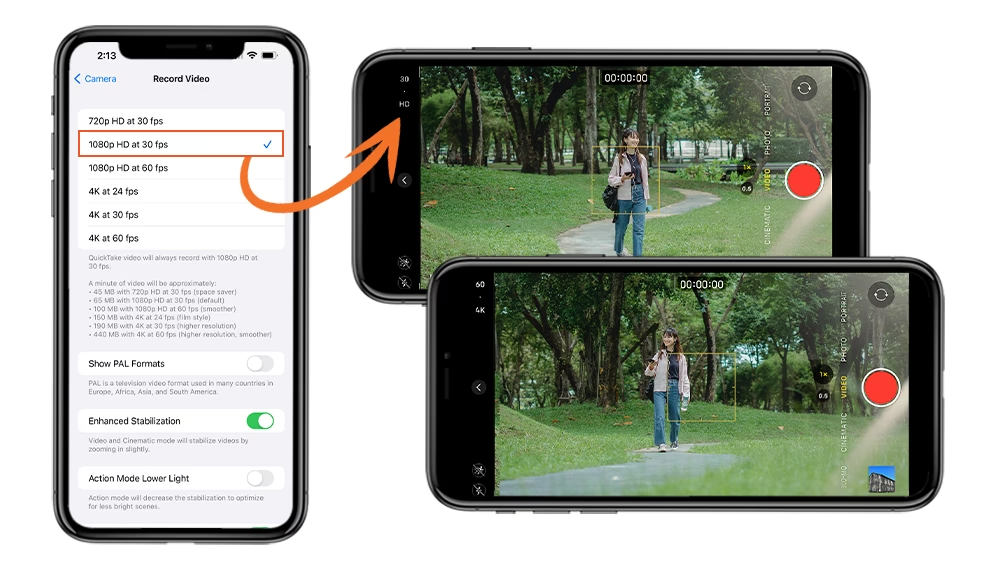
Změna formátu nahrávání na vašem iPhonu může mít velký vliv na výstupní kvalitu, vyvážení kvality a velikosti souboru nebo na úsporu místa na vašem zařízení. Tento proces je velmi jednoduchý, protože stačí pouze změnit nastavení fotoaparátu v systémových preferencích.
3.1 Změna formátu nahrávání krok za krokem
- Otevřete aplikaci „Nastavení“ (Settings) na vašem iPhonu.
- Posuňte se trochu dolů a vyhledejte možnost „Fotoaparát“ (Camera). Klikněte na ni, abyste se dostali k nastavení fotoaparátu.
- V nastavení fotoaparátu vyberte možnost „Formáty“ (Formats). Nyní si můžete vybrat ze dvou hlavních možností: „Vysoká efektivita“ (High Efficiency) a „Nejvyšší kompatibilita“ (Most Compatible).
- Zavřete Nastavení a začněte nahrávat pomocí formátu, který jste vybrali.
3.2 Srovnání formátů nahrávání: Vysoká efektivita vs. Nejvyšší kompatibilita
Každá z těchto možností má své výhody a nevýhody, které byste měli zvážit v závislosti na vašich potřebách:
| Funkce | Vysoká efektivita (HEIF/HEVC) | Nejvyšší kompatibilita (JPEG/H.264) |
|---|---|---|
| Kodek pro foto | HEIF (High-Efficiency Image Format) | JPEG |
| Kodek pro video | HEVC (High-Efficiency Video Coding / H.265) | H.264 |
| Úspora místa | Vynikající, soubory jsou výrazně menší (až o 50 %) při zachování stejné kvality. | Nižší, soubory jsou větší, což rychleji zaplňuje úložný prostor zařízení. |
| Kvalita | Zachovává vysokou kvalitu obrazu a videa. Ideální pro 4K a vyšší rozlišení. | Velmi dobrá kvalita, ale pro stejnou kvalitu potřebuje více dat. |
| Kompatibilita | Nižší, novější standard. Některá starší zařízení nebo software nemusí HEIF/HEVC soubory podporovat nativně bez konverze. | Vyšší, široce podporované prakticky všemi zařízeními, operačními systémy a platformami. Ideální pro univerzální sdílení. |
| Použití | Ideální pro uživatele, kteří chtějí maximalizovat úložný prostor na svém iPhonu a primárně nahrávají pro prohlížení na zařízení nebo v ekosystému Apple. | Lepší pro uživatele, kteří často sdílejí média s jinými zařízeními, platformami nebo potřebují maximální kompatibilitu bez nutnosti konverze. |
4. Chyby a řešení při přehrávání videí na iPhonu
Někdy se při přehrávání videí na vašem iPhonu můžete setkat s problémy. V této části prozkoumáme nejčastější chyby a poskytneme vám řešení, abyste se mohli vrátit k bezproblémovému sledování svého oblíbeného obsahu.
4.1 Chyba: Nepodporovaný formát videa
Popis chyby: Vaše zařízení může zobrazit zprávu, že toto video nelze přehrát, protože formát video souboru není podporován.
Řešení: Formáty jako AVI nebo MKV nemohou být přehrávány, protože nejsou nativně podporovány vaším zařízením. Nejlepším řešením je převést video soubor do podporovaného formátu. Konvertor jako AVAide Video Converter vám s tím může pomoci a celý proces usnadnit. Dokáže převést váš nepodporovaný video soubor do formátu jako MP4 nebo MOV, který iPhone plně podporuje a bez problémů přehraje. Důvodem této chyby je často absence příslušných kodeků nebo nekompatibilní struktura kontejneru souboru.
4.2 Chyba: Videa ve vysokém rozlišení se nepřehrávají plynule
Popis chyby: Videa nahraná v extrémně vysokém rozlišení, například 8K, se nemusí na vašem zařízení přehrávat plynule kvůli omezením výpočetního výkonu a rychlosti zápisu/čtení paměti.
Řešení: Musíte převést své video na nižší rozlišení, například 4K nebo 1080p. K tomu se můžete spolehnout na AVAide Video Converter. Jakmile je video převedeno na nižší rozlišení, bude pro vaše zařízení snazší video spravovat a zajistit plynulé přehrávání. I když iPhone dokáže nahrávat ve 4K, přehrávání extrémně datově náročných souborů, zejména z externích zdrojů nebo s neoptimální kompresí, může být problém. Snížením rozlišení snížíte datový tok a zátěž na procesor telefonu.
Závěr
Znalost video formátů a kodeků, které váš iPhone podporuje, je naprosto nezbytná pro to, abyste si mohli svá videa užívat bez jakýchkoli problémů. Pochopení toho, jaké video formáty iPhony používají, vám pomůže vyhnout se chybovým zprávám, efektivně šetřit úložný prostor a zajistit si plynulé přehrávání. Ať už jde o nativní nahrávání nebo přehrávání externích souborů, správná volba formátu a kodeku je klíčová pro optimalizovaný zážitek.
AVAide Video Converter je jedním z nejlepších konvertorů, které vám pomohou zajistit kompatibilitu vašich videí s různými zařízeními nebo aplikacemi. Dokáže převést jak jedno video, tak i celou kolekci, což celý proces výrazně usnadňuje. Jeho efektivita a rychlost díky akceleraci GPU z něj činí neocenitelný nástroj pro každého, kdo pravidelně pracuje s video soubory. Nainstalujte si jej do svého počítače a objevte, co všechno ještě dokáže s vašimi videi!
Často kladené otázky (FAQ)
Q1: Jaký je nejlepší video formát pro nahrávání na iPhonu?
Pro nahrávání na iPhonu je nejlepší použít formát HEVC (High-Efficiency Video Coding), který je k dispozici v nastavení fotoaparátu pod volbou „Vysoká efektivita“. Tento formát nabízí vynikající kvalitu obrazu při výrazně menší velikosti souboru, což šetří místo na vašem zařízení. Pokud však potřebujete maximální kompatibilitu s jinými zařízeními nebo starším softwarem, můžete zvolit H.264 (pod volbou „Nejvyšší kompatibilita“), i když to povede k větším souborům.
Q2: Proč se některá videa nepřehrávají na mém iPhonu?
Videa se na iPhonu nemusí přehrávat z několika důvodů. Nejčastěji je to kvůli nepodporovanému formátu videa (např. AVI, MKV) nebo nepodporovanému kodeku. Dalším důvodem může být příliš vysoké rozlišení nebo datový tok videa, které iPhone nedokáže plynule zpracovat. V takových případech je řešením převést video do kompatibilního formátu, jako je MP4 nebo MOV s kodekem H.264/HEVC, a případně snížit jeho rozlišení pomocí nástroje jako AVAide Video Converter.
Q3: Mohu změnit formát existujícího videa přímo na iPhonu?
Nativně nemůžete změnit formát existujících video souborů v aplikaci Fotky na iPhonu. Můžete však změnit formát, ve kterém váš iPhone nahrává budoucí videa, a to v Nastavení > Fotoaparát > Formáty. Pro konverzi již existujících videí do jiného formátu budete potřebovat aplikaci třetí strany pro konverzi videa na iPhonu nebo použít desktopový software, jako je AVAide Video Converter.
Q4: Jaký je rozdíl mezi kodeky H.264 a H.265 (HEVC)?
Hlavní rozdíl spočívá v efektivitě komprese. H.265 (HEVC) je novější a pokročilejší kodek, který dokáže dosáhnout stejné kvality videa jako H.264 s přibližně poloviční velikostí souboru. To znamená, že H.265 je efektivnější z hlediska ukládání dat a šířky pásma, což je výhodné pro nahrávání v 4K a vyšších rozlišeních. H.264 je sice méně efektivní, ale je mnohem široce podporován staršími zařízeními a softwarem.
Q5: Je AVAide Video Converter bezpečný pro použití?
Ano, AVAide Video Converter je považován za bezpečný nástroj pro konverzi videí. Je to legitimní software, který se zaměřuje na převod mediálních souborů. Vždy je však doporučeno stahovat software z oficiálních webových stránek, aby se zabránilo stahování padělaných nebo škodlivých verzí. Software je navržen tak, aby chránil vaše data a soukromí během procesu konverze.
Chceš-li si přečíst další články podobné jako Nejlepší video formáty pro iPhone, navštiv kategorii iPhone.