
01/02/2024
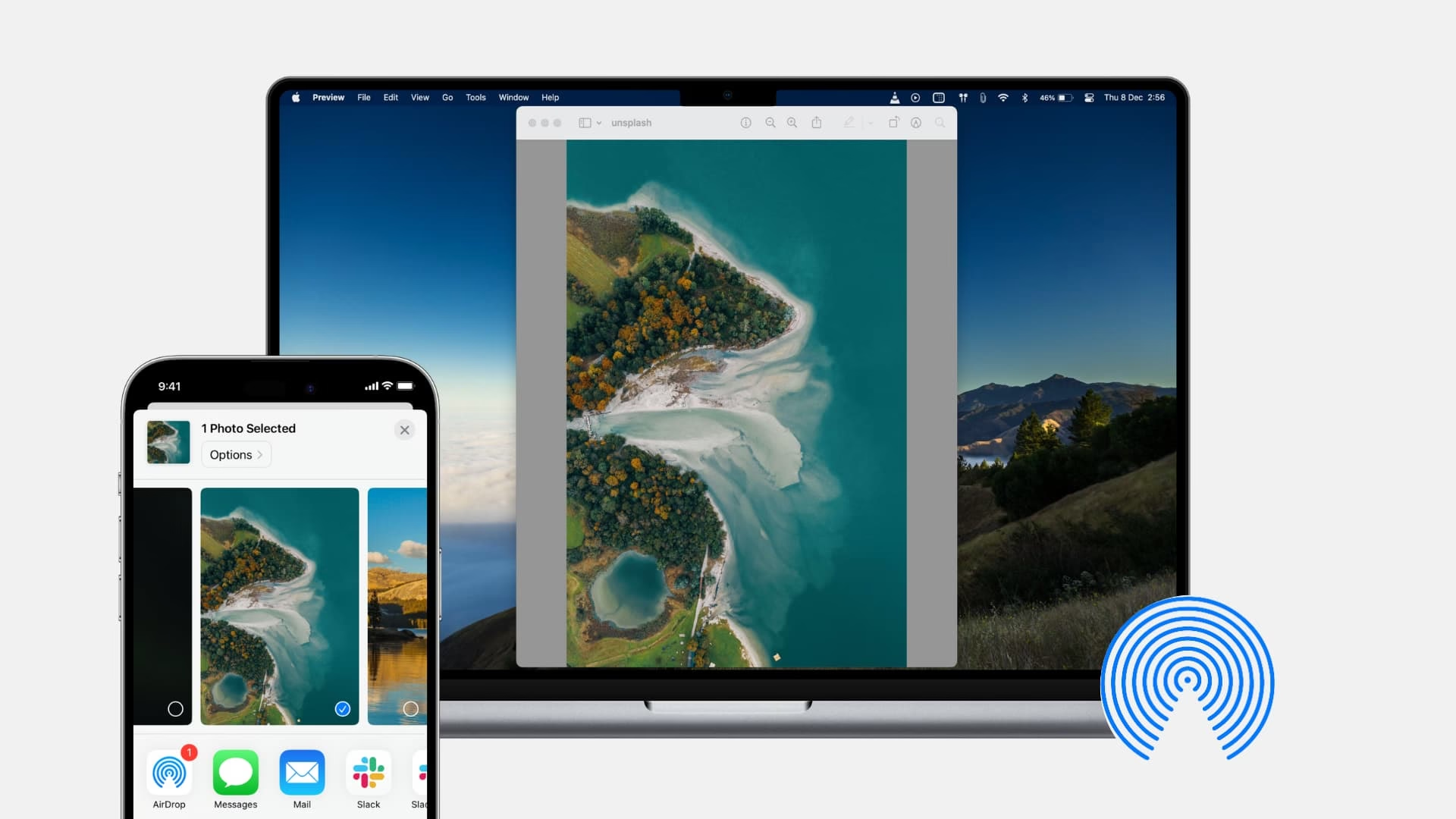
V dnešní době, kdy je rychlost a efektivita klíčová, nabízí Apple uživatelům svých zařízení elegantní řešení pro bezproblémový přenos souborů. Jednou z takových funkcí je AirDrop, integrovaná technologie, která umožňuje okamžité sdílení fotografií, videí, dokumentů, poznámek a dalších položek mezi vašimi iPhony, iPady a Macy. Zapomeňte na e-maily, zprávy nebo cloudové služby pro jednoduché sdílení v rámci ekosystému Apple. AirDrop je navržen tak, aby byl rychlý, intuitivní a především bezdrátový.
Pokud jste se někdy snažili poslat soubor z iPhonu na Mac a hledali nejjednodušší cestu, AirDrop je odpovědí. Nejenže šetří čas, ale také zjednodušuje váš digitální život tím, že eliminuje potřebu kabelů nebo složitých nastavení. Ať už jste nováček v ekosystému Apple, nebo zkušený uživatel, který chce optimalizovat své pracovní postupy, tento průvodce vám podrobně vysvětlí, jak AirDrop funguje a jak ho plně využít pro přenos souborů mezi vašimi zařízeními.
Co je AirDrop a jak funguje?
AirDrop je proprietární ad-hoc služba společnosti Apple, která umožňuje bezdrátový přenos dat mezi podporovanými zařízeními. Využívá kombinaci Bluetooth pro detekci zařízení a Wi-Fi pro samotný přenos dat. Díky tomu dokáže AirDrop přenášet soubory rychle a efektivně, a to i velké soubory, aniž by byla potřeba internetová připojení nebo složitá konfigurace sítě. V podstatě vytváří přímé spojení mezi dvěma zařízeními, což zajišťuje bezpečný a soukromý přenos.
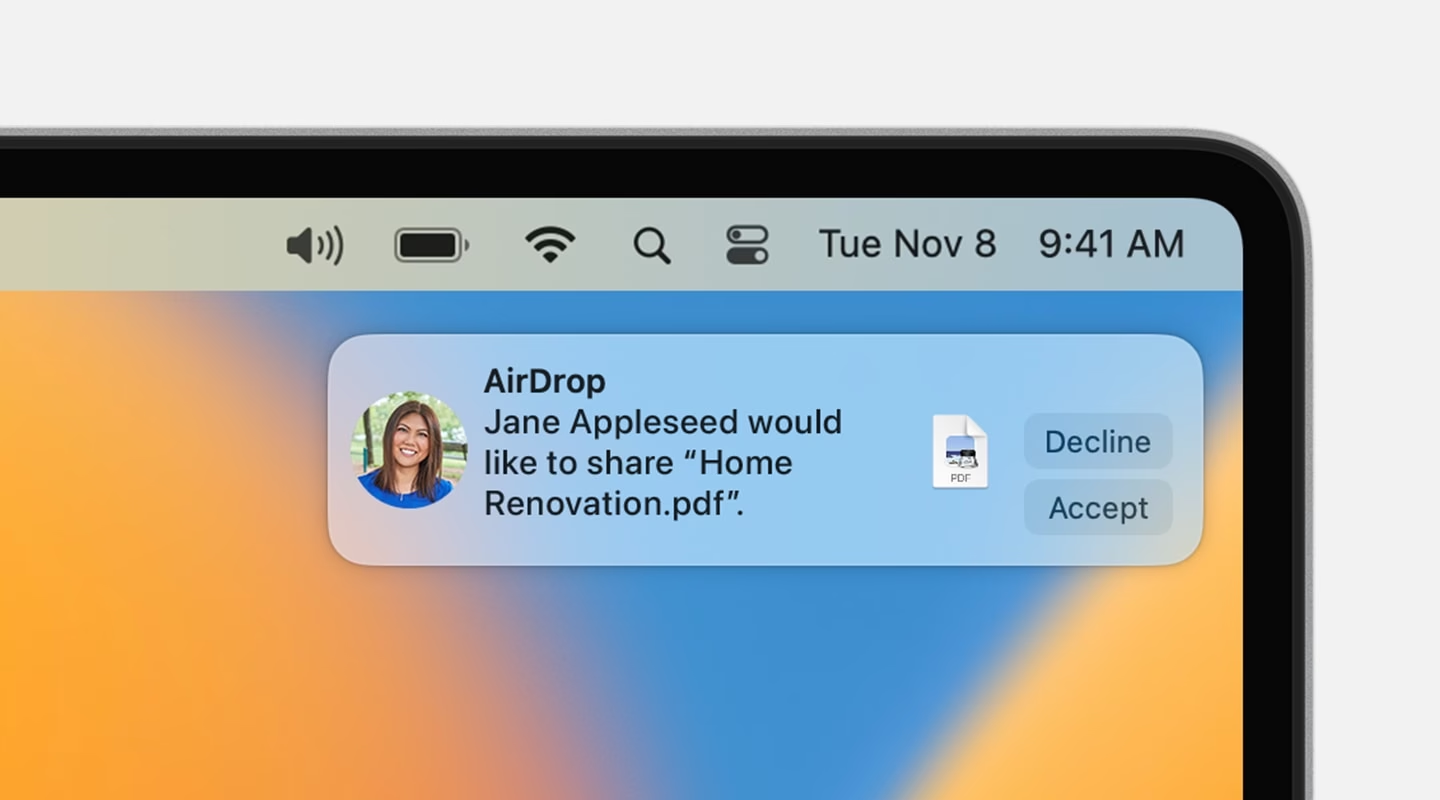
Kouzlo AirDropu spočívá v jeho jednoduchosti. Jakmile je správně nastaven, stačí vybrat soubor, který chcete sdílet, klepnout na tlačítko sdílení a vybrat cílové zařízení. Pokud posíláte soubor na své vlastní zařízení (například z iPhonu na Mac, které jsou přihlášeny stejným Apple ID), přijetí je automatické. Pokud posíláte někomu jinému, příjemce uvidí upozornění a může soubor přijmout nebo odmítnout.
Požadavky pro používání AirDropu
Aby AirDrop fungoval správně, je potřeba splnit několik základních podmínek:
- Kompatibilita zařízení: iPhone musí běžet na iOS 7 nebo novějším. Mac musí být model z roku 2012 nebo novější (kromě Mac Pro z roku 2012) a běžet na macOS 10.10.5 Yosemite nebo novějším.
- Bluetooth a Wi-Fi: Na obou zařízeních musí být zapnuté Wi-Fi i Bluetooth. Není nutné být připojen k internetu, ale tyto rádiové moduly musí být aktivní.
- Vypnutý osobní hotspot: Pokud máte na iPhonu zapnutý osobní hotspot, AirDrop nemusí fungovat. Před použitím AirDropu jej vypněte.
- Vzdálenost: Obě zařízení musí být v dosahu Bluetooth a Wi-Fi, obvykle do 9 metrů (30 stop) od sebe.
- Viditelnost: Nastavení AirDropu na obou zařízeních musí být nastaveno tak, aby se navzájem viděla (např. „Jen kontakty“ nebo „Všichni“).
- Kontakty: Pokud používáte možnost „Jen kontakty“, musíte mít e-mailovou adresu nebo telefonní číslo Apple ID druhé osoby uložené ve své kartě kontaktu. Obě zařízení musí být přihlášena ke službě iCloud.
Nastavení AirDropu na Macu
Než začnete odesílat soubory z iPhonu na Mac, ujistěte se, že je AirDrop na vašem Macu správně nastaven pro příjem.
- Otevřete Finder: Klikněte na ikonu Finderu v Docku (ikona s modrým a bílým obličejem) nebo jednoduše otevřete nové okno Finderu.
- Přejděte na AirDrop: V levém postranním panelu okna Finderu klikněte na „AirDrop“.
- Nastavte viditelnost: V dolní části okna AirDrop uvidíte možnost „Povolit, aby mě zjistili:“. Klikněte na rozbalovací nabídku a vyberte jednu z možností:
- Příjem vypnut: Váš Mac nebude viditelný pro ostatní zařízení AirDrop.
- Jen kontakty: Váš Mac bude viditelný pouze pro lidi ve vašich kontaktech (pokud jste oba přihlášeni k iCloudu a máte správné kontaktní údaje).
- Všichni: Váš Mac bude viditelný pro všechna blízká zařízení Apple používající AirDrop. Toto je nejjednodušší možnost pro rychlé sdílení, ale pro větší bezpečnost byste ji měli po dokončení sdílení přepnout zpět na „Jen kontakty“ nebo „Příjem vypnut“.
Nastavení brány firewall na Macu
Někdy může brána firewall Macu blokovat příchozí připojení AirDrop. Zkontrolujte toto nastavení, abyste zajistili bezproblémový příjem:
- Otevřete Nastavení systému: Klikněte na nabídku Apple () v levém horním rohu obrazovky a vyberte „Nastavení systému“ (v dřívějších verzích „Předvolby systému“).
- Přejděte na Zabezpečení a soukromí: V postranním panelu klikněte na „Zabezpečení a soukromí“.
- Karta Brána firewall: Vyberte kartu „Brána firewall“.
- Odemkněte nastavení: Pokud je zámek v levém dolním rohu uzamčený, klikněte na něj a zadejte své heslo pro odemčení nastavení.
- Možnosti brány firewall: Klikněte na tlačítko „Možnosti brány firewall…“.
- Zrušte zaškrtnutí: Ujistěte se, že není zaškrtnuto políčko „Blokovat všechna příchozí připojení“. Pokud je zaškrtnuté, zrušte jej.
- Potvrďte: Klikněte na „OK“ a poté zavřete Nastavení systému.
Nastavení AirDropu na iPhonu
Pro odesílání souborů z iPhonu na Mac (nebo jiné zařízení) musíte také zkontrolovat nastavení AirDropu na iPhonu.

- Otevřete Nastavení: Klepněte na ikonu „Nastavení“ na domovské obrazovce.
- Přejděte na Obecné: Sjeďte dolů a klepněte na „Obecné“.
- Klepněte na AirDrop: Zde uvidíte možnosti pro AirDrop.
- Vyberte možnost: Vyberte jednu z následujících možností:
- Příjem vypnut: Váš iPhone nebude viditelný pro ostatní zařízení AirDrop.
- Jen kontakty: Váš iPhone bude viditelný pouze pro lidi ve vašich kontaktech.
- Všichni: Váš iPhone bude viditelný pro všechna blízká zařízení Apple používající AirDrop.
Tip: Rychlejší cesta k nastavení AirDropu na iPhonu je přes Ovládací centrum. Pevně stiskněte (nebo podržte) kartu síťových nastavení v levém horním rohu (kde je Wi-Fi a Bluetooth). Poté pevně stiskněte nebo podržte tlačítko AirDrop a vyberte požadovanou možnost viditelnosti.
Poznámka k iOS 16.2 a novějším: Pokud nastavíte AirDrop na „Všichni“ v iOS 16.2 nebo novějším, po 10 minutách se toto nastavení automaticky vrátí na „Jen kontakty“. To je bezpečnostní prvek, který zabraňuje nechtěnému přijímání souborů.
Jak AirDropovat z iPhonu na Mac
Jakmile jsou obě zařízení správně nastavena, proces odesílání souborů je neuvěřitelně jednoduchý:
- Najděte soubor: Otevřete aplikaci (např. Fotky, Soubory, Safari, Poznámky), která obsahuje položku, kterou chcete odeslat.
- Klepněte na tlačítko sdílení: Hledejte ikonu čtverce se šipkou směřující nahoru (tlačítko sdílení). Klepněte na ni. Pokud sdílíte fotografie z aplikace Fotky, můžete přejet prstem doleva nebo doprava a vybrat více fotografií.
- Vyberte AirDrop: V řádku ikon pro sdílení klepněte na ikonu AirDrop (modrá ikona radaru). Případně, pokud je váš Mac již objeven, můžete na něj klepnout přímo v prvním řádku sdílení.
- Vyberte cílový Mac: Objeví se seznam blízkých zařízení AirDrop. Klepněte na ikonu vašeho Macu. Pokud je osoba, se kterou sdílíte, ve vašich kontaktech, uvidíte obrázek s jejím jménem. Pokud ne, uvidíte pouze její jméno bez obrázku.
- Potvrďte odeslání: Jakmile se na iPhonu objeví zpráva „Odesláno“, soubor byl úspěšně přenesen.
- Najděte soubor na Macu: Ve výchozím nastavení se soubory přijaté přes AirDrop na Macu ukládají do složky Downloads. Otevřete Finder a přejděte do složky Stahování, abyste soubor našli.
Pokud posíláte soubor sami sobě (mezi svými zařízeními přihlášenými stejným Apple ID), neuvidíte možnost přijmout nebo odmítnout – soubor se automaticky odešle do vašeho zařízení.
Jak AirDropovat z Macu na iPhone
Stejně snadné je posílat soubory opačným směrem – z Macu na iPhone.
Metoda 1: Použití tlačítka sdílení
- Najděte soubor: Otevřete soubor, fotografii nebo jinou položku, kterou chcete odeslat.
- Klikněte na tlačítko sdílení: Hledejte ikonu čtverce se šipkou směřující nahoru. Klikněte na ni.
- Vyberte AirDrop: V rozbalovací nabídce vyberte „AirDrop“.
- Vyberte cílový iPhone: V zobrazeném okně vyberte ikonu přijímajícího iPhonu.
- Potvrďte na iPhonu: Pokud posíláte soubor na cizí iPhone, zobrazí se na iPhonu výzva k přijetí nebo odmítnutí. Klepněte na „Přijmout“. Pokud posíláte sami sobě, soubor se přijme automaticky.
Metoda 2: Přetažení souboru do okna AirDrop
- Otevřete Finder a AirDrop: Otevřete Finder a v levém postranním panelu klikněte na „AirDrop“.
- Najděte cílový iPhone: V okně AirDrop by se měl objevit váš iPhone (nebo iPhone, na který chcete soubor poslat).
- Přetáhněte soubor: Jednoduše přetáhněte libovolný soubor z Finderu nebo plochy na ikonu iPhonu v okně AirDrop.
- Potvrďte na iPhonu: Pokud posíláte soubor na cizí iPhone, zobrazí se na iPhonu výzva k přijetí nebo odmítnutí. Klepněte na „Přijmout“. Pokud posíláte sami sobě, soubor se přijme automaticky.
Přijímání souborů přes AirDrop
Když vám někdo pošle něco pomocí AirDropu, uvidíte upozornění. Můžete klepnout na „Přijmout“ nebo „Odmítnout“. Pro většinu aplikací, pokud klepnete na „Přijmout“, přijatý soubor se objeví ve stejné aplikaci, ze které byl odeslán. Například fotografie se objeví v aplikaci Fotky a webové stránky se otevřou v Safari. Odkazy na aplikace se otevřou v App Storu, takže si aplikaci můžete stáhnout nebo zakoupit.
Jak již bylo zmíněno, pokud si AirDropem posíláte něco sami sobě (například fotografii z iPhonu na Mac), neuvidíte možnost „Přijmout“ nebo „Odmítnout“ – soubor se automaticky odešle do vašeho zařízení. Jen se ujistěte, že obě zařízení jsou přihlášena stejným Apple ID.
Časté dotazy (FAQ)
Proč nevidím své zařízení v AirDropu?
Existuje několik důvodů, proč se vaše zařízení nemusí zobrazovat:
- Vzdálenost: Ujistěte se, že jsou zařízení blízko sebe (do 9 metrů).
- Wi-Fi a Bluetooth: Zkontrolujte, zda jsou na obou zařízeních zapnuté Wi-Fi a Bluetooth.
- Osobní hotspot: Ujistěte se, že je osobní hotspot na obou zařízeních vypnutý.
- Nastavení viditelnosti: Zkontrolujte nastavení AirDropu na obou zařízeních. Pokud máte nastaveno „Jen kontakty“, ujistěte se, že jste v kontaktech druhé osoby a máte správné Apple ID nebo telefonní číslo. Pro jistotu můžete dočasně nastavit na „Všichni“.
- Brána firewall: Na Macu zkontrolujte nastavení brány firewall, zda neblokuje příchozí připojení.
- Omezení obsahu a soukromí: Na iPhonu (nebo iPadu) přejděte do Nastavení > Čas u obrazovky > Omezení obsahu a soukromí > Povolené aplikace a ujistěte se, že je AirDrop zapnutý.
- Verze iOS/macOS: Ujistěte se, že obě zařízení splňují minimální požadavky na verzi operačního systému.
Mohu AirDropovat soubory jakékoli velikosti?
Ano, AirDrop nemá teoretický limit pro velikost souborů, které můžete přenášet. To je jedna z jeho velkých výhod. Můžete posílat gigabajty dat, pokud jsou zařízení blízko sebe a připojení je stabilní.
Co když mám iOS 16.2 nebo novější a mé nastavení AirDropu se po 10 minutách změní zpět na „Jen kontakty“?
Toto je nová bezpečnostní funkce v iOS 16.2 a novějších. Pokud nastavíte AirDrop na „Všichni“, automaticky se po 10 minutách vrátí na „Jen kontakty“, aby se zabránilo nechtěnému přijímání souborů od neznámých osob. Pokud potřebujete sdílet s více lidmi déle, budete muset nastavení po 10 minutách znovu změnit. Pokud nejste přihlášeni svým Apple ID, nastavení se po 10 minutách vrátí na „Příjem vypnut“.
Musím být připojen k internetu, abych mohl používat AirDrop?
Ne, AirDrop nevyžaduje připojení k internetu. Využívá přímé Wi-Fi a Bluetooth spojení mezi zařízeními, což umožňuje přenos souborů i v oblastech bez Wi-Fi sítě nebo mobilního signálu.
Závěr
AirDrop je neocenitelná funkce pro každého, kdo vlastní více zařízení Apple. Poskytuje bezkonkurenční rychlost a jednoduchost při přenosu souborů, což eliminuje potřebu e-mailů, flash disků nebo cloudových služeb pro každodenní sdílení. Doufáme, že vám tento podrobný průvodce pomohl plně pochopit a využít potenciál AirDropu mezi vaším iPhonem a Macem. S trochou praxe se stane nedílnou součástí vašeho digitálního pracovního postupu, šetřící čas a námahu.
Chceš-li si přečíst další články podobné jako AirDrop na Macu: Rychlý Přenos Souborů, navštiv kategorii Návody.