
22/11/2025
AirDrop je bezpochyby jednou z nejpohodlnějších funkcí v ekosystému Apple, která umožňuje bleskurychlý a bezdrátový přenos souborů mezi iPhony, iPady a Macy. Ať už potřebujete sdílet fotografie z dovolené, dokumenty pro práci nebo jen oblíbenou píseň, AirDrop to zvládne s lehkostí. Co když ale tato zdánlivě bezchybná funkce najednou přestane fungovat? Frustrace může být velká, zvláště když spěcháte a potřebujete soubor okamžitě odeslat. Nebojte se, nejste sami. Mnoho uživatelů se občas setkává s problémy, kdy AirDrop nefunguje tak, jak by měl. V tomto obsáhlém průvodci prozkoumáme nejčastější příčiny selhání AirDropu a nabídneme vám osvědčené tipy a triky, jak tyto problémy rychle a efektivně vyřešit. Připravte se na to, že budete opět bezstarostně sdílet!
- Co je AirDrop a jak funguje?
- Proč AirDrop nefunguje? Běžné příčiny
- Základní kroky pro řešení problémů s AirDropem
- Pokročilé řešení problémů s AirDropem
- 4. Resetujte síťová nastavení
- 5. Znovu se přihlaste k iCloudu
- 6. Aktualizujte iOS/macOS na nejnovější verzi
- 7. Deaktivujte Osobní hotspot
- 8. Ujistěte se, že je iPhone odemčený
- 9. Přesuňte zařízení blíže k sobě
- 10. Dočasně deaktivujte Firewall a bezpečnostní software (na Macu)
- 11. Deaktivujte režim Nerušit (nebo Soustředění)
- Další tipy pro bezproblémové AirDrop připojení
- Když nic nepomáhá: Spolehlivé alternativy k AirDropu
- Často kladené otázky o AirDropu
- Závěr
Co je AirDrop a jak funguje?
Než se pustíme do řešení problémů, pojďme si stručně připomenout, co AirDrop vlastně je a jak funguje. AirDrop je proprietární služba společnosti Apple, která umožňuje bezdrátový přenos souborů mezi zařízeními Apple v blízkém okolí. Využívá kombinaci technologií: Bluetooth 4.x pro energeticky úsporné vysílání a objevování zařízení a peer-to-peer Wi-Fi pro rychlý a efektivní přenos dat. To znamená, že nemusíte být připojeni k internetu nebo stejné Wi-Fi síti; zařízení si vytvoří přímé spojení. Díky tomu můžete přenášet téměř cokoli – fotografie, videa, dokumenty, webové stránky, kontakty a další – z jednoho Apple zařízení na druhé, a to bez nutnosti kabelů nebo složitých nastavení.
Proč AirDrop nefunguje? Běžné příčiny
Problémy s AirDropem se mohou zdát záhadné, ale ve většině případů za nimi stojí poměrně běžné příčiny. Pochopení těchto důvodů je prvním krokem k jejich odstranění. Mezi nejčastější viníky patří:
- Problémy s připojením Wi-Fi nebo Bluetooth: AirDrop vyžaduje, aby obě technologie byly aktivní a správně fungovaly.
- Nesprávná nastavení viditelnosti: Pokud vaše zařízení není viditelné, nemůže přijímat soubory.
- Zastaralý operační systém: Softwarové chyby v starších verzích iOS/macOS mohou způsobovat potíže.
- Problémy s iCloudem: Někdy může být problém v přihlášení k vašemu Apple ID nebo iCloudu.
- Rušení signálu: Jiná elektronická zařízení nebo fyzické překážky mohou narušovat bezdrátové spojení.
- Aktivní Osobní hotspot: Tato funkce může kolidovat s AirDropem.
- Režim Nerušit: Aktivovaný režim může blokovat upozornění na příchozí AirDrop.
- Uzamčené zařízení: Přijímající iPhone nebo iPad musí být odemčený.
- Firewall nebo bezpečnostní software: Mohou blokovat AirDrop připojení na Macu.
Základní kroky pro řešení problémů s AirDropem
Pokud AirDrop na vašem iPhonu, iPadu nebo Macu nefunguje, začněte vždy těmito jednoduchými, ale často účinnými kroky. Mnohdy se jedná o drobnou chybu v nastavení, kterou lze rychle napravit.
1. Zkontrolujte a restartujte Wi-Fi a Bluetooth
AirDrop bez těchto dvou technologií nefunguje. Ujistěte se, že jsou obě aktivní na obou zařízeních. Nejlepší je je na chvíli vypnout a pak znovu zapnout, aby se obnovilo spojení. Na iPhonu/iPadu tak učiníte v Ovládacím centru (přejetím prstem dolů z pravého horního rohu na novějších modelech, nebo nahoru ze spodní části na starších). Na Macu je najdete v Ovládacím centru v horní liště.
- Na iPhonu/iPadu: Přejeďte prstem dolů (nebo nahoru) pro Ovládací centrum. Klepněte na ikony Wi-Fi a Bluetooth, aby se deaktivovaly, a poté na ně znovu klepněte pro aktivaci.
- Na Macu: Klikněte na ikonu Ovládacího centra v horní liště, vypněte a znovu zapněte Wi-Fi a Bluetooth.
2. Zkontrolujte nastavení viditelnosti AirDropu
AirDrop má tři režimy viditelnosti: "Vypnuto", "Pouze pro kontakty" a "Pro všechny". Pokud nemůžete přijímat soubory, pravděpodobně máte nastavenou špatnou možnost.
- Na iPhonu/iPadu: Přejděte do Nastavení > Obecné > AirDrop. Zde si vyberte "Pouze pro kontakty" nebo "Pro všechny". Pokud posíláte soubor někomu, kdo není ve vašich kontaktech, musíte vybrat "Pro všechny".
- Na Macu: Otevřete Finder, v postranním panelu klikněte na AirDrop a vedle možnosti "Viditelný jsem pro" vyberte "Pouze pro kontakty" nebo "Pro všechny". Případně to můžete udělat v Ovládacím centru.
Zkuste AirDrop také na chvíli vypnout a znovu zapnout, aby se nastavení aktualizovalo.
3. Restartujte svá Apple zařízení
Klasické "vypnout a zapnout" často dokáže zázraky. Jednoduchý restart může vyřešit dočasné softwarové chyby, které brání AirDropu ve správné funkci.
- Na iPhonu/iPadu: Vypněte a znovu zapněte zařízení.
- Na Macu: Restartujte počítač.
Pokročilé řešení problémů s AirDropem
Pokud základní kroky nepomohly, je čas podívat se na složitější řešení.
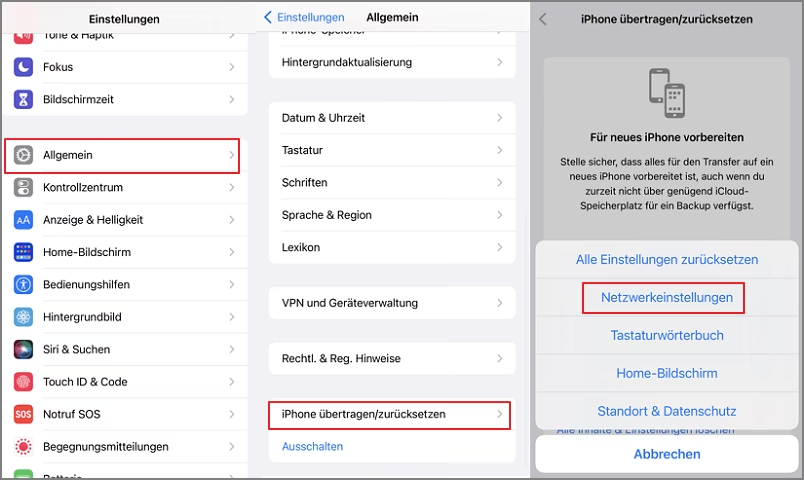
4. Resetujte síťová nastavení
Protože AirDrop silně spoléhá na síťová připojení, resetování síťových nastavení může vyřešit hlubší problémy s Wi-Fi nebo Bluetooth, které nejsou na první pohled zřejmé. Upozorňujeme, že tento krok odstraní všechna uložená Wi-Fi hesla, takže je budete muset znovu zadat.
- Na iPhonu/iPadu: Přejděte do Nastavení > Obecné > Přenést nebo resetovat iPhone > Resetovat > Resetovat nastavení sítě. Potvrďte akci.
5. Znovu se přihlaste k iCloudu
Někdy může být problém s vaším Apple ID nebo synchronizací iCloudu. Odhlášení a opětovné přihlášení může pomoci obnovit správné fungování AirDropu, zejména pokud používáte režim "Pouze pro kontakty".
- Na iPhonu/iPadu: Přejděte do Nastavení, klepněte na své jméno v horní části a sjeďte dolů na "Odhlásit se". Po odhlášení zařízení restartujte a poté se znovu přihlaste.
6. Aktualizujte iOS/macOS na nejnovější verzi
Apple pravidelně vydává aktualizace softwaru, které opravují chyby a zlepšují výkon. Problém s AirDropem, který zažíváte, může být známá chyba, která již byla opravena v novější verzi operačního systému. Ujistěte se, že obě zařízení mají nejnovější dostupný software.
- Na iPhonu/iPadu: Přejděte do Nastavení > Obecné > Aktualizace softwaru.
- Na Macu: Přejděte do Nastavení systému > Obecné > Aktualizace softwaru.
7. Deaktivujte Osobní hotspot
Aktivní Osobní hotspot (Personal Hotspot) na vašem iPhonu nebo iPadu může někdy rušit AirDrop. Zkuste jej deaktivovat, pokud jej máte zapnutý.
- Na iPhonu/iPadu: Otevřete Ovládací centrum. Dlouze stiskněte oblast s ikonami Wi-Fi a Bluetooth. Pokud je tlačítko "Osobní hotspot" zelené, klepněte na něj pro deaktivaci.
8. Ujistěte se, že je iPhone odemčený
Pokud chcete přijímat soubory přes AirDrop na svém iPhonu nebo iPadu, ujistěte se, že je zařízení zapnuté a odemčené. Pokud je zařízení uzamčené nebo vypnuté, nebude rozpoznáno jako dostupné zařízení pro příjem AirDropu.
9. Přesuňte zařízení blíže k sobě
AirDrop funguje nejlépe na krátké vzdálenosti, ideálně do 10 metrů. Ujistěte se, že mezi zařízeními nejsou žádné fyzické překážky, jako jsou stěny nebo velké kusy nábytku, které by mohly rušit bezdrátový signál.
10. Dočasně deaktivujte Firewall a bezpečnostní software (na Macu)
Pokud používáte Mac a máte aktivní firewall (vestavěný nebo třetí strany) nebo jiný bezpečnostní software, může ten blokovat AirDrop připojení. Zkuste je dočasně deaktivovat, abyste zjistili, zda je to příčinou problému.
- Na Macu: Přejděte do Nastavení systému > Síť > Firewall. Ujistěte se, že možnost "Blokovat všechny příchozí připojení" je deaktivována. Pokud používáte firewall třetí strany, zkontrolujte jeho nastavení nebo jej dočasně vypněte. Nezapomeňte jej po otestování znovu aktivovat.
11. Deaktivujte režim Nerušit (nebo Soustředění)
Režim Nerušit (nebo Soustředění v novějších iOS/macOS) může zabránit zobrazování oznámení o příchozích AirDrop souborech. Ujistěte se, že je tento režim vypnutý.
- Na iPhonu/iPadu: Otevřete Ovládací centrum a vypněte režim "Nerušit", pokud je aktivní.
- Na Macu: Klikněte na ikonu Ovládacího centra v horní liště, vyberte "Soustředění" a deaktivujte režim "Nerušit", pokud je aktivní.
Další tipy pro bezproblémové AirDrop připojení
Kromě výše uvedených kroků existují i další faktory, které mohou ovlivnit funkčnost AirDropu.
Kontrola kompatibility zařízení
Ne všechna Apple zařízení podporují AirDrop. Ujistěte se, že vaše zařízení jsou kompatibilní – pro iPhony a iPady je vyžadován alespoň iOS 7, zatímco pro Macy je potřeba macOS Yosemite nebo novější. Starší modely mohou mít omezenou funkčnost nebo nemusí podporovat AirDrop vůbec.
Rušení aplikacemi na pozadí
Někdy mohou určité aplikace nebo služby běžící na pozadí rušit AirDrop. Zkuste ukončit všechny nepotřebné aplikace a uvidíte, zda se funkčnost AirDropu zlepší. Dvojitým klepnutím na tlačítko Domů (nebo přejetím prstem nahoru ze spodní části obrazovky na novějších iPhonech) zobrazíte přepínač aplikací a můžete je zavřít přejetím prstem nahoru.
Velikost souboru a volné místo
Velmi velké soubory mohou trvat déle, než se přenesou, a v případě nedostatku úložného prostoru na přijímacím zařízení může přenos zcela selhat. Zkontrolujte, zda máte na cílovém zařízení dostatek volného místa. Také si uvědomte, že některé formáty souborů nemusí být podporovány přímo a místo nich se mohou odesílat pouze odkazy ke stažení (např. u hudebních souborů přes Apple Music).
Když nic nepomáhá: Spolehlivé alternativy k AirDropu
Pokud jste vyzkoušeli všechny výše uvedené tipy a AirDrop stále nefunguje, nezoufejte. Existuje mnoho skvělých alternativ, které vám umožní přenášet soubory mezi vašimi zařízeními Apple i mimo ně.
Cloudové služby
Cloudová úložiště jsou vynikající volbou pro synchronizaci souborů mezi více zařízeními a jejich sdílení s ostatními. Mezi nejoblíbenější patří:
- iCloud Drive: Integrováno přímo do ekosystému Apple, snadné použití.
- Dropbox: Populární multiplatformní řešení.
- Google Drive: Další široce používaná cloudová služba, která nabízí velkorysý bezplatný prostor.
Jednoduše nahrajte soubor do cloudu a poté jej stáhněte na jiném zařízení.
E-mail a Zprávy
Pro menší soubory, jako jsou dokumenty nebo fotografie, můžete jednoduše použít e-mail nebo aplikace pro zasílání zpráv (např. iMessage, WhatsApp, Telegram). Tato metoda je univerzální a funguje napříč platformami.
Kabelový přenos (iTunes/Finder)
Stará dobrá metoda, která je vždy spolehlivá. Připojením iPhonu/iPadu k Macu pomocí kabelu USB můžete spravovat a přenášet soubory prostřednictvím Finderu (na macOS Catalina a novějších) nebo iTunes (na starších macOS a Windows). Ačkoli to není tak pohodlné jako bezdrátový přenos, je to jistá cesta, jak dostat soubory tam, kam potřebujete.
Specializované nástroje pro přenos dat: PhoneTrans a AnyTrans
Na trhu existují i robustnější řešení navržená speciálně pro komplexní správu a přenos dat mezi iOS zařízeními a počítači. Dva takové nástroje zmíněné ve zdrojovém textu jsou PhoneTrans a AnyTrans.
PhoneTrans
PhoneTrans je nástroj, který si klade za cíl zjednodušit přenos dat mezi iPhony, iPady, iPody, počítači a notebooky. Tvrdí, že zvládne synchronizovat až 30 typů souborů jediným kliknutím. Mezi jeho hlavní výhody patří:
- Podpora více typů souborů: Na rozdíl od AirDropu, který je primárně zaměřen na fotografie a kontakty, PhoneTrans umožňuje přenos široké škály dat, jako jsou vyzvánění, hudba, fotografie, videa, kalendáře, poznámky a mnoho dalších, a to současně.
- Podpora mnoha zařízení: Funguje se všemi modely iPhonů a Maců, stejně jako se všemi verzemi iOS a macOS, včetně zařízení, která AirDrop nepodporují.
- Selektivní přenos: Umožňuje přenést buď všechny soubory jedním kliknutím, nebo selektivně vybrat pouze data, která potřebujete.
AnyTrans
AnyTrans je další komplexní správce obsahu pro iOS zařízení, který nabízí podobné funkce jako PhoneTrans. Rovněž podporuje přenos široké škály souborů, včetně vyzvánění, hudby, fotografií, videí, kalendářů a poznámek. Cílem AnyTrans je poskytnout uživatelům plnou kontrolu nad jejich daty a usnadnit jejich přenos mezi iPhony, iPady, iTunes, iCloudem a počítači.
Tyto programy jsou užitečné zejména pro ty, kteří potřebují pravidelně zálohovat nebo migrovat velké objemy dat, nebo pro ty, pro které AirDrop jednoduše není dostatečný nebo spolehlivý.
| Funkce | AirDrop | Cloudové služby | Specializované nástroje (PhoneTrans/AnyTrans) |
|---|---|---|---|
| Typ přenosu | Bezdrátový, přímý (peer-to-peer) | Bezdrátový (vyžaduje internet) | Kabelový/Bezdrátový (vyžaduje software na PC/Mac) |
| Rychlost | Velmi rychlá na krátké vzdálenosti | Závisí na rychlosti internetu | Velmi rychlá (zejména kabelová) |
| Kompatibilita zařízení | Pouze Apple zařízení (novější modely) | Multiplatformní (jakékoli zařízení s přístupem k internetu) | Apple zařízení (širší podpora starších modelů) |
| Podpora souborů | Fotografie, videa, dokumenty, kontakty (omezeno) | Všechny typy souborů | Většina typů souborů (včetně systémových dat) |
| Snadnost použití | Extrémně snadné, pokud funguje | Snadné, vyžaduje nahrání/stažení | Vyžaduje instalaci a konfiguraci softwaru |
| Potřeba internetu | Ne | Ano | Ne (pro kabelový přenos), Ano (pro stažení SW) |
| Selektivní přenos | Ano (jednotlivé soubory) | Ano | Ano (široké možnosti) |
Často kladené otázky o AirDropu
Q: Proč nevidím své zařízení v AirDropu?
A: Ujistěte se, že máte zapnuté Wi-Fi a Bluetooth na obou zařízeních. Zkontrolujte také nastavení viditelnosti AirDropu, které by mělo být nastaveno na "Pro všechny" nebo "Pouze pro kontakty", pokud je příjemce ve vašich kontaktech. Ujistěte se, že zařízení je odemčené a aktivní.
Q: Mohu používat AirDrop k odesílání souborů do zařízení se systémem Android nebo Windows?
A: Ne, AirDrop je exkluzivní funkce pro ekosystém Apple a funguje pouze mezi iPhony, iPady a Macy. Pro přenos souborů na zařízení mimo Apple ekosystém musíte použít alternativní metody, jako jsou cloudové služby, e-mail nebo specializované aplikace.
Q: Proč se přenos AirDropu zastaví uprostřed?
A: Přenos se může zastavit z několika důvodů: příliš velká vzdálenost mezi zařízeními (více než 10 metrů), rušení signálu (např. stěny, jiná elektronika), vybitá baterie na některém ze zařízení, nebo nedostatek volného místa na přijímajícím zařízení. Zkuste se přiblížit, zkontrolovat volné místo a ujistit se, že obě zařízení jsou nabitá.
Q: Musím být připojen k internetu, aby AirDrop fungoval?
A: Ne, AirDrop nevyžaduje aktivní připojení k internetu. Využívá přímé peer-to-peer Wi-Fi spojení mezi zařízeními a Bluetooth pro jejich objevování.
Q: Jak mohu deaktivovat AirDrop na svém iPhonu?
A: Přejděte do Nastavení > Obecné > AirDrop a vyberte "Příjem vypnut". Alternativně můžete otevřít Ovládací centrum a klepnout na ikonu AirDropu, kde si také můžete vybrat "Příjem vypnut".
Závěr
AirDrop je neocenitelný nástroj pro rychlý a efektivní přenos souborů v rámci ekosystému Apple. Ačkoliv se občas mohou objevit problémy, většina z nich je snadno řešitelná pomocí základních kroků, jako je kontrola Wi-Fi a Bluetooth, restartování zařízení nebo úprava nastavení viditelnosti. Pro složitější situace jsou k dispozici pokročilejší řešení, včetně resetování síťových nastavení nebo aktualizace softwaru. Pokud AirDrop i přes veškerou snahu stále nefunguje, pamatujte, že existují spolehlivé alternativy, jako jsou cloudové služby, e-mail nebo specializované programy pro správu dat. Doufáme, že vám tento článek pomohl vyřešit vaše potíže s AirDropem a umožnil vám opět bezstarostně sdílet soubory mezi vašimi Apple zařízeními. Šťastné sdílení!
Chceš-li si přečíst další články podobné jako AirDrop nefunguje? Řešení pro iPhone a Mac!, navštiv kategorii Technologie.