
22/11/2025
Touch ID je revoluční bezpečnostní prvek, který Apple představil pro své iPhony a iPady, aby zjednodušil a zabezpečil odemykání zařízení, autorizaci nákupů v iTunes Store, App Store nebo Apple Books Store. Pouhým přiložením prstu k senzoru se bleskově ověří vaše identita, pokud se zadané obrazy shodují s některým z registrovaných otisků prstů na vašem zařízení. Mnoho uživatelů iPhonů však v poslední době hlásí, že Touch ID nefunguje, zejména po aktualizaci na iOS 14 a novější. Často se objeví zpráva: "Nelze aktivovat Touch ID na tomto iPhonu". Pokud se potýkáte s podobným problémem, je důležité pochopit nejen příčiny, ale také efektivní řešení, která vám pomohou obnovit plnou funkčnost vašeho zařízení. A co když potřebujete smazat otisky prstů, ale Touch ID nereaguje? Tento článek vám nabídne komplexní průvodce, který se zaměřuje na všechny aspekty řešení problémů s Touch ID.
Proč Touch ID nefunguje na mém iPhonu/iPadu?
Stížnosti jako "Touch ID na iPhonu 8 nefunguje", "skener otisků prstů na iPhonu 7 nereaguje" nebo "Touch ID přestalo fungovat na iPhonu 6s" jsou bohužel velmi časté. Problém s nefunkčním Touch ID může být frustrující, protože brání rychlému a pohodlnému přístupu k vašemu zařízení. Existují v zásadě dva hlavní důvody, proč Touch ID může selhat, a je klíčové je rozlišit pro správnou diagnostiku a opravu: softwarové chyby nebo hardwarové poškození.
Softwarové chyby: Tyto problémy jsou často spojeny s operačním systémem iOS nebo s aplikacemi. Může se stát, že po aktualizaci iOS na novější verzi (například na iOS 14, jak někteří uživatelé hlásili), nebo po aktualizaci konkrétních aplikací, může Touch ID začít fungovat nesprávně nebo se stane méně citlivým. Tyto chyby mohou být způsobeny konflikty v systému, poškozenými soubory, chybami v nastavení nebo jinými softwarovými anomáliemi, které narušují správnou komunikaci mezi senzorem a operačním systémem. Někdy stačí jednoduchý restart nebo reset nastavení k vyřešení těchto dočasných závad.
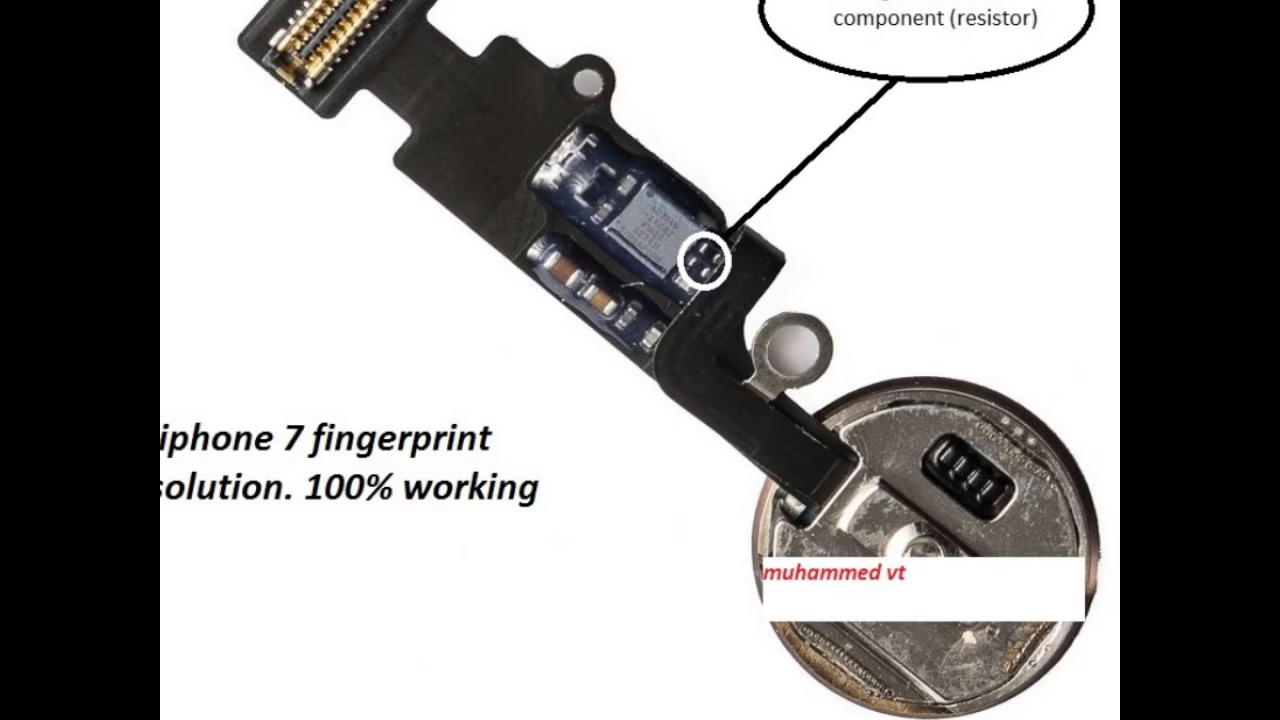
Hardwarové poškození: Toto je vážnější kategorie problémů. Pokud vám iPhone spadl, byl vystaven extrémním teplotám (silné teplo, mráz) nebo přišel do kontaktu s korozivními kapalinami či kyselinami, mohlo dojít k fyzickému poškození senzoru Touch ID nebo jeho vnitřních komponent. V takových případech je senzor Touch ID obvykle deaktivován a nelze jej aktivovat běžnými softwarovými metodami. Fyzické poškození může ovlivnit jak samotný senzor, tak i jeho spojení s logickou deskou, což vyžaduje odbornou opravu nebo výměnu.
Jak opravit nefunkční Touch ID na iPhonu? (Není zaručen vysoký úspěch)
Než přistoupíte k drastičtějším řešením, jako je tovární reset nebo návštěva servisu, vyzkoušejte následující kroky. Tyto metody nemusí vždy vést k úspěchu, ale často dokážou vyřešit menší softwarové závady nebo problémy způsobené nesprávným používáním.
- Metoda 1: Ujistěte se, že váš iPhone používá nejnovější verzi iOS.
Apple neustále vydává aktualizace, které opravují chyby a zlepšují výkon. Starší verze iOS mohou obsahovat známé chyby, které ovlivňují Touch ID. Přejděte do Nastavení > Obecné > Aktualizace softwaru a zkontrolujte dostupnost novější verze. Pokud je aktualizace k dispozici, stáhněte ji a nainstalujte. Po aktualizaci proveďte restart zařízení. - Metoda 2: Osušte prsty a očistěte senzor.
Vlhkost, pot, špína nebo mastnota na prstu či senzoru mohou bránit správnému rozpoznání. Senzor Touch ID je velmi citlivý a jakékoli znečištění může narušit jeho přesnost. Použijte čistý hadřík, který nepouští chloupky (například hadřík na brýle), k jemnému otření senzoru. Ujistěte se, že máte suché a čisté prsty, než se pokusíte znovu použít Touch ID. - Metoda 3: Správně přiložte prst.
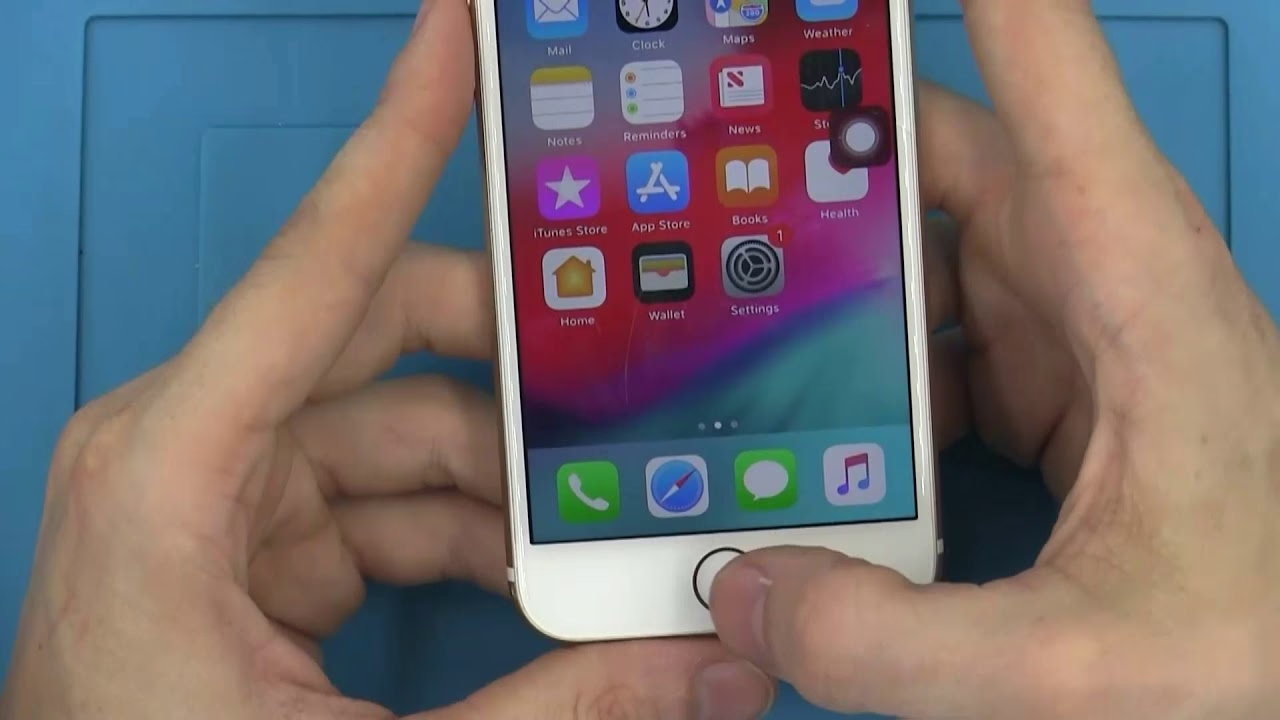
Ujistěte se, že váš prst pokrývá celý senzor Touch ID. Nepřikládejte prst příliš rychle a nepohybujte jím, když senzor skenuje otisk. Ideální je držet prst na senzoru po celou dobu skenování, dokud se zařízení neodemkne nebo nepotvrdí transakci. Vyvarujte se klepání nebo rychlého zvedání prstu. - Metoda 4: Zkontrolujte ochranné prvky.
Pokud používáte ochranné sklo nebo pouzdro na vašem iPhonu, ujistěte se, že nezakrývá senzor Touch ID ani jeho okolní kroužek. Některé nekvalitní nebo špatně navržené doplňky mohou narušovat funkčnost senzoru. Zkuste odstranit pouzdro a ochranné sklo a poté otestujte Touch ID. - Metoda 5: Smazání a opětovné přidání otisků prstů.
Pokud máte přístup ke svému iPhonu (například pomocí číselného kódu), můžete zkusit odstranit stávající otisky prstů a přidat je znovu. To je často efektivní řešení pro softwarové chyby v rozpoznávání nebo pro případy, kdy se senzor stal méně citlivým. Přejděte do Nastavení > Touch ID a kódový zámek. Zde zkontrolujte, zda jsou povoleny možnosti "Odemknutí iPhonu" nebo "iTunes a App Store". Pokud máte registrované otisky, klepněte na ně a zvolte "Smazat otisk". Poté klepněte na "Přidat otisk" a postupujte podle pokynů na obrazovce. Doporučuje se přidat otisk prstu, který běžně používáte k odemykání telefonu, a ujistit se, že během registrace prst správně polohujete a zvedáte. - Metoda 6: Resetujte nastavení sítě.
Někdy mohou problémy se sítí nebo jejími nastaveními ovlivnit celkovou stabilitu systému, včetně Touch ID. Resetování síťových nastavení vymaže všechna uložená Wi-Fi hesla a VPN konfigurace. Přejděte do Nastavení > Obecné > Přenést nebo resetovat iPhone > Obnovit > Obnovit nastavení sítě. Poté restartujte iPhone a zkontrolujte, zda se chyba odstranila. - Metoda 7: Nucený restart iPhonu (Hard Reboot).
Nucený restart může vyřešit dočasné softwarové chyby tím, že vynutí ukončení všech procesů a restartuje systém. Tento proces se liší podle modelu iPhonu:- Pro iPhone 8 a novější: Rychle stiskněte a uvolněte tlačítko zesílení hlasitosti > Rychle stiskněte a uvolněte tlačítko snížení hlasitosti > Stiskněte a držte boční tlačítko, dokud se nezobrazí logo Apple.
- Pro iPhone 7 a 7 Plus: Stiskněte a držte tlačítko snížení hlasitosti + boční tlačítko, dokud se nezobrazí logo Apple. Pokud se objeví možnost "Posunutím vypnout", ignorujte ji.
- Pro iPhone 6s a starší: Stiskněte a držte tlačítko Domů + boční tlačítko, dokud se nezobrazí logo Apple.
- Metoda 8: Zkontrolujte fyzické poškození.
Pokud obrazovka iPhonu, tlačítko Domů nebo jiné relevantní komponenty vykazují známky fyzického poškození (praskliny, deformace), je pravděpodobné, že problém je hardwarový. V takovém případě je nejlepší kontaktovat autorizovaný servis Apple k výměně nebo opravě. Pokusy o domácí opravu hardwaru mohou vést k dalším poškozením. - Metoda 9: Obnovení továrního nastavení iPhonu.
Upozornění: Před provedením továrního nastavení je nezbytné zálohovat váš iPhone, protože tento proces vymaže veškerá data a nastavení z vašeho zařízení. Zálohujte buď na iCloud, nebo do počítače přes iTunes/Finder.
Poté přejděte do Nastavení > Obecné > Přenést nebo resetovat iPhone > Vymazat data a nastavení. Budete vyzváni k zadání vašeho hesla a potvrzení operace.
Alternativně můžete připojit iPhone k počítači a spustit iTunes (nebo Finder na macOS Catalina a novějších) > Klepněte na ikonu iPhonu v levém horním rohu > Klikněte na Souhrn > Vyberte Obnovit iPhone. Tento proces stáhne nejnovější software a obnoví iPhone do továrního stavu. Brzy získáte nový iPhone bez předchozích nastavení Touch ID. Poté můžete vše nastavit znovu a obnovit záložní soubory.
- Metoda 10: Povolte "Otevřít přiložením prstu".
Někteří uživatelé zjistili, že povolení této funkce v nastavení usnadnění pomohlo vyřešit problémy s nefunkčním Touch ID. Přejděte do Nastavení > Zpřístupnění > Domovské tlačítko > Zapněte "Otevřít přiložením prstu". Tato funkce mění způsob, jakým Touch ID reaguje na dotyk, a může pomoci při problémech s citlivostí. Po zapnutí restartujte iPhone a zkontrolujte, zda Touch ID funguje.
Co dělat, když nelze aktivovat Touch ID na tomto iPhonu? (Bonusové tipy)
Pokud se vám zobrazí zpráva "Nelze dokončit nastavení Touch ID" nebo je možnost Touch ID zašedlá (nedostupná), výše uvedené řešení nemusí pomoci, protože problém je pravděpodobně hlubší. Často to signalizuje, že systém nedokáže navázat spojení se senzorem Touch ID. Po nuceném restartu iPhonu a vyzkoušení jiných základních oprav můžete zkusit následující kroky:
- Odpojte kabel od iPhonu: Přehřívání kabelů, zejména těch nekvalitních nebo poškozených, může způsobit softwarové problémy, které mohou vést k nefunkčnímu Touch ID. Zkuste odpojit jakékoli nabíjecí nebo datové kabely a nechte iPhone chvíli vychladnout, než se pokusíte Touch ID znovu nastavit.
- Vypněte a zapněte kódový zámek: Otevřete Nastavení > Klepněte na Touch ID a kódový zámek > Vyberte Vypnout kódový zámek. Tím se provede softwarový reset bezpečnostních nastavení. Poté restartujte iPhone, znovu povolte kódový zámek a zkuste znovu nastavit Touch ID. Tento krok může někdy „probudit“ zaseknuté bezpečnostní procesy.
- Odhlaste se a znovu se přihlaste k Apple ID: V Nastavení se odhlaste z vašeho Apple ID, poté se znovu přihlaste a zkuste nastavit Touch ID. Tento proces může vyřešit problémy s autorizací nebo synchronizací, které mohou mít vliv na funkčnost Touch ID.
- Kontaktujte podporu Apple: Pokud nic nepomůže a problém přetrvává, je pravděpodobné, že se jedná o hardwarovou závadu, kterou nelze vyřešit softwarovými triky. Kontaktujte podporu Apple nebo vezměte své zařízení do nejbližšího Apple Retail Storu nebo autorizovaného servisu Apple k profesionální diagnostice a opravě.
Konečné řešení pro opravu senzoru Touch ID, který nefunguje
Pokud nefunkční Touch ID na vašem iPhonu není způsobeno hardwarovými problémy, ale přetrvávajícími softwarovými chybami, můžete zkusit použít specializovaný nástroj pro opravu iOS systému. Tyto nástroje jsou navrženy k řešení široké škály systémových chyb na iPhonech, iPadech a iPodech, a to často bez ztráty dat. Jedná se o nejjednodušší a nejbezpečnější způsob obnovy iOS systému, když standardní metody selžou. Tyto programy podporují všechny generace iPhonů (včetně iOS 14 a novějších), jako jsou iPhone 14/13/12/11/11 Pro Max/11 Pro/XS/XS Max/XR/X/8 Plus/8/7 Plus/7/SE/6s Plus/6s/6 Plus/6/5s/5c/4S/4 atd.
Hlavní vlastnosti profesionálního programu pro opravu systému:
- Opravuje váš iOS systém ve více než 30 scénářích: například deaktivovaný iPhone, iPhone spadlý do vody (problémy se softwarem po kontaktu s vodou), problémy s nabíjením, aktivací, rychlé vybíjení baterie, žádná služba na iPhonu, zamrzlý iPhone, modrá/bílá/černá/červená obrazovka iPhonu, nereagující obrazovka, nefunkční Touch ID a mnoho dalších.
- Velmi snadné použití i pro začátečníky, s intuitivním rozhraním, vysoce bezpečné a široce kompatibilní s různými verzemi iOS a modely zařízení.
- Poskytuje jasné a srozumitelné pokyny přímo na obrazovce, což usnadňuje proces opravy.
- Umožňuje stahování a upgrade verzí iOS, což může být užitečné pro řešení problémů spojených s konkrétními verzemi systému.
- Opravuje iOS systém bez ztráty dat, což je obrovská výhoda oproti továrnímu resetu.
- Nabízí dva režimy opravy: Standardní a Pokročilý režim, pro řešení různých úrovní problémů.
Jak opravit nefunkční Touch ID pomocí nástroje pro opravu iOS systému?
- Připojte iPhone k počítači.
Po stažení a instalaci programu pro opravu iOS systému do počítače (ujistěte se, že stahujete z důvěryhodného zdroje) spusťte tento program a připojte svůj iPhone k počítači pomocí USB kabelu. Poté klikněte na "Více nástrojů" a přejděte do režimu "Obnova systému iOS" (název se může lišit v závislosti na konkrétním programu). - Detekujte problém se systémem iPhonu.
Program automaticky detekuje váš iPhone a zobrazí problém, se kterým se vaše zařízení potýká. Po detekci klikněte na tlačítko "Start" pro pokračování. Program vás může vyzvat k přepnutí iPhonu do režimu DFU nebo Recovery, aby mohl provést potřebné opravy. - Opravte nefunkční Touch ID iPhonu.
Potvrďte informace o vašem iPhonu (model, verze iOS). Pokud jsou nesprávné, můžete vybrat správné z rozevíracích seznamů. Poté klikněte na tlačítko "Opravit" a zahajte opravu problému s Touch ID. Program stáhne potřebný firmware a provede opravu systému. Po dokončení se iPhone restartuje a Touch ID by mělo opět fungovat.
Závěr
Je frustrující a obtěžující, když držíte svůj iPhone a zjistíte, že Touch ID nefunguje. Doufáme, že náš komplexní průvodce vám pomohl tento problém vyřešit. Problémy s Touch ID mohou mít různé příčiny, od drobných softwarových chyb, které lze vyřešit jednoduchými kroky, až po vážné hardwarové závady, které vyžadují profesionální zásah. Jak jste viděli, specializované nástroje pro opravu iOS systému nabízejí profesionální a často velmi efektivní způsob, jak vyřešit problém s Touch ID, pokud není způsoben fyzickým poškozením. Stačí jen připojit iPhone a nechat zařízení detekovat. Je to časově úsporné a inteligentní řešení, které může ušetřit návštěvu servisu. Zatímco jiné metody nemusí vždy vést k opravě nefunkčního Touch ID, i když je vyzkoušíte jednu po druhé, proč nedat šanci ověřenému nástroji? Pamatujte, že pravidelné zálohování vašeho zařízení je vždy klíčové, aby se předešlo ztrátě dat při řešení jakýchkoli technických problémů.
Často kladené otázky (FAQ)
- Mohu smazat otisky prstů, když se nemohu dostat do iPhonu kvůli nefunkčnímu Touch ID?
- Pokud se nemůžete dostat do iPhonu, nemůžete přímo smazat otisky prstů v nastavení, protože k tomu potřebujete přístup k zařízení. Prvním krokem je získat přístup k zařízení, například pomocí číselného kódu. Pokud to není možné, budete muset vyzkoušet jiné metody, jako je nucený restart nebo obnovení továrního nastavení (což vymaže veškerá data, včetně otisků prstů a kódového zámku), abyste získali kontrolu nad zařízením. Po obnovení továrního nastavení můžete nastavit nové otisky prstů.
- Je nefunkční Touch ID vždy známkou hardwarové závady?
- Ne, ne vždy. Jak jsme zmínili v článku, Touch ID může přestat fungovat kvůli softwarovým chybám po aktualizaci iOS, poškozeným souborům, chybným nastavením nebo dočasným závadám. Hardwarové poškození je sice další možností, ale softwarové problémy jsou často řešitelné doma pomocí výše uvedených metod.
- Co znamená zpráva "Nelze aktivovat Touch ID na tomto iPhonu"?
- Tato zpráva obvykle naznačuje vážnější problém, buď s hardwarem Touch ID senzoru, nebo s jeho komunikací se systémem. Často se objevuje po pádu telefonu, po kontaktu s tekutinou nebo po neautorizované opravě, která mohla poškodit komponenty senzoru. V takovém případě je doporučeno kontaktovat Apple podporu nebo autorizovaný servis, protože to pravděpodobně vyžaduje hardwarovou opravu.
- Ztratím data, pokud resetuji tovární nastavení iPhonu?
- Ano, obnovení továrního nastavení (factory reset) vymaže veškerá data a nastavení z vašeho iPhonu, včetně fotografií, aplikací, kontaktů a zpráv. Proto je naprosto klíčové před tímto krokem provést kompletní zálohu vašeho zařízení na iCloud nebo do počítače (pomocí iTunes/Finder), abyste mohli svá data později obnovit.
- Může špinavý senzor skutečně způsobit, že Touch ID nefunguje?
- Ano, i malá vrstva špíny, potu, mastnoty nebo vlhkosti na senzoru Touch ID může výrazně ovlivnit jeho schopnost přesně snímat otisk prstu. Senzor potřebuje jasný a nerušený kontakt s vaším prstem. Ujistěte se, že senzor i váš prst jsou čisté a suché pro optimální výkon.
Chceš-li si přečíst další články podobné jako Jak smazat otisky prstů, když Touch ID nefunguje?, navštiv kategorii iPhone.