
18/07/2024
AirDrop je skvělá funkce od Applu, která umožňuje bezdrátově a rychle sdílet soubory, fotografie a další data mezi iPhony, iPady a Macy. Je to neuvěřitelně pohodlné, když funguje, ale stejně jako každá bezdrátová technologie může být i AirDrop občas náladový. Často se stává, že se zařízení navzájem „nevidí“, což může být frustrující. Pokud se s tímto problémem potýkáte, nejste sami. V tomto článku se podíváme na nejčastější problémy s AirDropem a nabídneme podrobné tipy, jak je vyřešit, ať už používáte Mac nebo iOS zařízení.
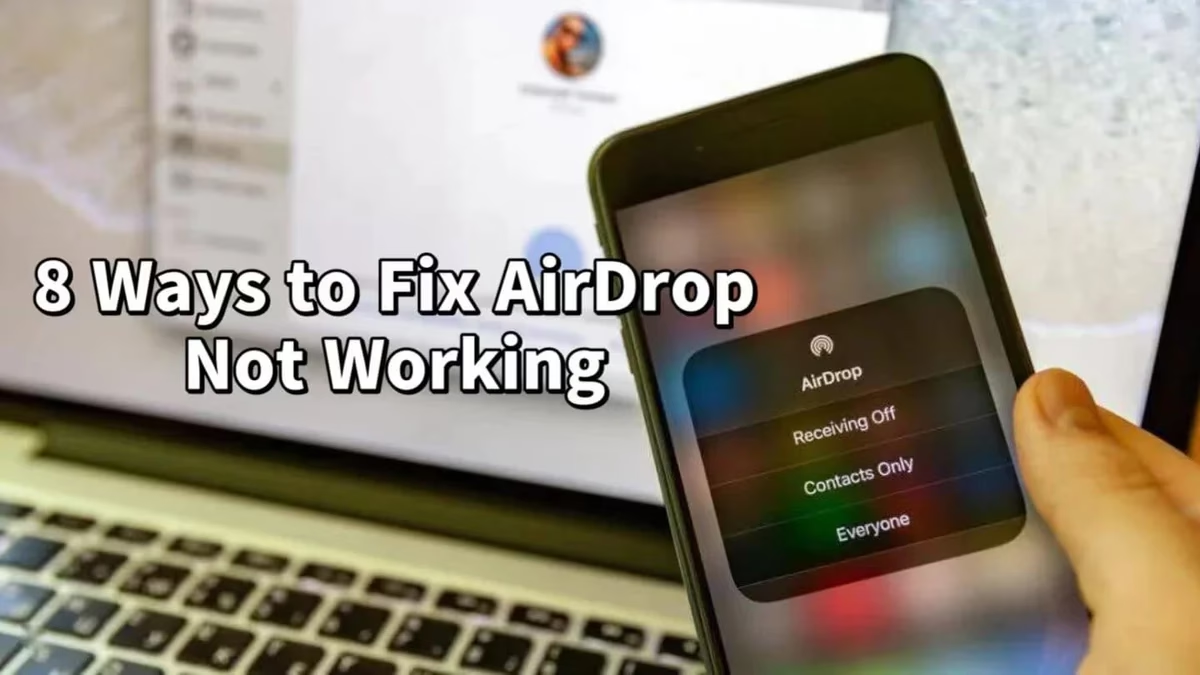
Pochopení toho, jak AirDrop funguje, je prvním krokem k řešení problémů. AirDrop využívá pro počáteční připojení zařízení technologii Bluetooth a pro samotné přenosy souborů pak Wi-Fi. Tato funkce byla poprvé představena na Macích v roce 2008 a na iOS zařízení dorazila s iOS 7 v roce 2013. I když je AirDrop vynikající nástroj, starší hardware může být náchylnější k potížím. Problémy s viditelností jsou nejběžnější; někdy se příjemce prostě nezobrazí, ať se snažíte sebevíc. Apple si je těchto problémů vědom, a proto s iPhonem 11 představil nový čip U1 s technologií ultraširokopásmového připojení, navržený k výraznému zlepšení detekce zařízení a eliminaci dlouholetých problémů AirDropu. Než se však tento čip rozšíří do většiny zařízení, musíme se spolehnout na starší metody řešení potíží.
" + "
- Je vaše zařízení kompatibilní s AirDrop?
- Řešení problémů s AirDropem na Macu
- Aktualizujte svůj Mac
- Otevřete AirDrop ve Finderu
- Nastavte viditelnost Macu na „Všichni“
- Vypněte režim Nerušit
- Vyhledejte starší Mac
- Připojte se ke stejné Wi-Fi síti
- Vypněte „Blokovat všechna příchozí připojení“
- Ručně vypněte Wi-Fi a Bluetooth
- Restartujte Bluetooth pomocí příkazu Terminalu
- Resetujte všechna připojení Bluetooth
- Restartujte svůj Mac
- Další tipy pro řešení problémů s AirDropem na Macu
- Řešení problémů s AirDropem na iOS zařízení
- Aktualizujte své iOS zařízení
- Ujistěte se, že je vaše iOS zařízení viditelné
- Ujistěte se, že je váš iPhone vzhůru a odemčený
- Vypněte režim Nerušit
- Vypněte Osobní hotspot
- Přijímejte různé typy souborů odděleně
- Vypněte Bluetooth a Wi-Fi pomocí režimu Letadlo
- Restartujte své iOS zařízení
- Resetujte síťová nastavení
- Alternativa k AirDropu: iCloud Drive
- Budoucnost AirDropu: Čip U1
- Často kladené otázky (FAQ)
Je vaše zařízení kompatibilní s AirDrop?
" + "
Prvním krokem k řešení problémů je ověření kompatibility vašeho zařízení. I když je AirDrop široce podporován, starší modely mohou mít s funkcí větší potíže. Níže naleznete seznam kompatibilních zařízení:
" + "
Kompatibilita AirDropu
" + "
| Typ zařízení | Minimální model/verze | Poznámky |
|---|---|---|
| MacBook Pro | Pozdní 2008 nebo novější | |
| MacBook Air | Pozdní 2010 nebo novější | |
| MacBook | Pozdní 2008 nebo novější | |
| iMac | Začátek 2009 nebo novější | |
| Mac mini | Polovina 2010 nebo novější | |
| Mac Pro | Začátek 2009 s AirPort Extreme nebo novější | |
| iOS zařízení (iPhone, iPad, iPod touch) | iOS 7 nebo novější | Musí mít Lightning port (nebo novější USB-C) |
" + "
I přes tuto rozsáhlou kompatibilitu platí, že čím starší je vaše zařízení, tím pravděpodobnější jsou problémy s AirDropem.
" + "
Řešení problémů s AirDropem na Macu
" + "
Na Macu máte k dispozici více možností pro řešení problémů s AirDropem než na iOS zařízení, a to díky přístupu k Terminálu, rozšířeným nastavením a možnosti mazat soubory ze systémových složek. Pojďme na to!
" + "
Aktualizujte svůj Mac
" + "
Už jste to slyšeli mnohokrát, ale zopakujeme to: pokud chcete minimalizovat softwarové problémy, měli byste udržovat své zařízení aktuální. AirDrop je náladový i v nejlepších časech, takže pokud váš Mac běží na zastaralé verzi macOS a snažíte se poslat soubory na váš zbrusu nový iPhone 11, může to být příčina problému. Nejprve zálohujte svůj Mac pomocí Time Machine a poté přejděte do Předvolby systému > Aktualizace softwaru a nainstalujte všechny dostupné aktualizace. Pokud nepoužíváte nejnovější verzi macOS, otevřete App Store, vyhledejte „macOS“ a stáhněte si ji zdarma.
" + "
Otevřete AirDrop ve Finderu
" + "
Podle Applu, pokud váš Mac běží na OS X Mavericks nebo starší, musíte otevřít Finder a kliknout na AirDrop na bočním panelu, abyste mohli přenášet soubory. Apple tuto podmínku nestanovuje pro novější verze macOS, ale naše zkušenosti ukazují, že otevírání okna AirDropu před zahájením přenosu vede k lepším výsledkům.
" + "
Nastavte viditelnost Macu na „Všichni“
" + "
Pokud máte potíže s odesíláním souborů na Mac, upravte viditelnost v Finderu > AirDrop. Ve spodní části obrazovky klikněte na šipku vedle „Dovolit mi být objeven kým:“ a z rozbalovací nabídky vyberte „Všichni“. Pokud zvolíte „Pouze kontakty“, ujistěte se, že kontaktní údaje druhé strany jsou uvedeny ve vaší aplikaci Kontakty. Apple nespecifikuje, jaké konkrétní informace používá k identifikaci kontaktu, ale e-mailová adresa propojená s Apple ID je dobrou volbou. Někdy možnost „Pouze kontakty“ nefunguje správně – i když jsou e-mailové adresy a telefonní čísla přítomny. Pro nejlepší výsledky se ujistěte, že obě strany jsou uvedeny v aplikacích Kontakty navzájem.
" + "
Vypněte režim Nerušit
" + "
Režim Nerušit (Do Not Disturb) ruší AirDrop, protože váš Mac činí neviditelným pro ostatní zařízení. Chcete-li jej vypnout, otevřete „Oznamovací centrum“ (ikona v pravém horním rohu obrazovky), klikněte na kartu „Dnes“, posuňte se nahoru a poté vypněte „Nerušit“.
" + "
Vyhledejte starší Mac
" + "
Starší Macy používají starší implementaci AirDropu, která není kompatibilní s nejnovějšími iOS zařízeními. Můžete použít moderní Mac k odesílání souborů na starší Mac, ale nejprve musíte AirDropu říct, aby starší Mac vyhledal. Pokud byl váš Mac vyroben před rokem 2012, tato metoda by vám mohla fungovat. Nejprve se ujistěte, že je starší Mac viditelný a okno AirDropu je otevřené a připravené k přijímání. Na novějším Macu přejděte do Finderu a klikněte na „AirDrop“ na bočním panelu. Klikněte na „Nevidíte, koho hledáte?“ ve spodní části okna a poté klikněte na „Hledat starší Mac“.
" + "
Připojte se ke stejné Wi-Fi síti
" + "
Apple výslovně uvádí, že obě zařízení nemusí sdílet stejnou Wi-Fi síť, aby AirDrop fungoval. Naše vlastní zkušenosti však naznačují, že když zařízení sdílejí síť, výsledky jsou mnohem lepší. Pokud je to možné, připojte obě zařízení ke stejné síti a zkuste to znovu.
" + "
Vypněte „Blokovat všechna příchozí připojení“
" + "
Pokud používáte firewall, který je součástí macOS, může blokovat i příchozí připojení. Abyste zabránili selhání přenosů AirDropu, měli byste toto nastavení vypnout. Nemusíte kvůli tomu přestat používat firewall. Přejděte do Předvolby systému > Zabezpečení a soukromí a poté klikněte na kartu „Firewall“. Pokud je Firewall nastaven na „Vypnuto“, můžete přejít k dalšímu tipu. Pokud je Firewall zapnutý, klikněte na zámek v levém dolním rohu okna a poté zadejte své administrátorské heslo (nebo použijte Touch ID, nebo Apple Watch, pokud je to možné). Dále klikněte na „Možnosti Firewallu“. V okně, které se otevře, se ujistěte, že políčko vedle „Blokovat všechna příchozí připojení“ je nezaškrtnuté. Klikněte na „OK“ pro uložení změn a zkuste to znovu.
" + "
Ručně vypněte Wi-Fi a Bluetooth
" + "
Někdy prostě stačí to vypnout a zase zapnout. Chcete-li to provést jak s Bluetooth, tak s Wi-Fi, klikněte na příslušnou ikonu v liště nabídek v pravém horním rohu obrazovky. Poté, co vypnete Wi-Fi i Bluetooth, zapněte je znovu a zkuste to znovu.
" + "
Restartujte Bluetooth pomocí příkazu Terminalu
" + "
Pokud to nepomůže, můžete zkusit „zabít“ službu Bluetooth na vašem Macu. To v podstatě vynutí restart služby a může potenciálně vyřešit problémy s viditelností a přenosem. Chcete-li to provést, otevřete nové okno Terminálu a poté zadejte (nebo vložte):sudo pkill blued
Stiskněte Enter, zadejte své administrátorské heslo (nebo autorizujte přes Touch ID nebo Apple Watch) a poté znovu stiskněte Enter. Služba se okamžitě restartuje a ukončí všechna ostatní otevřená připojení Bluetooth. Nyní můžete zkusit znovu použít AirDrop.
" + "
Resetujte všechna připojení Bluetooth
" + "
Toto je „jaderná“ možnost, ale mnoho lidí s ní mělo úspěch, takže to může stát za pokus. Váš Mac ukládá známá připojení Bluetooth do jednoho souboru. Pokud tento soubor smažete, donutíte svůj Mac k vytvoření nových připojení a potenciálně to vyřeší veškeré problémy. Může to také opravit problémy s jakýmikoli zařízeními Bluetooth, která se nespárují nebo se chovají nevyzpytatelně. Nejprve klikněte na ikonu Bluetooth v liště nabídek a poté vyberte „Vypnout Bluetooth“. Otevřete okno Finderu a poté v liště nabídek vyberte Přejít > Přejít do složky.
" + "
Zadejte (nebo vložte) následující a poté stiskněte Enter:/Library/Preferences/
Najděte soubor „com.apple.Bluetooth.plist“ a smažte ho. Můžete použít vyhledávací lištu, jen se ujistěte, že kliknete na „Preferences“ v horní části okna Finderu. Nyní znovu zapněte Bluetooth a zkontrolujte, zda AirDrop funguje.
" + "
Nezapomeňte po tomto tipu znovu spárovat svá Bluetooth zařízení.
" + "
Restartujte svůj Mac
" + "
Jako vždy, nejúčinnějším způsobem, jak vyřešit problémy s AirDropem, je restartovat Mac a zkusit to znovu. Není to však vždy pohodlné – zvláště pokud jste uprostřed něčeho. Doporučujeme nejprve experimentovat s předchozími tipy, abyste zjistili, zda některý z nich funguje s vaším konkrétním hardwarem; to vám může zabránit mít stejný problém v budoucnu.
" + "
Další tipy pro řešení problémů s AirDropem na Macu
" + "
Stále máte problémy s AirDropem? Existuje několik dalších věcí, které můžete zkusit:
" + "
- " + "
- Restartujte své síťové zařízení (router).
- Resetujte PRAM a SMC vašeho Macu.
- Odhlaste se ze svého Apple ID v Předvolby systému a poté se znovu přihlaste.
- Přeinstalujte macOS, abyste obnovili své zařízení do „jako nového“ stavu.
" + "
" + "
" + "
" + "
" + "
Řešení problémů s AirDropem na iOS zařízení
" + "
Vzhledem k uzavřené povaze operačního systému nemají iOS zařízení tolik možností pro řešení problémů. Naštěstí existuje několik tipů, které nám fungovaly.
" + "
Aktualizujte své iOS zařízení
" + "
Stejně jako macOS, i iOS dostává pravidelné aktualizace. Abyste si dali nejlepší šanci na úspěch s AirDropem, ujistěte se, že používáte nejnovější verzi iOS. Přejděte do Nastavení > Obecné > Aktualizace softwaru a nainstalujte všechny dostupné aktualizace.
" + "
Ujistěte se, že je vaše iOS zařízení viditelné
" + "
Viditelnost vašeho iOS zařízení můžete změnit v Ovládacím centru. Chcete-li získat přístup k Ovládacímu centru na iPhonu 8 nebo starším, přejeďte prstem nahoru ze spodní části obrazovky. Pokud máte iPhone X nebo novější, přejeďte prstem dolů z pravého horního rohu obrazovky. Stiskněte a podržte panel, který obsahuje symboly Režimu Letadlo a Wi-Fi, dokud se neobjeví nový panel. Klepněte na „AirDrop“ pro nastavení viditelnosti. Pro nejlepší výsledky klepněte na „Všichni“.
" + "
Pokud zvolíte možnost „Pouze kontakty“, osoba, se kterou sdílíte, musí být také ve vaší aplikaci Kontakty (nebo v aplikaci Telefon pod kartou Kontakty). Pro nejlepší výsledky s touto metodou se ujistěte, že propojené Apple ID druhé strany je uvedeno v příslušném kontaktu. Protože možnost „Pouze kontakty“ je náladová, doporučujeme pro přenosy přepnout tuto možnost na „Všichni“ a poté změnit na „Příjem vypnut“ (Receiving Off), pokud nechcete být bombardováni cizími lidmi.
" + "
Ujistěte se, že je váš iPhone vzhůru a odemčený
" + "
Váš iPhone musí být vzhůru, aby byl viditelný pro ostatní zařízení AirDrop. Žádosti o AirDrop se zobrazí jako oznámení na vaší uzamčené obrazovce, když je vaše zařízení uzamčeno. Pro nejlepší výsledky se ujistěte, že je vaše zařízení vzhůru, odemčeno a připraveno k přijímání.
" + "
Vypněte režim Nerušit
" + "
Pokud je na vašem iOS zařízení povolen režim Nerušit, nebudete moci přijímat žádosti o AirDrop. Chcete-li režim Nerušit vypnout, přejděte do Nastavení > Nerušit. Ikona Nerušit (vypadá jako měsíc) můžete také přepnout v Ovládacím centru.
" + "
Vypněte Osobní hotspot
" + "
AirDrop nemůžete používat, pokud máte připojený Osobní hotspot. Chcete-li rychle vypnout Osobní hotspot, otevřete Ovládací centrum, klepněte a podržte panel se symbolem Wi-Fi a poté vypněte „Osobní hotspot“.
" + "
Přijímejte různé typy souborů odděleně
" + "
Když přijmete soubor přes AirDrop, okamžitě se otevře v příslušné aplikaci. To někdy způsobuje problémy, pokud se pokusíte odeslat více typů souborů v jednom přenosu. Rozdělte své přenosy podle typu souboru, než je odešlete přes AirDrop na iOS zařízení, a zkontrolujte, zda to problém vyřeší.
" + "
Vypněte Bluetooth a Wi-Fi pomocí režimu Letadlo
" + "
Oblíbeným tipem je vypnutí všech rádií vašeho zařízení pomocí režimu Letadlo. Vypnutí Wi-Fi a Bluetooth nestačí, protože když vypnete Wi-Fi v Ovládacím centru, pouze vás odpojí od aktuální sítě. Chcete-li resetovat všechny služby, otevřete Ovládací centrum, povolte režim Letadlo a poté počkejte asi 10 sekund. Vypněte režim Letadlo a zkuste to znovu.
" + "
Všimněte si, že režim Letadlo ukládá vaši poslední známou konfiguraci. Pokud zapnete režim Letadlo a poté ručně znovu povolíte Wi-Fi nebo Bluetooth, režim Letadlo si to zapamatuje příště. Ujistěte se, že jste vypnuli jak Bluetooth, tak Wi-Fi, než vyzkoušíte tento tip.
" + "
Restartujte své iOS zařízení
" + "
V případě pochybností to vypněte a znovu zapněte. To pravděpodobně vyřeší vaše problémy s AirDropem (alespoň dočasně), i když to není vždy nejpohodlnější možnost.
" + "
Resetujte síťová nastavení
" + "
Tento tip jsme sice netestovali, ale pokud máte chronické problémy s AirDropem, možná byste ho měli zkusit. Tím se resetují všechna známá nastavení Wi-Fi sítí, VPN, APN a mobilních dat na výchozí hodnoty. Poté se budete muset znovu připojit ke všem svým Wi-Fi sítím. Pokud vám to za to stojí, přejděte do Nastavení > Obecné > Přenos nebo reset iPhone > Resetovat > Resetovat nastavení sítě.
" + "
Alternativa k AirDropu: iCloud Drive
" + "
Pokud se vám nedaří AirDrop zprovoznit, nebo potřebujete sdílet soubory na delší vzdálenost, iCloud Drive je skvělá alternativa. Jedná se o cloudové úložiště Applu, které je integrováno do každého iOS a macOS zařízení.
" + "
I když má svá omezení (vyžaduje připojení k internetu a může být pomalé pro velké soubory), je to spolehlivá volba pro přenos souborů. Zde je návod, jak jej použít:
" + "
Odesílání souborů nebo obrázků na iOS
" + "
- " + "
- Vyberte soubory nebo obrázky, které chcete odeslat, a poté klepněte na tlačítko Sdílet.
- Přejděte dolů a klepněte na „Uložit do Souborů“.
- Vyberte cíl (nebo vytvořte novou složku) a poté klepněte na „Uložit“.
" + "
" + "
" + "
" + "
Vaše soubory budou okamžitě odeslány na iCloud přes internet. Pokud je vaše připojení pomalé, možná budete muset chvíli počkat, než se zobrazí na ostatních zařízeních.
" + "
Přijímání souborů nebo obrázků na iOS
" + "
- " + "
- Spusťte aplikaci Soubory.
- Přejděte do složky, do které jste uložili své soubory nebo obrázky.
- Přistupte ke svým souborům.
" + "
" + "
" + "
" + "
Odesílání souborů nebo obrázků na Macu
" + "
Na Macu se proces provádí pomocí Finderu, stejně jako všechny interakce s iCloud Drive.
" + "
- " + "
- Spusťte Finder a klikněte na „iCloud Drive“ na bočním panelu.
- Vyberte (nebo vytvořte) složku, do které chcete nahrát soubory.
- Přetáhněte a pusťte (nebo zkopírujte a vložte) soubory do složky a počkejte, až se nahrají.
" + "
" + "
" + "
" + "
Stav nahrávání byste měli vidět pod souborem, který nahráváte.
" + "
Přijímání souborů nebo obrázků na Macu
" + "
- " + "
- Spusťte Finder a klikněte na „iCloud Drive“ na bočním panelu.
- Přejděte do složky, do které jste uložili své soubory nebo obrázky.
- Přistupte ke svým souborům.
" + "
" + "
" + "
" + "
Pokud se soubory ještě nedokončily stahovat, dvakrát na ně klikněte. Když se otevřou, můžete upřednostnit stahování.
" + "
Budoucnost AirDropu: Čip U1
" + "
S přidáním čipu U1 do nejnovějších iPhonů je jasné, že Apple si je vědom problémů, které trápí detekci zařízení. I když se aplikace čipu U1 daleko přesahují lokální přenosy souborů, je to významný krok vpřed pro lokální bezdrátové přenosy souborů mezi zařízeními. Očekáváme, že čip U1 a podobné čipy se objeví v budoucím hardwaru Applu, což by mělo výrazně zlepšit spolehlivost a rychlost AirDropu.
" + "
Často kladené otázky (FAQ)
" + "
Proč se moje zařízení nevidí v AirDropu?
" + "
Nejčastější příčinou je nesprávné nastavení viditelnosti (např. nastaveno na „Pouze kontakty“, ale příjemce není v kontaktech, nebo je zařízení v režimu Nerušit). Dále se ujistěte, že jsou obě zařízení zapnutá, odemčená a v dosahu. Problémem může být i zastaralý software nebo rušení Wi-Fi/Bluetooth.
" + "
Musím být na stejné Wi-Fi síti, aby AirDrop fungoval?
" + "
Technicky ne. AirDrop využívá kombinaci Bluetooth pro detekci a Wi-Fi pro přenosy, ale nemusí být obě zařízení připojena ke stejné Wi-Fi síti. Nicméně, naše zkušenosti ukazují, že připojení ke stejné síti často vede k lepším a spolehlivějším výsledkům.
" + "
Co dělat, když nic nepomáhá?
" + "
Pokud jste vyzkoušeli všechny výše uvedené tipy a AirDrop stále nefunguje, zkuste restartovat obě zařízení, resetovat síťová nastavení (na iOS) nebo dokonce přeinstalovat operační systém (na Macu) jako poslední možnost. Pokud i poté problémy přetrvávají, může jít o hardwarovou závadu, a v takovém případě byste měli kontaktovat podporu Applu.
" + "
Je AirDrop bezpečný?
" + "
Ano, AirDrop je bezpečný. Přenosy jsou šifrovány, a vy máte kontrolu nad tím, kdo vás může objevit (nikdo, pouze kontakty, všichni). Doporučuje se nastavit viditelnost na „Pouze kontakty“ nebo „Příjem vypnut“ pro běžné použití a „Všichni“ pouze po dobu přenosu.
Chceš-li si přečíst další články podobné jako AirDrop Nejde? Průvodce Řešením Problémů!, navštiv kategorii Technologie.