

05/05/2022
Představte si, že potřebujete rychle sdílet fotografie, dokumenty nebo kontakty s blízkým zařízením Apple, aniž byste museli použít e-mail, cloudové úložiště nebo kabely. Zní to jako sen? S AirDropem je to realita! AirDrop je nejpohodlnější a nejrychlejší způsob, jak bezdrátově přenášet soubory mezi iPhonem, iPadem a Macem. Ať už jste nováček v ekosystému Apple, nebo zkušený uživatel, který si jen není jistý, jak tuto funkci aktivovat, tento podrobný průvodce je tu pro vás. Naučíme vás, jak AirDrop funguje, jak jej zapnout na všech vašich zařízeních a jak jej efektivně používat k bezproblémovému sdílení obsahu.
Jak AirDrop funguje?
AirDrop od společnosti Apple využívá kombinaci Wi-Fi a Bluetooth k detekci blízkých zařízení Apple a k bezpečnému a rychlému přenosu souborů mezi nimi. Zatímco Bluetooth slouží k objevení zařízení a navázání počátečního spojení na krátkou vzdálenost, Wi-Fi se používá pro samotný, vysokorychlostní přenos dat. To zajišťuje, že i velké soubory, jako jsou videa ve vysokém rozlišení, se přenesou během několika sekund.
Jednou z klíčových vlastností AirDropu je flexibilita v nastavení viditelnosti vašeho zařízení. Můžete si zvolit, od koho chcete soubory přijímat, což zvyšuje vaše soukromí a kontrolu. Apple AirDrop nabízí tři úrovně pro řízení viditelnosti vašeho zařízení:
| Nastavení viditelnosti | Popis | Kdy ji použít |
|---|---|---|
| Příjem vypnut (Receiving Off) | Vaše zařízení není viditelné pro ostatní a nemůže přijímat soubory. | Pokud nechcete, aby vás nikdo objevoval, nebo nechcete přijímat žádné soubory. |
| Pouze kontakty (Contacts Only) | Pouze lidé ve vašich kontaktech, kteří jsou přihlášeni k iCloudu, vás mohou objevit a posílat vám soubory. | Pro sdílení s přáteli a rodinou, které máte v kontaktech. Zajišťuje vyšší úroveň soukromí. |
| Všichni na 10 minut (Everyone for 10 Minutes) | Všechna blízká zařízení Apple vás mohou objevit a posílat vám soubory po dobu 10 minut. Poté se nastavení automaticky změní na „Příjem vypnut“. | Ideální pro rychlé sdílení s někým, koho nemáte v kontaktech, například na schůzce nebo akci. |
Abyste mohli přijímat soubory přes AirDrop, musíte mít zvoleno buď „Pouze kontakty“, nebo „Všichni na 10 minut“. Pokud je vybrána možnost „Příjem vypnut“, vaše zařízení nebude moci přijímat žádné AirDrop požadavky.
Zapnutí a vypnutí AirDropu na iPhonu a iPadu
Aktivace AirDropu na iPhonu a iPadu je neuvěřitelně jednoduchá a lze ji provést buď z Ovládacího centra, nebo přímo z aplikace Nastavení. Obě metody jsou rychlé a intuitivní.
Metoda 1: Použití Ovládacího centra
- Přejeďte prstem dolů z pravého horního rohu obrazovky iPhonu (na starších modelech přejeďte prstem nahoru ze spodní části) pro zobrazení Ovládacího centra.
- Dlouze stiskněte blok síťových ikon (Režim letadlo, Mobilní data, Wi-Fi, Bluetooth).
- Klepněte na ikonu AirDrop a poté vyberte „Pouze kontakty“ nebo „Všichni na 10 minut“.
- Tlačítko AirDrop by se mělo rozsvítit modře, což značí, že je aktivní.
Metoda 2: Použití aplikace Nastavení
- Otevřete aplikaci Nastavení.
- Přejděte do sekce Obecné.
- Klepněte na AirDrop a vyberte požadovaný typ viditelnosti.
Jak zapnout AirDrop na Macu
Stejně jako u iPhonu a iPadu je zapnutí AirDropu na Macu velmi snadné. Jelikož AirDrop využívá Wi-Fi a Bluetooth k výměně dat, je nezbytné, aby byly tyto technologie na vašem Macu povoleny. Pokud nejsou, systém vás k jejich zapnutí vyzve při pokusu o sdílení souboru.
Existují tři hlavní způsoby, jak aktivovat AirDrop na Macu. Pojďme se na ně podívat podrobněji:
Metoda 1: Použití Ovládacího centra (moderní macOS)
Nejnovější verze macOS (například macOS Big Sur a novější) nabízejí Ovládací centrum, které umožňuje rychlé zapnutí a úpravu nastavení AirDropu přímo z lišty menu.
- Klikněte na ikonu Ovládacího centra v pravé horní části lišty menu vašeho Macu (vypadá jako dva posuvníky).
- V rozevíracím menu klikněte na ikonu AirDrop. Pokud je ikona modrá, znamená to, že AirDrop je zapnutý.
- Pro výběr nastavení viditelnosti AirDropu klikněte na malou šipku vedle „AirDrop“ a poté zvolte „Pouze kontakty“ nebo „Všichni na 10 minut“ podle vašich preferencí.
Metoda 2: Použití Nastavení systému (dříve Předvolby systému)
Pro starší verze macOS, které nemají Ovládací centrum, nebo jako alternativní metoda, můžete AirDrop aktivovat přes Nastavení systému (nebo Předvolby systému na starších verzích).
- Otevřete Nastavení systému (System Settings) z Docku nebo z menu Apple ( > Nastavení systému...).
- V levém bočním panelu přejděte do sekce Obecné (General).
- Klikněte na AirDrop a Handoff (AirDrop & Handoff).
- Zde klikněte na rozevírací menu vedle možnosti „Povolit mi, abych byl(a) objeven(a)“ (Allow me to be discovered by) a vyberte „Pouze kontakty“ nebo „Všichni na 10 minut“.
Metoda 3: Použití Finderu
Finder je další skvělý způsob, jak spravovat a aktivovat AirDrop na Macu, a je dostupný ve všech verzích macOS.
- Otevřete Finder z Docku.
- V levém bočním panelu Finderu klikněte na záložku AirDrop.
- Ve spodní části okna Finderu uvidíte možnost „Povolit mi, abych byl(a) objeven(a)“ (Allow me to be discovered by). Klikněte na rozevírací menu a vyberte „Pouze kontakty“ nebo „Všichni na 10 minut“.
Jak sdílet soubory pomocí AirDropu
Jakmile máte AirDrop aktivovaný a nastavenou správnou viditelnost, sdílení souborů je hračka. Proces je podobný na všech zařízeních Apple.
Odesílání souborů
- Vyberte soubory: Najděte soubor (fotografii, dokument, odkaz, kontakt atd.), který chcete sdílet.
- Klepněte na tlačítko Sdílet: Obvykle je to ikona čtverce se šipkou směřující nahoru. Toto tlačítko najdete v různých aplikacích, jako jsou Fotky, Soubory, Safari, Kontakty nebo Poznámky.
- Vyberte AirDrop: V nabídce sdílení klepněte na ikonu AirDrop.
- Vyberte příjemce: Zobrazí se seznam blízkých zařízení Apple, která mají aktivní AirDrop a jsou pro vás viditelná. Klepněte na zařízení, na které chcete soubor poslat.
- Potvrzení: Jakmile příjemce přijme soubor, proces sdílení začne.
Přijímání souborů
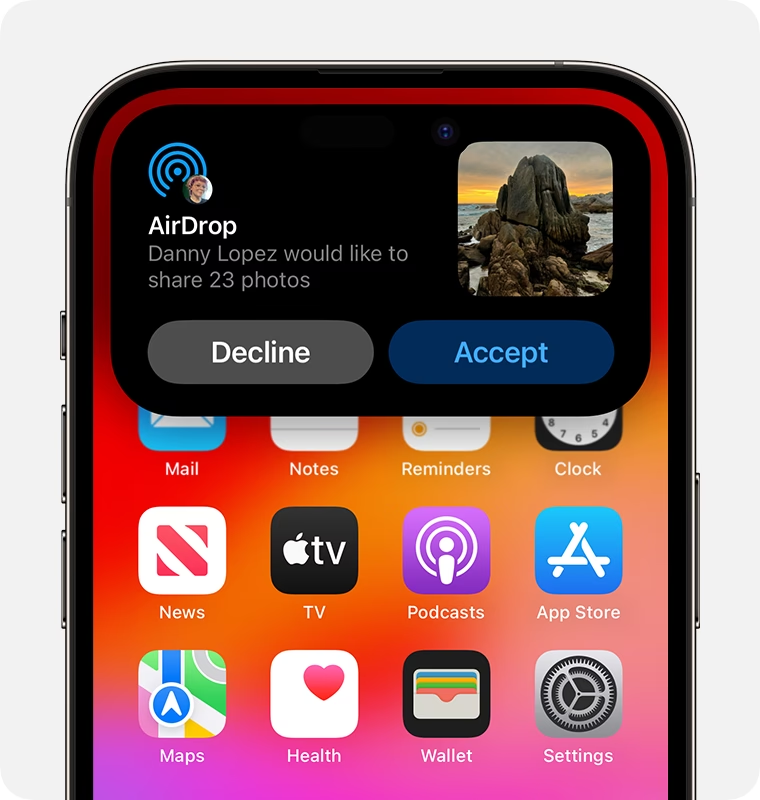
Když vám někdo pošle soubor přes AirDrop, na vašem zařízení se objeví upozornění. Můžete si vybrat z následujících možností:
- Přijmout: Soubor se uloží do příslušné aplikace (např. fotografie do aplikace Fotky, dokumenty do aplikace Soubory, odkazy do Safari).
- Odmítnout: Soubor nebude přijat.
Pokud odesíláte soubor sami sobě (například z iPhonu na Mac), nebudete vyzváni k přijetí; soubor se automaticky uloží.
Tipy pro bezproblémové používání AirDropu
- Udržujte zařízení blízko sebe: AirDrop funguje nejlépe, když jsou zařízení v dosahu Bluetooth a Wi-Fi, ideálně do vzdálenosti 9 metrů.
- Zapněte Wi-Fi a Bluetooth: Jak již bylo zmíněno, jsou to klíčové technologie pro fungování AirDropu.
- Zkontrolujte nastavení viditelnosti: Pokud nemůžete najít zařízení, ujistěte se, že obě zařízení mají správně nastavenou viditelnost (např. „Pouze kontakty“ nebo „Všichni na 10 minut“).
- Vypněte Osobní hotspot: Pokud máte na iPhonu nebo iPadu zapnutý Osobní hotspot, může to bránit fungování AirDropu. Vypněte jej před použitím AirDropu.
- Přihlaste se k iCloudu: Pro možnost „Pouze kontakty“ musí být obě zařízení přihlášena k iCloudu a e-mailová adresa nebo telefonní číslo odesílatele musí být v kontaktech příjemce.
Často kladené otázky (FAQ)
- Proč nevidím své zařízení v AirDropu?
- Zkontrolujte, zda máte zapnutou Wi-Fi a Bluetooth na obou zařízeních. Ujistěte se, že nastavení viditelnosti AirDropu je správně (např. „Pouze kontakty“ nebo „Všichni na 10 minut“). Pokud používáte „Pouze kontakty“, ujistěte se, že jste oba přihlášeni k iCloudu a máte se navzájem v kontaktech.
- Je AirDrop bezpečný?
- Ano, AirDrop používá šifrování pro přenos souborů, což zajišťuje vysokou úroveň bezpečnosti. Navíc máte plnou kontrolu nad tím, kdo vás může objevit a posílat vám soubory.
- Mohu posílat soubory přes AirDrop na zařízení, které není Apple?
- Ne, AirDrop je proprietární technologie společnosti Apple a funguje pouze mezi zařízeními Apple (iPhone, iPad, iPod touch, Mac).
- Jak dlouho zůstane nastavení „Všichni na 10 minut“ aktivní?
- Jak název napovídá, toto nastavení zůstane aktivní po dobu 10 minut od jeho zapnutí. Po uplynutí této doby se automaticky přepne na „Příjem vypnut“, aby se zachovalo vaše soukromí.
- Co dělat, když AirDrop nefunguje?
- Zkuste restartovat obě zařízení. Zkontrolujte, zda jsou Wi-Fi a Bluetooth zapnuté. Dočasně změňte nastavení viditelnosti na „Všichni na 10 minut“. Ujistěte se, že nejste v režimu „Nerušit“ nebo „Letadlo“. Pro složitější problémy vyhledejte konkrétní řešení pro odstraňování problémů s AirDropem.
AirDrop je bezpochyby jednou z nejúžasnějších a nejužitečnějších funkcí ekosystému Apple. Zjednodušuje sdílení souborů na neuvěřitelnou úroveň a eliminuje potřebu složitých kabelů nebo cloudových služeb pro rychlé přenosy. Ať už potřebujete poslat fotku příteli, dokument kolegovi nebo si jen přenést poznámky z iPhonu na Mac, AirDrop to zvládne během okamžiku. Doufáme, že tento průvodce vám pomohl plně pochopit a ovládnout tuto skvělou funkci. Sdílejte s radostí!
Chceš-li si přečíst další články podobné jako AirDrop na Macu: Snadné sdílení souborů, navštiv kategorii iPhone.