
30/10/2023
V digitálním světě, kde se technologie neustále vyvíjejí, se často setkáváme s funkcemi, které nám usnadňují život a propojují naše zařízení. Jednou z takových funkcí, na kterou mnozí uživatelé Apple netrpělivě čekali, je možnost streamovat video a zvuk přímo z iPhonu na Mac pomocí technologie AirPlay. Ačkoli AirPlay existuje již od roku 2004 (původně jako AirTunes) a v roce 2018 se vyvinul v AirPlay 2, podpora pro Mac jako přijímač chyběla. S příchodem iOS 15 a macOS Monterey se však tato mezera konečně vyplnila, a váš Mac se tak stává plnohodnotným AirPlay zařízením. To otevírá nové možnosti pro sledování obsahu, sdílení prezentací nebo prosté užívání si médií na větší obrazovce.
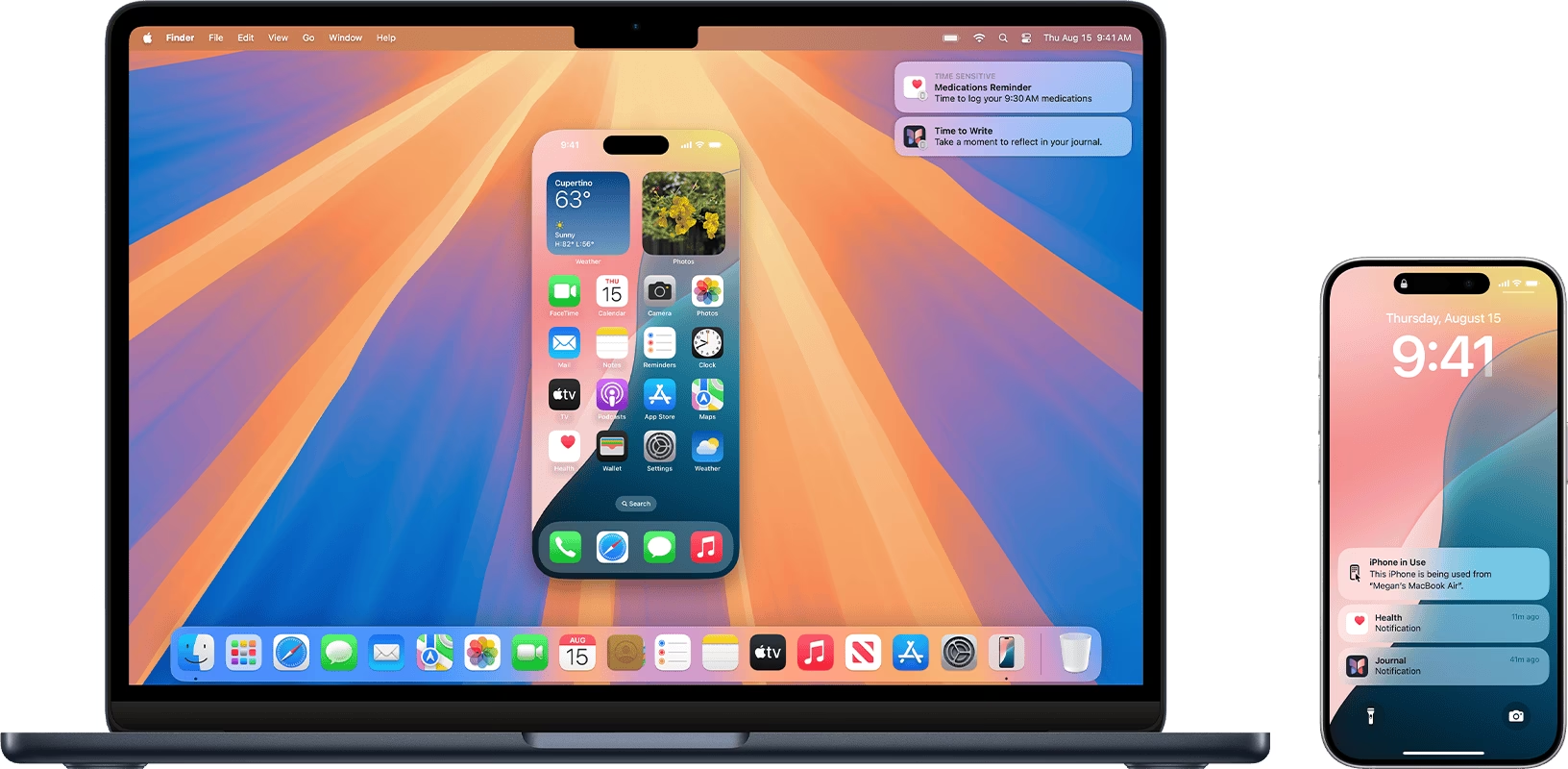
Už nemusíte spoléhat jen na Apple TV nebo jiné externí displeje, abyste si vychutnali obsah z iPhonu na velké obrazovce. Ať už jde o video, které vám přišlo v iMessage, nejnovější virální klip na Twitteru, nebo dokonce celovečerní film z vaší oblíbené streamovací aplikace, váš Mac je nyní připraven to všechno přijmout. Pojďme se podrobně podívat na to, jak tuto revoluční funkci využít, jaké jsou její požadavky a jak z ní získat maximum.
- Co je AirPlay a proč je AirPlay na Macu tak důležitý?
- Požadavky pro AirPlay z iPhonu na Mac
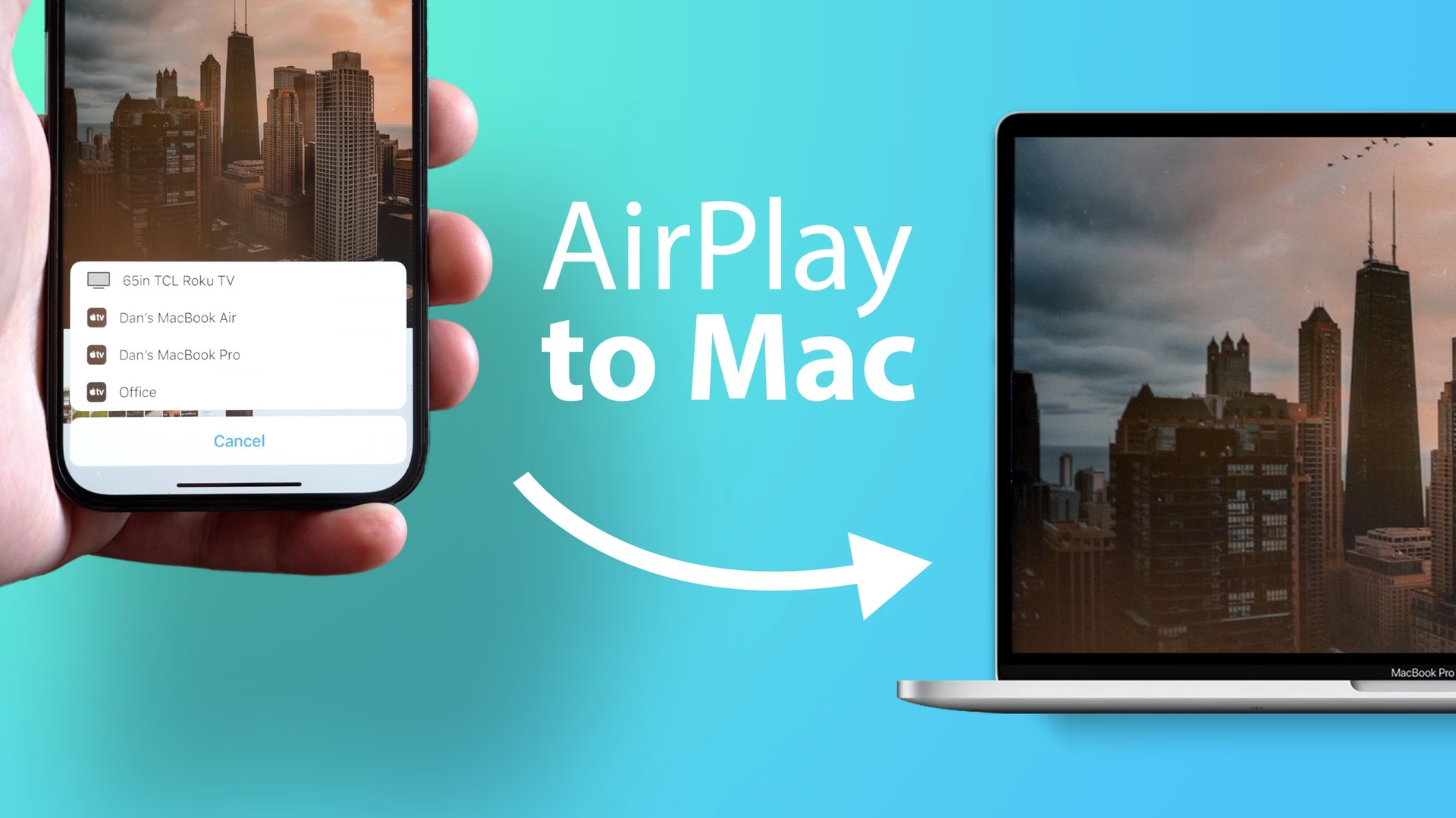
- Jak zrcadlit obrazovku iPhonu na Mac pomocí AirPlay
- Streamování konkrétního videa nebo zvuku z aplikace na Mac
- Mac jako AirPlay 2 reproduktor
- Výhody AirPlay na Macu
- Řešení běžných problémů a tipy
- Často kladené otázky (FAQ)
Co je AirPlay a proč je AirPlay na Macu tak důležitý?
AirPlay je proprietární sada protokolů vyvinutá společností Apple, která umožňuje bezdrátové streamování audio, video a fotografií mezi zařízeními Apple. Původně byla navržena pro streamování hudby do reproduktorů (AirTunes), ale rychle se rozšířila o video a fotografie, zejména do Apple TV. Klíčovou vlastností AirPlay je jeho jednoduchost a spolehlivost – stačí být na stejné Wi-Fi síti a zařízení se objeví v seznamu pro streamování.
Proč je ale podpora AirPlay na Macu tak významná? Představte si situaci, kdy sedíte u svého MacBooku nebo iMacu a dostanete zprávu s videem, které byste si rádi pustili na větší obrazovce. Dříve to znamenalo přenést soubor, použít cloudovou službu nebo se spokojit s malým displejem iPhonu. Nyní můžete video okamžitě poslat na Mac. To je obzvláště užitečné pro:
- Sledování videí: Filmy, seriály, YouTube klipy, TikToky – vše na větší a kvalitnější obrazovce vašeho Macu.
- Sdílení obsahu: Snadno ukážete fotografie nebo videa přátelům a rodině na velké obrazovce bez nutnosti posílat soubory.
- Prezentace: Rychle zobrazíte obsah z iPhonu na Macu, což může být užitečné pro rychlé ad-hoc prezentace.
- Herní zážitek: Některé hry z iPhonu mohou vypadat mnohem lépe na velkém displeji Macu (i když ovládání zůstává na iPhonu).
- Flexibilita: Mac se stává dalším displejem ve vašem ekosystému Apple, což zvyšuje jeho univerzálnost.
Tato nová funkce je jedním z příkladů, jak Apple postupně naplňuje „seznam přání“ svých uživatelů, posiluje propojenost svých zařízení a vytváří tak ještě plynulejší uživatelskou zkušenost.
Požadavky pro AirPlay z iPhonu na Mac
Než se pustíte do streamování, je důležité se ujistit, že vaše zařízení splňují potřebné systémové požadavky. Bez nich AirPlay na Mac prostě nebude fungovat.
- iPhone: Musí běžet na iOS 15 nebo novějším. Kompatibilitu zkontrolujete v Nastavení > Obecné > Aktualizace softwaru.
- Mac: Musí běžet na macOS Monterey nebo novějším. Kompatibilitu zkontrolujete v Nastavení systému (nebo Předvolby systému) > Obecné > Aktualizace softwaru.
- Kompatibilní modely Macu: Ne všechny Macy podporují AirPlay jako přijímač. Zde je seznam podporovaných modelů:
- MacBook Pro (2018 nebo novější)
- MacBook Air (2018 nebo novější)
- iMac (2019 nebo novější)
- iMac Pro (2017)
- Mac mini (2020 nebo novější)
- Mac Pro (2019)
- Síťové připojení: Obě zařízení (iPhone i Mac) musí být připojena ke stejné Wi-Fi síti. Pro nejlepší výkon se doporučuje silné a stabilní připojení.
- Apple ID: Pro některé funkce AirPlay, zejména pokud nejste v kontaktech druhého zařízení, může být vyžadováno přihlášení ke stejnému Apple ID na obou zařízeních, nebo alespoň být v dosahu a povolit příjem z „Každého“.
Pokud vaše zařízení splňují tyto požadavky, jste připraveni začít streamovat!
Jak zrcadlit obrazovku iPhonu na Mac pomocí AirPlay
Zrcadlení obrazovky je jednou z nejpřímějších metod AirPlay. Znamená to, že vše, co vidíte na obrazovce iPhonu, se v reálném čase zobrazuje i na displeji vašeho Macu. Je to ideální pro rychlé sdílení fotografií, videí nebo pro demonstraci aplikací.
- Otevřete Ovládací centrum na iPhonu: Přejeďte prstem dolů z pravého horního rohu obrazovky (na iPhonech s Face ID) nebo přejeďte prstem nahoru ze spodní části obrazovky (na iPhonech s tlačítkem Domů).
- Klepněte na tlačítko Zrcadlení obrazovky: Toto tlačítko má ikonu dvou překrývajících se obdélníků (obrazovek). V iOS 15 a novějších je ikona zjednodušená a ukazuje pouze symbol.
- Vyberte svůj Mac ze seznamu zařízení: Jakmile klepnete na ikonu Zrcadlení obrazovky, zobrazí se seznam dostupných AirPlay zařízení. Zde by se měl objevit váš Mac. Vyberte jej.
- Zadejte kód (volitelné): Pokud se na obrazovce vašeho Macu zobrazí čtyřmístný kód, zadejte jej do iPhonu, abyste potvrdili připojení. Toto je bezpečnostní opatření, které zajišťuje, že nikdo jiný nemůže streamovat na váš Mac bez vašeho svolení.
- Začněte zrcadlit: Jakmile se připojíte, obrazovka vašeho iPhonu se okamžitě začne zrcadlit na Macu. Nyní můžete přehrávat video na iPhonu a sledovat ho na větší obrazovce Macu.
- Ukončení zrcadlení: Chcete-li zrcadlení ukončit, opakujte kroky 1 a 2, a poté ze seznamu zařízení vyberte možnost „Zastavit zrcadlení“ nebo klepněte na svůj iPhone.
Tato metoda je skvělá pro rychlé a dynamické sdílení obsahu, ale pamatujte, že cokoli děláte na iPhonu, bude viditelné na Macu.
Streamování konkrétního videa nebo zvuku z aplikace na Mac
Pokud chcete streamovat pouze konkrétní video nebo zvukový soubor, aniž byste zrcadlili celou obrazovku iPhonu, můžete použít tuto metodu. To vám umožní používat iPhone k jiným úkolům, zatímco obsah běží na Macu. Je to ideální pro dlouhé filmy nebo poslech podcastů.
- Spusťte video nebo zvuk v aplikaci: Otevřete aplikaci, která obsahuje médium, které chcete streamovat (např. YouTube, Apple Music, Safari, Fotky atd.). Spusťte přehrávání a poté klepněte na obrazovku, abyste zobrazili ovládací prvky.
- Klepněte na ikonu streamování (AirPlay): Tato ikona se může v různých aplikacích mírně lišit, ale obvykle vypadá jako obdélník s trojúhelníkem nebo symbolem Wi-Fi. Někdy je označena jako „AirPlay“ nebo „Cast“.
- Vyberte „AirPlay & Bluetooth zařízení“: V zobrazené nabídce klepněte na tuto možnost.
- Vyberte svůj Mac ze seznamu AirPlay zařízení: Stejně jako u zrcadlení, váš Mac by se měl objevit v seznamu. Vyberte jej.
- Pokračujte v přehrávání: Jakmile vyberete Mac, video nebo zvuk se začne přehrávat na displeji nebo reproduktorech vašeho Macu. Můžete ovládat přehrávání přímo na Macu pomocí ovládacích prvků, které se objeví na obrazovce, nebo nadále z iPhonu.
- Ukončení streamování: Chcete-li streamování ukončit, znovu klepněte na ikonu streamování v aplikaci a poté vyberte svůj iPhone ze seznamu AirPlay zařízení.
Výhodou této metody je, že váš iPhone zůstává volný pro jiné činnosti. Můžete odpovídat na zprávy, procházet web nebo dokonce hrát hry, zatímco video běží na Macu. Spotřeba baterie iPhonu je také nižší, protože se nezrcadlí celá obrazovka.
Mac jako AirPlay 2 reproduktor
S macOS Monterey se váš Mac nejenže stává přijímačem pro video, ale také plnohodnotným AirPlay 2 reproduktorem. To znamená, že můžete bezdrátově streamovat hudbu nebo podcasty z iPhonu, iPadu nebo dokonce z jiného Macu přímo do reproduktorů vašeho počítače. Můžete jej dokonce použít jako sekundární reproduktor pro zvuk ve více místnostech, pokud máte další AirPlay 2 reproduktory.
Jak streamovat hudbu z iOS na Mac:
- Ujistěte se, že je váš Mac zapnutý a přihlášený do macOS pomocí stejného Apple ID jako vaše iOS zařízení.
- Spusťte přehrávání skladby nebo podcastu na vašem iPhonu nebo iPadu (např. v aplikaci Hudba, Podcasty, Spotify atd.).
- Klepněte na ikonu AirPlay v rozhraní přehrávače v aplikaci.
- Vyberte svůj Mac ze seznamu AirPlay zařízení.
Vaše hudba nebo podcast by se měl začít přehrávat prostřednictvím reproduktorů vašeho Macu nebo jakýchkoli externích reproduktorů k němu připojených. Přehrávání můžete ovládat na Macu otevřením Ovládacího centra prostřednictvím jeho ikony v řádku nabídek v pravém horním rohu obrazovky.
Výhody AirPlay na Macu
Integrace AirPlay do Macu přináší řadu významných výhod, které vylepšují uživatelský zážitek a produktivitu:
- Větší a kvalitnější displej: Videa a fotografie vypadají mnohem lépe na velkém Retina displeji vašeho Macu než na malé obrazovce iPhonu.
- Pohodlí a flexibilita: Zapomeňte na kabely nebo složité nastavení. AirPlay je bezdrátový a intuitivní. Můžete rychle přepínat mezi zařízeními.
- Multitasking: S možností streamování konkrétního obsahu zůstává váš iPhone volný pro jiné úkoly, jako je odpovídání na zprávy, prohlížení sociálních sítí nebo hraní her.
- Sdílení s ostatními: Snadno ukážete obsah několika lidem najednou, což je ideální pro rodinná shromáždění nebo malé prezentace.
- Využití stávajícího hardwaru: Váš Mac se stává ještě užitečnějším zařízením, které dokáže plnit více funkcí v rámci ekosystému Apple.
- Zlepšený zvukový zážitek: Streamování hudby na Macu, který má často lepší reproduktory než iPhone, zlepšuje kvalitu poslechu.
Řešení běžných problémů a tipy
Přestože je AirPlay poměrně spolehlivý, občas se mohou vyskytnout problémy. Zde jsou tipy, jak je řešit:
- Mac se neobjeví v seznamu:
- Ujistěte se, že iPhone i Mac jsou připojeny ke stejné Wi-Fi síti.
- Zkontrolujte, zda oba systémy splňují požadavky na verzi (iOS 15+ a macOS Monterey+).
- Zkontrolujte, zda je váš Mac kompatibilní model (viz seznam výše).
- Ujistěte se, že Mac není v režimu spánku.
- Zkontrolujte nastavení AirPlay na Macu: Přejděte do Nastavení systému > Obecné > AirDrop & Handoff a ujistěte se, že „AirPlay Receiver“ je zapnutý a že „Allow AirPlay for“ je nastaveno na „Current User“, „Anyone on the Same Network“ nebo „Everyone“.
- Restartujte obě zařízení – někdy to pomůže vyřešit drobné softwarové chyby.
- Problémy s výkonem (zpoždění, vypadávání):
- Ujistěte se, že jste blízko Wi-Fi routeru a že je signál silný.
- Minimalizujte rušení Wi-Fi (např. mikrovlnné trouby, jiné bezdrátové sítě).
- Pokud je to možné, použijte 5GHz Wi-Fi síť místo 2.4GHz, která je méně náchylná k rušení a nabízí vyšší rychlosti.
- Zkontrolujte, zda na Macu neběží příliš mnoho náročných aplikací na pozadí.
- Zobrazí se kód, ale nemůžete se připojit: Ujistěte se, že kód zadáváte správně a že nemáte na Macu aktivovaný žádný firewall, který by AirPlay blokoval.
Srovnání metod AirPlay na Mac
| Funkce | Zrcadlení obrazovky | Streamování konkrétního obsahu |
|---|---|---|
| Co se přenáší | Celá obrazovka iPhonu (včetně UI) | Pouze vybrané video/audio |
| Použitelnost iPhonu během streamování | Omezená, iPhone se používá jako ovládání | Volná pro jiné úkoly (procházení webu, zprávy) |
| Ovládání přehrávání | Primárně z iPhonu | Může být ovládáno z iPhonu i z Macu |
| Spotřeba baterie iPhonu | Vyšší (neustálé renderování obrazovky) | Nižší (pouze streamování dat) |
| Ideální pro | Rychlé ukázky, prezentace, krátká videa | Dlouhé filmy, seriály, poslech hudby/podcastů |
Často kladené otázky (FAQ)
- Je pro AirPlay z iPhonu na Mac potřeba kabel?
- Ne, AirPlay je bezdrátová technologie. Obě zařízení musí být připojena ke stejné Wi-Fi síti.
- Mohu používat svůj iPhone, zatímco video běží na Macu?
- Ano, pokud streamujete konkrétní video nebo zvuk (druhá metoda), váš iPhone zůstává volný pro jiné úkoly. Při zrcadlení obrazovky je iPhone primárně ovládacím zařízením.
- Jaké modely Macu podporují AirPlay jako přijímač?
- Podporovány jsou MacBook Pro/Air (2018 a novější), iMac (2019 a novější), iMac Pro (2017), Mac mini (2020 a novější) a Mac Pro (2019).
- Mohu AirPlay použít pouze pro video, nebo i pro zvuk?
- AirPlay podporuje streamování videa i zvuku. Váš Mac může fungovat i jako AirPlay 2 reproduktor pro hudbu a podcasty.
- Proč se můj Mac nezobrazuje v seznamu AirPlay zařízení?
- Zkontrolujte, zda jsou obě zařízení na stejné Wi-Fi síti, zda splňují požadavky na verzi iOS/macOS a zda je váš Mac podporovaný model. Také se ujistěte, že je funkce AirPlay Receiver na Macu zapnutá v nastavení.
- Funguje AirPlay i s aplikacemi třetích stran, jako je Netflix nebo YouTube?
- Ano, pokud aplikace podporuje AirPlay (většina populárních streamovacích služeb ano), můžete z ní streamovat obsah na Mac. Hledejte ikonu AirPlay v přehrávači aplikace.
Díky této nové funkci se Mac stává ještě univerzálnějším a integrovanějším zařízením v ekosystému Apple. Možnost snadno streamovat obsah z iPhonu na velkou obrazovku Macu výrazně zlepšuje uživatelský zážitek a nabízí nečekané pohodlí. Užijte si svá média naplno!
Chceš-li si přečíst další články podobné jako AirPlay z iPhonu na Mac: Váš velký displej na dosah, navštiv kategorii Technologie.