
07/08/2023
Aktualizace operačního systému na vašem iPhonu by měla přinést novinky a vylepšení, ne frustraci. Bohužel, někdy se stane, že po přechodu na novou verzi, jako je hypotetický iOS 26, začnou oblíbené aplikace, jako je Messenger, stávkovat. Může to být nepříjemné, obzvláště když se spoléháte na Messenger pro komunikaci s přáteli, rodinou nebo kolegy. Ale nezoufejte! Většina problémů s aplikacemi po aktualizaci iOS je řešitelná. Tento podrobný průvodce vás provede všemi kroky, které můžete podniknout, abyste svůj Messenger co nejrychleji vrátili do plného provozu.
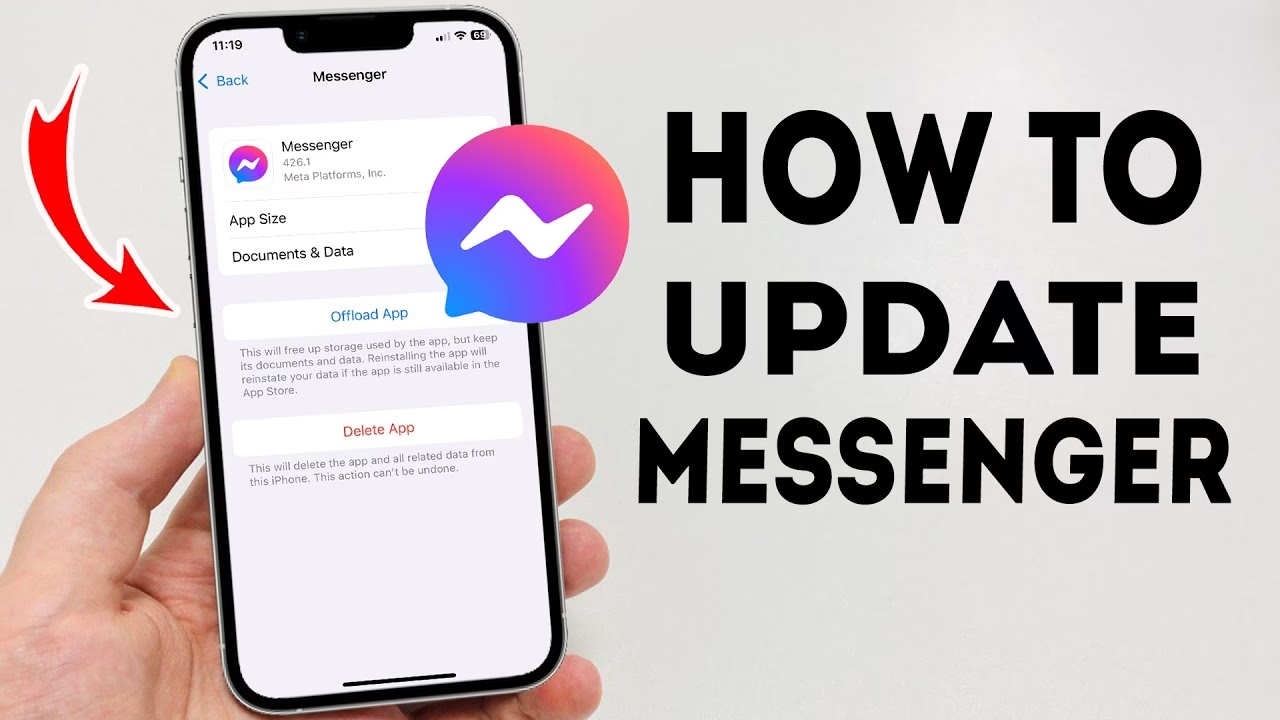
- Proč Messenger po aktualizaci iOS 26 nefunguje?
- Základní a nejrychlejší řešení: Vynucené ukončení a restart aplikace
- Krok 2: Důkladná kontrola síťového připojení
- Aktualizace aplikace Messenger
- Aktualizace operačního systému iOS 26 (pokud je dostupná novější verze)
- Kontrola nastavení a oprávnění aplikace Messenger
- Vymazání mezipaměti a dat aplikace (přeinstalováním)
- Resetování síťových nastavení
- Kontaktování podpory
- Doporučení pro budoucí aktualizace iOS
- Často kladené dotazy (FAQ)
Proč Messenger po aktualizaci iOS 26 nefunguje?
Existuje několik důvodů, proč může aplikace Messenger přestat správně fungovat po aktualizaci iOS. Často se jedná o softwarové konflikty, kdy nová verze operačního systému interaguje neočekávaně se stávající aplikací. Mezi nejčastější příčiny patří:
- Dočasné softwarové chyby: Vznikají během procesu aktualizace nebo při prvním spuštění aplikace na novém systému.
- Poškozená mezipaměť: Data uložená v mezipaměti aplikace mohou být nekompatibilní s novým iOS.
- Problémy se síťovým připojením: Aktualizace může ovlivnit síťová nastavení telefonu.
- Zastaralá verze aplikace: Aplikace Messenger nemusí být optimalizována pro novou verzi iOS.
- Nedostatečná oprávnění: Nastavení oprávnění pro aplikaci se mohla změnit nebo být resetována.
Nyní se podíváme na konkrétní kroky, které vám pomohou tyto problémy vyřešit.
Základní a nejrychlejší řešení: Vynucené ukončení a restart aplikace
Nejjednodušší a často nejúčinnější řešení mnoha softwarových problémů je jednoduše aplikaci vynuceně ukončit a znovu spustit. Tím vyčistíte dočasné chyby a obnovíte paměť, kterou aplikace používá. Postupujte takto:
- Přejděte na domovskou obrazovku vašeho iPhonu.
- Přejeďte prstem nahoru ze spodní části obrazovky a zastavte se uprostřed. Tím se otevře přepínač aplikací (App Switcher).
- Najděte ikonu aplikace Messenger. Můžete přejet prstem doleva nebo doprava, abyste ji našli.
- Přejeďte prstem nahoru přes náhled aplikace Messenger, abyste ji zavřeli.
- Vraťte se na domovskou obrazovku a znovu otevřete aplikaci Messenger. Zkontrolujte, zda nyní funguje správně.
Krok 2: Důkladná kontrola síťového připojení
Messenger je online aplikace, a proto je stabilní a funkční síťové připojení klíčové. Problémy s připojením jsou častou příčinou, proč aplikace nefunguje. Zde je, co zkontrolovat:
- Wi-Fi připojení:
- Ujistěte se, že jste připojeni k funkční Wi-Fi síti.
- Zkuste vypnout a znovu zapnout Wi-Fi na vašem iPhonu (Nastavení > Wi-Fi).
- Pokud máte přístup k routeru, zkuste ho na pár sekund odpojit od napájení a znovu zapojit.
- Vyzkoušejte Messenger na jiné Wi-Fi síti, pokud je to možné.
- Mobilní data:
- Ujistěte se, že máte zapnutá mobilní data (Nastavení > Mobilní data).
- Zkontrolujte, zda má aplikace Messenger povoleno používat mobilní data (Nastavení > Mobilní data > sjeďte dolů k aplikacím a ujistěte se, že Messenger má přepínač zapnutý).
- Ověřte si, zda máte dostatek dat ve svém tarifu.
- Zkontrolujte sílu signálu mobilní sítě.
- Režim Letadlo: Zkuste zapnout a hned vypnout Režim Letadlo (Control Center nebo Nastavení > Režim Letadlo). To může resetovat síťová připojení.
- VPN: Pokud používáte VPN, zkuste ji prozatím vypnout. Někdy může VPN blokovat připojení k určitým službám.
Kontrolní seznam síťového připojení
Pro rychlou orientaci použijte tuto tabulku:
| Typ připojení | Kroky k ověření a řešení | Stav |
|---|---|---|
| Wi-Fi | Zapnuto? Funkční síť? Restart routeru? Zkusit jinou síť? | ✅ / ❌ |
| Mobilní data | Zapnuto? Povoleno pro Messenger? Dostatek dat? Dobrý signál? | ✅ / ❌ |
| Režim Letadlo | Zapnout a vypnout. | ✅ / ❌ |
| VPN | Vypnout a zkusit znovu. | ✅ / ❌ |
Aktualizace aplikace Messenger
Stejně jako je důležité mít aktualizovaný operační systém, je klíčové mít i nejnovější verzi aplikace Messenger. Vývojáři aplikací často vydávají aktualizace, které zajišťují kompatibilitu s novými verzemi iOS a opravují známé chyby. Zkontrolujte aktualizace takto:
- Otevřete App Store na svém iPhonu.
- Klepněte na ikonu vašeho profilu v pravém horním rohu obrazovky.
- Přejděte dolů, abyste viděli dostupné aktualizace.
- Pokud u Messengeru vidíte tlačítko „Aktualizovat“, klepněte na něj.
- Po dokončení aktualizace zkuste Messenger znovu spustit.
Doporučujeme mít zapnuté automatické aktualizace aplikací (Nastavení > App Store > Aktualizace aplikací), abyste se těmto problémům vyhnuli v budoucnu.
Aktualizace operačního systému iOS 26 (pokud je dostupná novější verze)
Ačkoliv problém nastal po aktualizaci na iOS 26, Apple často vydává rychlé opravné aktualizace (např. iOS 26.0.1, 26.1) krátce po vydání hlavní verze, aby opravil nově zjištěné chyby. Je možné, že váš problém s Messengerem je známá chyba, která již byla opravena. Postup pro kontrolu a instalaci aktualizací iOS:
- Přejděte do Nastavení na vašem iPhonu.
- Klepněte na Obecné.
- Vyberte Aktualizace softwaru.
- Pokud je k dispozici nová aktualizace, stáhněte ji a nainstalujte. Ujistěte se, že máte dostatek baterie a jste připojeni k Wi-Fi.
Kontrola nastavení a oprávnění aplikace Messenger
Někdy mohou být po aktualizaci resetována nebo změněna oprávnění aplikací. Ujistěte se, že Messenger má všechna potřebná oprávnění:
- Přejděte do Nastavení na vašem iPhonu.
- Přejděte dolů a najděte Messenger v seznamu aplikací. Klepněte na něj.
- Zkontrolujte následující nastavení:
- Mobilní data: Ujistěte se, že je zapnuto.
- Oznámení: Zkontrolujte, zda jsou povolena a nastavena podle vašich preferencí.
- Obnovení aplikace na pozadí (Background App Refresh): Ujistěte se, že je zapnuto. To umožňuje Messengeru aktualizovat obsah, i když jej aktivně nepoužíváte.
- Mikrofon, Fotoaparát, Fotografie, Kontakty: Ujistěte se, že Messenger má přístup k těmto položkám, pokud je používáte (např. pro volání, posílání fotek).
Vymazání mezipaměti a dat aplikace (přeinstalováním)
V systému iOS neexistuje přímá možnost „vymazat mezipaměť“ pro jednotlivé aplikace třetích stran. Nejúčinnějším způsobem, jak vyčistit data aplikace a začít s čistým štítem, je odinstalovat a znovu nainstalovat Messenger. Tento krok by měl vyřešit problémy způsobené poškozenými daty aplikace.
- Najděte ikonu Messengeru na domovské obrazovce.
- Podržte prst na ikoně, dokud se neobjeví kontextové menu.
- Klepněte na „Odstranit aplikaci“ a poté potvrďte „Smazat aplikaci“.
- Po odinstalaci restartujte svůj iPhone (podržte boční tlačítko a jedno z tlačítek hlasitosti, dokud se neobjeví posuvník pro vypnutí, pak posuňte. Pro zapnutí podržte boční tlačítko).
- Po restartu otevřete App Store.
- Vyhledejte „Messenger“ a stáhněte jej znovu.
- Přihlaste se do svého účtu Messenger. Vaše konverzace by měly být synchronizovány z cloudu, ale pro jistotu je vždy dobré mít zálohu.
Resetování síťových nastavení
Pokud se problém zdá být spojen se síťovým připojením a předchozí kroky nepomohly, můžete zkusit resetovat síťová nastavení vašeho iPhonu. Tím se vymažou všechna uložená Wi-Fi hesla, nastavení mobilních dat a VPN/APN, ale vaše osobní data (fotky, zprávy) zůstanou nedotčena.
- Přejděte do Nastavení.
- Klepněte na Obecné.
- Sjeďte dolů a klepněte na Přenos nebo reset iPhone.
- Klepněte na Resetovat.
- Vyberte Obnovit síťová nastavení.
- Budete vyzváni k zadání vašeho kódu.
- Po dokončení se iPhone restartuje. Budete muset znovu připojit k Wi-Fi sítím a zadat hesla.
Kontaktování podpory
Pokud jste vyzkoušeli všechny výše uvedené kroky a Messenger stále nefunguje, je čas obrátit se na podporu:
- Podpora Meta (Facebook): Navštivte centrum nápovědy Messengeru nebo Facebooku. Mohou mít informace o známých problémech po aktualizaci iOS nebo vám poskytnou specifické řešení.
- Podpora Apple: Pokud máte podezření, že problém je v samotném operačním systému iOS 26, kontaktujte podporu Apple. Mohou vám pomoci s diagnostikou nebo vás nasměrovat k dalšímu řešení.
Doporučení pro budoucí aktualizace iOS
Abyste minimalizovali riziko podobných problémů v budoucnu, zvažte následující tipy před každou větší aktualizací iOS:
- Zálohujte svůj iPhone: Vždy si před aktualizací vytvořte zálohu na iCloud nebo do počítače. To vám zajistí klid v případě, že by se něco pokazilo.
- Počkejte pár dní: Někdy je moudré počkat několik dní po vydání nové verze iOS. To dává Applu čas na vydání rychlých opravných aktualizací a vývojářům aplikací čas na vydání aktualizací kompatibility.
- Aktualizujte všechny aplikace: Před aktualizací iOS se ujistěte, že všechny vaše aplikace jsou aktuální.
Často kladené dotazy (FAQ)
Co když mi Messenger stále nefunguje po všech těchto krocích?
Pokud jste vyzkoušeli všechny kroky a Messenger stále nefunguje, je možné, že jde o hlubší softwarový problém nebo specifickou nekompatibilitu s vaším zařízením. Zvažte obnovení iPhonu do továrního nastavení (s předchozí zálohou) nebo kontaktování podpory Apple/Meta pro další pomoc.
Může aktualizace iOS smazat mé zprávy z Messengeru?
Samotná aktualizace iOS by neměla smazat vaše zprávy z Messengeru, protože jsou uloženy na serverech Facebooku. Nicméně, pokud musíte aplikaci přeinstalovat nebo resetovat telefon, ujistěte se, že znáte své přihlašovací údaje, abyste se mohli znovu přihlásit a zprávy se vám načetly. Vždy je dobré mít zálohu celého telefonu.
Proč se to děje jen s Messengerem, když jiné aplikace fungují?
Každá aplikace je jiná a má odlišnou architekturu a závislosti. Messenger je komplexní aplikace s mnoha funkcemi (zprávy, hovory, reakce, sdílení médií), což může vést k tomu, že je citlivější na změny v operačním systému než jednodušší aplikace. Problém může být také v tom, jak Messenger interaguje se specifickými systémovými službami (např. oznámení, síťová připojení).
Je bezpečné instalovat iOS 26 hned po vydání?
Obecně platí, že hlavní aktualizace iOS jsou důkladně testovány. Nicméně, jako u každého velkého softwarového vydání, mohou se objevit drobné chyby nebo nekompatibility s některými aplikacemi. Pokud se spoléháte na určité aplikace pro práci nebo důležitou komunikaci, je občas bezpečnější počkat několik dní nebo týdnů na první opravné aktualizace (např. iOS 26.0.1), které obvykle rychle řeší počáteční problémy.
Jak mohu zabránit budoucím problémům s aplikacemi po aktualizaci?
Nejlepší prevencí je důkladná příprava. Vždy zálohujte svůj iPhone před aktualizací. Ujistěte se, že všechny vaše aplikace jsou aktuální. Zvažte zapnutí automatických aktualizací aplikací. A pokud je to možné, počkejte s instalací hlavní verze iOS, dokud nebudou k dispozici první menší opravné aktualizace.
Chceš-li si přečíst další články podobné jako Messenger nefunguje po iOS 26? Kompletní řešení!, navštiv kategorii iPhone.