
03/08/2023
Přechod z jednoho operačního systému na druhý může být vzrušující, ale často se pojí s obavami o ztrátu důležitých dat, jako jsou aplikace, zprávy, kontakty a fotografie. Pokud se chystáte vyměnit svůj Android telefon za zbrusu nový iPhone, máme pro vás dobrou zprávu: Apple tento proces značně zjednodušil. Nemusíte se bát, že byste ztratili své vzpomínky nebo oblíbené nástroje. Existují spolehlivé metody, které vám pomohou přenést téměř vše, co potřebujete, a začít tak s vaším novým iPhonem bez zbytečných starostí. Nejjednodušší a nejkomplexnější způsob, jak přenést vaše data, je pomocí oficiální aplikace Přechod na iOS.

Jak přenést aplikace a data z Androidu na iPhone pomocí aplikace Přechod na iOS
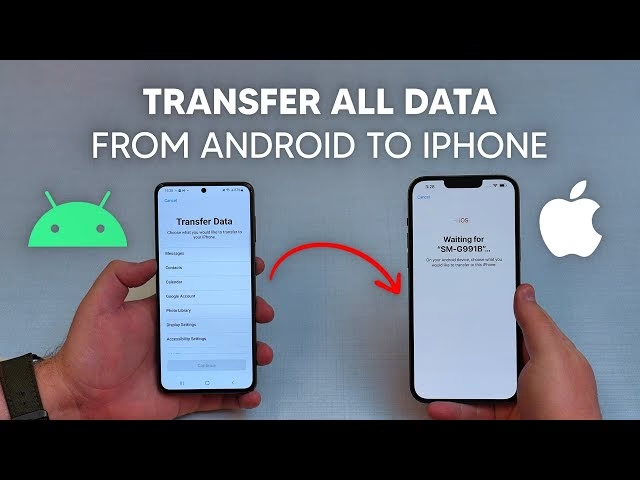
Aplikace Přechod na iOS (Move to iOS), kterou najdete zdarma v obchodě Google Play, je oficiální nástroj od společnosti Apple, navržený tak, aby usnadnil přechod uživatelům Androidu na iPhone. Tato aplikace je navržena pro bezpečný a komplexní přenos široké škály dat přímo z vašeho starého Androidu do nového iPhonu. Je to zdaleka nejpohodlnější metoda pro většinu uživatelů, jelikož se postará o většinu práce za vás.
Co aplikace Přechod na iOS přenáší?
- Kontakty: Všechny vaše uložené kontakty.
- Historie zpráv: SMS a MMS zprávy.
- Fotografie a videa: Z alba fotoaparátu.
- Webové záložky: Z prohlížeče Chrome.
- Mailové účty: Nastavení vašich e-mailových účtů.
- Kalendáře: Události z kalendáře.
- Některé bezplatné aplikace: Aplikace, které jsou dostupné jak v Google Play, tak v App Storu, se automaticky stáhnou do vašeho iPhonu (pokud jsou zdarma). Pokud jsou placené, budete je muset zakoupit znovu.
- Data z aplikací: Některá data z kompatibilních aplikací mohou být také přenesena.
Před zahájením přenosu: Důležitá příprava
Než začnete s přenosem, ujistěte se, že máte splněny následující podmínky, aby proces proběhl hladce a bez přerušení:
- Nabijte obě zařízení: Ujistěte se, že váš Android i iPhone mají dostatečnou úroveň nabití baterie, ideálně je připojte k nabíječce. Přenos může trvat delší dobu a nechcete, aby se zařízení vypnula uprostřed procesu.
- Stabilní Wi-Fi připojení: Obě zařízení musí být připojena ke stejné, stabilní Wi-Fi síti. Pro nejlepší výsledky je doporučeno mít co nejméně rušení od jiných Wi-Fi sítí.
- Dostatek místa na iPhonu: Nový iPhone musí mít dostatek volného úložného prostoru pro všechna data, která chcete přenést z Androidu. Pokud máte na Androidu stovky gigabajtů fotografií a videí, ujistěte se, že váš iPhone má podobně velkou kapacitu.
- Ukončete spuštěné aplikace na Androidu: Zavřete všechny aplikace běžící na pozadí vašeho Androidu, aby se předešlo konfliktům.
- Vypněte mobilní data na Androidu: Pro jistotu a pro stabilnější připojení je doporučeno vypnout mobilní data na Androidu.
Kroky k přenosu dat pomocí Přechod na iOS:
- Nastavte nový iPhone: Pokud jste již svůj nový iPhone nastavili, budete ho muset vymazat a začít znovu (Nastavení > Obecné > Přenést nebo resetovat iPhone > Vymazat data a nastavení). Aplikace Přechod na iOS funguje pouze během počátečního nastavení iPhonu. Pokud je váš iPhone úplně nový, zapněte ho a postupujte podle pokynů na obrazovce, dokud se nedostanete na obrazovku "Aplikace a data".
- Na obrazovce "Aplikace a data" zvolte "Přesunout data z Androidu": Toto je klíčový krok. Vyberte tuto možnost.
- Na Androidu stáhněte a otevřete aplikaci Přechod na iOS: Jděte do Google Play Store na svém Androidu, vyhledejte "Přechod na iOS" a stáhněte ji. Po stažení ji otevřete.
- Souhlas s podmínkami a "Pokračovat": Na obou zařízeních se řiďte pokyny na obrazovce. Na Androidu klepněte na "Pokračovat", přečtěte si a odsouhlaste podmínky.
- Vyčkejte na kód: Na iPhonu se objeví desetimístný nebo šestimístný kód.
- Zadejte kód na Androidu: Zadejte tento kód do aplikace Přechod na iOS na svém Androidu.
- Připojte se k dočasné Wi-Fi síti: Váš Android se pokusí připojit k dočasné Wi-Fi síti vytvořené iPhonem. Klepněte na "Připojit".
- Vyberte data k přenosu: Na Androidu si nyní můžete vybrat, jaká data chcete přenést – kontakty, zprávy, fotografie, videa, záložky, kalendáře a některé bezplatné aplikace. Vyberte vše, co potřebujete.
- Spusťte přenos: Klepněte na "Pokračovat" nebo "Přenos". Nechte obě zařízení poblíž sebe a připojená k napájení, dokud se indikátor průběhu na iPhonu nedokončí. Doba trvání závisí na množství přenášených dat. I když se zdá, že Android dokončil přenos, počkejte, dokud se ukazatel na iPhonu nedokončí.
- Dokončete nastavení iPhonu: Po dokončení přenosu na obou zařízeních klepněte na Androidu na "Hotovo" a na iPhonu pokračujte v dokončení nastavení. Přihlaste se ke svému Apple ID, nastavte Face ID nebo Touch ID a další preference.
Co dělat, když Přechod na iOS selže nebo se zasekne?
Někdy se může stát, že se proces přenosu zastaví nebo neproběhne tak, jak má. Zde je několik tipů pro řešení problémů:
- Restartujte obě zařízení: Jednoduchý restart často vyřeší mnoho drobných problémů.
- Zkontrolujte Wi-Fi: Ujistěte se, že obě zařízení jsou na stejné, silné a stabilní Wi-Fi síti. Zkuste Wi-Fi vypnout a znovu zapnout, nebo dokonce restartovat router.
- Vypněte aplikace na pozadí: Na Androidu se ujistěte, že nemáte spuštěné žádné jiné aplikace, které by mohly rušit přenos.
- Zkontrolujte místo na iPhonu: Je klíčové, aby měl iPhone dostatek volného místa. Pokud ne, zkuste přenést menší objem dat nebo uvolněte místo na iPhonu.
- Deaktivujte Smart Network Switch / Chytré přepínání sítě: Některé Android telefony mají funkci, která automaticky přepíná mezi Wi-Fi a mobilními daty. Tuto funkci je dobré vypnout, protože může narušit spojení s iPhonem. Najdete ji v nastavení Wi-Fi.
- Zkuste to znovu: Pokud nic nepomůže, vymažte iPhone (pokud jste ho již začali nastavovat) a zkuste celý proces od začátku.
Přenášení aplikací: Co byste měli vědět
Je důležité pochopit, že aplikace samotné se mezi operačními systémy nepřenášejí v doslovném slova smyslu. Když používáte Přechod na iOS, systém kontroluje, které bezplatné aplikace máte na Androidu, a pokud jsou dostupné v App Storu, automaticky je za vás stáhne do vašeho nového iPhonu. U placených aplikací je situace jiná – ty budete muset zakoupit znovu v App Storu, protože licence z Google Play nejsou kompatibilní s iOS. Nicméně, většina vašich dat z těchto aplikací, jako jsou uložené soubory, nastavení nebo herní postupy, se nepřenese automaticky s aplikací. Pro přenos dat z konkrétních aplikací budete muset využít jiné metody.

Alternativní metody pro přenos dat z aplikací a souborů
Zatímco Přechod na iOS je skvělý pro základní data, pro specifické typy souborů nebo data z aplikací, které Přechod na iOS nepodporuje, budete potřebovat jiné strategie:
- Cloudová úložiště (Google Drive, Dropbox, OneDrive, iCloud): Toto je nejlepší způsob, jak přenést dokumenty, fotografie, videa a další soubory, které nejsou součástí alba fotoaparátu.
- Nahrajte všechny důležité soubory z Androidu do vašeho preferovaného cloudového úložiště.
- Na iPhonu si stáhněte odpovídající aplikaci (např. Google Drive, Dropbox).
- Přihlaste se ke svému účtu a stáhněte si soubory, nebo k nim přistupujte přímo z cloudu.
- iCloud Drive můžete také použít, pokud máte na Androidu přístup k webovému rozhraní iCloudu, ale pohodlnější je použít univerzální služby jako Google Drive.
- E-mail nebo zprávy: Pro menší soubory, jako jsou poznámky, kontakty (pokud jich není mnoho) nebo jednotlivé fotografie, můžete si je poslat e-mailem sami sobě nebo je sdílet přes komunikační aplikace.
- Speciální aplikace pro přenos dat: Pro některé typy dat (např. WhatsApp chaty) existují specializované aplikace třetích stran. Tyto nástroje jsou často placené a jejich spolehlivost se může lišit. Vždy si ověřte recenze a bezpečnost takových aplikací před použitím.
Přenášení zpráv: Detaily a tipy
Jak již bylo zmíněno, aplikace Přechod na iOS spolehlivě přenáší vaši historii SMS a MMS zpráv z Androidu do iPhonu. To je pro většinu uživatelů klíčové, protože staré konverzace mají často velkou sentimentální hodnotu nebo obsahují důležité informace.
Co se děje se zprávami po přenosu?
- SMS/MMS: Po dokončení přenosu se všechny vaše textové zprávy objeví v aplikaci Zprávy na vašem iPhonu, uspořádané chronologicky.
- iMessage: Jakmile dokončíte nastavení iPhonu a aktivujete iMessage (pokud jste tak ještě neučinili), vaše konverzace s ostatními uživateli iPhonu se automaticky převedou na iMessage.
- Aplikace třetích stran (např. WhatsApp, Messenger): Zprávy z aplikací třetích stran, jako je WhatsApp nebo Facebook Messenger, se nepřenášejí automaticky pomocí aplikace Přechod na iOS. Pro tyto aplikace je obvykle nutné použít jejich vlastní zálohovací a obnovovací mechanismy. Například WhatsApp nabízí možnost zálohování chatů na Google Drive (na Androidu) a poté obnovení na iPhonu (kde se ale obnovuje z iCloudu, což vyžaduje specifické kroky nebo nástroje třetích stran, které nejsou oficiálně podporovány Applem ani WhatsAppem pro přímý přenos z Google Drive na iCloud). Proto je v případě WhatsAppu nutné hledat specifické návody přímo pro tuto aplikaci. Vždy si zálohujte chaty před přechodem!
Srovnání metod přenosu dat
Abychom vám usnadnili rozhodování, připravili jsme srovnávací tabulku nejpoužívanějších metod přenosu dat:
| Typ dat | Přechod na iOS (Move to iOS) | Cloudová úložiště (Google Drive, Dropbox) | Manuální přenos / E-mail |
|---|---|---|---|
| Kontakty | Ano (kompletní) | Ano (synchronizace Google kontaktů) | Ano (export VCF, ruční zadávání) |
| Zprávy (SMS/MMS) | Ano (historie) | Ne | Ne (pouze screenshoty) |
| Fotografie a Videa (z galerie) | Ano | Ano (nahrát/stáhnout) | Ano (jednotlivě) |
| Kalendáře | Ano | Ano (synchronizace Google kalendáře) | Ne |
| Webové záložky | Ano (z Chrome) | Ne | Ne |
| Mailové účty | Ano (nastavení) | Ano (ruční nastavení) | Ano (ruční nastavení) |
| Aplikace (binární soubory) | Ne (pouze odkaz na App Store pro bezplatné) | Ne (nutné stáhnout znovu) | Ne (nutné stáhnout znovu) |
| Data z aplikací třetích stran (např. WhatsApp) | Ne | Někdy (závisí na aplikaci) | Někdy (závisí na aplikaci) |
Často kladené otázky (FAQ)
Zde najdete odpovědi na nejčastější dotazy týkající se přechodu z Androidu na iPhone:
- Mohu přenést placené aplikace z Androidu na iPhone?
- Ne, licence na aplikace zakoupené v Google Play Store nejsou přenositelné do App Storu. Budete muset zakoupit placené aplikace znovu, pokud je chcete používat na iPhonu.
- Co když mám na Androidu spoustu fotografií a videí? Přenesou se všechny?
- Aplikace Přechod na iOS přenese všechny fotografie a videa z alba fotoaparátu. Ujistěte se, že máte na svém novém iPhonu dostatek úložného prostoru. Pokud máte extrémně velké množství dat, může to trvat dlouho a je dobré zvážit synchronizaci s cloudem (např. Google Photos), abyste je měli přístupné i po přenosu.
- Je bezpečné používat aplikaci Přechod na iOS?
- Ano, aplikace Přechod na iOS je oficiální nástroj od společnosti Apple a je navržena tak, aby přenos dat probíhal bezpečně a soukromě. Data se přenášejí přímo mezi zařízeními přes šifrované připojení Wi-Fi, nikoli přes internet.
- Mohu přenést data po nastavení iPhonu?
- Aplikace Přechod na iOS funguje pouze během počátečního nastavení nového iPhonu. Pokud jste již svůj iPhone nastavili, budete ho muset vymazat (obnovit do továrního nastavení) a začít znovu, abyste tuto metodu mohli použít. Alternativně můžete použít cloudové služby nebo manuální metody pro jednotlivé typy dat.
- Co se stane s mými kontakty z Google účtu?
- Pokud máte kontakty synchronizované s vaším Google účtem, aplikace Přechod na iOS je přenese. Navíc, po nastavení iPhonu se můžete jednoduše přihlásit ke svému Google účtu v Nastavení > Pošta > Účty > Přidat účet, a vaše kontakty, kalendáře a e-maily se automaticky synchronizují s iPhonem.
- Mohu přenést historii chatů z WhatsAppu?
- Aplikace Přechod na iOS nepřenáší historii chatů z WhatsAppu. WhatsApp má vlastní mechanismy zálohování (na Google Drive pro Android a iCloud pro iPhone). Přímý přenos chatů z Androidu na iPhone je komplikovaný a často vyžaduje použití placených aplikací třetích stran, které nejsou oficiálně podporovány. Vždy si zálohujte WhatsApp chaty ve svém starém telefonu!
Závěr
Přechod z Androidu na iPhone nemusí být stresující záležitostí. Díky aplikaci Přechod na iOS a chytrému využití cloudových služeb můžete snadno přenést většinu vašich důležitých dat a začít si užívat všechny výhody vašeho nového iPhonu. Pamatujte na důkladnou přípravu a trpělivost, a váš přechod proběhne bez problémů. Váš nový iPhone čeká, aby se stal vaším společníkem!
Chceš-li si přečíst další články podobné jako Přechod z Androidu na iPhone: Průvodce přenosem dat, navštiv kategorii Technologie.