
14/03/2026
V dnešní době, kdy naše iPhony slouží jako primární zařízení pro zachycování vzpomínek, práci i zábavu, se otázka volného místa na disku stává stále palčivější. S příchodem pokročilých fotoaparátů, které dokážou pořizovat 48MP ProRAW fotografie a natáčet 4K video při 60 snímcích za sekundu, se kapacita úložiště může vyčerpat neuvěřitelně rychle. Ať už používáte iCloud zálohování nebo ne, vždy se najde důvod, proč byste si přáli mít více prostoru. Naštěstí existuje elegantní řešení: připojení externího úložiště přímo k vašemu iPhonu. Tato možnost nejenže uvolní cenné místo ve vašem zařízení, ale také vám umožní snadno přenášet a archivovat soubory, aniž byste museli spoléhat na počítač. V tomto komplexním průvodci prozkoumáme všechny aspekty připojení iPhonu k externímu disku, od výběru správného adaptéru až po správu souborů a tipy pro bezpečné odpojení.
- Porozumění Konektivitě: Lightning vs. USB-C
- Příprava Externího Disku: Formátování je Klíčové
- Práce se Soubory v Aplikaci Soubory (Files App)
- Další Využití OTG Adaptéru (pro Lightning i USB-C)
- Bezpečné Odpojení Externího Úložiště
- Časté Dotazy (FAQ)
- Podporuje iPhone OTG flash disky?
- Jaké souborové systémy iPhone podporuje pro externí úložiště?
- Potřebuji k externímu disku externí napájení?
- Můžu připojit více externích zařízení najednou k iPhonu?
- Co když iPhone nerozpozná externí disk?
- Mohu přistupovat k souborům na externím disku z jiných aplikací než Soubory?
- Závěr
Porozumění Konektivitě: Lightning vs. USB-C
Způsob, jakým připojíte externí úložiště k vašemu iPhonu, závisí především na modelu vašeho zařízení a typu konektoru, kterým disponuje. Apple v průběhu let používal dva hlavní typy portů: starší Lightning konektor a novější USB-C konektor, který byl představen s modely iPhone 15 a novějšími.
Pro Majitele iPhonů s Lightning Portem: Kouzlo OTG Adaptérů
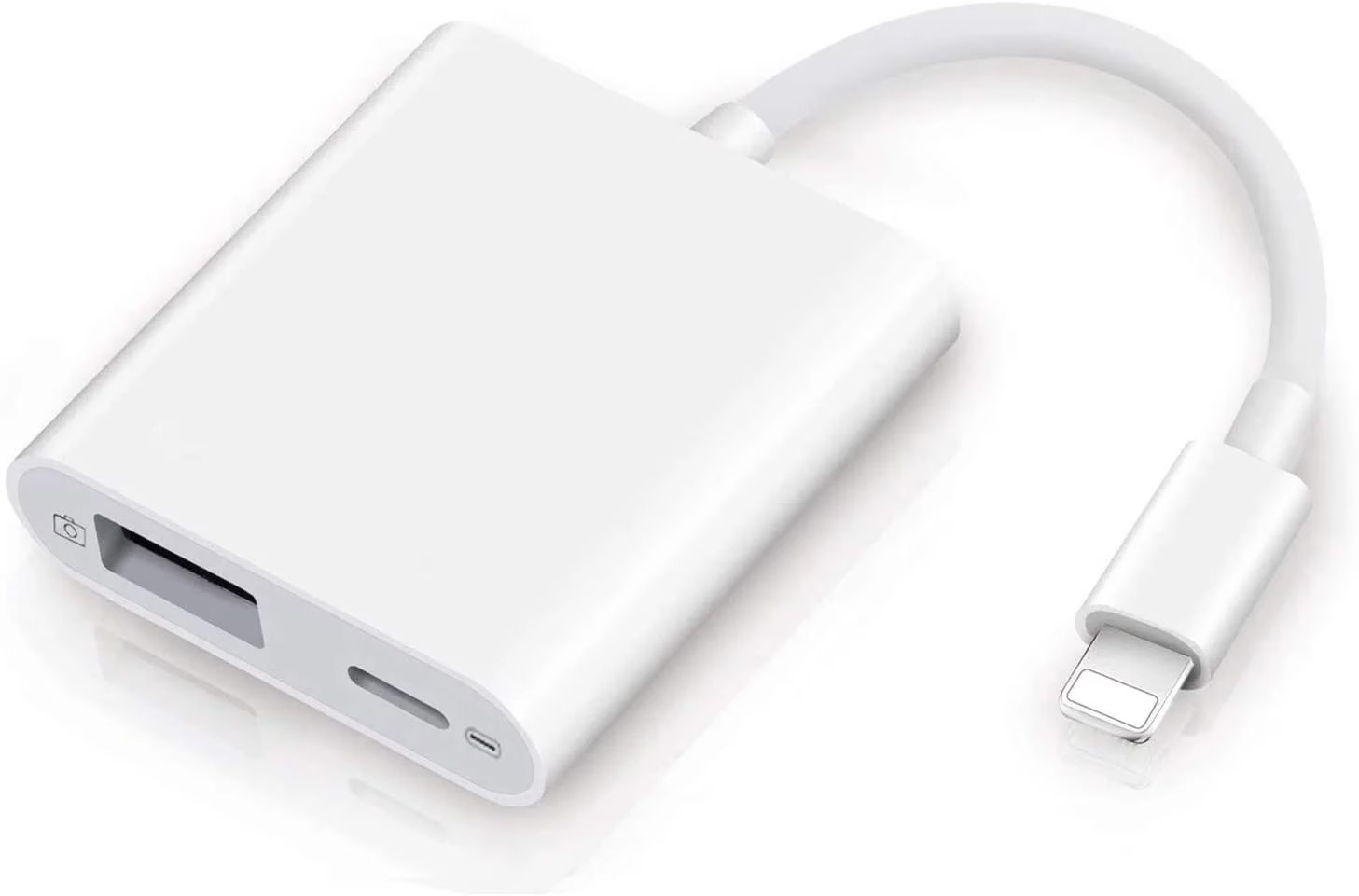
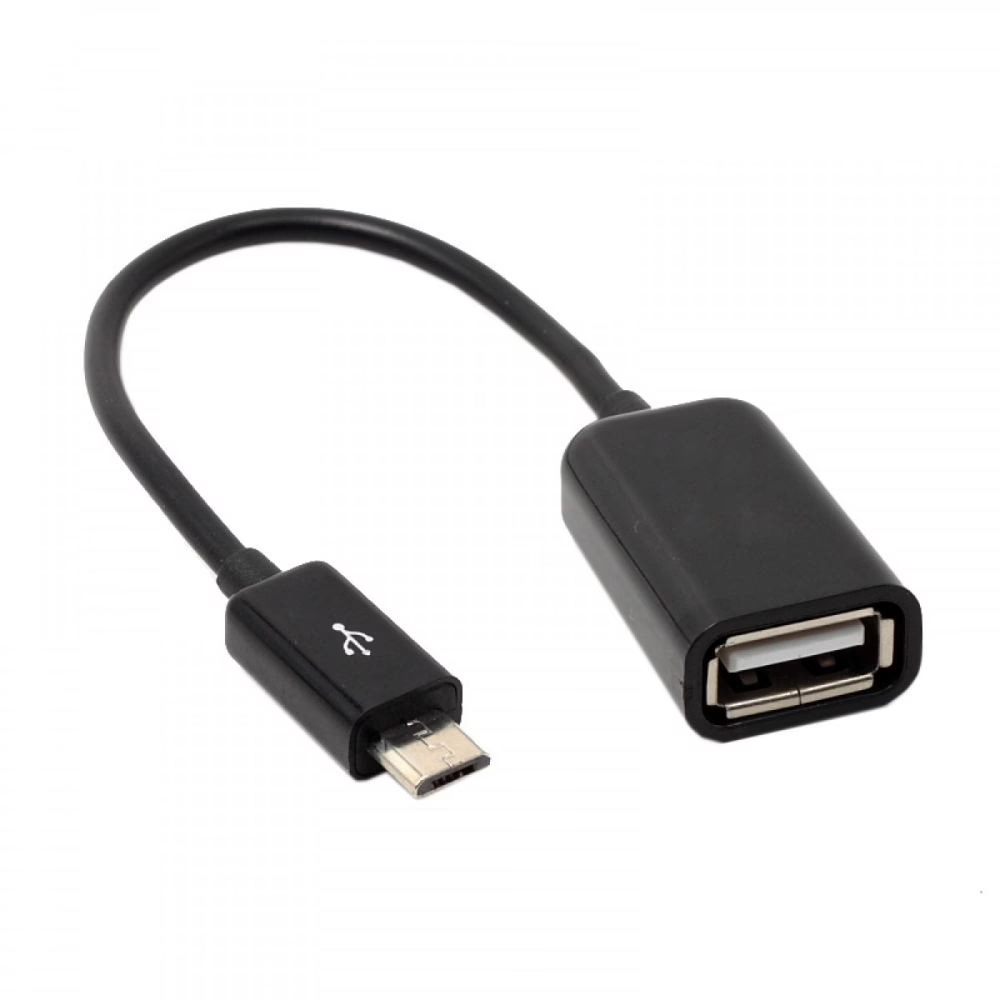
Pokud vlastníte starší model iPhonu (iPhone 14 a starší), váš telefon je vybaven konektorem Lightning. Přímé připojení standardního USB flash disku nebo externího pevného disku není možné bez speciálního adaptéru. Zde přichází na řadu takzvaný OTG (On-The-Go) adaptér, známý také jako Lightning na USB adaptér. Tento malý, ale šikovný doplněk slouží jako most mezi vaším iPhonem a externím USB zařízením.
Co je to OTG adaptér a proč ho potřebujete?
OTG adaptér pro iPhone je v podstatě převodník, který má na jednom konci Lightning konektor pro připojení k iPhonu a na druhém konci standardní USB-A port, do kterého můžete zapojit flash disk, externí pevný disk nebo jakékoli jiné USB zařízení. Je nezbytný, protože iPhone s Lightning portem nemá nativní USB-A port. Bez něj byste museli soubory přenášet přes počítač, což je zdlouhavé a neefektivní.
Výběr správného adaptéru: Originál vs. Alternativa
Na trhu najdete celou řadu Lightning na USB adaptérů. Apple nabízí svůj oficiální "Lightning na USB adaptér pro fotoaparáty", který je sice dražší, ale zaručuje plnou kompatibilitu a spolehlivost. Mnoho spolehlivých alternativ od třetích stran je však k dispozici za výrazně nižší cenu. Při výběru je důležité dbát na to, aby adaptér podporoval data a ideálně byl certifikován MFi (Made for iPhone), což zajišťuje jeho funkčnost a bezpečnost s iOS zařízením.
Pro externí disky, které vyžadují vyšší napájení (například většina přenosných pevných disků HDD), je klíčové pořídit Lightning na USB 3 adaptér pro fotoaparáty s napájením. Tento adaptér má dodatečný Lightning port, do kterého můžete připojit externí zdroj napájení (například nabíječku iPhonu). Tím zajistíte, že disk obdrží dostatek energie pro svou činnost, což je pro spolehlivý provoz nezbytné. Běžné flash disky obvykle nepotřebují dodatečné napájení a fungují i s jednoduchým Lightning na USB adaptérem.
Postup připojení externího úložiště (Lightning):
- Připojte Lightning konec adaptéru do vašeho iPhonu.
- Zapojte externí USB disk (flash disk, SSD, HDD) do USB-A portu adaptéru.
- Pokud používáte adaptér s napájením a disk ho vyžaduje, připojte nabíječku do druhého Lightning portu adaptéru.
- Váš iPhone by měl během několika sekund rozpoznat externí úložiště.
Pro Majitele iPhonů s USB-C Portem: Přímé Připojení
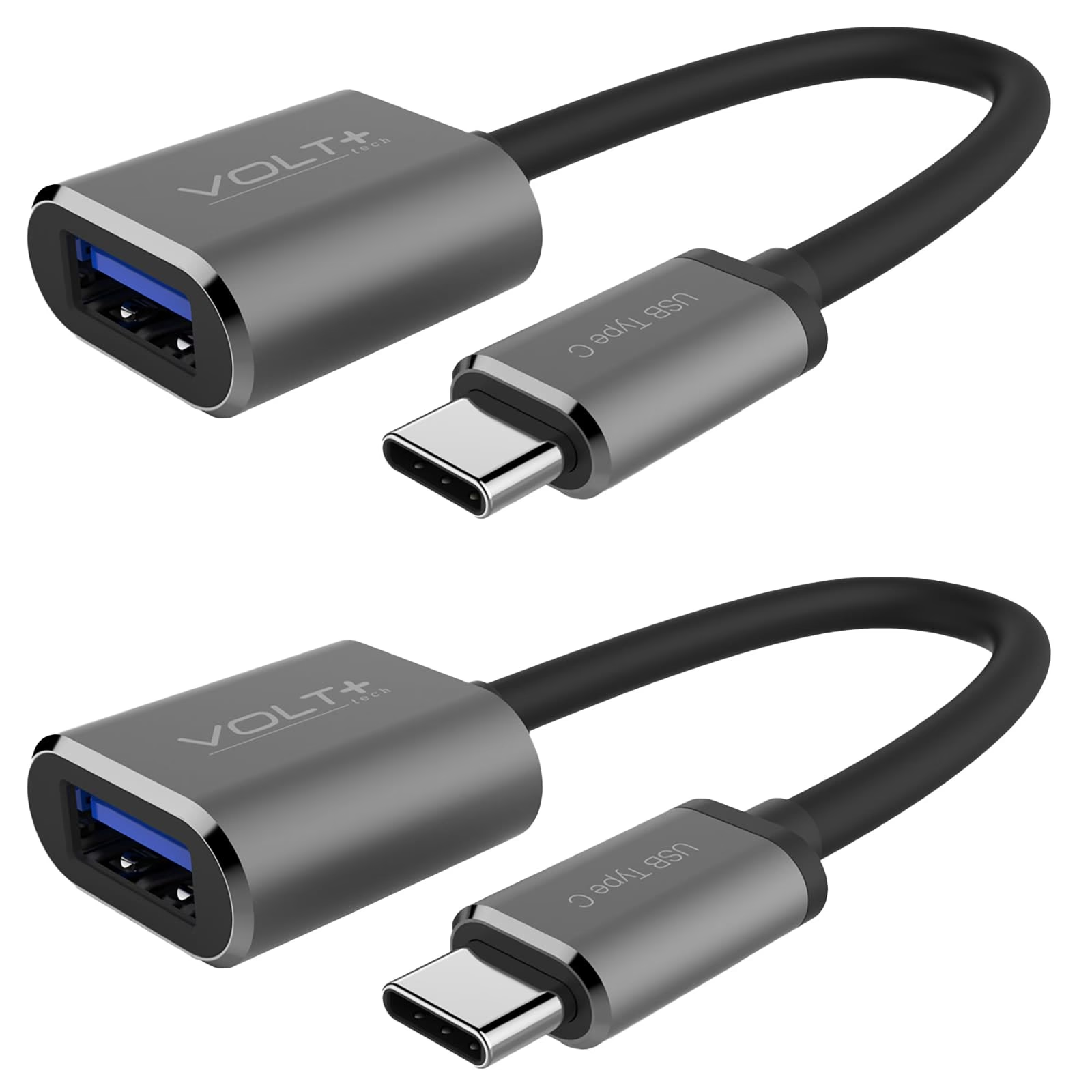
S příchodem řady iPhone 15 Apple přešel na univerzální USB-C konektor, což značně zjednodušuje připojení externího úložiště. Pokud máte iPhone 15, iPhone 15 Plus, iPhone 15 Pro nebo iPhone 15 Pro Max, můžete externí disky připojit přímo, bez nutnosti speciálních OTG adaptérů (pokud disk disponuje USB-C konektorem).
Přímé připojení a jeho výhody:
Stačí použít USB-C na USB-C kabel (nebo USB-C na USB-A, pokud má váš disk starší konektor) a připojit disk přímo k vašemu iPhonu. Hlavní výhodou je vyšší rychlost přenosu dat, zejména u modelů iPhone 15 Pro/Pro Max, které podporují USB 3.2 Gen 2 s rychlostí až 10 Gbps. To je ideální pro práci s velkými soubory, jako jsou 4K videa nebo ProRAW fotografie. Navíc, mnoho moderních SSD disků již využívá USB-C, což zaručuje bezproblémovou a rychlou kompatibilitu.
Postup připojení externího úložiště (USB-C):
- Získejte vhodný kabel (USB-C na USB-C pro moderní disky, nebo USB-C na USB-A pro starší disky).
- Připojte jeden konec kabelu do vašeho iPhonu a druhý do externího disku.
- iPhone by měl disk okamžitě rozpoznat.
Příprava Externího Disku: Formátování je Klíčové
Bez ohledu na to, jaký typ iPhonu máte a jaký adaptér používáte, je naprosto klíčové, aby byl váš externí disk správně naformátován. iPhone podporuje pouze určité souborové systémy, a pokud je váš disk naformátován jinak, nebude ho telefon schopen přečíst.
Podporované souborové systémy:
- FAT (File Allocation Table)
- FAT32
- exFAT (Extended File Allocation Table)
- APFS (Apple File System)
Důležité upozornění: iPhone nepodporuje souborový systém NTFS (New Technology File System), který je standardem pro většinu externích disků zakoupených pro použití s počítači se systémem Windows. Pokud váš disk používá NTFS, musíte ho přeformátovat.
Jak přeformátovat externí disk:
Přeformátování disku je nutné provést na počítači (Mac nebo Windows), protože iPhone tuto funkci nepodporuje. Upozornění: Přeformátování disku vymaže veškerá data na něm! Před formátováním si zálohujte všechna důležitá data.
Na Macu:
- Připojte externí disk k Macu.
- Otevřete Diskovou utilitu (Disk Utility) – najdete ji v Aplikacích > Utility.
- V levém postranním panelu vyberte svůj externí disk (ujistěte se, že jste vybrali správný disk!).
- Klikněte na tlačítko "Smazat" (Erase) v horní liště.
- Zvolte název pro disk a jako "Formát" vyberte exFAT nebo APFS. Jako "Schéma" zvolte "Mapa oddílů GUID".
- Potvrďte smazání.
Na Windows:
- Připojte externí disk k počítači s Windows.
- Otevřete "Tento počítač" (This PC) nebo "Průzkumník souborů" (File Explorer).
- Pravým tlačítkem myši klikněte na ikonu vašeho externího disku.
- Vyberte "Formátovat..." (Format...).
- V rozbalovací nabídce "Systém souborů" (File System) vyberte exFAT nebo FAT32.
- Ujistěte se, že je zaškrtnuto "Rychlé formátování" (Quick Format), a klikněte na "Spustit" (Start).
- Potvrďte upozornění.
Práce se Soubory v Aplikaci Soubory (Files App)
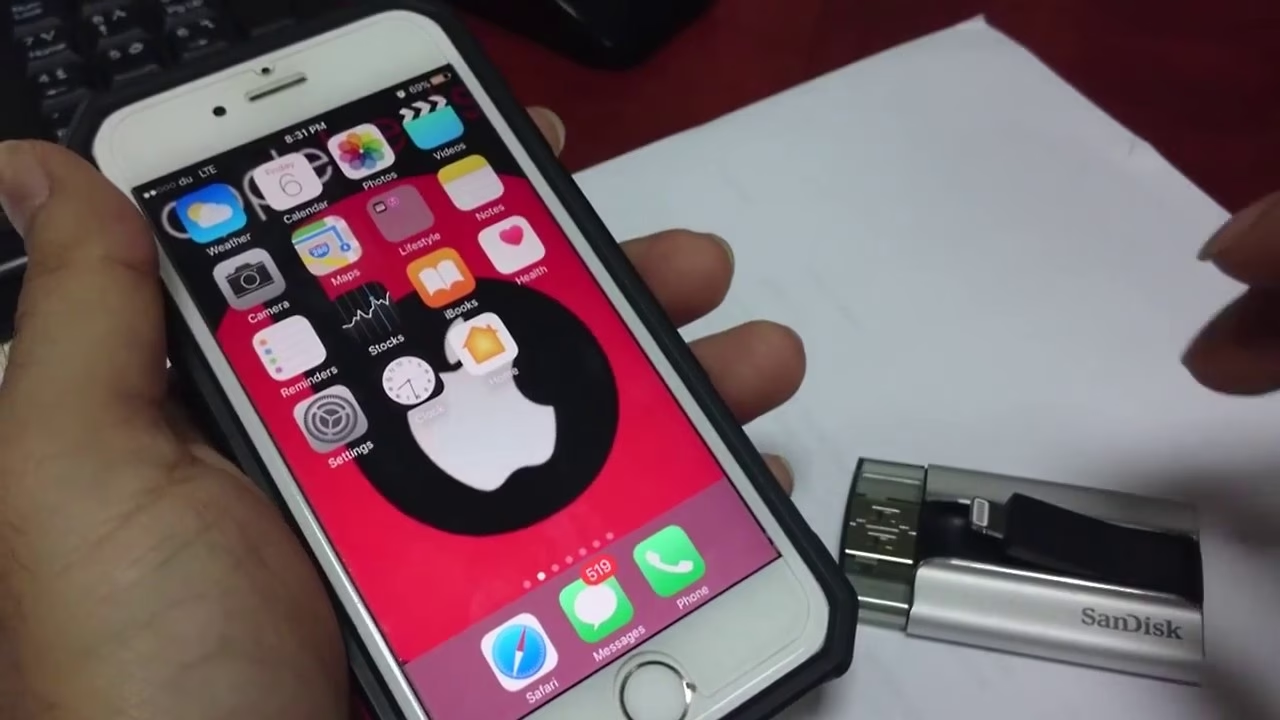
Jakmile je váš externí disk správně naformátován a připojen k iPhonu, veškerá interakce se soubory probíhá prostřednictvím vestavěné aplikace Soubory (Files). Tato aplikace slouží jako centrální správce souborů pro iOS a iPadOS a je klíčová pro přístup k obsahu vašeho externího úložiště.
Jak najít a prohlížet soubory:
- Otevřete aplikaci Soubory na vašem iPhonu.
- Na hlavní obrazovce aplikace (záložka "Procházet") se pod sekcí "Místa" (Locations) objeví název vašeho externího disku (např. "USB Disk", "Bez názvu" nebo jméno, které jste mu dali při formátování).
- Klepněte na název disku, abyste si prohlédli jeho obsah. Uvidíte složky a soubory uložené na disku.
Tip: Pokud váš externí disk obsahuje fotografie nebo videa, iPhone může automaticky otevřít aplikaci Fotky při jeho připojení. Chcete-li přistupovat k jiným typům souborů, jednoduše přepněte do aplikace Soubory.
Přenos souborů mezi iPhonem a externím úložištěm:
Aplikace Soubory umožňuje snadno kopírovat nebo přesouvat soubory oběma směry – z iPhonu na externí disk a naopak. Tento proces je intuitivní a podobný tomu, co znáte z počítače.
Kopírování/Přesouvání souborů:
- V aplikaci Soubory přejděte do složky, kde se nacházejí soubory, které chcete přenést (např. "Na mém iPhonu", "iCloud Drive" nebo váš externí disk).
- Dlouze stiskněte soubor nebo složku, kterou chcete přenést. Objeví se kontextová nabídka.
- Z nabídky vyberte "Kopírovat" (Copy) nebo "Přesunout" (Move). "Kopírovat" vytvoří duplikát, "Přesunout" soubor přesune a odstraní originál.
- Nyní přejděte na cílové místo (např. váš externí disk nebo složku na iPhonu/iCloud Drive).
- Dlouze stiskněte prázdné místo uvnitř cílové složky nebo na obrazovce.
- Z kontextové nabídky vyberte "Vložit" (Paste).
- Soubory se začnou přenášet. Průběh můžete sledovat v liště stavu.
Tato funkce je nesmírně užitečná pro zálohování důležitých dokumentů, archivaci starých fotografií a videí z iPhonu, nebo pro práci s velkými soubory, které by jinak zabíraly cenné místo na interním úložišti telefonu.
Další Využití OTG Adaptéru (pro Lightning i USB-C)
OTG adaptéry nejsou určeny pouze pro připojení externích disků. Jejich univerzálnost otevírá dveře k široké škále dalších periferií, které mohou výrazně rozšířit funkčnost vašeho iPhonu nebo iPadu. Možnosti jsou prakticky nekonečné, pokud jde o zařízení s USB konektivitou.
Rozšíření produktivity a zábavy:
- Externí klávesnice a myš: Pro iPad je to již běžné, ale externí klávesnici a myš můžete připojit i k iPhonu. To může být užitečné pro psaní delších textů, úpravu dokumentů nebo pro preciznější práci v některých aplikacích. Jednoduše připojte USB klávesnici nebo myš (nebo USB přijímač pro bezdrátovou sadu) k adaptéru a začněte používat.
- Herní ovladače: Pokud rádi hrajete hry na svém iPhonu, ale dotykové ovládání vám nevyhovuje, můžete připojit kompatibilní herní ovladač z konzole (např. PlayStation nebo Xbox, pokud mají USB konektivitu nebo použijete USB adaptér k bezdrátovému ovladači). To vám umožní ponořit se do herního zážitku s hmatovou zpětnou vazbou a přesnějším ovládáním.
- Mikrofony: Jste začínající podcaster, vlogger nebo potřebujete nahrávat kvalitní zvuk na cestách? K iPhonu můžete připojit USB mikrofon. To vám umožní nahrávat vysoce kvalitní audio přímo do aplikací pro nahrávání zvuku, což je ideální pro rozhovory, hlasové poznámky nebo hudební produkci.
- MIDI zařízení: Pro hudebníky je možnost připojení MIDI klávesnice nebo jiného MIDI kontroleru k iPhonu revoluční. Můžete tak vytvářet hudbu, nahrávat melodie a ovládat virtuální nástroje přímo z vašeho mobilního zařízení.
- Ethernet adaptér: Pokud potřebujete stabilnější a rychlejší síťové připojení než Wi-Fi, můžete připojit USB na Ethernet adaptér. To je ideální pro streamování ve vysokém rozlišení nebo pro práci s velkými soubory, kde je spolehlivost sítě klíčová.
Tyto možnosti demonstrují, že OTG adaptér (nebo přímé USB-C připojení) transformuje váš iPhone z pouhého telefonu na skutečné mobilní pracovní a zábavní centrum, které se může přizpůsobit vašim specifickým potřebám.
Bezpečné Odpojení Externího Úložiště
Bezpečné odpojení externího úložiště je stejně důležité jako jeho připojení. Nesprávné odpojení, zejména během aktivního přenosu souborů, může vést k poškození dat, korupci souborů nebo dokonce k poškození samotného disku. Na rozdíl od počítačů, kde máte možnost "bezpečně odebrat hardware", iOS takovou explicitní funkci nenabízí.
Doporučené postupy pro bezpečné odpojení:
- Ujistěte se, že neprobíhá žádný aktivní přenos souborů: Před odpojením disku se vždy ujistěte, že v aplikaci Soubory neprobíhá žádné kopírování, přesouvání nebo jiné operace. Počkejte, až se všechny procesy dokončí.
- Nejbezpečnější metoda: Vypněte iPhone: Nejspolehlivější způsob, jak zajistit integritu dat a disku, je vypnout iPhone před odpojením externího úložiště. Jakmile je telefon vypnutý, můžete disk bezpečně odpojit.
- Alternativní metoda (s opatrností): Pokud spěcháte a nemůžete vypnout iPhone, ujistěte se, že jste opustili aplikaci Soubory a že disk není aktivně používán žádnou jinou aplikací. I když tato metoda je méně bezpečná než vypnutí telefonu, je obecně přijatelná, pokud si jste naprosto jisti, že disk není v provozu. Vyhněte se náhlému vytržení disku, pokud si nejste jisti jeho stavem.
Dodržováním těchto jednoduchých kroků minimalizujete riziko ztráty dat a zajistíte dlouhou životnost vašeho externího úložiště i iPhonu.
Časté Dotazy (FAQ)
Podporuje iPhone OTG flash disky?
Ano, iPhone podporuje OTG flash disky a další externí úložiště, ale pro iPhony s Lightning konektorem je k tomu zapotřebí speciální Lightning na USB adaptér (OTG adaptér). Pro iPhony s USB-C konektorem (iPhone 15 a novější) lze disk připojit přímo pomocí USB-C kabelu. Důležité je také, aby byl disk naformátován v podporovaném souborovém systému.
Jaké souborové systémy iPhone podporuje pro externí úložiště?
iPhone podporuje souborové systémy FAT, FAT32, exFAT a APFS. Nepodporuje souborový systém NTFS, který je běžný u disků určených pro Windows. Pokud máte disk naformátovaný jako NTFS, budete ho muset před použitím s iPhonem přeformátovat na jeden z podporovaných systémů (např. exFAT).
Potřebuji k externímu disku externí napájení?
Závisí to na typu externího disku. Většina běžných USB flash disků (pen drive) nepotřebuje externí napájení, protože odebírají dostatek energie přímo z iPhonu (prostřednictvím adaptéru). Avšak přenosné pevné disky (HDD) a některé rychlejší SSD disky mohou vyžadovat více energie, než iPhone dokáže poskytnout. V takovém případě musíte použít adaptér, který má dodatečný port pro připojení externího napájení (např. Apple Lightning na USB 3 adaptér pro fotoaparáty s napájecím portem). Pokud disk vyžaduje napájení a nedostane ho, nebude fungovat.
Můžu připojit více externích zařízení najednou k iPhonu?
Standardně můžete připojit jedno externí úložiště nebo jiné USB zařízení pomocí jednoho adaptéru. Pro připojení více zařízení najednou byste teoreticky mohli použít USB hub, ale to už je pokročilejší konfigurace, která vyžaduje, aby hub měl vlastní napájení a byl kompatibilní s iOS. Pro běžné použití a přenos dat se doporučuje připojovat zařízení jednotlivě.
Co když iPhone nerozpozná externí disk?
Pokud váš iPhone nerozpozná připojený externí disk, zkontrolujte následující:
- Formátování disku: Ujistěte se, že disk je naformátován jako FAT, FAT32, exFAT nebo APFS (ne NTFS).
- Napájení: Pokud je to HDD nebo disk s vyšší spotřebou, ujistěte se, že je disk dostatečně napájen (použijte adaptér s napájecím portem a připojte nabíječku).
- Kabel/Adaptér: Zkuste jiný kabel nebo adaptér, abyste vyloučili problém s hardwarem. Ujistěte se, že adaptér je plně funkční a podporuje data.
- Poškození disku: Zkuste disk připojit k počítači a ověřte, zda funguje správně.
- Aktualizace iOS: Ujistěte se, že váš iPhone má nejnovější verzi iOS.
Mohu přistupovat k souborům na externím disku z jiných aplikací než Soubory?
Ano, mnoho aplikací, které pracují se soubory (např. editory fotografií, videa, dokumentů), umožňuje importovat soubory přímo z aplikace Soubory, a tím pádem i z připojeného externího disku. Některé aplikace mohou mít přímou integraci, ale aplikace Soubory slouží jako brána pro přístup k veškerému externímu úložišti.
Závěr
Možnost připojení externího úložiště k iPhonu je neuvěřitelně užitečnou funkcí, která řeší problémy s nedostatkem místa a nabízí flexibilitu v práci se soubory. Ať už používáte starší model s Lightning portem a spoléháte na OTG adaptér, nebo máte nejnovější iPhone s USB-C konektorem, proces je poměrně jednoduchý a intuitivní. Klíčem k úspěchu je správné formátování disku a porozumění tomu, jak pracovat s aplikací Soubory. Kromě pouhého rozšíření úložiště otevírá tato konektivita dveře k mnoha dalším možnostem, od připojení klávesnic a myší až po mikrofony a herní ovladače, transformující váš iPhone v ještě univerzálnější nástroj. S těmito znalostmi můžete plně využít potenciál svého iPhonu a efektivně spravovat svá data, ať už jste kdekoli.
Chceš-li si přečíst další články podobné jako iPhone a Externí Úložiště: Průvodce Konektivitou, navštiv kategorii Technologie.