
12/07/2022
Přejít z jednoho operačního systému na druhý, například z Androidu na iPhone, je vzrušující krok, který s sebou přináší mnoho nových možností. Pro mnoho uživatelů však existuje jedna zásadní otázka, která jim nedá spát: „Jak přenesu své zprávy WhatsApp z Androidu na nový iPhone, aniž bych ztratil cokoliv důležitého?“ Tato obava je naprosto pochopitelná, vzhledem k tomu, že WhatsApp neposkytuje přímou vestavěnou funkci pro přenos chatů mezi těmito dvěma odlišnými platformami. Na rozdíl od zálohování na Google Drive pro Android a iCloud pro iPhone, které se navzájem liší, se přímý přesun stává výzvou.
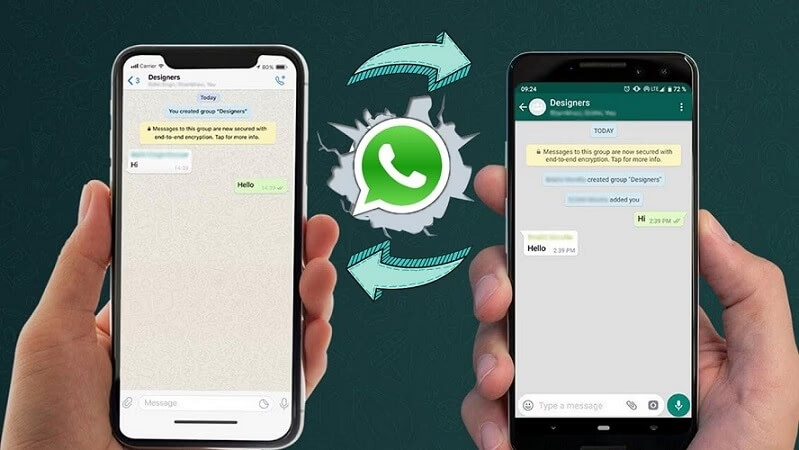
Máme pro vás dobrou zprávu! Existuje hned několik spolehlivých metod, jak WhatsApp data z Androidu na iPhone úspěšně migrovat. V tomto komplexním průvodci prozkoumáme šest nejúčinnějších způsobů, jak přenést vaše konverzace, fotografie, videa a hlasové zprávy, a to i na nejnovější modely, jako je iPhone 16 s iOS 18. Ať už hledáte bezplatné řešení, nebo preferujete nástroje třetích stran pro maximální pohodlí, zde najdete vše, co potřebujete vědět. Připravte se na bezproblémový přechod, aniž byste museli obětovat jedinou cennou zprávu!
- 1. Oficiální cesta: Přenos WhatsApp přes aplikaci Přechod na iOS
- 2. Rychlý přenos jedním kliknutím s AnyTrans
- 3. Obnovení WhatsApp z Google Drive na iPhone s AnyTrans
- 4. Přenos WhatsApp chatů zdarma pomocí e-mailu
- 5. Přenos WhatsApp dat z Androidu na iPhone pomocí PhoneTrans
- 6. Přenos WhatsApp z Androidu na iPhone bez PC s aplikací iCareFone Transfer App
- Často kladené otázky (FAQ)
- Závěr
1. Oficiální cesta: Přenos WhatsApp přes aplikaci Přechod na iOS
Oficiální podpora WhatsApp pro migraci chatů z Androidu na iPhone skrze aplikaci Přechod na iOS (Move to iOS) je pro uživatele velkým přínosem. Tato metoda je zdarma a umožňuje přenést celou historii chatů, včetně fotografií, videí a hlasových zpráv, za předpokladu, že používáte stejné telefonní číslo. Je však důležité si uvědomit několik klíčových omezení, zejména požadavek na tovární nastavení vašeho nového iPhonu, pokud již byl nastaven.
Co potřebujete před přenosem:
- Váš Android telefon musí mít Android OS Lollipop, SDK 21 nebo vyšší, nebo Android 5 či vyšší.
- Na Android telefonu musí být nainstalována verze WhatsApp Android 2.22.7.74 nebo vyšší.
- Váš iPhone musí mít iOS 15.5 nebo vyšší.
- Na iPhonu musí být nainstalována verze WhatsApp iOS 2.22.10.70 nebo vyšší.
- iPhone musí být zcela nový nebo resetovaný na tovární nastavení.
- Obě zařízení musí být během přenosu připojena k napájení.
- Oba telefony (iPhone i Android) musí být připojeny ke stejné Wi-Fi síti.
Kroky pro migraci WhatsApp chatů z Androidu na iPhone:
- Nainstalujte aplikaci Přechod na iOS (Move to iOS) na svůj Android telefon a otevřete ji.
- Otevřete svůj nový iPhone a spusťte proces nastavení.
- Když se objeví obrazovka „Aplikace a data“, zvolte „Přesunout data z Androidu“. (Pokud váš iPhone není nový, musíte jej resetovat na tovární nastavení a znovu nastavit.)
- Když se na vašem iPhonu zobrazí kód, zadejte jej na svém zařízení Android a klepněte na Pokračovat.
- Na obrazovce „Přenos dat“ zvolte „WhatsApp“ a klepněte na tlačítko „START“ na svém Android telefonu.
- Počkejte, než WhatsApp naskenuje data k přenosu. Účet WhatsApp na vašem Android telefonu bude odhlášen.
- Postupujte podle pokynů na obrazovce, vraťte se do aplikace Přechod na iOS a klepněte na tlačítko „Pokračovat“ pro zahájení přenosu WhatsApp chatů z Androidu na iPhone. To bude chvíli trvat, buďte trpěliví.
- Po dokončení přenosu je třeba nainstalovat nejnovější verzi WhatsApp na váš iPhone.
- Přihlaste se ke svému účtu WhatsApp se stejným telefonním číslem, které jste používali na starém zařízení.
- Po dokončení aktivace nového iPhonu se vám na něm zobrazí WhatsApp chaty.
Pokud se potýkáte s problémy s aplikací Přechod na iOS, například se zasekává nebo trvá příliš dlouho, můžete zvážit alternativní řešení.
2. Rychlý přenos jedním kliknutím s AnyTrans
Pokud se aplikace Přechod na iOS nedaří nebo se zdá, že přenos trvá věčnost, můžete se spolehnout na nástroje pro přenos WhatsApp, jako je AnyTrans. AnyTrans je profesionální nástroj pro přenos a zálohování iPhonu, který vám umožňuje přenášet data z Android zařízení na nové Apple zařízení, včetně dat WhatsApp. Umožňuje přenést WhatsApp bez zálohy, nebo můžete zvolit přenos z Androidu na iPhone obnovením WhatsApp ze zálohy Google Drive. Navíc vám umožňuje bezpečně a rychle zálohovat všechna data WhatsApp. A co je nejlepší, celý proces přenosu dat dokončíte pouhými třemi kliknutími na ikonu AnyTrans. Díky tomu je AnyTrans doporučován uživateli a prokazuje se jako velmi efektivní řešení pro přesun WhatsApp z Androidu/iPhonu na iPhone.
Jak přenést WhatsApp z Androidu na iPhone s AnyTrans:
- Stáhněte si AnyTrans do svého počítače.
- Připojte svůj Android a iPhone k počítači pomocí USB kabelů.
- Klikněte na režim „Social Messages Manager“.
- Klikněte na „WhatsApp to Device“ a poté klepněte na možnost „Transfer Now“ pro pokračování.
- Zvolte svůj Android jako zdrojový telefon a svůj nový iPhone jako cílový telefon.
- Poté klikněte na tlačítko „Next“ pro zálohování vašeho WhatsApp.
- AnyTrans poté zahájí migraci dat WhatsApp na váš iPhone.
3. Obnovení WhatsApp z Google Drive na iPhone s AnyTrans
Pokud jste si zálohovali data WhatsApp na Google Drive, můžete také přenést zálohu WhatsApp z Google Drive na iPhone pomocí AnyTrans. To pomáhá uživatelům, kteří přecházejí z Androidu na iPhone, nebo kteří nemohou obnovit WhatsApp z Google Drive. Tento způsob je obzvláště užitečný, protože přímo řeší problém nekompatibility mezi zálohami Google Drive (Android) a iCloud (iPhone).
Kroky:
- Otevřete AnyTrans a připojte svůj nový iPhone pomocí USB kabelu.
- Přejděte na „Social Messages Manager“ a přesuňte myš na „Restore WhatsApp“.
- Zvolte „Restore WhatsApp from Google Drive Backup“.
- Přihlaste se ke svému účtu Google. Zobrazí se veškerá historie záloh WhatsApp. Vyberte jeden záložní soubor a pokračujte.
- Zde můžete přímo obnovit přílohy, jako jsou fotografie WhatsApp, audio atd. Pokud chcete obnovit zprávy nebo hovory, čtěte dále.
- Pro získání autorizace musíte postupovat podle pokynů na obrazovce. Poté budou chaty WhatsApp dešifrovány a vy si můžete vybrat, zda je obnovíte. Můžete je také přenést do počítače nebo vytisknout historii chatů.
- Úspěšně obnovte zálohu WhatsApp na iPhone.
4. Přenos WhatsApp chatů zdarma pomocí e-mailu
WhatsApp vám nabízí další možnost – e-mail – pro přenos WhatsApp chatů z Androidu na iPhone bez PC. E-mail sice odešle celou historii chatů na váš iPhone, ale nepřenese chaty přímo do aplikace WhatsApp na vašem iPhonu. Pomocí této metody můžete uložit zprávy WhatsApp s e-maily na Android telefonu a iPhonu.
Jak migrovat WhatsApp z Androidu na iPhone bez PC:
- Spusťte aplikaci WhatsApp na svém zařízení Android.
- Přejděte do „Nastavení“ a zvolte „Chaty“.
- Klepněte na možnost „Historie chatu“ pro přístup k obrazovce historie chatu.
- Klepněte na „Exportovat chat“ pro export chatů WhatsApp.
- Na následující obrazovce budete vyzváni k výběru kontaktu, jehož historii chatu chcete exportovat.
- Vyberte kontakt a poté zvolte E-mail (nebo Gmail, pokud jej používáte) pro přenos celé historie chatu na e-mailovou adresu.
- Otevřete doručenou poštu e-mailového účtu, na který jste odeslali historii chatů, na svém iPhonu.
- Budete moci zobrazit svá data WhatsApp na svém iPhonu.
Výhody a nevýhody:
| Výhody | Nevýhody |
|---|---|
| Zcela bezplatná metoda. | Přenáší pouze jeden chat najednou. |
| Přenáší chaty přímo z WhatsApp. | Chaty jsou exportovány jako textové soubory a nelze je přímo obnovit do aplikace WhatsApp na iPhonu. |
| Jednoduché a snadné použití. | Není vhodné pro velké množství chatů. |
5. Přenos WhatsApp dat z Androidu na iPhone pomocí PhoneTrans
PhoneTrans je další komplexní nástroj pro přenos dat mezi telefony, který vám pomůže migrovat zprávy WhatsApp a přílohy z Androidu na nový iPhone, nebo z jednoho iPhonu na druhý. Kdykoli přejdete na nový iPhone nebo Android zařízení, PhoneTrans vám pomůže sloučit data mezi telefony. Kromě dat WhatsApp můžete jedním kliknutím přesunout i další aplikace, včetně dat Line a Viber. S PhoneTrans můžete snadno přenést data WhatsApp a aplikace na svůj nový iPhone. Podporuje většinu modelů Android a nejnovější iPhone 16.
Kroky:
- Spusťte PhoneTrans a přejděte na „App Transfer“.
- Klikněte na „WhatsApp“ a „Start Transfer“.
- Připojte svůj Android a iPhone.
- Klepněte na tlačítko „Transfer“ pro pokračování.
- Postupujte podle pokynů na obrazovce k dokončení některých nastavení. Poté se spustí přenos WhatsApp, dokud proces neskončí.
6. Přenos WhatsApp z Androidu na iPhone bez PC s aplikací iCareFone Transfer App
Vysoce doporučený a přímočarý způsob, jak přenést zprávy WhatsApp z Androidu na iPhone, je prostřednictvím aplikace iCareFone Transfer App. Tato aplikace je speciálně navržena pro bezproblémový přenos dat WhatsApp mezi Androidem a iPhonem. Pouhými několika kliknutími můžete extrahovat chaty WhatsApp ze svého zařízení Android a přesunout je na svůj iPhone. Nejlepší na tom je, že nevyžaduje tovární nastavení ani složité předpoklady na vašem iPhonu. Jedná se o ideální řešení, pokud nechcete resetovat svůj nový iPhone.
Proč přenášet WhatsApp pomocí iCareFone Transfer App?
- Intuitivní rozhraní: Aplikace je snadno použitelná s rozhraním založeným na kliknutí. Není nutné žádné učení.
- Kompletní přenos WhatsApp: Přenáší všechny typy dat WhatsApp nebo WhatsApp Business mezi Androidem a iPhonem.
- Podpora všech typů dat: Přenáší zprávy WhatsApp, obrázky, videa, hlasové zprávy, nálepky atd.
- Rychlý přenos: Přenáší GB dat WhatsApp v krátkém čase.
- Efektivita: Plynulý přenos bez ztráty dat.
- Žádné předpoklady: Není potřeba tovární nastavení na vašem iPhonu ani žádné rootování/jailbreaking zařízení.
- Kompatibilita: Funguje se starými i nejnovějšími zařízeními Android a iPhone (včetně Android 15 a iOS 18).
Jednoduše řečeno, iCareFone Transfer App je výkonný nástroj typu vše v jednom, který vám umožní přepínat WhatsApp z Androidu na iPhone, aniž byste potřebovali PC nebo tovární nastavení.
Kroky pro přenos WhatsApp z Androidu na iPhone s iCareFone Transfer App:
- Nainstalujte iCareFone Transfer App z Google Play. Otevřete ji a klikněte na „Transfer WhatsApp Data“ > „Android to iOS“.
- Vyberte nejnovější zálohu WhatsApp tím, že aplikaci povolíte přístup k záložní složce.
- Zaškrtněte všechny typy dat WhatsApp, které chcete přenést, a klikněte na „Next“.
- Vypněte „Najít můj iPhone“ a ujistěte se, že máte WhatsApp nainstalovaný na svém iPhonu.
- Připojte své zařízení Android k iPhonu pomocí USB-C nebo OTG kabelu. Jakmile je připojení navázáno, aplikace zahájí přenos.
- Po přenosu se přihlaste do aplikace WhatsApp na iPhonu a získejte přístup k přeneseným chatům.
Často kladené otázky (FAQ)
1. Jak přenést WhatsApp z Androidu na iPhone bez PC?
Aplikace Přechod na iOS (Move to iOS) umožňuje přenést WhatsApp z Androidu na iPhone bez PC. Tato metoda vyžaduje obnovení iPhonu na tovární nastavení, proto si nezapomeňte zálohovat svá data:
- Připravte si zařízení: Aktualizujte WhatsApp na svém starém Androidu a na novém iPhonu vstupte do počátečního rozhraní „Dobrý den“.
- Spusťte Přechod na iOS: Stáhněte a otevřete aplikaci na Androidu, zadejte ověřovací kód a vyberte cílová data.
- Dokončete migraci a ověření: Počkejte na proces a restartujte iPhone a přihlaste se stejným telefonním číslem.
Alternativně, pokud nechcete resetovat iPhone, můžete použít placené nástroje třetích stran jako iCareFone Transfer App, který umožňuje přenos bez PC a bez továrního nastavení.
2. Jak přenést WhatsApp z Androidu na iPhone 16?
Pro přenos WhatsApp z Androidu na iPhone 16 můžete použít oficiální aplikaci Přechod na iOS (Move to iOS) během procesu nastavení iPhonu. Ujistěte se, že vaše zařízení Android má Android 9 nebo novější a váš iPhone 16 je aktualizován na iOS 18.0.1. Pokud se aplikace Přechod na iOS zasekne na 0 %, zkuste zapnout režim letadla a znovu se připojit, nebo použijte nástroje třetích stran jako AnyTrans nebo iCareFone Transfer App, které podporují nejnovější modely a verze OS.
3. Mohu přenést WhatsApp na iPhone bez továrního nastavení?
Ano, můžete přenést WhatsApp z Androidu na iPhone bez továrního nastavení pomocí aplikací třetích stran, jako je AnyTrans nebo iCareFone Transfer App. Na rozdíl od metody Přechod na iOS – která vyžaduje čerstvé nastavení iPhonu – tyto nástroje vám umožňují přesunout vaše chaty a přílohy, zatímco zachovávají stávající data vašeho iPhonu neporušená.
4. Přijdou mi konverzace WhatsApp o změně telefonu?
Absolutně ne, s metodami, které jsme uvedli výše, můžete přenést WhatsApp mezi Androidem a iPhonem, mezi dvěma telefony Android nebo dvěma iPhony. Bez ohledu na to, zda jste měli zálohu WhatsApp na Google Drive, nebo ne, žádná data nebudou během procesu vymazána. Cílem všech těchto metod je zachování integrity dat.
5. Jak zálohovat historii chatů WhatsApp?
Pro zálohování historie chatů přejděte v WhatsApp do „Nastavení“ > „Chaty“ > „Záloha chatu“ a klikněte na „Zálohovat“. Tím se okamžitě vytvoří záloha historie chatů. U Androidu se záloha ukládá na Google Drive, u iPhonu na iCloud.
Závěr
Přechod z Androidu na iPhone a s ním související přenos dat WhatsApp může být na první pohled komplikovaný. Jak jsme však ukázali v tomto průvodci, existuje mnoho efektivních způsobů, jak zajistit, že vaše cenné konverzace a média budou úspěšně migrovány. Ať už se rozhodnete pro oficiální bezplatnou metodu s aplikací Přechod na iOS, nebo pro pokročilé nástroje třetích stran, jako jsou AnyTrans, PhoneTrans či iCareFone Transfer App, vždy existuje řešení, které vyhovuje vašim potřebám a preferencím.
Zatímco přímý přenos mezi různými operačními systémy není nativně podporován, s pomocí výše uvedených metod byste měli být schopni snadno přenést data WhatsApp z Androidu na iPhone bez jakýchkoli problémů. Pokud hledáte plnohodnotný nástroj pro přenos a správu dat při přechodu z Androidu na iPhone, AnyTrans nebo iCareFone Transfer App jsou vynikající volbou. Tyto nástroje dokážou přenést více než 21 typů souborů z Androidu na iPhone, včetně chatů WhatsApp, fotografií, kontaktů, videí a zpráv, což z nich činí komplexní řešení pro vaše migrační potřeby. Užijte si svůj nový iPhone s celou historií WhatsApp!
Chceš-li si přečíst další články podobné jako Jak Přesunout WhatsApp z Androidu na iPhone Snadno, navštiv kategorii iPhone.