
25/01/2023
V dnešní digitální době je komunikace mnohem víc než jen text. Chceme se vyjádřit, předat emoce a přidat osobitost našim zprávám. Zatímco aplikace jako Snapchat proslavily hravé filtry, Apple posunul tuto zábavu na zcela novou úroveň s funkcemi jako Animoji a Memoji. Tyto interaktivní avatary vám umožní posílat zábavné nálepky přátelům, maskovat se během videohovorů přes FaceTime, nebo dokonce nahrávat krátké animované zprávy, které dokonale odrážejí vaše výrazy. Ať už máte nejnovější iPhone nebo starší model s podporou iOS 13 či novější, svět personalizované komunikace je vám na dosah. Pojďme se podívat, jak na to, a zaměříme se na to, jak Animoji odeslat přímo ze zpráv na vašem iPhonu X.
Co je Animoji a Memoji?
Než se ponoříme do praktických kroků, je důležité pochopit, co se za těmito pojmy skrývá a jak se liší.
Animoji: Animované emotikony, které ožijí
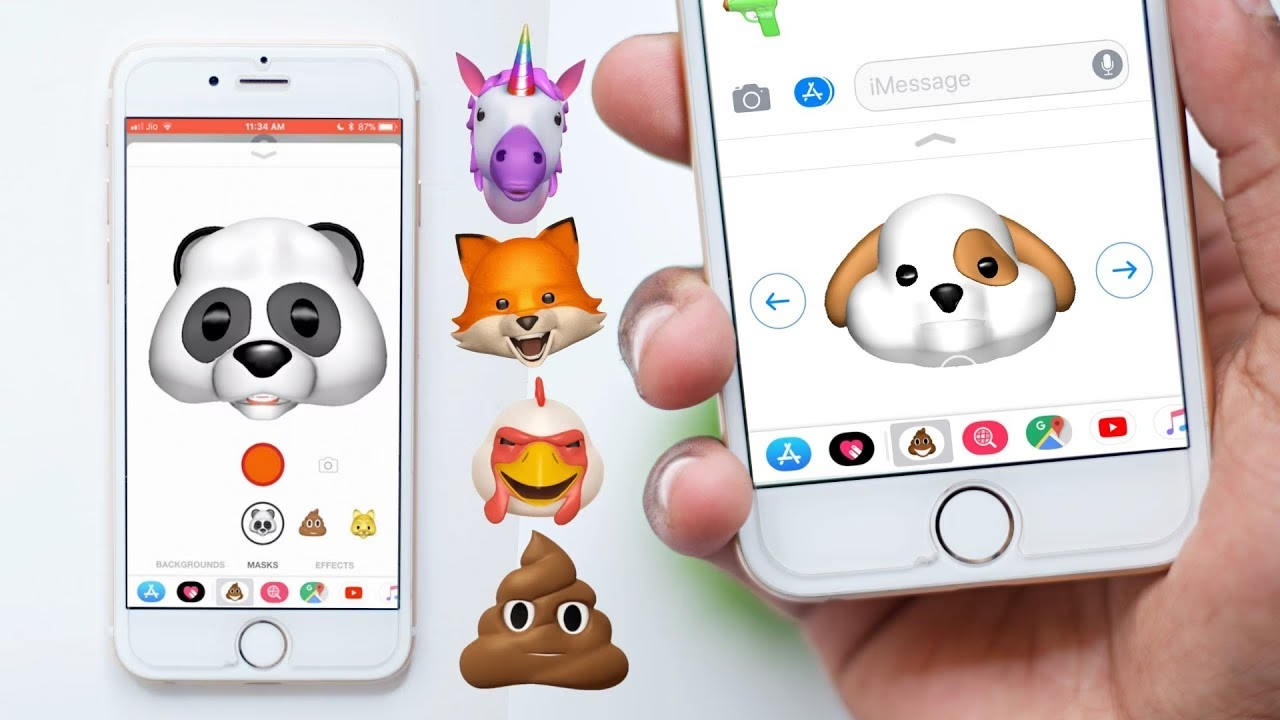
Termín Animoji je spojením slov „animovaný“ a „emoji“. Jedná se o sadu předpřipravených animovaných postav, které vycházejí z klasických emoji, jako je opice, jednorožec, štěně, panda, kuře, duch, hovínko a mnoho dalších. Kouzlo Animoji spočívá v jejich schopnosti napodobovat vaše výrazy v reálném čase. Díky pokročilým senzorům kamery TrueDepth na přední straně vašeho zařízení (dostupné na iPhone X a novějších modelech, stejně jako na iPadu Pro 11palcový nebo iPadu Pro 12,9palcový 3. generace a novějších) dokáže Animoji zachytit pohyby vašich očí, úst, jazyka, obočí, otáčení hlavy a další mimiku.
Animoji také dokáže zachytit váš hlas. To znamená, že můžete nahrávat až 30sekundové zprávy, kde se vaše slova a výrazy promítají do roztomilého kresleného charakteru. Je to skvělý způsob, jak přidat zábavný a osobní dotek vašim zprávám.
Memoji: Váš osobní animovaný avatar
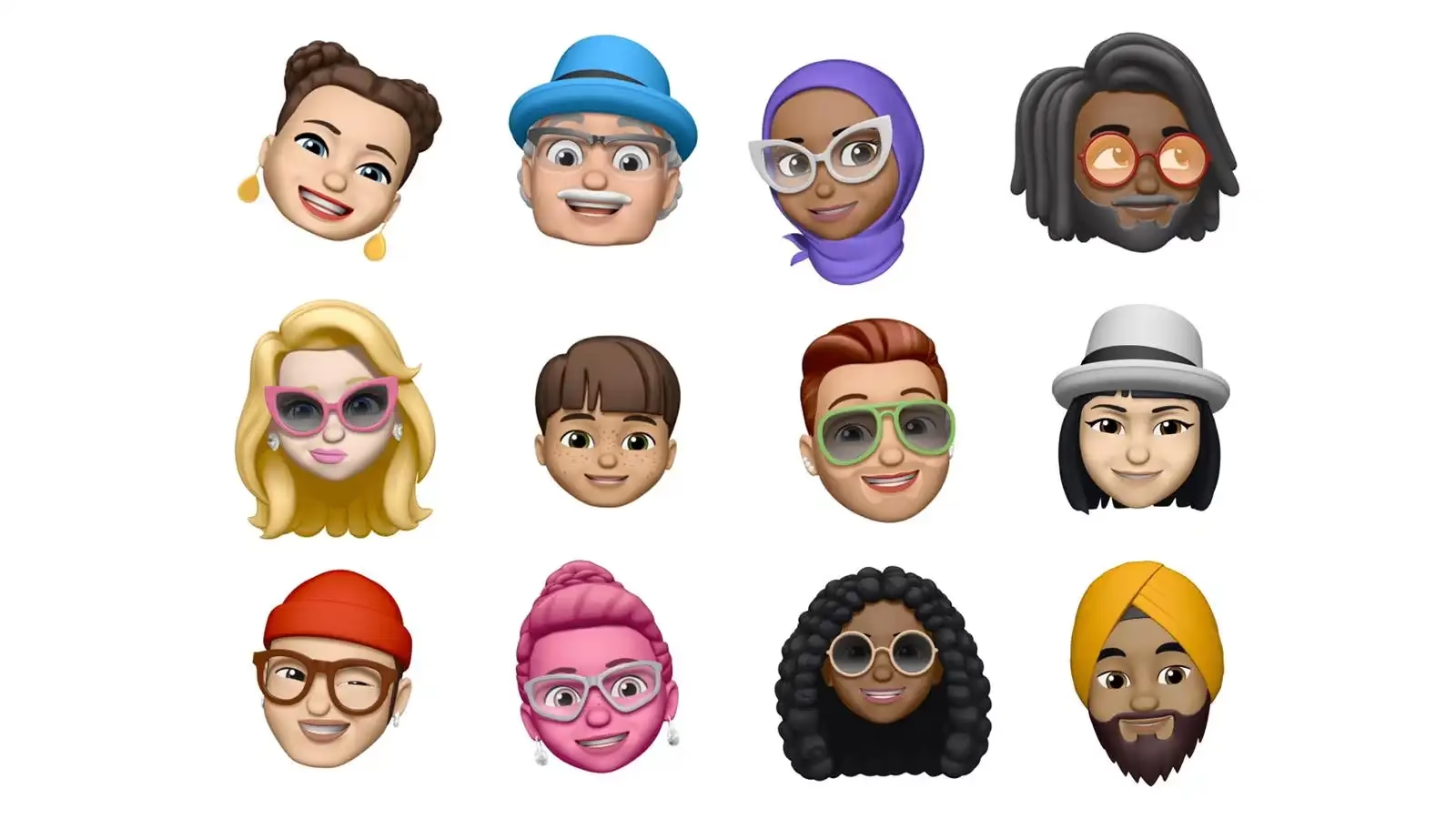
Memoji je portmanteau slov „me“ (já) a „emoji“ a představuje formu avatara, kterého si můžete vytvořit a personalizovat, aby vypadal přesně jako vy… nebo jako kdokoli jiný, koho si přejete! Na rozdíl od Animoji, které jsou předpřipravené, si Memoji vytváříte od základů a můžete si je přizpůsobit do nejmenších detailů. Můžete si vybrat odstín pleti, účes, tvar očí, nosu, úst, přidat brýle, pokrývky hlavy, piercingy a dokonce i oblečení. Možnosti jsou prakticky nekonečné a nejsou nijak genderově specifické, což vám dává naprostou svobodu kreativity.
Stejně jako Animoji, i Memoji ožijí díky technologii Face ID na kompatibilních zařízeních. Vaše Memoji bude reagovat na pohyby vaší hlavy a obličeje, což vám umožní posílat dynamické a expresivní zprávy. Pokud máte zařízení bez Face ID (například iPhone 8 nebo starší), můžete Memoji stále používat, ale budou se chovat jako statické nálepky.
Všechna Memoji, která vytvoříte, se automaticky synchronizují přes iCloud na všech vašich zařízeních iPhone a iPad, která používají stejné Apple ID. To znamená, že jednou vytvořené Memoji můžete okamžitě použít kdekoli.
Jak vytvořit vlastní Memoji
Vytvoření vlastního Memoji je zábavný a intuitivní proces, který probíhá přímo v aplikaci Zprávy. Zde je podrobný návod:
- Otevřete aplikaci Zprávy a vyberte existující konverzaci, nebo klepněte na tlačítko Nová zpráva v pravém horním rohu obrazovky.
- Klepněte na tlačítko "+" (plus) vedle textového pole, poté vyberte Více a následně Memoji.
- Přejeďte doprava, dokud se nedostanete na konec seznamu, a klepněte na tlačítko Nový Memoji (ikona s plusem).
- Nyní začněte tvořit! K dispozici budete mít širokou škálu možností pro přizpůsobení:
- Barva pleti: Vyberte si odstín pleti, přidejte pihy, barvu tváří a znaménka krásy.
- Účes: Procházejte různými účesy a barvami vlasů.
- Obočí: Upravte tvar, tloušťku a barvu obočí, můžete přidat i piercing.
- Oči: Vyberte si tvar, barvu, řasy a oční linky.
- Hlava: Nastavte věk a tvar hlavy.
- Nos: Vyberte si tvar nosu a přidejte piercing.
- Ústa: Upravte tvar úst, zuby a přidejte piercing na ústa nebo jazyk.
- Uši: Vyberte si tvar uší a přidejte náušnice nebo sluchátka.
- Chlupy na obličeji: Vyberte si z plnovousů, knírů a kotlet.
- Brýle: Vyberte si rámečky, čočky a oční pásky.
- Pokrývky hlavy: Přidejte čepice, klobouky nebo šátky.
- Oblečení a tělo: Novější verze iOS umožňují i výběr oblečení a úpravu tvaru těla (pas, hrudník, ramena, paže).
- Jakmile budete s tvorbou spokojeni, klepněte na tlačítko Hotovo v pravém horním rohu obrazovky. Váš nový avatar se přidá do seznamu dostupných Memoji. Na zařízeních s Face ID se vaše Memoji bude animovat a reagovat na vaše pohyby obličeje již během tvorby!
Úprava existujícího Memoji
Pokud chcete své Memoji upravit, duplikovat nebo smazat, postup je podobně jednoduchý:
- Otevřete aplikaci Zprávy a vyberte konverzaci nebo začněte novou.
- Klepněte na tlačítko "+" (plus) > Více a poté vyberte Memoji.
- Přejeďte doleva nebo doprava, dokud nenajdete Memoji, které chcete upravit, a klepněte na něj pro výběr.
- Klepněte na ikonu tří teček „...“. Zobrazí se vám seznam možností.
- Vyberte Upravit pro provedení změn. Můžete také vybrat Duplikovat (pokud chcete vytvořit podobné Memoji bez začínání od nuly) nebo Smazat.
- Proveďte požadované změny a klepněte na Hotovo pro uložení.
Používání Memoji a Animoji ve Zprávách (iMessage)
Nyní se dostáváme k jádru věci: jak posílat Animoji nebo Memoji ve zprávách. Způsob se mírně liší v závislosti na tom, zda vaše zařízení disponuje funkcí Face ID.

Pro zařízení s Face ID (iPhone X a novější, iPad Pro 11palcový / 12,9palcový 3. generace a novější)
Pokud máte moderní zařízení s Face ID, můžete Animoji a Memoji používat k vytváření expresivních zpráv, které zrcadlí vaše vlastní výrazy. To je přesně to, co hledáte na svém iPhonu X!
- Otevřete aplikaci Zprávy a vyberte konverzaci nebo klepněte na Nová zpráva.
- Klepněte na tlačítko Animoji (ikona opičího obličeje) v řadě ikon nad klávesnicí. (Pokud nevidíte řadu ikon, klepněte na tlačítko „A“ App Store vedle ikony fotoaparátu).
- Přejeďte doleva a doprava, dokud neuvidíte Memoji nebo Animoji, které chcete použít.
- Nyní si hrajte! Měňte své výrazy, pohybujte se a dělejte obličeje, abyste získali pocit ze svého nového avatara. Uvidíte, jak se Animoji/Memoji pohybuje s vámi v reálném čase.
- V této fázi máte k dispozici tři hlavní možnosti:
- Nahrát video: Klepněte na červené tlačítko nahrávání (kruh) v pravém dolním rohu obrazovky pro nahrání krátké zprávy o délce až 30 sekund. Jakmile tlačítko uvolníte, vaše animace a zpráva se přehrají. Poté můžete klepnout na šipku nahoru v pravém dolním rohu pro odeslání videa. Tip: Pokud se vám nelíbí vybraná postava po nahrání, můžete si vybrat jinou Animoji nebo Memoji, a nová postava přehraje vaši dříve nahranou zprávu!
- Pořídit statický obrázek: Udělejte výraz obličeje a poté klepněte přímo na své Memoji nebo Animoji. Tento obrázek se přidá do pole zprávy. Můžete k němu dopsat text a poté klepnout na šipku nahoru pro odeslání.
- Vytvořit nálepku (sticker): Udělejte výraz obličeje a poté klepněte a podržte své Memoji nebo Animoji. Přetáhněte nálepku nad obrázek nebo zprávu, kterou chcete překrýt. Můžete také použít dva prsty pro přiblížení nebo otočení nálepky.
Pro zařízení bez Face ID (iPhone 8 a starší, iPad bez Face ID)
Pokud nemáte iPhone nebo iPad s Face ID, můžete Memoji používat jako statické nálepky:
- Otevřete aplikaci Zprávy a vyberte konverzaci nebo klepněte na Nová zpráva.
- Klepněte na tlačítko Nálepky (ikona s obličejem v řadě ikon nad klávesnicí). (Pokud nevidíte řadu ikon, klepněte na tlačítko „A“ App Store vedle ikony fotoaparátu).
- Vyberte Memoji, které chcete použít, ze seznamu.
- Nyní máte dvě možnosti:
- Najděte výraz, který chcete použít, a klepněte na něj pro odeslání jako obrázek. Před odesláním můžete dopsat zprávu a poté klepnout na šipku nahoru pro odeslání.
- Klepněte a podržte nálepku a poté ji přetáhněte do konverzace. Uvolněte prst nad tím, k čemu chcete nálepku připevnit – k samotné zprávě, videu, obrázku atd. Můžete také použít dva prsty pro přiblížení nebo otočení nálepky.
Používání Memoji a Animoji ve FaceTime
Jakmile si vytvoříte Memoji, můžete je použít během videohovorů FaceTime, podobně jako filtr ze Snapchatu. Tato funkce je dostupná na iPhone X a novějších, iPad Pro 11palcový nebo iPad Pro 12,9palcový (3. generace), tedy na všech zařízeních, která podporují Face ID.
- Zahajte videohovor přes FaceTime, ať už pomocí aplikace FaceTime nebo přes Kontakty.
- Jakmile hovor začne, klepněte na ikonu hvězdy označenou jako „Efekty“ v levém dolním rohu obrazovky.
- Vyberte Memoji nebo Animoji, které chcete použít. Vaše tvář se okamžitě promění v vybraného avatara.
- Klepnutím na tlačítko „X“ efekty vypnete.
Používání Memoji nálepek v jiných aplikacích
Díky emoji klávesnici můžete Memoji nálepky používat i v jiných aplikacích, jako jsou WhatsApp, Facebook Messenger, Slack a mnoho dalších. Zde je návod:
- Spusťte aplikaci, kterou chcete použít, a začněte psát zprávu nebo konverzaci tak, aby se na obrazovce objevila klávesnice iOS.
- Klepněte na tlačítko Emoji v levém dolním rohu klávesnice (pokud máte nainstalováno více klávesnic, budete muset mezi nimi cyklicky procházet, dokud nenajdete klávesnici Emoji, často je to ikona zeměkoule, kterou podržíte, a pak vyberete Emoji).
- Přejeďte doprava, abyste odhalili své často používané Memoji nálepky.
- Vyberte nálepku z tohoto seznamu nebo klepněte na ikonu tří teček „...“ pro zobrazení celé sady nálepek.
- Klepněte na nálepku, abyste ji přidali do zprávy, kde bude odeslána jako obrázková příloha.
Fungují Memoji s Androidem?
Ano, fungují! Pokud posíláte Memoji nebo Animoji nálepku příteli prostřednictvím zprávy (například přes WhatsApp, který není nativní iMessage), uvidí váš přítel nálepku jako obrázkovou přílohu, bez ohledu na to, jaké zařízení používá. To znamená, že můžete Memoji nálepky používat i s uživateli Androidu. Nicméně, uživatelé Androidu samozřejmě neuvidí animace v reálném čase, ani nebudou moci nálepku umístit kamkoli do chatu jako v iMessage.
Často kladené otázky (FAQ)
Potřebuji Face ID k používání Animoji a Memoji?
Pro animované Animoji a Memoji, které napodobují vaše výrazy v reálném čase (například při nahrávání zprávy nebo ve FaceTime), ano, potřebujete zařízení s Face ID (iPhone X a novější, nebo kompatibilní modely iPadu Pro). Pro používání Memoji jako statických nálepek v aplikaci Zprávy nebo v jiných aplikacích (přes emoji klávesnici) Face ID nepotřebujete; stačí mít iOS 13 nebo novější.
Jak dlouhé může být Animoji video?
Nahrávky Animoji a Memoji mohou mít maximální délku 30 sekund. Po dosažení tohoto limitu se nahrávání automaticky zastaví.
Synchronizují se moje Memoji mezi zařízeními?
Ano, jakmile vytvoříte Memoji na jednom zařízení, automaticky se synchronizuje přes iCloud se všemi ostatními iPhony a iPady, které používají stejné Apple ID. Nemusíte je tedy vytvářet znovu na každém zařízení.
Mohu smazat Memoji, které jsem vytvořil?
Ano, můžete. Stačí jít do aplikace Zprávy, vybrat Memoji, které chcete smazat, klepnout na ikonu tří teček „...“ a poté vybrat možnost „Smazat“.
Kde najdu Animoji a Memoji v aplikaci Zprávy?
V aplikaci Zprávy, když jste v konverzaci, klepněte na ikonu „+“ (plus) vedle textového pole, poté vyberte „Více“ a následně „Memoji“. Zde najdete všechny své vytvořené Memoji a předpřipravené Animoji.
Závěr
Animoji a Memoji jsou fantastické funkce, které dodávají komunikaci na iPhonu zcela nový rozměr. Ať už chcete poslat vtipnou animovanou zprávu příteli, pobavit se během videohovoru s rodinou, nebo jen přidat osobní dotek ke svým textovým zprávám, tyto avatary vám to umožní s neuvěřitelnou lehkostí a zábavou. Díky intuitivnímu ovládání a širokým možnostem přizpůsobení se Animoji a Memoji staly oblíbenou součástí ekosystému Apple, která umožňuje uživatelům vyjádřit se kreativně a jedinečně. Takže neváhejte a začněte experimentovat – váš iPhone X a novější zařízení jsou připraveny oživit vaše zprávy!
Chceš-li si přečíst další články podobné jako Animoji a Memoji na iPhone: Oživte své zprávy!, navštiv kategorii Technologie.