
10/03/2025
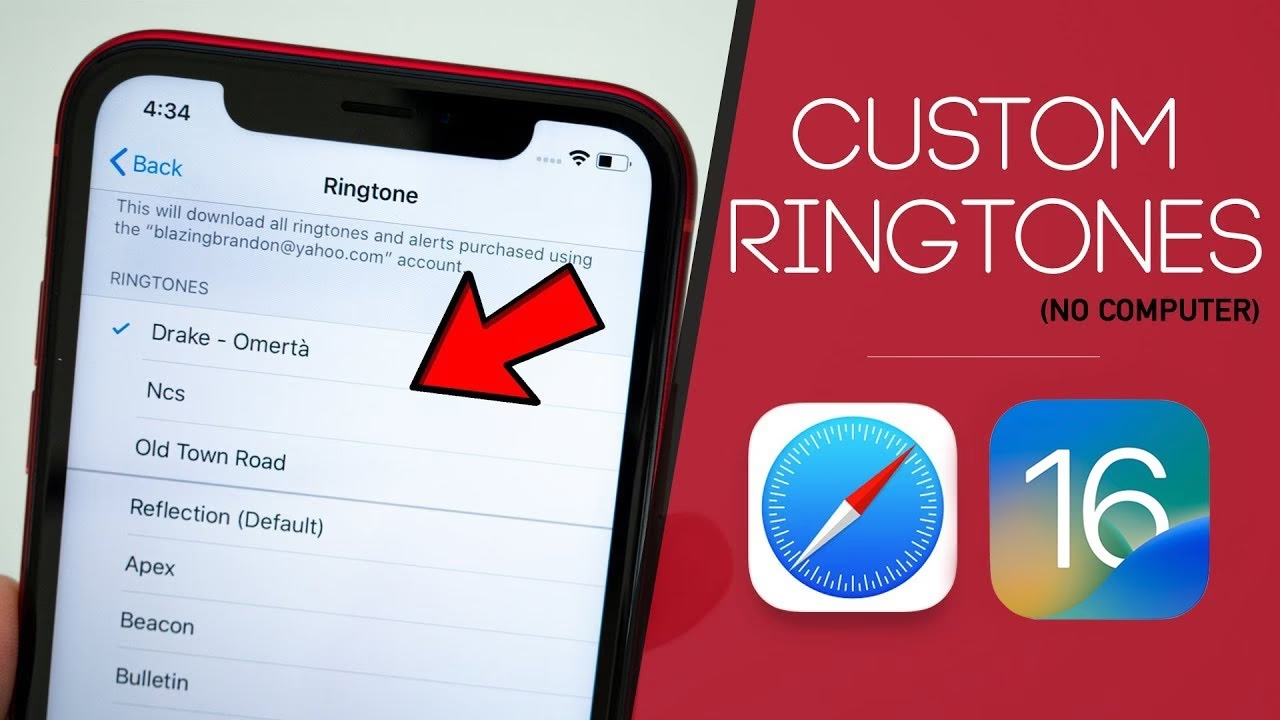
Už jste někdy sáhli po svém iPhonu, jen abyste si uvědomili, že zvoní někomu jinému se stejným výchozím tónem? Pokud jste připraveni vyniknout, je čas dát svému iPhonu osobní dotek. Nejlepší na tom je, že svou oblíbenou píseň můžete použít jako vyzvánění – bez iTunes a bez počítače. V tomto průvodci vám ukážu několik metod, jak vytvořit a nastavit vlastní vyzvánění přímo pomocí vašeho iPhonu, Macu nebo aplikací. Zapomeňte na nudné, generické tóny a nechte svůj telefon zazvonit melodií, která vás skutečně reprezentuje.
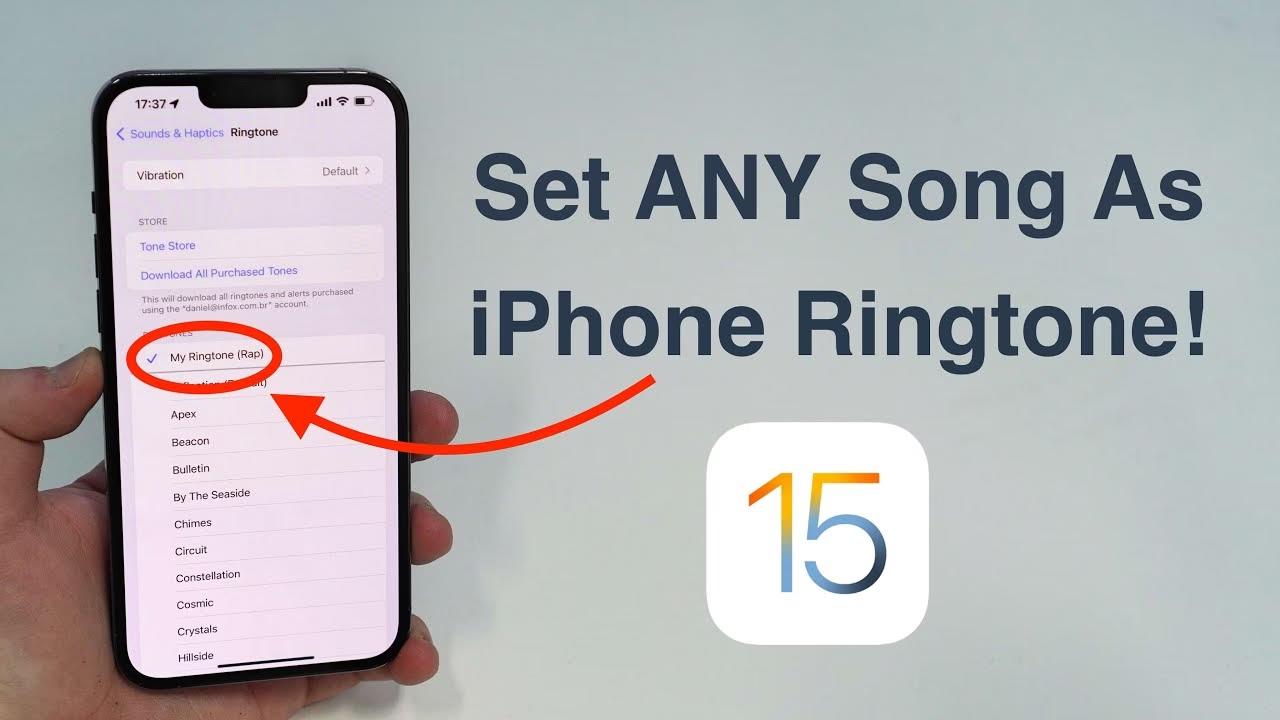
Vlastní vyzvánění nejenže dodá vašemu iPhonu osobitost, ale také přináší řadu praktických výhod. Od snadného rozpoznání vašeho telefonu v hlučném prostředí až po okamžité poznání, kdo vám volá, díky specifickému tónu – možnosti jsou nekonečné. Pojďme se ponořit do světa personalizace a zjistit, jak na to!
Proč si nastavit vlastní vyzvánění na iPhone?
Nastavení vlastního vyzvánění je více než jen zábava – je to praktické:
- Osobní vyjádření: Předveďte svůj hudební vkus a nechte svůj telefon mluvit za vás.
- Snadné rozpoznání: Okamžitě identifikujte svůj telefon v hlučném prostředí nebo mezi více iPhony. Už žádné zmatky s cizími vyzváněními!
- Vlastní ID volajícího: Přiřaďte jedinečné tóny konkrétním kontaktům a okamžitě vězte, kdo volá, aniž byste se museli dívat na obrazovku.
- Zlepšení nálady: Nechte své vyzvánění pozvednout vaši náladu pokaždé, když zazvoní telefon.
- Prolomení uniformity: Zbavte se výchozího tónu iPhonu a vystupte z davu.
- Profesionální dojem: Použijte jemný tón pro obchodní prostředí, pokud nechcete rušit standardní, výrazné vyzvánění.
Co budete potřebovat, než začnete
Předtím, než se pustíte do tvorby vlastního vyzvánění, ujistěte se, že máte následující:
- Zvukový soubor bez DRM (Digital Rights Management) – ideálně ve formátu MP3, AAC nebo M4R. Skladby chráněné DRM, například z Apple Music, nelze použít.
- Soubor uložený v aplikaci Soubory nebo Hudba na vašem iPhonu.
- Délka zvuku maximálně 30 sekund (pro některé metody až 40 sekund). Většina vyzvánění je omezena na 30 sekund, takže je dobré se držet tohoto limitu.
- Aplikace GarageBand nebo jiná aplikace pro tvorbu vyzvánění (zejména pro iOS 18 a starší).
- Dostatek místa na iPhonu pro uložení nového vyzvánění.
Metoda 1: Nastavení vlastního vyzvánění v iOS 26 (bez aplikace nebo počítače)
iOS 26 neuvěřitelně usnadňuje použití vaší písně jako vyzvánění – není potřeba žádná aplikace GarageBand ani Mac. Tato metoda je nejjednodušší a nejrychlejší.
Kroky:
- Otevřete aplikaci Soubory a přejděte do složky, kde je uložen váš zvukový soubor. Pokud soubor přesahuje 30 sekund, ořízněte jej nejprve pomocí jakéhokoli zvukového editoru (některé iPhony mají vestavěné editační nástroje, nebo můžete použít online nástroj a soubor poté přenést).
- Klepněte na zvukový soubor, abyste jej otevřeli a přehráli.
- Klepněte na tlačítko Sdílet (v pravém dolním rohu v Souborech nebo ikona tří teček ve Hlasových poznámkách).
- Projděte seznamem možností sdílení a vyberte „Použít jako vyzvánění“. Pokud tuto možnost nevidíte, klepněte na „Více“ (More), abyste ji našli.
- Zvukový soubor bude přidán do seznamu vyzvánění a automaticky nastaven jako vaše výchozí vyzvánění.
- Chcete-li to potvrdit nebo změnit, přejděte do Nastavení > Zvuky a haptika > Vyzvánění. Zde uvidíte své nově vytvořené vyzvánění v seznamu.
Tip: Pokud se „Použít jako vyzvánění“ nezobrazí, zkuste zavřít a znovu otevřít aplikaci Soubory a zkontrolovat formát souboru. Ujistěte se, že je to kompatibilní zvukový soubor (např. MP3, AAC).
Poznámka pro vývojářskou beta verzi: iOS 26 je v beta verzi – neinstalujte jej na své hlavní zařízení kvůli možným chybám nebo problémům s aplikacemi. Pokud váš iPhone běží na iOS 18 nebo starším, postupujte podle níže uvedených metod pomocí GarageBand nebo Macu.
Metoda 2: Použití GarageBand (iOS 18 nebo starší)
Pokud používáte iOS 18 nebo starší, GarageBand je skvělý nástroj, který vám umožní vytvořit vlastní vyzvánění přímo na vašem iPhonu. I když to může znít složitě, proces je poměrně přímočarý.
Kroky:
- Spusťte aplikaci GarageBand na vašem iPhonu. Přejeďte prstem a najděte „Záznam zvuku“ (Audio Recorder) z možností a klepněte na „Hlas“ (Voice – ikona mikrofonu). Pro tento účel můžete také použít „Klávesy“ nebo „Bubeníka“.
- Zde klepněte na ikonu Zobrazení (View – ikona připomínající cihlovou zeď) pro vstup do sekce úprav.
- Klepněte na ikonu Smyčka (Loop – ikona smyčky v pravém horním rohu). Zde uvidíte tři podsekce – Apple Loops, Soubory a Hudba.
- Protože je mé vyzvánění uloženo v souborech, použiji záložku „Soubory“. Vyhledejte požadovanou píseň; klepněte a podržte ji několik sekund, abyste soubor importovali. Pokud píseň nevidíte, klepněte na „Procházet položky z aplikace Soubory“ (Browse items from the Files app), abyste ji našli.
- Chcete-li píseň upravit, přetáhněte dlouhou svislou čáru na požadovaný počáteční bod vašeho vlastního vyzvánění. Poté použijte tlačítko přehrávání, abyste dosáhli dokonalého počátečního bodu vašeho tónu. Jakmile budete hotovi, dvakrát klepněte na skladbu a vyberte „Rozdělit“ (Split).
- Přetáhněte ikonu nůžek dolů, abyste píseň rozstřihli/rozdělili na zvoleném místě. Nepoužitelnou část písně smažte tak, že na ni dvakrát klepnete a poté vyberete „Smazat“ (Delete).
- Nyní vyberte ikonu šipky dolů v levém horním rohu a klepněte na „Moje skladby“ (My Songs).
- Klepněte a podržte projekt a ze seznamu vyberte „Sdílet“ (Share). Vyberte „Vyzvánění“ (Ringtone), poté „Pokračovat“ (Continue), pojmenujte píseň podle svého výběru a klepněte na „Exportovat“ (Export).
- Jakmile se proces dokončí, klepněte na „Použít zvuk jako…“ (Use sound as…) pro přímé nastavení jako vyzvánění nebo „OK“ pro manuální nastavení.
- Pokud jste vybrali „Použít zvuk jako…“, uvidíte možnosti nastavení vyzvánění jako „Standardní vyzvánění“ (Standard Ringtone). Chcete-li změnit vyzvánění pro konkrétního volajícího, vyberte „Přiřadit ke kontaktu“ (Assign to contact).
Poznámka: Při exportu iPhone automaticky ořízne vyzvánění na 30 sekund. Pokud chcete nastavit koncový bod někde před 30 sekundami, zopakujte kroky 6 až 9 a ujistěte se, že oříznete skladbu na požadovanou délku.
Pokud vám metoda GarageBand připadá skličující, nebojte se. Vlastní vyzvánění můžete vytvořit i pomocí Apple Music na Macu. Ano, slyšeli jste správně! Ukážu vám jak.
Metoda 3: Vytvoření vyzvánění na Macu pomocí Apple Music
Než začnete, ujistěte se, že máte soubor písně bez DRM uložený lokálně na vašem Macu. Tato metoda je ideální, pokud máte Mac a chcete mít větší kontrolu nad procesem.
Kroky, které je třeba dodržet:
- Spusťte aplikaci Apple Music na vašem Macu. Vyberte „Skladby“ (Songs) z levého panelu a vyhledejte skladbu.
- Pokud ji nemůžete najít, přetáhněte soubor skladby do okna aplikace Hudba.
- Přehrajte skladbu a přesuňte kurzor na přehrávanou dlaždici nahoře. Poznamenejte si časové razítko, kde chcete, aby vaše vyzvánění začalo a skončilo. Časový rozdíl by měl být maximálně 40 sekund.
- Nyní klikněte pravým tlačítkem na skladbu a z kontextového menu vyberte „Získat informace“ (Get Info).
- Objeví se nové okno s podrobnostmi o skladbě. Přejděte na záložku „Možnosti“ (Options). Zadejte časové razítko začátku a konce, které jste si poznamenali, a klikněte na „OK“.
- Dále vyberte skladbu a klikněte na „Soubor“ (File) v menu baru. Vyberte možnost „Převést“ (Convert) a zvolte „Vytvořit verzi AAC“ (Create AAC Version).
- Pokud máte pouze možnost „Vytvořit verzi MP3“, klikněte na ni. Poté budete muset soubor převést na formát M4R pomocí online převodníku.
- Uvidíte novou skladbu s nastavenou délkou pod původní skladbou. Klikněte pravým tlačítkem na novou skladbu a vyberte „Zobrazit ve Finderu“ (Show in Finder).
- Budete přesměrováni do Finderu. Skladba bude mít stejný název jako originál a příponu .m4a. Klikněte pravým tlačítkem na skladbu a vyberte „Přejmenovat“ (Rename).
- Napište „.m4r“ jako příponu a stiskněte klávesu Enter. M4R je formát souboru speciálně navržený pro vyzvánění iPhonu. Vyberte možnost „Použít .m4r“ (Use .m4r) pro potvrzení.
- Vaše vlastní vyzvánění pro iPhone je připraveno! Pokud máte soubor vyzvánění ve formátu .mp3, můžete použít online převodník k vytvoření souboru .m4r. Jakmile budete hotovi, postupujte podle níže uvedených kroků k nastavení písně jako vyzvánění na vašem iPhonu.
- Vezměte USB kabel a připojte váš Mac k iPhonu. Klikněte na „Důvěřovat“ (Trust) na Macu a v případě potřeby zadejte svůj přístupový kód iPhonu.
- Přejděte na otevřené okno Finderu. Klikněte na „Soubor“ (File) v menu baru a vyberte „Nové okno Finderu“ (New Finder Window). Ujistěte se, že předchozí okno se skladbou není zavřené.
- Klikněte na název vašeho iPhonu z levého postranního panelu nového okna Finderu. Zobrazí se podrobnosti o vašem iPhonu. Nyní přetáhněte soubor .m4r do nového okna Finderu. Uvidíte zelenou ikonu plus, což značí, že soubor písně bude přidán do vašeho iPhonu.
- Nyní můžete iPhone odpojit od Macu. Dále přejděte do aplikace Nastavení na vašem iPhonu a vyberte „Zvuky a haptika“ (Sounds & Haptics). Klepněte na možnost „Vyzvánění“ (Ringtone). Zde uvidíte vyzvánění, které jste právě vytvořili. Vyberte ho.
To je vše! Úspěšně jste změnili své vyzvánění na svou oblíbenou píseň.
Poznámka: Pokud máte počítač s Windows, můžete použít aplikaci iTunes. Začněte ořezáním skladeb tak, aby tvořily 40sekundovou stopu. Další věcí je použít iTunes k převodu na formát AAC. Poté přetáhněte soubor AAC do libovolné složky. To následně povede k příponě .m4r. Nakonec připojte svůj počítač k iPhonu a klikněte na ikonu iPhonu v iTunes. Přejděte na „Tóny“ (Tones) a přetáhněte tam soubor .m4r.
Metoda 4: Použití aplikací třetích stran pro tvorbu vyzvánění
Vím, že výše uvedené metody mohou být trochu zdlouhavé a časově náročné. Pokud se potýkáte s vestavěnými metodami Apple nebo nemáte počítač, je k dispozici několik aplikací třetích stran, které proces zjednoduší. Tyto aplikace nabízejí pokročilé funkce a flexibilitu.
Zde jsou některé populární aplikace pro vyzvánění pro iPhone, které můžete použít:
- Garage Ringtones for iPhone: Tato aplikace vám umožňuje vytvářet vyzvánění pomocí písní a videí. Nabízí snadno použitelné rozhraní pro stříhání písní a nastavení vyzvánění.
- RingTune: Můžete procházet populárními vyzváněními z knihovny RingTune nebo písněmi uloženými na vašem iPhonu. Kromě toho aplikace doporučuje vyzvánění, která odpovídají vašim zájmům.
- Ringtones: for iPhone: Aplikace může být použita k snadné úpravě, ořezání a produkci jedinečných vyzvánění. Můžete také nahrávat zvuk pro své vyzvánění.
- Ringtones Maker – the ring app: Pokud chcete pokročilé úpravy hudby, sáhněte po této aplikaci. Umožňuje přesně ořezat píseň a přidat filtry pro ztlumení/zesílení (fade-in/out) do vyzvánění.
Můžete si vybrat kteroukoli z těchto aplikací k vytvoření vlastních vyzvánění pro váš iPhone. Proces je podobný: otevřete aplikaci, importujte soubor písně, ořízněte ji tak, aby tvořila 40sekundovou stopu, a nastavte ji jako vyzvánění. Nicméně, konkrétní kroky se mohou lišit v závislosti na vybrané aplikaci. Vždy se řiďte pokyny a tutoriály aplikace pro optimální použití.
Možná se ptáte, zda se aplikace třetích stran vyplatí. Pojďme se podívat na některé výhody a nevýhody aplikací pro vyzvánění pro iPhone.
| Výhody | Nevýhody |
|---|---|
| Snadné použití a intuitivní rozhraní. | Nákupy v aplikaci nebo reklamy. |
| Předpřipravené knihovny vyzvánění. | Potenciální rizika soukromí, pokud jsou oprávnění zneužita. |
| Editační nástroje a možnost nahrávání hlasu. | Ne všechny aplikace jsou kompatibilní se staršími iPhony. |
| Časté aktualizace s novými zvuky a funkcemi. |
Chcete konkrétní vyzvánění pro někoho speciálního?
Nastavit vyzvánění pro konkrétní kontakt je skvělý způsob, jak okamžitě vědět, kdo vám volá, aniž byste se museli dívat na obrazovku. Je to rychlé a jednoduché.
Kroky:
- Spusťte aplikaci Kontakty na vašem iPhonu.
- Projděte seznam a vyberte kontakt, pro který chcete nastavit vlastní vyzvánění.
- Klepněte na tlačítko Upravit (Edit) v pravém horním rohu.
- Přejděte dolů, dokud neuvidíte možnost „Vyzvánění“ (Ringtone). Vyberte ji pro otevření menu výběru vyzvánění.
- Uvidíte seznam dostupných vyzvánění, včetně těch, které jste přidali. Vyberte požadované vyzvánění. Vedle vaší volby se objeví zaškrtnutí.
- Nakonec klepněte na „Hotovo“ (Done) v pravém horním rohu, abyste uložili svou volbu. Poté klepněte na „Hotovo“ znovu, abyste opustili obrazovku úprav kontaktů.
Nyní má tato osoba jedinečné vyzvánění jen pro ni!
Často kladené otázky (FAQ)
Mohu použít jakoukoli skladbu z Apple Music jako vyzvánění?
Ne, skladby z Apple Music jsou chráněny DRM (Digital Rights Management) a nelze je přímo použít jako vyzvánění. Pro vyzvánění potřebujete soubory bez DRM, jako jsou MP3 nebo AAC, které jste zakoupili nebo nahráli.
Jak dlouhé může být vlastní vyzvánění na iPhone?
Většina metod omezuje délku vyzvánění na maximálně 30 sekund. Některé metody, například přes Mac, umožňují až 40 sekund, ale pro širokou kompatibilitu je 30 sekund ideální.
Potřebuji k vytvoření vlastního vyzvánění počítač?
Ne vždy. S iOS 26 můžete vytvořit vyzvánění přímo v aplikaci Soubory bez počítače. Pro starší verze iOS (jako iOS 18 a starší) můžete použít aplikaci GarageBand na iPhonu, takže počítač také není nutný. Počítač je volbou pro ty, kteří preferují úpravy na větším displeji nebo mají skladby uložené na Macu/PC.
Co když se mi možnost „Použít jako vyzvánění“ nezobrazí v iOS 26?
Ujistěte se, že soubor je ve správném formátu (MP3, AAC, M4R) a není chráněn DRM. Zkuste zavřít a znovu otevřít aplikaci Soubory. Někdy pomůže také restartovat iPhone. Pokud používáte beta verzi iOS 26, mějte na paměti, že se mohou vyskytnout chyby.
Jsou aplikace třetích stran pro tvorbu vyzvánění bezpečné?
Většina populárních aplikací je bezpečná, ale vždy buďte opatrní. Stahujte aplikace pouze z App Store a čtěte recenze. Dávejte pozor na oprávnění, která aplikace požaduje. Pokud aplikace požaduje přístup k citlivým datům, které nepotřebuje pro svou funkci (např. kontakty, pokud jen stříhá hudbu), buďte obezřetní. Mnoho z nich nabízí nákupy v aplikaci nebo zobrazuje reklamy.
Na závěr…
Nyní, když víte, jak nastavit jakoukoli píseň jako vyzvánění na vašem iPhonu, už není žádná omluva pro to, abyste se spokojili s výchozím tónem. Ať už chcete, aby váš iPhone byl zábavnější, jedinečnější nebo profesionálnější, vlastní vyzvánění dodá ten osobní dotek, který hledáte. Od jednoduché metody v iOS 26 po detailní úpravy v GarageBand nebo na Macu, máte na výběr z několika možností, jak si svůj telefon přizpůsobit. Vyzkoušejte si to sami a užívejte si, jak se váš iPhone odlišuje!
Máte stále otázky? Napište je do komentářů níže – rádi vám pomůžeme.
Chceš-li si přečíst další články podobné jako Vlastní vyzvánění na iPhone bez iTunes?, navštiv kategorii iPhone.