
30/08/2022
Už jste někdy bojovali s připojením vašeho iPhonu k internetu, přestože máte aktivní datový tarif? Možná se vám nedaří odesílat multimediální zprávy (MMS), nebo je vaše datové připojení neuvěřitelně pomalé. Příčinou těchto frustrujících problémů může být často nesprávná konfigurace nastavení APN. V dnešní době, kdy se spoléháme na naše chytré telefony pro téměř každou činnost – od komunikace přes práci až po zábavu – je spolehlivé připojení k internetu naprosto zásadní. Vědět, jak správně nastavit APN (Access Point Name) na vašem iPhone, a jak řešit většinu souvisejících problémů, může výrazně zlepšit rychlost a stabilitu vašeho mobilního připojení. Tento článek vás provede všemi nezbytnými kroky a informacemi, abyste si zajistili bezstarostný a spolehlivý internetový servis.
Ponoříme se do základů, objasníme, co APN nastavení znamenají a proč jsou pro funkčnost vašeho iPhone tak důležitá. Podíváme se na podrobné průvodce, jak tato nastavení najít a upravit, a to jak ručně, tak automaticky. Probereme klíčové situace, ve kterých se s APN nastavením setkáte, například při změně operátora nebo cestování do zahraničí. A samozřejmě se nevyhneme ani sekci s často kladenými otázkami, kde zodpovíme nejčastější dotazy a pomůžeme vám s řešením běžných potíží. Cílem je, abyste po přečtení tohoto článku měli plnou kontrolu nad datovým připojením vašeho iPhone a už se nikdy nemuseli potýkat s problémy s internetem.
- Co jsou APN nastavení na iPhone a proč jsou důležitá?
- Průvodce krok za krokem: Jak najít a konfigurovat APN na iPhone
- Klíčové případy použití pro nastavení APN
- Běžná nastavení APN
- Resetování nastavení APN
- Často kladené otázky (FAQ)
- Nedaří se mi najít nastavení APN na mém iPhone?
- Co jsou nastavení VPN a APN na iPhone?
- Kde získám 3 hlavní nastavení APN na svém iPhone?
- Co se stane, když resetuji nastavení APN na iPhone?
- Nastavení APN iPhone 13/14/iOS 17?
- Existuje „nejlepší“ nastavení APN pro iPhone?
- Jak zobrazím nastavení APN mého iPhone?
- Na závěr
Co jsou APN nastavení na iPhone a proč jsou důležitá?
APN je zkratka pro Access Point Name, což v překladu znamená Název přístupového bodu. Představte si APN jako bránu nebo most, který spojuje mobilní síť vašeho operátora s veřejným internetem. Je to v podstatě konfigurace, která říká vašemu iPhonu, jak se připojit k internetu prostřednictvím sítě vašeho mobilního operátora. Bez správných APN nastavení by váš iPhone nevěděl, kam posílat a odkud přijímat datové pakety, a tím pádem by nemohl využívat mobilní data.
Proč jsou APN nastavení tak kriticky důležitá? iPhone bez správné konfigurace APN by se nemusel vůbec připojit k mobilním datům. To by vedlo k závažným problémům s přístupem k internetu, nemožností odesílat nebo přijímat multimediální zprávy (MMS) a neschopností používat aplikace, které vyžadují internetové připojení. Představte si, že jste na cestách a potřebujete rychle najít mapu nebo odeslat důležitou zprávu, ale váš telefon se prostě nepřipojí. Správná APN nastavení zajišťují, že síť funguje optimálně, takže můžete zůstat neustále připojeni a využívat všechny funkce vašeho chytrého telefonu naplno.
Kromě základního připojení k internetu ovlivňují APN nastavení také rychlost vašeho připojení, stabilitu signálu a dokonce i správnou fakturaci za datové služby. Nesprávné nastavení může vést k tomu, že se váš telefon připojí k jinému přístupovému bodu, než by měl, což může způsobit pomalé připojení nebo dokonce dodatečné poplatky. Proto je pochopení a kontrola APN nastavení klíčová pro bezproblémové užívání vašeho iPhone.
Průvodce krok za krokem: Jak najít a konfigurovat APN na iPhone
Vědět, kde najít a jak změnit nastavení APN ve vašem telefonu, může vyřešit mnoho problémů s připojením. Proces je obvykle jednoduchý, ale je důležité znát správnou cestu.
Jak najít nastavení APN
Než začnete s úpravami, je dobré vědět, kde se tato nastavení nacházejí. Postup je následující:
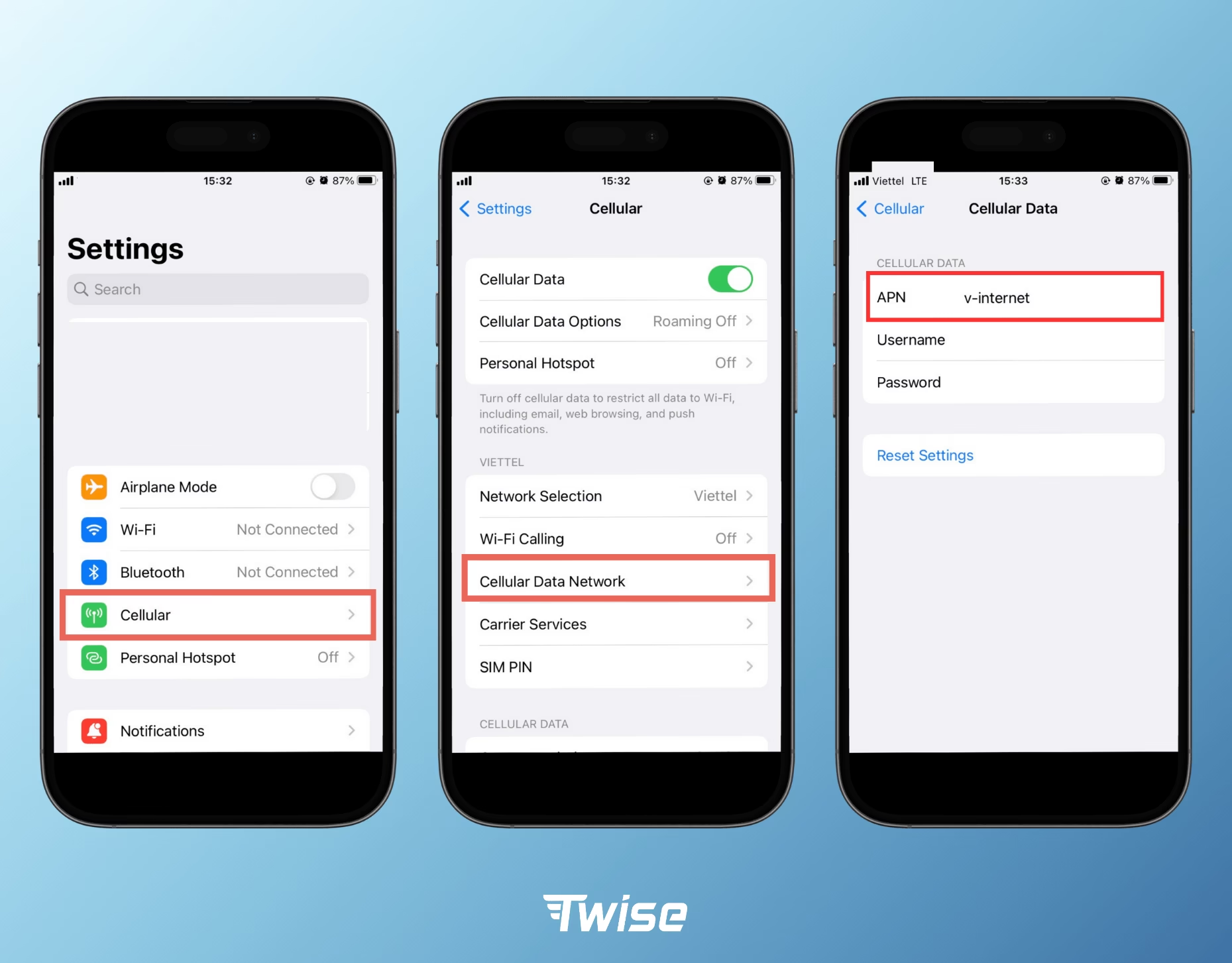
- Otevřete aplikaci Nastavení: Najděte a klepněte na ikonu aplikace „Nastavení“ (Settings) na vaší domovské obrazovce.
- Přejděte na Mobilní data: Sjeďte dolů a klepněte na „Mobilní data“ (Cellular) nebo „Mobilní služba“ (Mobile Service), v závislosti na vaší verzi iOS a regionu.
- Vyberte Možnosti mobilních dat: Klepněte na „Možnosti mobilních dat“ (Cellular Data Options) a poté na „Mobilní datová síť“ (Cellular Data Network). Pokud tuto možnost nevidíte, je možné, že váš operátor nedovoluje ruční úpravy APN nebo je nastavuje automaticky. V takovém případě kontaktujte svého operátora.
Jak změnit nastavení APN
Mnoho lidí považuje tato nastavení za poněkud zastrašující, ale proces je ve skutečnosti poměrně jednoduchý. Zde jsou podrobné pokyny pro ruční i automatickou konfiguraci.
Ruční konfigurace APN
Tato metoda je užitečná, pokud váš operátor nepodporuje automatickou konfiguraci, nebo pokud potřebujete zadat specifická nastavení pro roaming či jiné služby.
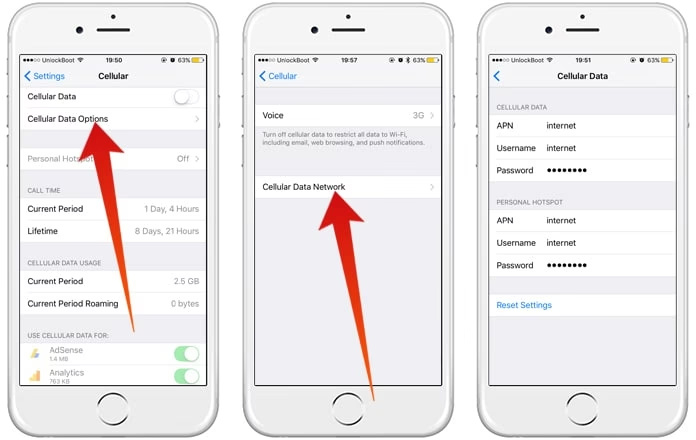
- Otevřete Nastavení: Otevřete aplikaci „Nastavení“ na vašem iPhone.
- Přejděte na Mobilní data: Klepněte na „Mobilní data“ nebo „Mobilní služba“ (v závislosti na vaší verzi iOS).
- Vyberte Mobilní datová síť: V sekci „Mobilní data“ vyberte „Mobilní datová síť“ nebo „Mobilní datová síť“.
- Zadejte podrobnosti APN: Zde uvidíte pole pro APN, Uživatelské jméno (Username) a Heslo (Password). Důležité: Zadejte přesné údaje, které vám poskytl váš mobilní operátor. Tyto informace jsou specifické pro každého operátora a mohou se lišit.
- Uložit a restartovat: Po zadání informací se ujistěte, že jste nastavení uložili (obvykle se uloží automaticky, když se vrátíte zpět). Poté restartujte svůj iPhone, aby se změny projevily. Restart telefonu je klíčový pro správné načtení nových nastavení sítě.
Automatická konfigurace APN
Většina moderních operátorů a verzí iOS umožňuje automatické nastavení APN, což je nejjednodušší a nejspolehlivější způsob, jak zajistit správné připojení.
- Profil operátora: Někteří operátoři mohou automaticky konfigurovat váš telefon pomocí profilu operátora. To se obvykle stane, když vložíte novou SIM kartu nebo aktivujete eSIM. Pokud máte pochybnosti, zkontrolujte webové stránky svého operátora nebo kontaktujte jeho zákaznickou podporu, zda existuje odkaz ke stažení profilu.
- Instalace profilu: Po stažení profilu obdržíte pokyny k jeho instalaci. Proces je obvykle intuitivní a vyžaduje jen několik klepnutí.
- Restartujte iPhone: Po instalaci a potvrzení profilu restartujte svůj iPhone, aby se nová nastavení plně aplikovala. Většinou je tento proces zcela automatický a uživatel si ani nevšimne, že se APN nastavení aktualizovala.
Pamatujte, že nejdůležitější je získat správné APN údaje od vašeho operátora. Nesprávné údaje mohou vést k problémům s připojením nebo nefunkčním službám.
Klíčové případy použití pro nastavení APN
APN nastavení jsou klíčová pro udržení silného internetového připojení a jsou nezbytná pro zajištění toho, aby váš telefon mohl odesílat a přijímat MMS zprávy. Existují však i další běžné situace, kdy je nutné nebo vhodné tato nastavení zkontrolovat nebo upravit.
- Změna operátora: Když přejdete k novému mobilnímu operátorovi, je téměř vždy nutné aktualizovat nastavení APN tak, aby odpovídala síti vašeho nového poskytovatele. I když se většina iPhonů s moderními SIM kartami a eSIM kartami konfiguruje automaticky, starší SIM karty nebo specifické tarify mohou vyžadovat ruční zásah. Bez této aktualizace by se váš telefon nemohl připojit k datové síti nového operátora.
- Cestování: Různé země a operátoři v nich mají různé konfigurace sítě. Pokud plánujete používat místní SIM kartu nebo roaming, je nezbytné mít vaše APN nastavení aktuální pro použití místních sítí. Někdy se může stát, že i při roamingu se telefon nepřipojí k datům, a ruční kontrola APN může být řešení. Pokud plánujete cestovat, je dobré si předem zjistit APN nastavení pro operátory v cílové destinaci, nebo se spolehnout na eSIM služby, které často zahrnují automatickou konfiguraci.
- Řešení problémů s datovým připojením: Problémy s datovým připojením, jako je pomalá rychlost internetu, výpadky připojení nebo neschopnost připojit se k internetu vůbec, často nastávají, když nastavení APN nejsou správně nakonfigurována. Tento problém ovlivňuje přístup k internetu a odesílání zpráv, ale lze jej často vyřešit resetováním nebo opětovným zadáním nastavení. Pokud se váš iPhone nepřipojuje k internetu, ačkoli máte signál a datový tarif, APN nastavení by měla být vaše první kontrolní bod.
- Instalace nové SIM karty: Ať už jde o novou SIM kartu od stávajícího operátora, nebo o kartu od úplně jiného poskytovatele, vložení nové SIM karty do iPhonu může vyžadovat kontrolu nebo aktualizaci APN nastavení. I když by se měly nastavit automaticky, občas se to nestane, a pak je nutný ruční zásah.
- Používání telefonu odblokovaného od operátora: Pokud vlastníte iPhone, který byl odblokován od konkrétního operátora (carrier-unlocked), je velmi pravděpodobné, že budete muset ručně zadat APN nastavení při každé změně SIM karty nebo operátora. Tyto telefony nejsou svázány s přednastavenými konfiguracemi jednoho operátora, a proto vyžadují explicitní instrukce pro připojení k síti.
- Po obnovení síťových nastavení: Pokud provedete „Obnovení síťových nastavení“ v iPhonu (Nastavení > Obecné > Přenést nebo resetovat iPhone > Obnovit > Obnovit nastavení sítě), všechna vaše síťová nastavení, včetně APN, budou vymazána. V takovém případě bude nutné je znovu nastavit, ať už automaticky nebo ručně.
Všechny tyto scénáře zdůrazňují důležitost pochopení a schopnosti spravovat APN nastavení pro zajištění nepřetržité a efektivní mobilní konektivity.
Běžná nastavení APN
Pro úspěšné navázání spojení s mobilním operátorem je obvykle nutné upravit konkrétní pole související s APN. Zde jsou některé z nejběžnějších detailů, které musíte aktualizovat, abyste úspěšně změnili rozložení APN:
- APN: Odkazuje na původní přístupový bod, který se obvykle vztahuje k názvu poskytovatele mobilní sítě. Toto je nejdůležitější pole.
- Typ APN (APN Type): Existují různé typy APN, které zahrnují SUPL, WAP, MMS a General (obecný). Většina mobilních operátorů preferuje práci s obecným typem APN.
- MMSC: Odkazuje na služby multimediálních zpráv (Multimedia Messaging Services) a musí být aktivován pouze pro jednotlivce, kteří používají MMS pro komunikaci. Toto je URL adresa serveru pro MMS.
- Proxy: Odkazuje na připojovací server, který propojuje mobilní telefon s internetem. Není vždy vyžadován.
- Port: Konkrétní číslo portu pro proxy server.
- Uživatelské jméno a Heslo: Některé sítě vyžadují ověření pomocí uživatelského jména a hesla.
- MCC (Mobile Country Code): Třímístný kód identifikující zemi operátora.
- MNC (Mobile Network Code): Dvou nebo třímístný kód identifikující konkrétního operátora v dané zemi.
- Typ ověření (Authentication type): Metoda ověření (např. PAP, CHAP). Často není vyžadován, nebo se použije výchozí hodnota.
Níže je uvedena příkladová tabulka s APN nastavením, jaká by mohl poskytnout konkrétní operátor. Je důležité si uvědomit, že tato nastavení jsou pouze PŘÍKLADEM a VYŽADUJETE PŘESNÉ ÚDAJE OD VAŠEHO VLASTNÍHO OPERÁTORA!
| Nastavení APN | Hodnota (Příklad: Talk Home Mobile) | Popis |
|---|---|---|
| APN | everywhere | Název přístupového bodu |
| Uživatelské jméno | eesecure | Uživatelské jméno pro ověření |
| Heslo | secure | Heslo pro ověření |
| MMSC | http://mms/ | Adresa pro MMS centrum |
| Proxy MMS | 149.254.201.135 | Proxy server pro MMS |
| Port MMS | 8080 | Port pro MMS |
| MCC | 234 | Kód země mobilního operátora |
| MNC | 30 | Kód mobilní sítě |
| Typ ověření | Není vyžadováno | Metoda ověření (PAP, CHAP, atd.) |
Předtím, než se rozhodnete ručně upravovat nastavení APN na vašem iPhone, je nezbytné vyhledat přímou pomoc od vašeho operátora, abyste získali podrobné informace o požadovaných APN pověřeních. Zadání nesprávných APN funkcí může zcela znemožnit mobilní připojení. Proto pokračujte až po obdržení potvrzených informací od vybraného mobilního operátora.
Resetování nastavení APN
Uživatelé chytrých telefonů mají také možnost úplného resetování nastavení APN, které účinně vymaže veškeré vlastní aktualizace a úpravy. Aktivace tohoto režimu obnoví výchozí nastavení APN, která poskytuje mobilní operátor. To může být užitečné, pokud jste zadali nesprávné údaje a nevíte, jak je opravit, nebo pokud se potýkáte s přetrvávajícími problémy s připojením.
Postup pro resetování nastavení APN je následující:
- Odemkněte iPhone a přejděte do hlavního menu Nastavení.
- Klepněte a vyberte „Mobilní data“ nebo „Mobilní služba“ (v závislosti na dostupné verzi iOS).
- Sjeďte dolů a klepněte na možnost „Obnovit nastavení“ (Reset Settings). V některých případech může být vyžadováno zadání vašeho hesla pro iPhone pro získání přístupu.
- Klepněte na možnost „Obnovit nastavení sítě“ (Reset Network Settings). Toto obnoví všechna síťová nastavení, včetně APN, Wi-Fi hesel a připojení Bluetooth.
- Zadejte heslo a potvrďte zahájení úplného resetu.
- Restartujte zařízení, abyste ověřili aktualizaci nastavení APN. Po restartu by se váš iPhone měl pokusit automaticky získat správné APN nastavení od operátora, nebo budete muset zadat ručně, pokud to váš operátor vyžaduje.
Pamatujte, že resetování síťových nastavení vymaže i uložené Wi-Fi sítě a jejich hesla, takže si je budete muset znovu zadat.
Často kladené otázky (FAQ)
Nedaří se mi najít nastavení APN na mém iPhone?
Pokud nemůžete najít nastavení APN na svém iPhonu (tj. nevidíte možnost „Mobilní datová síť“), je možné, že chybí, protože váš operátor tuto funkci zablokoval nebo ji automaticky spravuje. V takovém případě kontaktujte svého operátora pro pomoc. Mnoho operátorů zakazuje ruční úpravy APN, protože preferují, aby se nastavení stahovala a spravovala automaticky, aby se předešlo chybám ze strany uživatelů.
Co jsou nastavení VPN a APN na iPhone?
VPN (Virtual Private Network) a APN (Access Point Name) jsou odlišná nastavení. VPN poskytuje zabezpečený přístup k internetu, často šifrovaný a přes vzdálený server, což zvyšuje soukromí a umožňuje přístup k obsahu omezenému regionem. Nastavení APN naopak slouží k připojení vašeho iPhonu k síti vašeho operátora pro datové služby. APN je základní pro připojení k mobilní síti, zatímco VPN je doplňková vrstva pro zabezpečení a anonymitu online.
Kde získám 3 hlavní nastavení APN na svém iPhone?
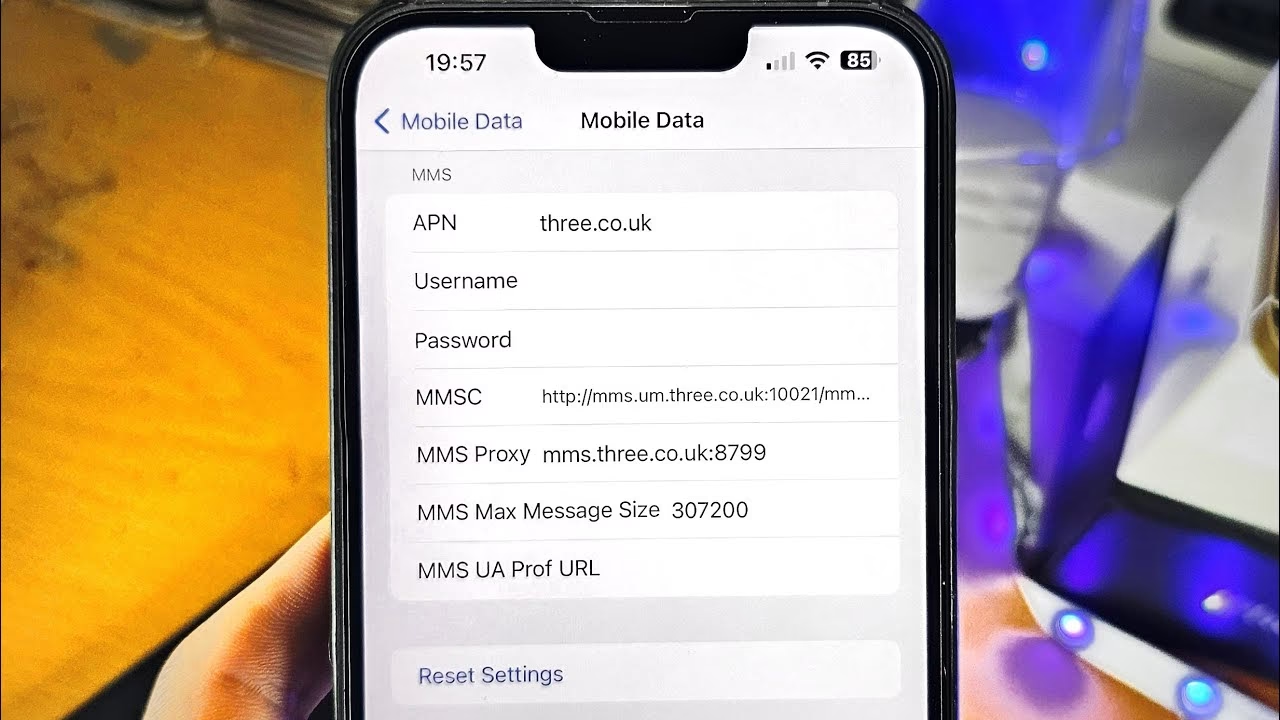
Na iPhonu jsou tři hlavní APN nastavení, která se nacházejí pod „Mobilní datová síť“: nastavení pro Mobilní data (Cellular Data), nastavení pro LTE (volitelné) a nastavení pro MMS (Multimediální zprávy). Všechna se nacházejí v sekci „Mobilní datová síť“ v Nastavení > Mobilní data > Možnosti mobilních dat.
Co se stane, když resetuji nastavení APN na iPhone?
Pokud resetujete nastavení APN na svém iPhonu, obnoví se na výchozí konfiguraci poskytnutou vaším poskytovatelem služeb. Pokud jste provedli jakékoli ruční změny, budete muset tyto informace znovu zadat. Pokud se váš telefon nepřipojuje po resetu, kontaktujte svého operátora pro správné údaje.
Nastavení APN iPhone 13/14/iOS 17?
Proces změny nastavení APN je stejný u všech modelů iPhone a verzí iOS, včetně iPhone 13, iPhone 14 a iOS 17. Apple se snaží udržet uživatelské rozhraní konzistentní napříč verzemi, takže se nemusíte obávat, že by se postup lišil pro novější modely nebo systémy.
Existuje „nejlepší“ nastavení APN pro iPhone?
Neexistuje žádná univerzálně „nejlepší“ konfigurace APN pro iPhony. Nejlepší nastavení APN závisí výhradně na vašem mobilním operátorovi. Používejte APN nastavení, která vám poskytl váš operátor, abyste dosáhli nejlepšího výkonu, stability a předešli dodatečným poplatkům. Operátoři optimalizují svá APN nastavení pro svou konkrétní síťovou infrastrukturu.
Jak zobrazím nastavení APN mého iPhone?
Chcete-li zobrazit nastavení APN vašeho iPhone, postupujte takto: Odemkněte iPhone a přejděte do „Nastavení“. Sjeďte dolů a klepněte na „Mobilní data“, „Mobilní služba“ nebo „Mobilní data“ (formulace se může lišit v závislosti na vaší verzi iOS a regionu). Klepněte na „Možnosti mobilních dat“ a poté na „Mobilní datová síť“ nebo „Mobilní datová síť“ (opět se formulace může lišit v závislosti na verzi iOS a operátorovi). Zde uvidíte aktuální nastavení APN.
Na závěr
APN nastavení jsou zásadní pro to, aby se iPhony mohly připojit k datovým sítím. Ačkoli se konfigurace APN může zdát jako výzva, ve skutečnosti je poměrně jednoduchá, jakmile víte, kde hledat a jaké informace zadat. S několika málo kroky a správnými údaji od vašeho operátora získáte spolehlivý přístup k internetu a funkční MMS zprávy. Nesprávná APN nastavení mohou vést k frustrujícím problémům, jako je nedostupnost internetu, pomalá rychlost nebo nemožnost odesílat multimediální zprávy. Proto je důležité věnovat jim pozornost.
Dodržováním pokynů v tomto komplexním průvodci budete schopni povolit správná nastavení na svém iPhone pro lepší výkon a zajistit si, že vaše mobilní data budou vždy fungovat, jak mají. Pamatujte, že klíčem k úspěchu jsou přesné informace od vašeho operátora a správné zadání těchto dat do vašeho zařízení. Ať už měníte operátora, cestujete do zahraničí, nebo jen řešíte problémy s připojením, znalost APN nastavení je neocenitelná. Užijte si bezproblémovou konektivitu s vaším iPhone!
Chceš-li si přečíst další články podobné jako Nastavení APN na iPhone: Klíč k Bezproblémovému Internetu, navštiv kategorii iPhone.