
23/12/2023
Vlastníte stále legendární iPhone 4 a přemýšlíte, jak na něj dostat nové hry nebo si užívat oblíbené tituly? Ačkoli je iPhone 4 starší model, stále nabízí mnoho možností pro zábavu a produktivitu, pokud víte, jak na to. Klíčem je pochopení kompatibility aplikací a správných postupů instalace. Zároveň se podíváme na užitečnou aplikaci Apple Store, která je vaším personalizovaným průvodcem světem Apple produktů a služeb, a která vám usnadní objevování, nákupy i získávání podpory.
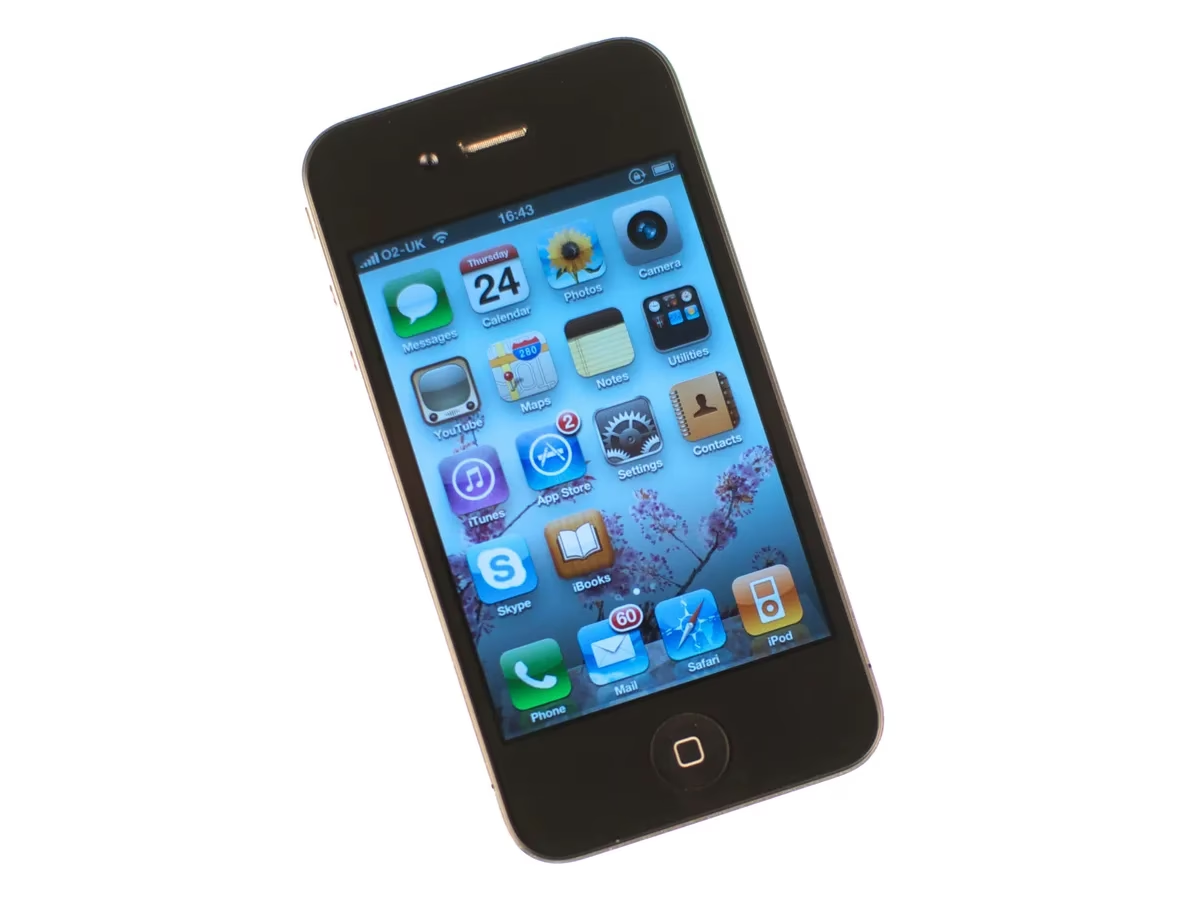
Instalace her na iPhone 4: Průvodce krok za krokem
Instalace her a aplikací na iPhone 4 se může zdát na první pohled jednoduchá, ale vzhledem k jeho věku a omezené podpoře novějších verzí iOS (iPhone 4 podporuje maximálně iOS 7.1.2) je potřeba znát několik důležitých nuancí. Existují v zásadě dva hlavní způsoby, jak aplikace na iPhone 4 dostat: přes počítač a iTunes, nebo přímo z App Store na zařízení.
Instalace přes iTunes na počítači
Pokud preferujete správu aplikací přes počítač, starší verze iTunes (konkrétně iTunes 12.6.5 nebo starší, které stále podporují správu aplikací a synchronizaci s iOS 7) vám umožní synchronizovat aplikace s vaším iPhone 4. Postupujte následovně:
- Připojte iPhone k počítači: Použijte originální USB kabel a připojte iPhone 4 k počítači s nainstalovaným iTunes.
- Výběr aplikací v iTunes: V iTunes přejděte do sekce Aplikace. Zde uvidíte seznam aplikací, které máte stažené ve své knihovně iTunes.
- Označení k instalaci: U aplikací, které chcete nainstalovat, klikněte na tlačítko „Instalovat“. Důležité je si uvědomit, že toto tlačítko pouze označí aplikaci pro instalaci. Aplikace se nenainstaluje okamžitě. Stejně tak tlačítko „Odstranit“ pouze označí aplikaci k odstranění.
- Synchronizace zařízení: Po označení všech požadovaných aplikací musíte kliknout na tlačité „Synchronizovat“ (Sync) ve spodní části okna iTunes. Teprve po stisknutí tohoto tlačítka se spustí proces instalace nebo odstranění aplikací na vašem iPhone. Bez synchronizace se žádná změna neprojeví.
Je zásadní si uvědomit, že pro úspěšnou instalaci z iTunes musí být verze aplikace stažená v iTunes kompatibilní s iOS, které váš iPhone 4 podporuje. Mnoho moderních her a aplikací vyžaduje iOS 8 nebo novější, což váš iPhone 4 bohužel nemůže podporovat. V takovém případě se aplikace buď nenainstaluje, nebo se objeví chybová zpráva. Pro nejlepší šanci na úspěch doporučujeme spíše následující metodu.
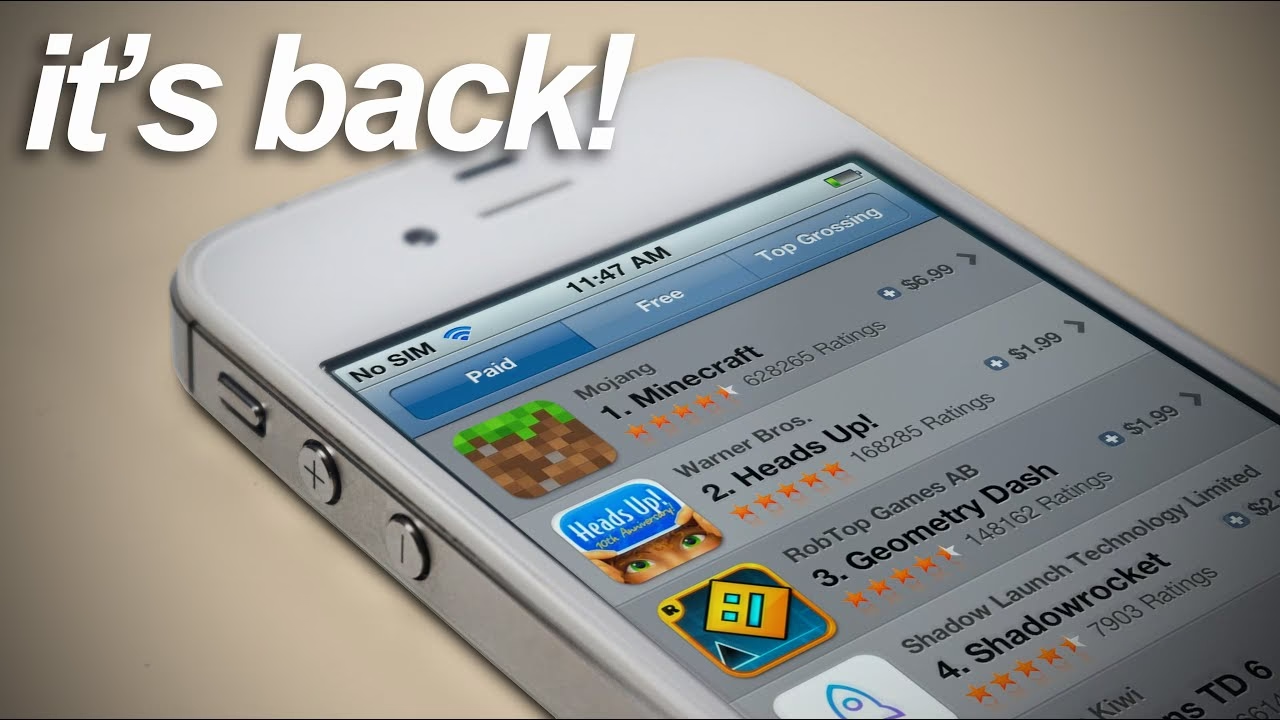
Alternativní způsob instalace: Přes App Store přímo na iPhone 4 (doporučeno)
Nejlepší a nejspolehlivější způsob, jak získat kompatibilní verze aplikací pro váš iPhone 4, je přímo z App Store na zařízení. App Store má totiž chytrou funkci, která vám nabídne stáhnout poslední kompatibilní verzi aplikace, i když nejnovější verze vyžaduje novější iOS.
- Připojte se k Wi-Fi: Ujistěte se, že je váš iPhone 4 připojen k stabilní Wi-Fi síti. K instalaci aplikací nepotřebujete mobilní data, stačí Wi-Fi.
- Otevřete aplikaci App Store: Na domovské obrazovce vašeho iPhone 4 klepněte na ikonu App Store.
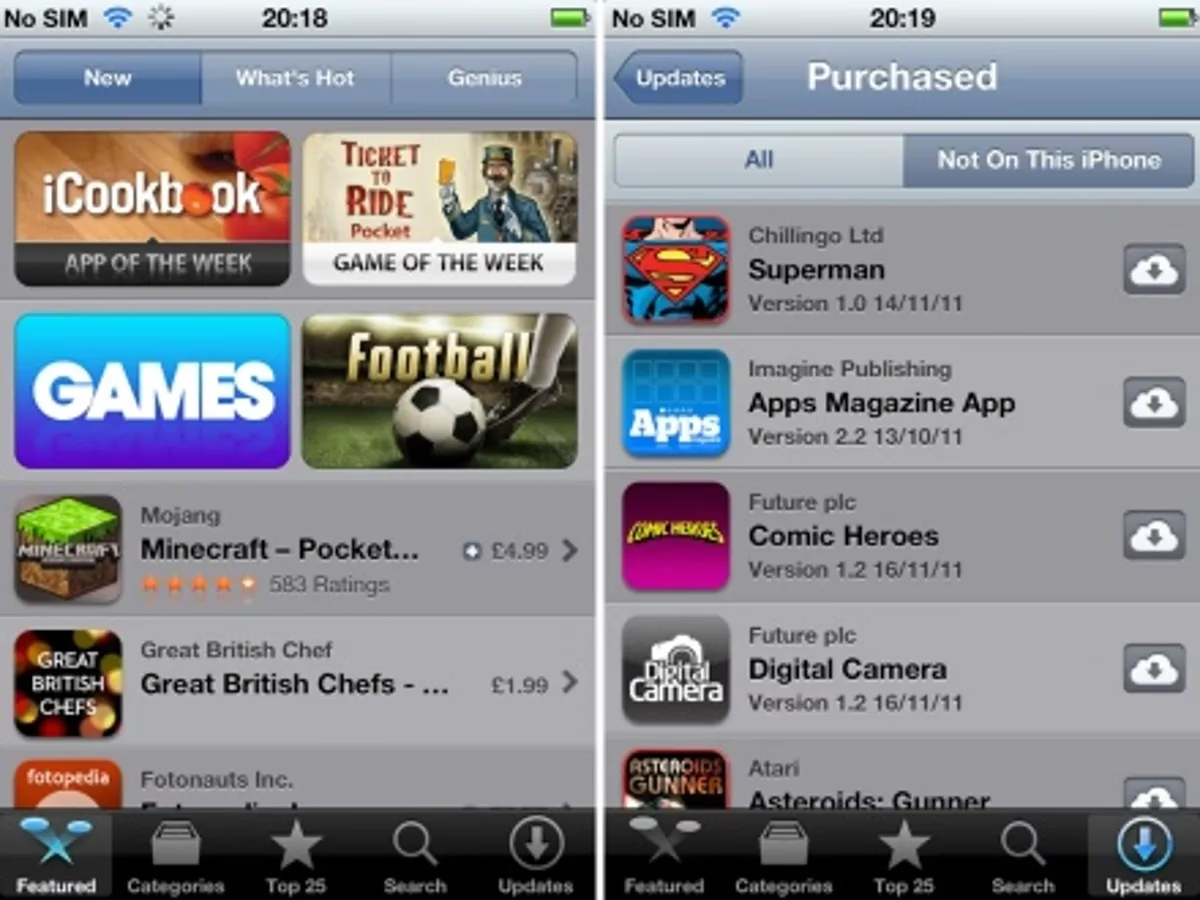
- Přejděte do sekce „Aktualizace“ a „Zakoupené“: Ve spodní navigační liště App Store klepněte na „Aktualizace“ (Updates). V horní části obrazovky byste měli vidět záložku „Zakoupené“ (Purchased). Klepněte na ni.
- Vyhledejte hry: V sekci „Zakoupené“ uvidíte seznam všech aplikací, které jste kdy zakoupili nebo stáhli pod svým Apple ID. Procházejte seznam a hledejte hry, které vás zajímají.
- Stáhněte kompatibilní verzi: Když najdete hru, kterou chcete nainstalovat, klepněte na ikonu cloudu se šipkou dolů (↓). Pokud je pro danou aplikaci k dispozici starší, kompatibilní verze pro váš iOS, App Store se vás zeptá, zda si přejete stáhnout tuto starší verzi. Potvrďte a aplikace se začne stahovat a instalovat.
Tato metoda je vysoce doporučená, protože App Store automaticky filtruje a nabízí verze aplikací, které jsou pro váš iPhone 4 skutečně použitelné. Můžete tak získat mnoho starších, ale stále zábavných her, které byly populární v době, kdy byl iPhone 4 aktuální.
Důležité upozornění k instalaci aplikací na iPhone 4
Jedním z největších omezení iPhone 4 je jeho maximální verze operačního systému, iOS 7.1.2. Mnoho moderních aplikací a her vyžaduje novější verze iOS (např. iOS 8, iOS 9, iOS 10 a dále). To znamená, že i když aplikaci najdete v App Store, nemusí pro ni existovat kompatibilní verze pro váš iPhone 4. V takovém případě ji bohužel nebudete moci nainstalovat. Vždy se ujistěte, že hledáte starší, ale stále funkční verze aplikací. Klíčem je kompatibilita.
Přehled metod instalace pro iPhone 4:
| Metoda | Výhody | Nevýhody / Omezení |
|---|---|---|
| iTunes na PC | Hromadná správa aplikací; možnost zálohování | Vyžaduje starší verzi iTunes; složitější proces synchronizace; nutnost mít kompatibilní verzi aplikace již staženou |
| App Store na iPhone | Nejjednodušší a nejpřímější cesta; automaticky nabízí kompatibilní verze; nepotřebujete PC | Závisí na dostupnosti starších verzí aplikací od vývojářů; prohledávání pouze na zařízení |
Co je aplikace Apple Store?
Zatímco App Store je místo, kde stahujete aplikace a hry pro váš iPhone, iPad nebo Mac, Apple Store aplikace je něco jiného. Je to váš osobní průvodce a nákupní centrum pro vše, co souvisí s produkty a službami Apple. Tato aplikace nabízí nejpřizpůsobenější a nejplynulejší způsob, jak procházet, dozvědět se a nakupovat nejnovější produkty Apple, ať už jste kdekoli.
Objevování a nakupování produktů s aplikací Apple Store
Aplikace Apple Store je navržena tak, aby vám usnadnila nákupní proces a pomohla vám objevit přesně to, co potřebujete. Její hlavní sekce jsou intuitivně uspořádány:
- Karta Produkty (Products Tab): Zde můžete prozkoumávat doporučení produktů, která jsou přizpůsobena přímo vám. Aplikace dokonce umí navrhnout příslušenství, které je kompatibilní s produkty, které již vlastníte. Můžete si prohlížet nejnovější modely iPhone, iPad, Mac, Apple Watch a mnoho dalšího. Objevujte také sezónní nabídky a exkluzivní slevy, které jsou k dispozici pouze u Apple.
- Nákupní podpora: Potřebujete poradit s výběrem? Můžete získat nákupní podporu od specialisty – telefonicky, textovou zprávou, nebo si najít nejbližší prodejnu a navštívit ji osobně.
Personalizované zážitky a správa účtu
Karta „Pro vás“ (For You Tab) je srdcem personalizace v aplikaci Apple Store. Zde najdete vše, co je pro vás nejdůležitější:
- Ukládání a organizace: Můžete si ukládat a organizovat své oblíbené produkty a snadno pokračovat v nakupování tam, kde jste skončili, díky funkci „Poslední aktivita“.
- Sledování objednávek: Pohodlně sledujte stav své objednávky v každém kroku a buďte připraveni, až dorazí.
- Personalizovaná oznámení: Dostávejte personalizovaná oznámení a buďte první, kdo se dozví o nových oznámeních a nabídkách.
- Správa účtu: Spravujte své informace o účtu, včetně uložených platebních metod, dodacích adres, stavu AppleCare a zůstatku na účtu.
- Personalizace produktů: Přidejte osobní dotek s bezplatným gravírováním na vybrané produkty. Můžete dokonce použít svůj Memoji – exkluzivní funkci aplikace Apple Store.
Využijte své zařízení naplno: Tipy a podpora
Karta „Jděte dál“ (Go Further Tab) je zaměřena na to, abyste z vašich stávajících zařízení vytěžili maximum:
- Kreativní tipy: Získejte kreativní tipy od týmu Apple prostřednictvím videí, workshopů a dalších zdrojů.
- Today at Apple: Přihlaste se a rezervujte si místo na sezení Today at Apple ve vašem místním Apple Store. Tyto workshopy jsou skvělou příležitostí, jak se naučit nové věci a získat inspiraci.
- Podpora: Snadno se s námi spojte a najděte správné možnosti podpory pro jakékoli technické problémy nebo problémy s účtem.
Další užitečné funkce Apple Store aplikace
- Videa s průvodcem: Získejte odpovědi na běžné otázky pomocí videí vedených specialisty, která vám mohou pomoci projít si možnosti během nákupu.
- Rozšířená realita (AR): Využijte AR k tomu, abyste viděli, jak budou naše produkty vypadat ve vašem prostoru, než si je zakoupíte.
- Návštěva Apple Store: Při návštěvě kamenné prodejny Apple Store můžete rychle skenovat a platit za příslušenství pomocí funkce Self-Checkout, nebo se rovnou připojit k nadcházejícímu sezení Today at Apple.
Aplikace může požádat o povolení k použití kamery TrueDepth pro pomoc s přizpůsobením Apple Vision Pro. Je důležité poznamenat, že aplikace Apple Store a některé její funkce jsou dostupné pouze ve vybraných zemích. Pro personalizovaný nákupní zážitek shromažďuje a používá aplikace data o vašem zařízení, Apple účtu, nákupní aktivitě v Apple Store a předplatných Apple. Nastavení těchto údajů lze změnit v sekci Účet > Nastavení.
Klíčové rozdíly: App Store vs. Apple Store aplikace
| Funkce | App Store | Apple Store aplikace |
|---|---|---|
| Účel | Stahování a správa aplikací, her a digitálního obsahu | Prohlížení, nákup a správa Apple produktů a služeb |
| Obsah | Mobilní aplikace, hry, předplatné aplikací | Fyzické produkty Apple (iPhone, Mac, Watch atd.), příslušenství, služby, podpora |
| Personalizace | Doporučení aplikací | Personalizovaná doporučení produktů, nákupní historie, stav objednávek |
| Podpora | Podpora pro problémy s aplikacemi (často přes vývojáře) | Přímá podpora od Apple specialistů pro produkty a nákupy |
Opakované stažení a získávání aplikací na iPhone
Pokud jste si již dříve zakoupili nebo stáhli nějakou aplikaci, nemusíte za ni znovu platit ani ji hledat složitě. Proces je velmi jednoduchý:
- Přejděte na aplikaci App Store na svém iPhone.
- Přejděte na aplikaci, kterou chcete znovu stáhnout, a poté klepněte na tlačítko „Získat“ (pokud je aplikace zdarma) nebo na cenu.
- Pokud místo „Získat“ nebo ceny vidíte ikonu cloudu se šipkou dolů (↓), znamená to, že jste tuto aplikaci již dříve zakoupili nebo stáhli pod stejným Apple ID. Stačí klepnout na tuto ikonu a aplikace se začne zdarma stahovat znovu. Je to skvělý způsob, jak si obnovit své oblíbené aplikace na novém zařízení nebo po resetu.
Často kladené otázky
- Potřebuji mobilní data k instalaci her na iPhone 4?
- Ne, k instalaci her a aplikací nepotřebujete mobilní data. Stačí, když je váš iPhone 4 připojen k Wi-Fi síti. Mobilní data by se sice dala použít, ale vzhledem k jejich omezením a rychlosti je Wi-Fi preferovanou a často jedinou možností pro větší stahování.
- Mohu instalovat jakoukoli hru na iPhone 4?
- Ne, nemůžete instalovat jakoukoli hru. iPhone 4 podporuje maximálně iOS 7.1.2. Mnoho moderních her vyžaduje novější verze iOS (např. iOS 8 a vyšší), a proto nebudou na iPhone 4 fungovat. App Store vám však často nabídne stáhnout starší, kompatibilní verzi, pokud je k dispozici. Vždy hledejte hry, které byly populární v době, kdy byl iPhone 4 aktuální, nebo ty, které jsou stále udržovány s podporou starších iOS.
- Proč se aplikace po stisknutí tlačítka 'Instalovat' v iTunes hned nenainstaluje?
- Tlačítka 'Instalovat' nebo 'Odstranit' v iTunes pouze nastavují značky pro akci, která se má provést při další synchronizaci. Okamžitě aplikace nenainstalují ani neodstraní. Musíte kliknout na tlačítko 'Synchronizovat' ve spodní části iTunes, aby se proces spustil a změny se projevily na vašem iPhone.
- Je aplikace Apple Store to samé jako App Store?
- Ne, jsou to dvě odlišné aplikace s různými účely. App Store je určen pro stahování mobilních aplikací a her pro vaše iOS zařízení. Apple Store aplikace je navržena pro prohlížení, nákup a správu fyzických Apple produktů (jako jsou iPhony, Macy, iPady, Apple Watch) a příslušenství, stejně jako pro získávání podpory a rezervaci schůzek v kamenných prodejnách Apple.
- Kde mohu najít zakoupené aplikace v App Store na svém iPhone?
- Otevřete aplikaci App Store na svém iPhone. Ve spodní navigační liště klepněte na 'Aktualizace' (Updates) a poté v horní části obrazovky na záložku 'Zakoupené' (Purchased). Zde naleznete seznam všech aplikací, které jste kdy stáhli pod svým Apple ID, a můžete je znovu stáhnout.
Doufáme, že tento komplexní průvodce vám pomohl pochopit, jak maximalizovat potenciál vašeho iPhone 4 pro hry a jak efektivně využívat aplikaci Apple Store pro všechny vaše potřeby spojené s Apple produkty. Vždy pamatujte na důležitost kompatibility a užívejte si svůj Apple zážitek!
Chceš-li si přečíst další články podobné jako iPhone 4: Hry a Apple Store – Kompletní Průvodce, navštiv kategorii iPhone.