
30/03/2025
V dnešním digitálním světě je ochrana soukromí a citlivých dat naprosto klíčová. Často sdílíme naše zařízení, ať už s rodinou, přáteli, nebo kolegy, a v takových situacích existuje riziko, že se někdo dostane k informacím, které by vidět neměl. To platí obzvláště pro dokumenty PDF, které mohou obsahovat důležité osobní údaje, finanční záznamy, pracovní materiály nebo jiné důvěrné informace. Naštěstí existuje několik efektivních způsobů, jak ochránit vaše soukromé dokumenty na iPhonu, iPadu nebo Macu před zvědavými pohledy. V tomto podrobném průvodci se dozvíte, jak uzamknout a zabezpečit důvěrné soubory, včetně PDF dokumentů, pomocí nativních funkcí zařízení i osvědčených aplikací třetích stran. Zaměříme se především na iPhone a iPad, ale některé principy jsou aplikovatelné i na Mac.
Než se pustíme do konkrétních metod, je důležité si uvědomit, že komplexní zabezpečení vyžaduje vrstvený přístup. Kombinací několika níže uvedených strategií dosáhnete nejvyšší úrovně ochrany vašich dat.
- Základní bezpečnostní opatření pro vaše zařízení
- Zabezpečení konkrétních dokumentů a složek
- Využití cloudových služeb pro bezpečné uložení
- Nejlepší aplikace třetích stran pro ochranu PDF na iPhonu
- Proč je důležité chránit vaše PDF soubory?
- Často kladené otázky (FAQ)
- Lze PDF soubor chránit heslem přímo v aplikaci Soubory na iPhonu bez použití aplikací třetích stran?
- Co mám dělat, když zapomenu heslo k zaheslovanému PDF souboru v aplikaci třetí strany?
- Jsou tyto metody ochrany PDF souborů skutečně bezpečné?
- Pokud zahesluji PDF soubor na iPhonu, bude chráněn i na jiných zařízeních nebo při sdílení?
Základní bezpečnostní opatření pro vaše zařízení
Prvním a nejdůležitějším krokem k ochraně vašich dokumentů je zabezpečení samotného zařízení. Pokud je váš iPhone nebo iPad uzamčen heslem, Face ID nebo Touch ID, je pro neoprávněné osoby mnohem obtížnější získat přístup k vašim datům.
1. Zabezpečte své zařízení heslem
Nastavení přístupového kódu, Face ID nebo Touch ID je základem digitální bezpečnosti. Bez něj může kdokoli, kdo získá přístup k vašemu zařízení, procházet vaše soukromé dokumenty a soubory.
- Na iPhonu nebo iPadu: Přejděte do Nastavení > Face ID a kód (nebo Touch ID a kód, v závislosti na modelu vašeho zařízení). Zde můžete nastavit nebo změnit svůj přístupový kód a povolit Face ID nebo Touch ID pro odemykání zařízení.
- Na Macu: Přihlašovací hesla a hesla pro zamykací obrazovku se spravují v sekcích Uživatelé a skupiny, Touch ID a heslo a Zamykací obrazovka v aplikaci Nastavení systému.
Tímto způsobem zajistíte, že i když se vaše zařízení dostane do nesprávných rukou, vaše data zůstanou v bezpečí.
2. Zamykání a skrývání aplikací (iOS 18 a novější)
S příchodem iOS 18 (a novějších verzí) Apple představil funkci, která umožňuje uzamknout nebo skrýt aplikace přímo na iPhonu a iPadu. Tuto funkci můžete využít k zamezení otevření aplikací, ve kterých ukládáte soukromé soubory.
- Podržte ikonu aplikace na ploše a vyberte možnost Vyžadovat Face ID > Vyžadovat Face ID pro uzamčení aplikace, nebo Skrýt a vyžadovat Face ID pro uzamčení a skrytí aplikace.
Toto je skvělý způsob, jak přidat další vrstvu ochrany pro aplikace, jako jsou Soubory (Files) nebo jiné aplikace pro správu dokumentů.
3. Skrývání souborů do podsložek
Tento starý trik sice není nejbezpečnější, ale může pomoci skrýt vaše soukromé dokumenty před zraky náhodných uživatelů. Vytvořením několika podsložek v aplikaci Soubory na iPhonu nebo ve Finderu na Macu a umístěním citlivých dokumentů hluboko do struktury složek je můžete „schovat na očích“.
- Zvolte také nesouvisející názvy složek. Například skrytí soukromých PDF v podsložce s názvem „Cache“ nebo „Systémové soubory“ nebude budit zvědavost.
- Jen se ujistěte, že si pamatujete celou cestu k souborům, abyste je v případě potřeby mohli snadno najít.
4. Vyloučení aplikací a složek ze Spotlight Search
Spotlight Search vám umožňuje najít téměř cokoli potažením prstem dolů na ploše iPhonu nebo stisknutím Command + mezerník na Macu a zadáním klíčových slov. Naštěstí můžete citlivé složky a aplikace vyloučit ze Spotlight Search, takže se neobjeví ve výsledcích vyhledávání. Tím minimalizujete riziko náhodného objevení vašich soukromých dokumentů.
Zabezpečení konkrétních dokumentů a složek
Kromě celkového zabezpečení zařízení můžete jít ještě o krok dál a chránit samotné dokumenty a složky.
5. Ochrana citlivých dokumentů heslem
Nastavení vlastního hesla pro citlivé dokumenty zabraňuje ostatním v jejich otevření. Tato metoda je obzvláště užitečná, pokud sdílíte dokumenty nebo je ukládáte na cloudové úložiště, kde nemusí být vždy chráněny šifrováním.
Některé aplikace umožňují nastavit heslo přímo pro PDF soubory, soubory Word, prezentace PowerPoint, tabulky Excel, ZIP archivy, stejně jako dokumenty Pages, Keynote a Numbers. Ačkoli nativní aplikace Soubory na iOS přímo nenabízí funkci heslové ochrany pro jednotlivé PDF soubory, mnoho aplikací třetích stran tuto možnost poskytuje, jak uvidíme dále.
6. Zabezpečení soukromých složek heslem na macOS (a podobné řešení na iOS)
Zabezpečení složky na Macu zajišťuje, že ji nikdo nemůže otevřít bez znalosti hesla. Poté můžete veškeré své soukromé věci přesunout do této složky. Na iOS sice neexistuje přímá nativní funkce pro uzamčení libovolné složky v aplikaci Soubory heslem, ale aplikace třetích stran pro správu souborů často nabízejí podobné funkce, kde můžete vytvořit zabezpečené „trezory“ nebo složky chráněné heslem či biometrickými údaji.
Využití cloudových služeb pro bezpečné uložení
Mnoho lidí používá cloudové služby pro ukládání a synchronizaci dokumentů. I zde existují možnosti, jak zvýšit úroveň zabezpečení.
7. Ukládejte své věci na Google Drive (nebo Dropbox)
Místo spoléhání se na vestavěnou funkci uzamykání zařízení k ochraně Google Drive, použijte funkci ochrany soukromí samotné aplikace. Uložte všechny citlivé položky do svého Google Drive, poté klepněte na ikonu profilu a přejděte do Nastavení Disku > Obrazovka soukromí > Obrazovka soukromí, abyste omezili přístup k aplikaci pomocí Face ID.
Pro ty, kteří se ptají, Dropbox má podobnou funkci, která vám umožní uzamknout aplikaci biometrickými údaji nebo přístupovým kódem, což přidává další vrstvu ochrany pro vaše uložené soubory.
Nejlepší aplikace třetích stran pro ochranu PDF na iPhonu
App Store nabízí mnoho užitečných aplikací, které vám umožňují jak ukládat, tak uzamykat dokumenty vlastním přístupovým kódem (odlišným od přístupového kódu vašeho iPhonu). Tuto metodu zmiňujeme jako poslední, protože někteří uživatelé se mohou cítit nekomfortně při ukládání soukromých souborů v méně známých aplikacích. Nicméně, některé z nich jsou velmi robustní a spolehlivé. Dvě z nejlepších, které dělají dobrou práci při uzamykání souborů biometrickými údaji nebo heslem, jsou Secure Vault a UPDF.
Secure Vault (SV)
Zde je návod, jak chránit heslem vaše Word dokumenty, PDF a další soubory pomocí aplikace Secure Vault na iPhonu nebo iPadu.
- Stáhněte si bezplatnou aplikaci Secure Vault z App Storu, spusťte ji a přeskočte úvodní obrazovky.
- Klepněte na Soukromé fotografie a videa, stiskněte tlačítko plus (+) a vyberte možnost Nová složka pro vytvoření nové složky a její otevření.
- Uvnitř složky klepněte na tlačítko plus (+) a vyberte Výběr dokumentů.
- Objeví se výběr souborů. Přejděte do složky obsahující soukromé dokumenty, vyberte soubory, které chcete skrýt, a zvolte Otevřít pro jejich import do aplikace Secure Vault.
- Klepněte na tlačítko Zpět v levém horním rohu pro návrat na předchozí obrazovku, poté se dotkněte menu se třemi tečkami a zvolte Uzamknout složku.
- Nastavte PIN pro tuto složku a klepněte na Hotovo, poté nastavte hlavní heslo, zadejte svůj e-mail pro obnovu a zvolte Uložit.
Uzamčená složka bude mít ikonu visacího zámku. Pro její otevření budete muset zadat právě nastavený přístupový kód.
Pro dodatečnou ochranu klepněte na ikonu ozubeného kola nastavení v levém horním rohu a zvolte Zámek aplikace a Face ID. Tímto způsobem dvojitě zabezpečíte své soukromé soubory heslem aplikace, které je první linií obrany, a poté PINem složky. Mějte na paměti, že aplikace ve výchozím nastavení zálohuje vaše dokumenty na iCloud. To však můžete v nastavení vypnout.
UPDF
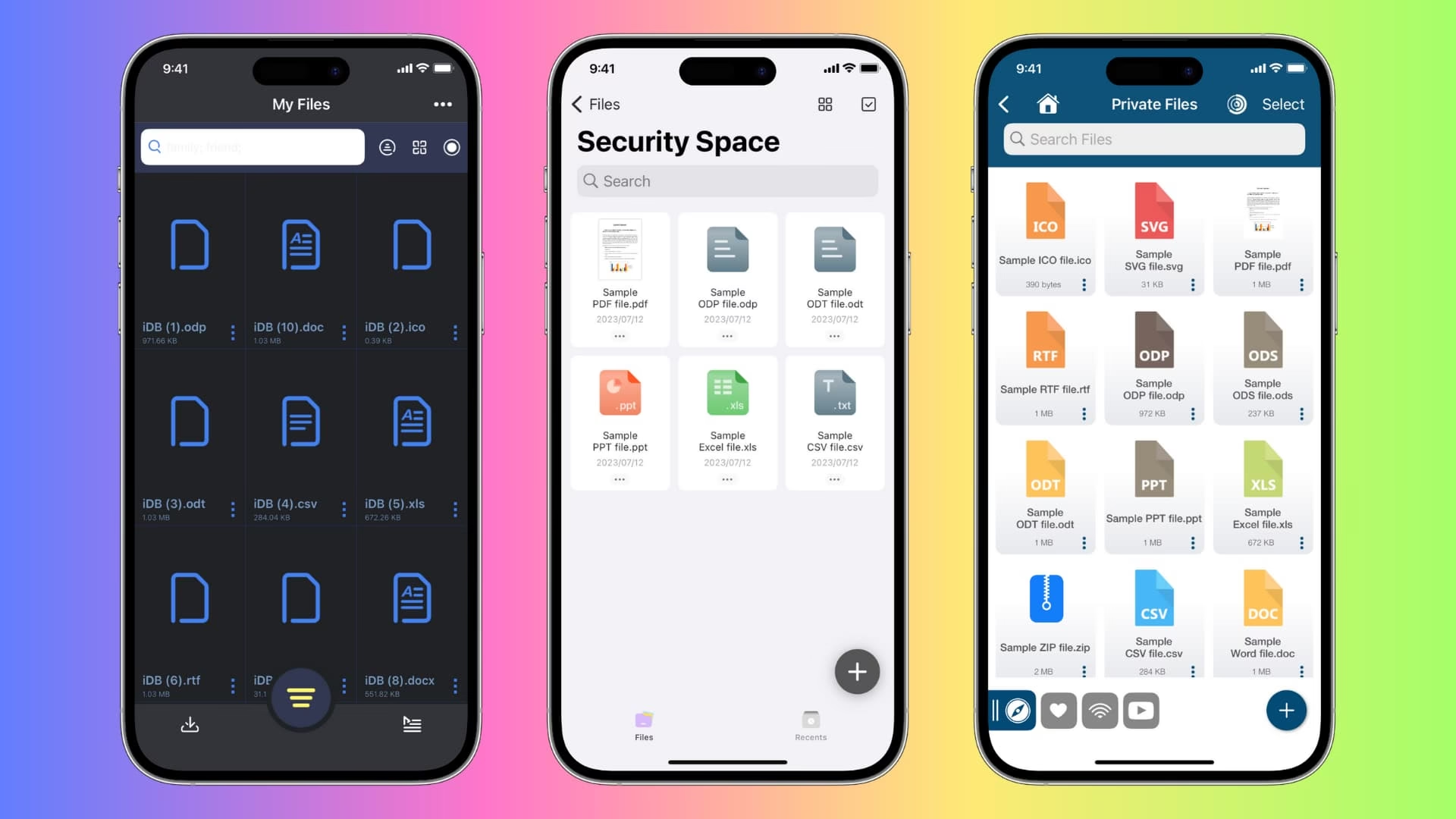
UPDF je další robustní aplikace pro ukládání a uzamykání souborů a dokumentů. Na rozdíl od Secure Vault můžete v bezplatné verzi ukládat pouze deset uzamčených souborů.
- Stáhněte a otevřete aplikaci UPDF na svém iPhonu nebo iPadu.
- Vyberte záložku Soubory, zvolte Bezpečnostní prostor, udělte aplikaci povolení k použití Face ID, když budete požádáni, a klepněte na OK.
- Klepněte na tlačítko plus (+). Pokud se objeví vyskakovací okno s žádostí o vytvoření účtu, klepněte na Později pro jeho zavření, poté znovu stiskněte tlačítko plus (+). Tentokrát uvidíte možnost importovat soubory.
- Klepněte na možnost Soubory (můžete také zvolit Počítač pro stažení souborů z vašeho Macu nebo PC).
- Vyberte soukromé položky ve výběru souborů a klepněte na Otevřít pro jejich import do složky Bezpečnostní prostor aplikace (chráněné Face ID nebo Touch ID). Nyní můžete originály z aplikace Soubory smazat.
Můžete také použít aplikaci Secret Vault Calculator k ochraně soukromých souborů heslem, která se maskuje jako kalkulačka, což je zajímavý trik pro skrytí dat.
Srovnání Secure Vault a UPDF
| Funkce / App | Secure Vault | UPDF |
|---|---|---|
| Biometrické ověření (Face ID/Touch ID) | Ano (pro aplikaci i složky) | Ano (pro Bezpečnostní prostor) |
| Ochrana složek | Ano (PIN pro složky) | Ano (speciální Bezpečnostní prostor) |
| Limit souborů zdarma | Ne (neomezeno) | Ano (10 souborů) |
| Záloha na iCloud | Ano (volitelné v nastavení) | Neuvádí se (ale soubory jsou v aplikaci) |
| Master heslo | Ano | Ne (spoléhá na biometrické ověření) |
| Obnova hesla | Ano (e-mail) | Neuvádí se |
| Snadnost použití | Střední (více vrstev ochrany) | Vysoká (jednoduché importování do zabezpečeného prostoru) |
Proč je důležité chránit vaše PDF soubory?
Ochrana PDF souborů je zásadní z několika důvodů, které přímo souvisejí s vaší digitální bezpečností a soukromím:
- Ochrana soukromí: PDF soubory často obsahují osobní údaje, jako jsou občanské průkazy, bankovní výpisy, smlouvy, životopisy nebo zdravotní záznamy. Pokud se tyto informace dostanou do nepovolaných rukou, mohou být zneužity k podvodům nebo krádeži identity.
- Citlivost obchodních dat: Pro profesionály a firmy mohou PDF soubory obsahovat obchodní tajemství, finanční zprávy, strategické plány nebo důvěrné smlouvy s klienty. Jejich únik může mít vážné finanční a reputační důsledky.
- Soulad s předpisy: V mnoha odvětvích existují přísné předpisy (např. GDPR v Evropě), které vyžadují ochranu osobních údajů. Zabezpečení dokumentů heslem je jedním ze způsobů, jak zajistit soulad s těmito požadavky.
- Ochrana před náhodným zobrazením: I v domácím prostředí, kde sdílíte iPad s dětmi nebo jinými členy rodiny, může dojit k náhodnému otevření citlivého dokumentu. Heslová ochrana tomu efektivně zabrání.
- Zabezpečení při ztrátě zařízení: V případě ztráty nebo krádeže iPhonu či iPadu jsou vaše dokumenty chráněny, i když by útočník dokázal prolomit základní zámek zařízení.
Investice času do zabezpečení vašich PDF souborů se tedy jednoznačně vyplatí a je nezbytnou součástí správy digitálních dat.
Často kladené otázky (FAQ)
Lze PDF soubor chránit heslem přímo v aplikaci Soubory na iPhonu bez použití aplikací třetích stran?
Nativní aplikace Soubory na iPhonu (iOS) bohužel neumožňuje přímo nastavit heslo pro jednotlivé PDF soubory. Můžete však využít základní bezpečnostní opatření, jako je uzamčení samotné aplikace Soubory pomocí funkce „Vyžadovat Face ID“ (dostupné v iOS 18 a novějších) nebo schovávat soubory do hlubších podsložek. Pro skutečnou ochranu heslem na úrovni dokumentu je nutné použít aplikace třetích stran, jako jsou Secure Vault nebo UPDF, nebo PDF soubor zaheslovat na počítači (např. Macu nebo PC) před jeho přenosem na iPhone.
Obnova hesla závisí na konkrétní aplikaci. Například Secure Vault nabízí možnost obnovy hesla prostřednictvím e-mailu, který jste zadali při prvním nastavení. U jiných aplikací to může být složitější nebo dokonce nemožné, pokud nemají vestavěnou funkci pro obnovu. Vždy si proto pečlivě poznamenejte nebo bezpečně uložte hesla k důležitým dokumentům a využijte funkce pro obnovu, pokud je aplikace nabízí.
Jsou tyto metody ochrany PDF souborů skutečně bezpečné?
Většina zmíněných metod, zejména ty využívající biometrické ověření (Face ID, Touch ID) a silné šifrování v aplikacích třetích stran, poskytuje velmi vysokou úroveň zabezpečení. Žádná metoda není 100% neprolomitelná, ale výrazně ztěžují přístup neoprávněným osobám. Důležité je používat silná a jedinečná hesla a udržovat operační systém i aplikace aktuální, aby byly chráněny před známými zranitelnostmi.
Pokud zahesluji PDF soubor na iPhonu, bude chráněn i na jiných zařízeních nebo při sdílení?
To závisí na metodě, kterou použijete:
- Ochrana heslem v aplikaci třetí strany (např. Secure Vault, UPDF): Soubor je chráněn *uvnitř* této aplikace. Pokud soubor z aplikace exportujete nebo jej sdílíte, jeho ochrana se nemusí přenést, pokud aplikace neprovedla skutečné šifrování souboru s heslem, které je vyžadováno i mimo aplikaci. Většinou tyto aplikace chrání přístup k souborům uvnitř jejich „trezoru“, nikoli samotný soubor jako takový, pokud není explicitně zaheslován před exportem.
- PDF soubor zaheslovaný mimo iPhone (např. na Macu/PC) a poté přenesený: Pokud je PDF soubor zaheslován před přenosem na iPhone, heslo je součástí samotného souboru a bude vyžadováno při otevření na jakémkoli zařízení, které podporuje heslem chráněné PDF soubory.
- Zámky aplikací (iOS 18): Tyto zámky chrání pouze přístup k aplikaci na vašem iPhonu, nikoli samotné dokumenty uvnitř, pokud je exportujete.
Pro univerzální ochranu je nejlepší zaheslovat samotný PDF soubor pomocí software, který umožňuje nastavit heslo přímo pro soubor, nikoli jen pro přístup k němu v rámci určité aplikace.
Ochrana vašich citlivých PDF dokumentů na iPhonu je zásadní pro udržení vašeho soukromí a zabezpečení dat. Jak jsme si ukázali, existuje mnoho způsobů, jak toho dosáhnout – od základního zabezpečení zařízení až po pokročilé aplikace třetích stran. Vyberte si metodu, která nejlépe vyhovuje vašim potřebám a úrovni citlivosti vašich dokumentů. Pamatujte, že digitální bezpečnost je neustálý proces, a proto je důležité být vždy o krok napřed. Vaše soukromí je cenné, chraňte ho s maximální péčí!
Chceš-li si přečíst další články podobné jako Jak chránit PDF heslem na iPhonu?, navštiv kategorii Bezpečnost.