

01/05/2025
Když si pořídíte nový MacBook Pro, iMac nebo MacBook Air, jedna z prvních věcí, kterou možná budete chtít udělat, je přenést veškerou svou oblíbenou hudbu z iPhonu. Mnoho uživatelů si myslí, že je to jednoduchý úkol, ale tradiční metody, jako je iTunes, mohou být překvapivě omezující. Zejména s příchodem macOS Catalina a novějších verzí, jako je macOS Big Sur, se správa médií zásadně změnila a iTunes již nefunguje jako dříve. Tento článek vás provede několika osvědčenými metodami, jak efektivně a bezpečně provést přenos hudby z iPhonu na Mac, abyste si mohli užívat své skladby bez ohledu na to, kde se nacházíte.
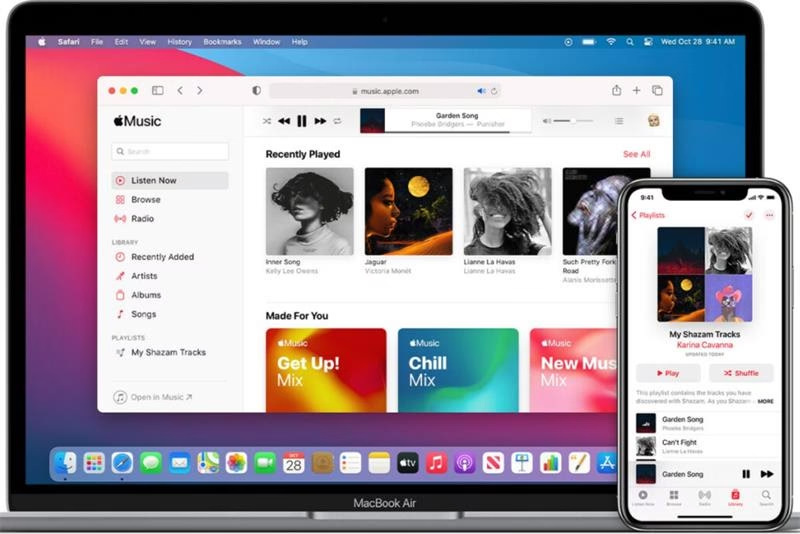
Problém často spočívá v tom, že iTunes bylo navrženo pro jednosměrný přenos – tedy z počítače do iPhonu, nebo pouze pro synchronizaci zakoupených položek z iPhonu do knihovny iTunes. Pokud chcete přenést celou svou hudební sbírku, včetně skladeb, které jste si nekoupili přes iTunes, nebo ty, které jste importovali z CD či jiných zdrojů, budete potřebovat komplexnější řešení. Pojďme se podívat na různé možnosti, které vám pomohou synchronizovat hudbu z iPhonu na Mac, ať už máte nejnovější macOS nebo starší verzi.
Přenos hudby z iPhonu na Mac: Proč to není vždy jednoduché?
Dlouhou dobu byl iTunes centrem pro správu všech médií Apple zařízení. Nicméně, s vydáním macOS Catalina (10.15) došlo k rozdělení iTunes na samostatné aplikace: Hudba, Podcasty a TV. Tato změna, ačkoli zjednodušující pro některé aspekty, zkomplikovala přímý přenos hudby z iPhonu do Macu, zejména pokud jde o nezakoupené skladby. iTunes, a nyní aplikace Hudba, je primárně určena k synchronizaci obsahu Z Macu DO iPhonu, nikoli obráceně (s výjimkou zakoupených položek). To znamená, že pokud jste si právě koupili nový Mac a chcete si na něj přesunout svou obsáhlou hudební knihovnu z iPhonu, narazíte na omezení. Cílem je najít nástroj nebo metodu, která umožňuje obousměrný přenos a zároveň chrání vaši stávající hudbu na Macu před vymazáním nebo přepsáním.
AnyTrans: Kompletní řešení pro správu hudby a dat
Pokud hledáte spolehlivé a komplexní řešení pro přenos veškeré hudby z iPhonu na Mac, včetně alb, playlistů a hudebních videí, aniž by došlo k vymazání stávající hudby na vašem Macu, pak je AnyTrans často doporučovanou volbou. Jedná se o plnohodnotný nástroj pro správu obsahu iOS zařízení, který umožňuje přenášet mediální data a osobní informace mezi počítačem (Mac/Windows PC) a dalším iOS zařízením. AnyTrans je navržen tak, aby překonal omezení iTunes a poskytl uživatelům plnou kontrolu nad jejich daty.
Klíčové vlastnosti AnyTrans:
- Obousměrný přenos: Exportuje jak zakoupené, tak nezakoupené skladby z iPhonu na Mac a naopak. To je klíčové pro uživatele, kteří mají hudbu z různých zdrojů.
- Snadná správa hudby: Umožňuje mazání hudby v dávkách a synchronizaci hudby mezi dvěma iOS zařízeními.
- Správa knihovny iTunes: Podporuje přesun mediálních souborů iTunes do počítačů, zařízení a naopak. Můžete si tak snadno uspořádat i vaši stávající knihovnu.
- Vlastní vyzvánění: Vytvářejte vlastní vyzvánění z jakékoli hudby.
- Bez ztráty dat: Při přenosu nedochází k vymazání stávající hudby na cílovém zařízení.
- Podpora nejnovějších macOS: Plně kompatibilní s macOS Big Sur (11.0) a Catalina (10.15).
Jak přenést hudbu pomocí AnyTrans (kabelové připojení):
1. Spusťte AnyTrans na vašem Macu. Pokud jej ještě nemáte, stáhněte si jej z oficiálních stránek.
2. Připojte svůj iPhone k počítači pomocí USB kabelu. Jakmile je zařízení rozpoznáno, AnyTrans zobrazí jeho obsah.
3. V hlavním rozhraní AnyTrans zvolte „Device Manager“ (Správce zařízení) a poté klikněte na kategorii „Music“ (Hudba).
4. Vyberte typ obsahu, který chcete přenést, například „Song“ (Skladba) nebo „Music Videos“ (Hudební videa). Zobrazí se seznam všech skladeb na vašem iPhonu.
5. Vyberte skladby, které chcete přenést na Mac. Můžete vybrat jednotlivé skladby, více skladeb najednou nebo celou knihovnu. Použijte zaškrtávací políčka vedle každé položky.
6. Klikněte na tlačítko „To Mac“ (Do Macu), které je obvykle zobrazeno ikonou počítače nebo šipkou směřující k počítači. AnyTrans zahájí přenos vybraných skladeb z iPhonu na Mac.
7. Po dokončení přenosu se zobrazí zpráva „Transfer Completed“ (Přenos dokončen). Nyní můžete zobrazit hudbu na vašem Macu ve složce, kterou jste pro export zvolili, nebo ve výchozí složce AnyTrans.
Bezdrátový přenos hudby s AnyTrans:
AnyTrans nabízí i možnost bezdrátového přenosu, což je skvělé, pokud nemáte po ruce USB kabel. Ujistěte se, že váš iPhone i Mac jsou připojeny ke stejné Wi-Fi síti.
1. Stáhněte si aplikaci AnyTrans na svůj iPhone z App Store.
2. Na svém počítačovém prohlížeči (na Macu) navštivte webovou stránku anytrans.io. Na obrazovce se vám zobrazí QR kód.
3. Otevřete aplikaci AnyTrans na svém iPhonu. V pravém horním rohu obrazovky najdete ikonu skenování (často vypadá jako čtverec s čárami nebo fotoaparát). Klepněte na tuto ikonu.
4. Pomocí fotoaparátu iPhonu naskenujte QR kód zobrazený na obrazovce vašeho Macu. Tím se obě zařízení bezdrátově propojí.
5. V aplikaci AnyTrans na iPhonu vyberte hudbu, kterou chcete přenést. Můžete procházet své alba, skladby nebo playlisty.
6. Klepněte na tlačítko „Send“ (Odeslat) na svém iPhonu. Vybraná hudba se začne bezdrátově přenášet na váš Mac.
Tato bezdrátová metoda je velmi pohodlná a eliminuje potřebu kabelů, což je ideální pro rychlé sdílení hudby nebo pro situace, kdy nemáte USB kabel po ruce.
Použití iTunes pro přenos hudby (starší verze macOS)
Pro uživatele, kteří stále používají starší verze macOS (například macOS Mojave 10.14 nebo starší), je iTunes stále relevantní, byť s omezeními. Je důležité si uvědomit, že iTunes primárně umožňuje přenášet pouze zakoupené položky z iPhonu do vaší knihovny iTunes. Pokud máte hudbu, která nebyla zakoupena přes iTunes Store, touto metodou ji nepřenesete.
Jak přenést zakoupenou hudbu pomocí iTunes (macOS Mojave a starší):
1. Spusťte iTunes na svém Macu a připojte svůj iPhone k Macu pomocí USB kabelu.
2. V horním menu iTunes klikněte na „File“ (Soubor).
3. Přejeďte myší na „Devices“ (Zařízení) a poté klikněte na „Transfer Purchases from ‘[Název vašeho iPhonu]’“ (Přesunout nákupy z „[Název vašeho iPhonu]“). Tímto se do vaší knihovny iTunes na Macu přenesou všechny skladby, které jste si zakoupili přes iTunes Store na svém iPhonu a které ještě nejsou v knihovně.
Před přenosem je vždy dobré zkontrolovat, zda máte nejnovější verzi iTunes pro vaši verzi macOS, aby se předešlo potenciálním problémům s kompatibilitou.
Synchronizace hudby přes Apple Music a Finder (macOS Catalina a novější)
S příchodem macOS Catalina a následných verzí, jako je Big Sur (11.0), se správa médií přesunula z iTunes do dedikovaných aplikací, jako je Hudba (Apple Music) a Finder. Tyto metody se zaměřují spíše na synchronizaci obsahu než na přímý přenos souborů, jako to dělá AnyTrans.
1. Apple Music: Synchronizace přes předplatné
Pokud jste předplatitelem Apple Music (nebo zvažujete předplatné), můžete využít funkci „Synchronizovat knihovnu“, která automaticky synchronizuje veškerou vaši hudbu napříč všemi zařízeními, která jsou přihlášena ke stejnému Apple ID.
Jak synchronizovat hudbu pomocí Apple Music:
1. Přihlaste se k Apple Music na Macu: Otevřete aplikaci Hudba na Macu. Pokud ještě nemáte předplatné, klikněte na „Poslouchat nyní“ nebo „Pro vás“ a aktivujte zkušební nabídku nebo se přihlaste k předplatnému. Musíte se přihlásit pomocí svého Apple ID a hesla, potvrdit platební údaje a poté klepnout na „Připojit se“.
2. Zapněte „Synchronizovat knihovnu“ na iPhonu: Na iPhonu přejděte do „Nastavení“ > „Hudba“. Zde najděte možnost „Synchronizovat knihovnu“ a přepněte ji do polohy zapnuto. Pokud je již zapnuta, vaše hudba by se měla automaticky synchronizovat s knihovnou Apple Music na Macu, pokud jste přihlášeni ke stejnému Apple ID.
Tato metoda je skvělá pro ty, kteří již Apple Music používají, ale vyžaduje aktivní předplatné a může chvíli trvat, než se celá knihovna synchronizuje, zejména pokud máte velké množství skladeb.
2. Finder: Nový způsob synchronizace pro macOS Catalina a novější
V macOS Catalina a novějších verzích převzal Finder roli iTunes pro synchronizaci zařízení. Můžete ho použít k synchronizaci hudby, filmů, televizních pořadů, podcastů, knih, audioknih, fotografií, videí, kontaktů a kalendářů. Je to podobné, jako fungoval iTunes, ale s modernějším rozhraním.
Jak synchronizovat hudbu přes Finder:
1. Připojte svůj iPhone k Macu pomocí USB kabelu.
2. Otevřete Finder na Macu. Na levém postranním panelu by se mělo objevit jméno vašeho zařízení (například „Můj iPhone“). Klikněte na něj.
3. V horní liště okna Finderu uvidíte různé kategorie. Klikněte na záložku „Hudba“.
4. Zaškrtněte políčko „Synchronizovat hudbu na [Název vašeho zařízení]“. Poté můžete vybrat, zda chcete synchronizovat „Celou hudební knihovnu“ nebo „Vybrané playlisty, umělce, alba a žánry“. Můžete také zaškrtnout možnosti jako „Zahrnout videa“, „Zahrnout hlasové poznámky“ nebo „Automaticky vyplnit volné místo skladbami“.
5. Klikněte na tlačítko „Použít“ nebo „Synchronizovat“ v pravém dolním rohu okna pro potvrzení a zahájení synchronizace.
Je důležité si uvědomit, že synchronizace přes Finder, stejně jako u iTunes, funguje primárně jednosměrně (z Macu do iPhonu). Pokud máte skladby pouze na iPhonu a nejsou ve vaší knihovně na Macu, Finder je automaticky nepřesune z iPhonu na Mac. Tato metoda je nejlepší pro udržování synchronizované knihovny, která již existuje na vašem Macu.
| Metoda | Podporované macOS | Typ přenosu | Zakoupená hudba | Nezakoupená hudba | Hlavní výhody | Hlavní nevýhody |
|---|---|---|---|---|---|---|
| AnyTrans | Mojave, Catalina, Big Sur (a novější) | Obousměrný přenos souborů | Ano | Ano | Kompletní správa, bez ztráty dat, bezdrátový přenos | Placený software |
| iTunes | Mojave a starší | Jednosměrná synchronizace / přenos nákupů | Ano | Ne | Zdarma, jednoduché pro nákupy | Omezené na nákupy, zastaralé pro novější macOS |
| Apple Music | Catalina, Big Sur (a novější) | Synchronizace knihovny přes cloud | Ano | Ano (pokud je v knihovně) | Automatická synchronizace napříč zařízeními | Vyžaduje předplatné, ne přímý přenos souborů |
| Finder | Catalina, Big Sur (a novější) | Jednosměrná synchronizace | Ano | Ano (pokud je v knihovně) | Zdarma, vestavěná funkce macOS | Synchronizuje z Macu na iPhone, ne obráceně (pro nové soubory) |
Často kladené otázky (FAQ)
Mohu přenést nepříliš zakoupenou hudbu z iPhonu na Mac?
Ano, můžete. Zatímco iTunes a Finder jsou omezeny na synchronizaci, která vyžaduje, aby hudba již byla na vašem Macu, nebo pouze přenášejí zakoupené položky, nástroje jako AnyTrans jsou speciálně navrženy pro obousměrný přenos. To znamená, že můžete snadno přesunout všechny skladby, které jste si stáhli z jiných zdrojů, nahráli z CD nebo získali jinak, přímo z iPhonu do Macu bez jakýchkoli omezení.
Potřebuji k přenosu vždy kabel?
Ne vždy. Většina tradičních metod, jako je iTunes a Finder, vyžaduje kabelové připojení. Nicméně, některé moderní nástroje, včetně AnyTrans, nabízejí možnost bezdrátového přenosu. To je velmi pohodlné, protože vám umožňuje přenášet soubory mezi iPhonem a Macem, pokud jsou obě zařízení připojena ke stejné Wi-Fi síti, bez nutnosti hledat USB kabel.
Smaže se mi stávající hudba na Macu, když budu přenášet z iPhonu?
To závisí na metodě, kterou zvolíte. Pokud použijete nástroj jako AnyTrans, vaše stávající hudba na Macu by neměla být ovlivněna. AnyTrans je navržen tak, aby přidával soubory na Mac, nikoli je přepisoval nebo mazal. Pokud však použijete synchronizační funkce iTunes nebo Finderu, a vaše knihovna na Macu je prázdná nebo se liší od té na iPhonu, může dojít k situaci, kdy se data na iPhonu synchronizují s daty na Macu, což může teoreticky vést ke ztrátě dat na iPhonu, pokud není nastaveno správně. Vždy je dobré zálohovat si data před synchronizací nebo přenosem, abyste předešli jakýmkoli nepříjemnostem.
Jak zjistím, jakou verzi macOS mám?
Je to velmi jednoduché. Klikněte na ikonu Apple (jablko) v levém horním rohu obrazovky a poté vyberte „O tomto Macu“. Zde uvidíte verzi macOS, kterou váš počítač používá. Tato informace je klíčová pro výběr správné metody přenosu hudby, protože některé metody jsou specifické pro určité verze operačního systému.
Závěr
Přenos hudby z iPhonu na nový Mac nemusí být složitý, pokud víte, jaké nástroje a metody jsou k dispozici. Zatímco tradiční iTunes a novější Finder nabízejí základní synchronizační funkce pro uživatele macOS Catalina a novějších, jejich omezení v obousměrném přenosu a podpoře nezakoupených skladeb mohou být frustrující. Pro komplexní a bezproblémový přenos všech typů hudby, včetně bezdrátových možností a správy knihovny, se jeví jako nejlepší volba software jako AnyTrans. Umožňuje vám získat plnou kontrolu nad vaší hudební knihovnou a snadno ji přesouvat mezi iPhonem, Macem a dokonce i iTunes. Vyzkoušejte si bezplatnou zkušební verzi AnyTrans a zjistěte, jak snadné může být mít svou hudbu vždy po ruce, ať už na iPhonu nebo na Macu.
Chceš-li si přečíst další články podobné jako Hudba z iPhonu na Mac: Snadný Průvodce Přenosu, navštiv kategorii Technologie.