
27/07/2024
Váš iPhone, iPad nebo iPod touch se zasekl? Možná vidíte obrazovku obnovy, nekonečné logo Apple nebo jen černou obrazovku. Tyto situace mohou být frustrující, ale často se dají vyřešit bez ztráty vašich cenných dat. Cílem tohoto průvodce je provést vás krok za krokem procesem, jak znovu zprovoznit vaše zařízení Apple, a to s maximálním úsilím o zachování všech vašich osobních informací. Pojďme se podívat, jak na to.

Obrazovka Obnovy: První Pomoc pro Váš iPhone
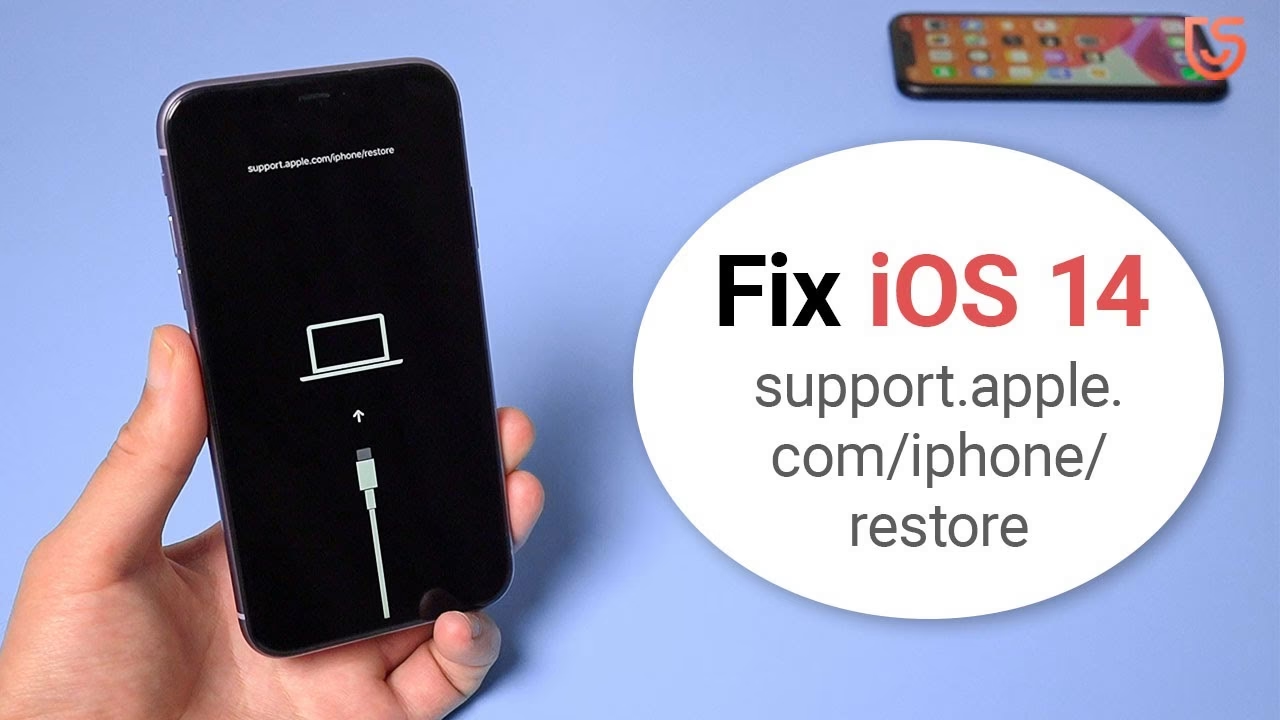
Pokud se na vašem zařízení zobrazí obrazovka obnovy (ikona kabelu směřujícího k počítači), obvykle to znamená, že došlo k softwarové chybě, která brání normálnímu spuštění systému. Může to být důsledek neúspěšné aktualizace, poškození souborů nebo jiného systémového problému. V takovém případě je nejdůležitější zachovat klid a postupovat systematicky, abyste minimalizovali riziko ztráty dat.
Restartování Zařízení: Kdy a Jak?
Někdy je nejjednodušší řešení to nejúčinnější. Vynucený restart může vyřešit mnoho dočasných softwarových závad a často vrátí zařízení do normálního stavu bez nutnosti složitějších kroků. Je důležité pochopit, že vynucený restart není to samé jako vypnutí a zapnutí; jedná se o hlubší restart systému, který neovlivňuje vaše data. Postup se liší v závislosti na modelu vašeho zařízení:
- iPad modely s Face ID (bez tlačítka Domů): Rychle stiskněte a uvolněte tlačítko pro zvýšení hlasitosti. Rychle stiskněte a uvolněte tlačítko pro snížení hlasitosti. Poté stiskněte a držte horní tlačítko (vypínací) tak dlouho, dokud se zařízení nerestartuje a neobjeví se logo Apple.
- iPhone 8 a novější (včetně iPhone SE 2. a 3. generace): Rychle stiskněte a uvolněte tlačítko pro zvýšení hlasitosti. Rychle stiskněte a uvolněte tlačítko pro snížení hlasitosti. Poté stiskněte a držte boční tlačítko (vypínací) tak dlouho, dokud se neobjeví logo Apple.
- iPhone 7, iPhone 7 Plus a iPod touch (7. generace): Stiskněte a držte současně boční (nebo horní) tlačítko a tlačítko pro snížení hlasitosti, dokud se neobjeví logo Apple.
- iPad s tlačítkem Domů, iPhone 6s a starší, a iPod touch (6. generace) a starší: Stiskněte a držte současně boční (nebo horní) tlačítko a tlačítko Domů, dokud se neobjeví logo Apple.
Pokud se po restartu zařízení vrátí do normálního stavu, je problém vyřešen. Pokud však stále vidíte obrazovku obnovy, budete muset přejít k dalšímu kroku.
Přeinstalace iOS nebo iPadOS: Aktualizace, Ne Obnova!
Pokud vynucený restart nepomohl a váš iPhone stále zobrazuje obrazovku obnovy, je nutné přeinstalovat operační systém. Klíčové je vybrat možnost Aktualizovat, nikoli Obnovit. Volba „Aktualizovat“ nainstaluje nejnovější verzi iOS/iPadOS, aniž by smazala vaše osobní data, zatímco „Obnovit“ by zařízení vymazalo do továrního nastavení.
Pro tento krok budete potřebovat počítač (Mac nebo PC) a kabel, který jste dostali k zařízení:
- Připravte počítač:
- Na Macu s macOS Catalina 10.15 nebo novějším: Ujistěte se, že máte nainstalované nejnovější aktualizace softwaru. Otevřete Finder.
- Na Macu s macOS Mojave 10.14 nebo starším, nebo na PC: Ujistěte se, že máte nainstalovanou nejnovější verzi iTunes. Otevřete iTunes.
- Připojte zařízení: Použijte originální kabel (nebo certifikovaný MFi kabel) a připojte svůj iPhone k počítači.
- Vyčkejte na zprávu: Po připojení byste měli na obrazovce počítače vidět zprávu: „Existuje problém s [název vašeho zařízení], který vyžaduje aktualizaci nebo obnovu.“
- Zvolte Aktualizovat: Klikněte na tlačítko Aktualizovat. Váš počítač se pokusí přeinstalovat iOS nebo iPadOS, aniž by smazal vaše osobní data. Tento proces může trvat nějakou dobu, protože systém se nejprve stáhne a poté nainstaluje. Během stahování se ujistěte, že máte stabilní internetové připojení.
Pokud se proces aktualizace nezdaří nebo se objeví chyba, zkontrolujte připojení, zkuste jiný USB port nebo kabel, a ujistěte se, že máte dostatek volného místa na disku počítače pro stažení softwaru.
Zaseknutý iPhone Při Spouštění: Co Dělat Dále?
Někdy se zařízení nezasekne na obrazovce obnovy, ale místo toho se zobrazí pouze logo Apple, červená nebo modrá obrazovka, nebo se opakovaně restartuje v nekonečné smyčce. To signalizuje, že systém nedokáže správně nabootovat. V takovém případě je často nutné uvést zařízení do režimu zotavení (Recovery Mode).
Vstup do Režimu Zotavení (Recovery Mode)
Režim zotavení je speciální stav, ve kterém vaše zařízení může komunikovat s počítačem a přijímat nový software, i když se normálně nespustí. Je to klíčový krok k řešení hlubších softwarových problémů. Postup se opět liší podle modelu:
- iPad modely s Face ID (bez tlačítka Domů):
- Rychle stiskněte a uvolněte tlačítko pro zvýšení hlasitosti.
- Rychle stiskněte a uvolněte tlačítko pro snížení hlasitosti.
- Stiskněte a držte horní tlačítko (vypínací), dokud se vaše zařízení nezačne restartovat. Pokračujte v držení horního tlačítka, dokud se zařízení nedostane do režimu zotavení (uvidíte obrazovku s ikonou počítače a kabelu).
- iPhone 8 a novější (včetně iPhone SE 2. a 3. generace):
- Rychle stiskněte a uvolněte tlačítko pro zvýšení hlasitosti.
- Rychle stiskněte a uvolněte tlačítko pro snížení hlasitosti.
- Poté stiskněte a držte boční tlačítko (vypínací), dokud neuvidíte obrazovku režimu zotavení.
- iPhone 7, iPhone 7 Plus a iPod touch (7. generace):
- Stiskněte a držte současně horní (nebo boční) tlačítko a tlačítko pro snížení hlasitosti.
- Držte obě tlačítka, dokud neuvidíte obrazovku režimu zotavení.
- iPad s tlačítkem Domů, iPhone 6s a starší, a iPod touch (6. generace) nebo starší:
- Stiskněte a držte současně tlačítko Domů a horní (nebo boční) tlačítko.
- Držte obě tlačítka, dokud neuvidíte obrazovku režimu zotavení.
Jakmile je zařízení v režimu zotavení, připojte ho k počítači. Na Macu s macOS Catalina 10.15 nebo novějším otevřete Finder. Na Macu s macOS Mojave 10.14 nebo starším, nebo na PC, otevřete iTunes. Váš počítač by měl rozpoznat zařízení v režimu zotavení a nabídnout vám možnosti Obnovit nebo Aktualizovat.
Aktualizace versus Obnova v Režimu Zotavení
Stejně jako v předchozím případě, vždy nejprve zvolte Aktualizovat. Počítač se pokusí přeinstalovat iOS nebo iPadOS, aniž by smazal vaše data. Je to nejlepší volba, pokud chcete zachovat své soubory, fotografie a nastavení.
Počítač začne stahovat software pro vaše zařízení. Tento proces může trvat déle než 15 minut. Pokud stahování trvá déle než 15 minut, vaše zařízení opustí režim zotavení a budete muset celý postup zopakovat od kroku 2 (vstup do režimu zotavení). Je to proto, že zařízení má časový limit pro setrvání v tomto režimu bez aktivní komunikace. Buďte trpěliví a ujistěte se, že vaše připojení k internetu je stabilní.
Pokud se aktualizace úspěšně dokončí, vaše zařízení se restartuje a mělo by se spustit normálně s nejnovější verzí operačního systému a vašimi daty neporušenými. Pokud se aktualizace nezdaří nebo se zařízení stále nespustí správně, budete možná muset zkusit možnost „Obnovit“. Nicméně, pamatujte, že „Obnovit“ vymaže všechna data z vašeho zařízení, proto by to měla být až poslední možnost a měli byste mít zálohu.
Kdy Vyhledat Pomoc od Apple Podpory?
I přes veškeré snahy se někdy setkáte s problémy, které nelze vyřešit softwarovými postupy. Pokud se potýkáte s některým z následujících problémů, je čas kontaktovat podporu Apple a domluvit si servis:
- Po nabití, vynuceném restartu nebo dodržení všech kroků v tomto článku stále vidíte černou obrazovku.
- Vidíte černou obrazovku, ale slyšíte upozornění, zvuky a cítíte vibrace. To naznačuje, že zařízení je zapnuté a funguje, ale displej ne.
- Obrazovka zůstává černá, ale zařízení vydá zvuk (např. „cvrlikání“), když ho ztlumíte a připojíte k napájení.
- Vaše obrazovka je zapnutá, ale nereaguje na dotyk, posouvání nebo jiné gesta.
- Nemůžete vynutit restart zařízení, protože je některé tlačítko zlomené nebo zaseknuté.
- Vaše zařízení se zasekne na logu Apple, zobrazuje jednobarevnou obrazovku nebo není rozpoznáno v iTunes/Finderu ani po pokusech o vstup do režimu zotavení.
Tyto symptomy často naznačují hardwarovou závadu, která vyžaduje profesionální opravu. Pokusy o domácí opravy by mohly situaci zhoršit a zneplatnit záruku.
Často Kladené Otázky (FAQ)
Co je rozdíl mezi „resetem“ a „obnovou“ iPhone?
Termín „reset“ může být matoucí, protože se používá pro různé akce. V tomto článku se primárně zabýváme softwarovou obnovou nebo přeinstalací systému, která se snaží opravit operační systém bez ztráty dat. Existuje také „tvrdý reset“ nebo „vynucený restart“, což je jen restartování zařízení, když nereaguje. Skutečná „obnova“ do továrního nastavení (často označovaná jako „factory reset“) znamená vymazání všech dat a nastavení z vašeho zařízení, což ho vrátí do stavu, v jakém bylo při prvním vybalení z krabice. To je něco, čemu se v tomto průvodci snažíme vyhnout, pokud to není nezbytně nutné, protože vede ke ztrátě dat, pokud nemáte zálohu.
Ztratím svá data, když budu následovat tyto kroky?
Ne, pokud pečlivě dodržíte instrukce a vždy zvolíte možnost „Aktualizovat“ (Update) namísto „Obnovit“ (Restore). Cílem těchto postupů je opravit operační systém při zachování vašich osobních dat. Pouze v případě, že „Aktualizovat“ selže a jste nuceni zvolit „Obnovit“, dojde ke smazání dat. Proto je vždy dobré mít pravidelně zálohovaná data, ať už na iCloudu nebo v počítači.
Musím mít zálohu, než začnu?
I když se snažíme, abyste data neztratili, důrazně doporučujeme mít vždy aktuální zálohu vašeho zařízení. Nehody se stávají a softwarové problémy mohou být nepředvídatelné. Záloha na iCloudu nebo v počítači (přes Finder/iTunes) vám zajistí klid, že i v nejhorším případě budete moci svá data obnovit na novém nebo opraveném zařízení.
Co když můj počítač iPhone nerozpozná?
Pokud váš počítač iPhone nerozpozná, i když je v režimu zotavení, zkuste následující kroky: zkontrolujte, zda používáte originální nebo certifikovaný kabel, zkuste jiný USB port na počítači, restartujte počítač, ujistěte se, že máte nejnovější verzi iTunes nebo macOS, a zkontrolujte, zda nejsou problémy s ovladači (na Windows PC). Někdy pomůže i úplné odinstalování a přeinstalování iTunes.
Jak dlouho trvá celý proces aktualizace?
Doba trvání se liší v závislosti na rychlosti vašeho internetového připojení (pro stažení softwaru), výkonu vašeho počítače a velikosti aktualizace. Stažení iOS/iPadOS může trvat od několika minut do hodiny. Samotná instalace pak obvykle trvá 10-20 minut. Celkově počítejte s tím, že proces může trvat 30 minut až několik hodin, zejména pokud je vaše internetové připojení pomalé nebo musíte opakovat kroky kvůli časovému limitu v režimu zotavení.
Co když se aktualizace opakovaně nezdaří?
Pokud se aktualizace opakovaně nezdaří a vyzkoušeli jste všechny výše uvedené kroky (různé porty/kabely, restart PC), může to naznačovat hlubší softwarový problém, který vyžaduje úplnou obnovu (vymazání dat), nebo dokonce hardwarovou závadu. V takovém případě byste měli zvážit možnost „Obnovit“ (pokud máte zálohu) nebo kontaktovat podporu Apple.
Doufáme, že tento podrobný průvodce vám pomohl vyřešit problémy s vaším zařízením Apple a vrátit ho zpět do plného provozu. Pamatujte, že trpělivost a pečlivé dodržování pokynů jsou klíčové k úspěchu. Většinu softwarových problémů lze vyřešit doma, aniž byste museli navštívit servis.
Chceš-li si přečíst další články podobné jako Záchrana iPhonu: Obnova systému iOS, navštiv kategorii iPhone.