
19/07/2022
V dnešní době je iPhone více než jen telefon; je to náš každodenní společník, nástroj pro práci, zábavu a komunikaci. Když však začne vykazovat známky potíží, ať už jde o pomalý výkon, rychlé vybíjení baterie nebo nefunkční komponenty, je klíčové zjistit, co je příčinou. Právě zde přichází na řadu diagnostika iPhonu. Díky ní můžete odhalit potenciální problémy s hardwarem nebo softwarem dříve, než se stanou vážnými, a podniknout kroky k jejich nápravě. Tento článek vás provede různými metodami, jak provést diagnostický test na vašem iPhonu, od jednoduchých kontrol stavu baterie až po pokročilé nástroje, které využívá i samotný Apple.
- Co je diagnostika iPhone?
- Vestavěné nástroje pro kontrolu zdraví iPhone
- Diagnostický režim pro samoobslužnou opravu (Self Service Repair)
- Interpretace výsledků diagnostiky
- Síťové a konektivní testy
- Kontroly příslušenství a periferií
- Zabezpečení a soukromí při diagnostice
- Řešení běžných chyb při diagnostice
- Kdy vyhledat profesionální pomoc?
- Často kladené otázky (FAQ)
- Existuje specifický kód pro přístup k diagnostickým funkcím iPhonu?
- Jsou k dispozici nějaké bezplatné nástroje pro diagnostické testování iPhonu?
- Mohu provést diagnostický test iPhonu online, a pokud ano, jak?
- Jaké softwarové možnosti jsou k dispozici pro podrobnou diagnostiku iPhonu?
- Jak mohu prostřednictvím diagnostiky posoudit celkový stav mého iPhonu?
Co je diagnostika iPhone?
Diagnostika iPhonu představuje soubor testů a kontrol, které poskytují hluboký vhled do celkového zdraví a výkonu vašeho zařízení. Jejím hlavním cílem je přesně určit, kde se problém nachází – zda jde o chybu v hardwaru, jako je například nefunkční kamera nebo špatný displej, nebo o potíže se softwarem, které mohou způsobovat padání aplikací nebo zpomalení systému. Tyto testy jsou zásadní nejen pro identifikaci stávajících problémů, ale také pro předcházení budoucím závadám. Díky podrobným informacím z diagnostiky mohou uživatelé nebo technici efektivněji provádět opravy a optimalizovat výkon iPhonu, čímž prodlužují jeho životnost a zajišťují plynulý chod.
Vestavěné nástroje pro kontrolu zdraví iPhone
Apple do iOS integroval několik užitečných nástrojů, které vám pomohou sledovat základní aspekty zdraví vašeho iPhonu, aniž byste potřebovali speciální diagnostický režim. Tyto nástroje jsou snadno dostupné v nastavení telefonu a poskytují rychlý přehled o stavu klíčových komponent.
Stav baterie
Jedním z nejčastějších důvodů ke zhoršení výkonu iPhonu je degradace baterie. Apple naštěstí nabízí přímý přístup k informacím o stavu vaší baterie. Pro kontrolu postupujte takto:
- Otevřete aplikaci Nastavení.
- Sjeďte dolů a klepněte na Baterie.
- Vyberte Kondice baterie a nabíjení.
Zde uvidíte položku „Maximální kapacita“, která udává kapacitu vaší baterie v porovnání s novou baterií. Ideální je, pokud je tato hodnota 80 % nebo vyšší. Pokud kapacita výrazně klesne pod tuto hranici, může to znamenat, že baterie již nedokáže poskytovat optimální výkon a mohla by vyžadovat výměnu. Dále zde můžete najít zprávu o „Schopnosti špičkového výkonu“, která vás upozorní, pokud je výkon iPhonu omezen kvůli slabé baterii, aby se předešlo neočekávaným vypnutím.

Monitorování výkonu
iOS také nabízí nástroje pro sledování výkonu vašeho iPhonu a identifikaci aplikací, které spotřebovávají nejvíce zdrojů. To vám může pomoci odhalit potenciální úzká hrdla nebo energeticky náročné aplikace:
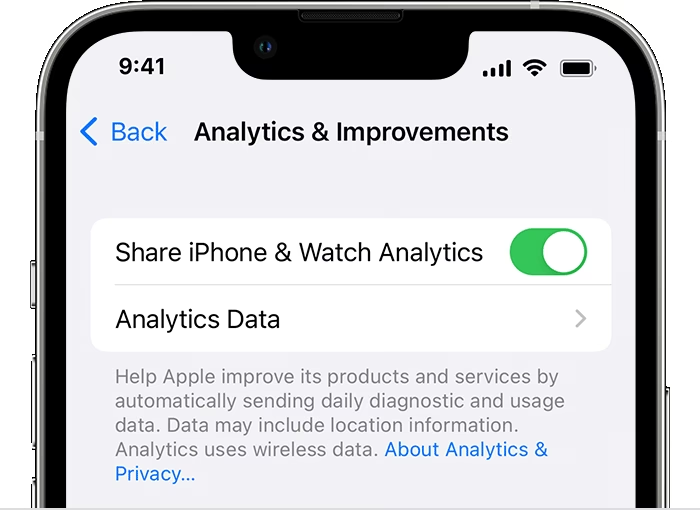
- Přejděte do Nastavení.
- Klepněte na Soukromí a zabezpečení.
- Sjeďte dolů a vyberte Analýzy a vylepšení.
- Ujistěte se, že je zapnutá volba Sdílet analýzy iPhonu.
Ačkoli zde neuvidíte okamžitá data o výkonu, systém shromažďuje analytická data, která mohou být užitečná pro Apple při diagnostice, pokud se obrátíte na podporu. Pro přehled o spotřebě baterie aplikacemi se vraťte do sekce Baterie, kde graf „Úroveň nabití baterie“ a seznam „Spotřeba baterie podle aplikace“ ukazuje využití energie za posledních 24 hodin nebo 10 dní. To vám pomůže identifikovat aplikace, které výrazně vybíjejí vaši baterii.
Diagnostický režim pro samoobslužnou opravu (Self Service Repair)
V dubnu 2022 Apple spustil program Self Service Repair, který uživatelům umožňuje provádět vlastní opravy na podporovaných modelech iPhonů. Součástí tohoto programu je i speciální diagnostický nástroj, který vám pomůže přesně identifikovat hardwarové a softwarové problémy. Tento nástroj je stejný, jaký používají autorizovaní poskytovatelé servisu Apple, a je k dispozici pro iPhony 12 a novější, které jsou schopny se zapnout.
Co budete potřebovat
Než se pustíte do diagnostiky pomocí tohoto pokročilého nástroje, ujistěte se, že splňujete následující požadavky:
- Verze iOS: Váš iPhone musí mít nainstalovanou iOS 17 nebo novější, a to ve stabilní veřejné verzi (ne beta verze). Zkontrolujte v Nastavení > Obecné > Aktualizace softwaru.
- Sekundární zařízení: Budete potřebovat druhé zařízení s přístupem k internetu a prohlížeči (např. jiný iPhone, iPad s iOS 13+, Mac s macOS Catalina 10.15+, nebo PC s Chrome 55+, Firefox 59+, Edge 12+). Pro Apple zařízení doporučujeme Safari.
- Wi-Fi připojení: Obě zařízení musí být připojena k funkční Wi-Fi síti. iPhone, který diagnostikujete, musí používat Wi-Fi (nemůže použít mobilní data pro tento proces).
- Nabíječka: Váš iPhone musí být připojen k napájení (ideálně 20W nabíječka nebo vyšší, nebo k zapnutému počítači připojenému k elektrické síti). Diagnostika funguje pouze při nabíjení.
Vstup do diagnostického režimu iPhone
Vstup do diagnostického režimu je specifický a vyžaduje přesné kroky. Postupujte pečlivě:
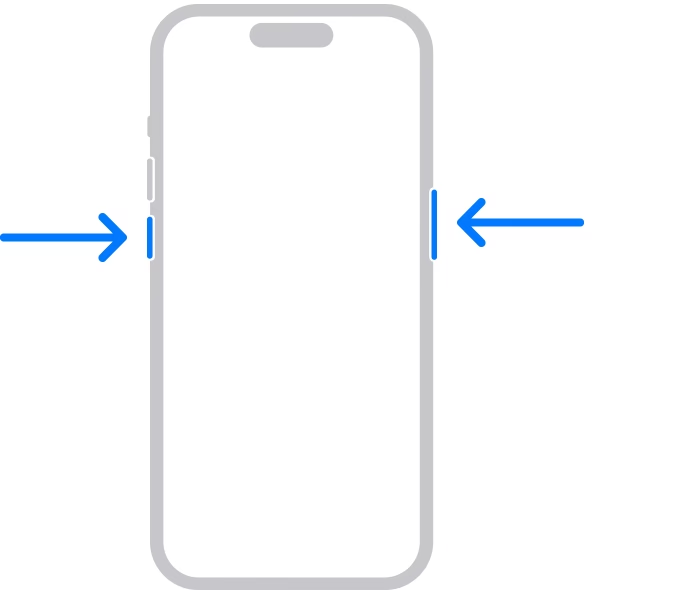
- Vypněte iPhone: Stiskněte a podržte tlačítko pro zvýšení hlasitosti a boční tlačítko, dokud se na obrazovce neobjeví posuvník pro vypnutí. Přetáhněte posuvník a počkejte, až se zařízení úplně vypne (cca 30 sekund).
- Stiskněte a podržte tlačítka hlasitosti: Stiskněte a podržte současně obě tlačítka hlasitosti (zvýšení i snížení).
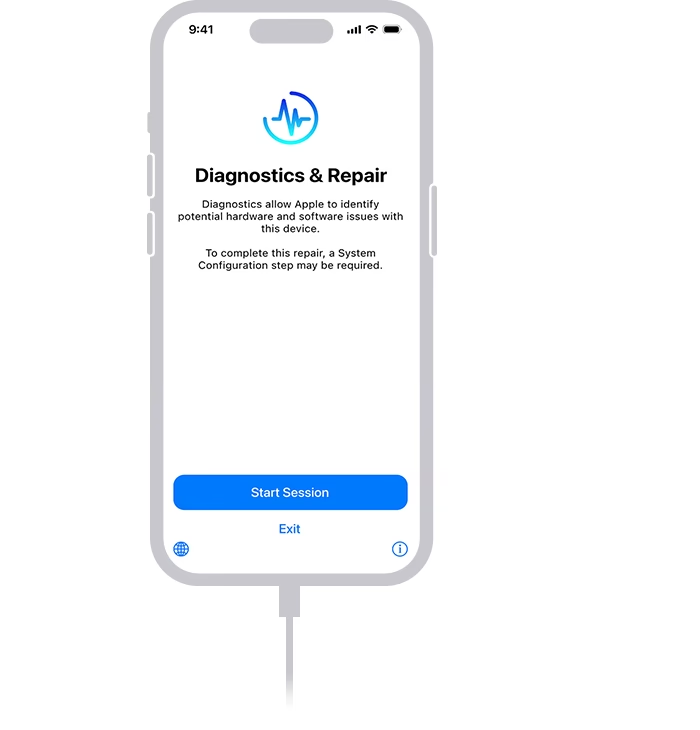
- Připojte k nabíjení: Zatímco stále držíte obě tlačítka hlasitosti, připojte Lightning kabel k iPhonu a připojte ho k napájecímu adaptéru (20W+) nebo k zapnutému počítači.
- Počkejte na logo Apple: Uvolněte tlačítka, jakmile se na obrazovce objeví logo Apple.
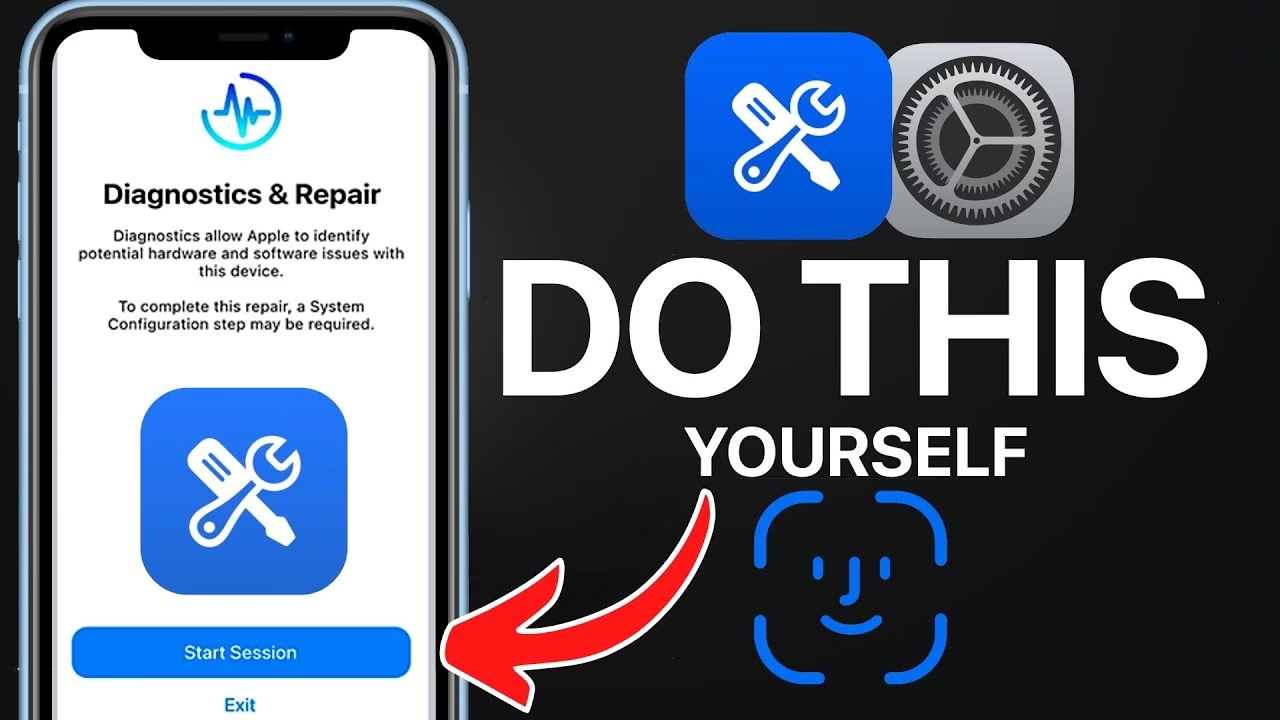
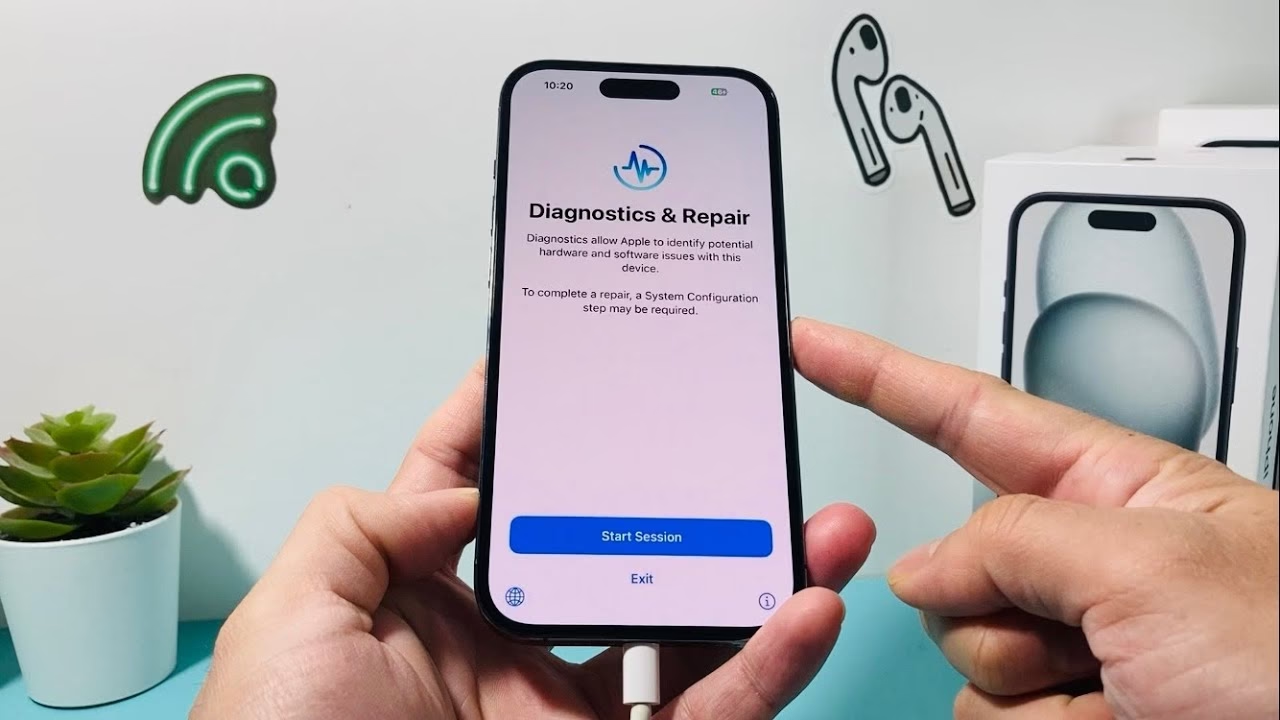
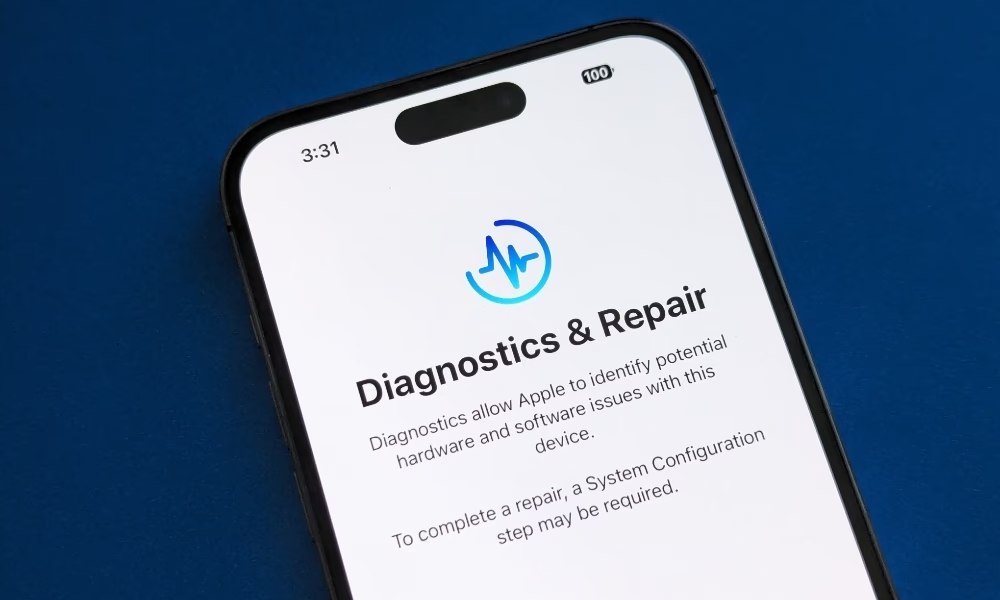
- Spusťte diagnostiku: Po několika sekundách by se měla objevit obrazovka „Diagnostics & Repair“ (Diagnostika a oprava). Klepněte na „Start Session“ (Spustit relaci).
- Připojení k Wi-Fi: Pokud budete vyzváni, vyberte svou Wi-Fi síť a zadejte heslo. I když máte síť již uloženou, budete se muset připojit ručně.
Použití sekundárního zařízení pro spuštění diagnostiky
Jakmile je váš iPhone v diagnostickém režimu a připojen k Wi-Fi, přejděte na sekundární zařízení a postupujte takto:
- Navštivte web Apple Diagnostics: Na sekundárním zařízení (např. jiném telefonu nebo počítači) otevřete webový prohlížeč a navštivte oficiální web Apple Diagnostics.
- Pokračovat a vybrat iPhone: Na webu klepněte na „Continue“ (Pokračovat) a poté vyberte „iPhone“.
- Zadejte sériové číslo: Zadejte sériové číslo vašeho iPhonu do diagnostické stránky. Sériové číslo najdete v pravém dolním rohu obrazovky diagnostiky na vašem iPhonu, klepnutím na ikonu „i“.
- Spusťte relaci: Na sekundárním zařízení klepněte na „Start Session“ (Spustit relaci). Tím se vaše zařízení propojí se servery Apple.
- Souhlas na iPhonu: Vraťte se k iPhonu, přečtěte si smluvní podmínky společnosti Apple a klepněte na „Agree“ (Souhlasím) v pravém dolním rohu.
- Spusťte testy: Počkejte několik okamžiků a poté se vraťte k sekundárnímu zařízení. Měli byste zde vidět všechny dostupné testy. Vyberte test, který chcete provést, a klepněte na „Begin Diagnostic“ (Zahájit diagnostiku).
Dostupné diagnostické testy
V rámci programu Self Service Repair diagnostika nabízí řadu testů pro ověření různých komponent:
- Mobile Resource Inspector (MRI): Shromažďuje data o systémových zdrojích, jako je využití paměti, stav baterie a celkový výkon systému.
- Display Pixel Anomalies: Kontroluje obrazovku na anomálie pixelů, jako jsou mrtvé pixely nebo barevné odchylky.
- Multi-Touch: Testuje odezvu dotykové obrazovky a správnou registraci gest.
- Camera Image Quality: Hodnotí kvalitu obrazu z přední i zadní kamery.
- Face ID / Touch ID: Ověřuje funkčnost biometrických senzorů.
- Audio Output: Testuje zvukový výstup reproduktorů a mikrofonů.
Ukončení diagnostického režimu
Po dokončení testů a uložení výsledků na sekundárním zařízení můžete iPhone snadno vrátit do normálního režimu:
- Podržte boční tlačítko: Stiskněte a podržte boční tlačítko na iPhonu, dokud se neobjeví nabídka.
- Klepněte na „Exit“: V nabídce klepněte na „Exit“ (Ukončit).
- Potvrďte ukončení: Pro potvrzení svého rozhodnutí klepněte znovu na „Exit“.
- Restart iPhone: Počkejte několik okamžiků, než se iPhone sám vypne a znovu zapne do běžného operačního systému iOS.
Interpretace výsledků diagnostiky
Když provedete diagnostický test na svém iPhonu, získáte sadu výsledků, které se na první pohled mohou zdát jako tajné kódy. Jsou však poměrně přímočaré, jakmile víte, co hledat, a jsou klíčové pro posouzení zdraví vašeho iPhonu.
Ukazatele zdraví baterie
Zdraví baterie vašeho iPhonu je zásadní, protože určuje, jak dlouho může vaše zařízení fungovat, než bude potřebovat dobít. Ve výsledcích diagnostického testu uvidíte procentuální hodnotu, která představuje maximální kapacitu vaší baterie ve srovnání s novou baterií. Pokud tato hodnota klesne pod 80 %, je to varování, že životnost vaší baterie se snižuje a měli byste zvážit její výměnu.
Kromě toho může test označit „schopnost špičkového výkonu“. Pokud se zde zobrazuje cokoli jiného než „normální“, váš iPhone se může neočekávaně vypínat, protože baterie nedokáže udržet požadovaný výkon.
Identifikace problémů s hardwarem
Diagnostické testy mohou odhalit mnohem více než jen problémy s baterií. Mohou přesně určit problémy s hardwarem vašeho iPhonu, jako je displej a další klíčové komponenty:
- Anomálie pixelů displeje: Všimli jste si někdy zvláštních barev nebo skvrn na obrazovce? Výsledky diagnostiky mohou potvrdit, zda jsou vaše podezření správná, kontrolou anomálií pixelů.
- Problémy s kamerou, mikrofonem, reproduktory: Test se nebojí odhalit problémy s těmito komponenty. Tato podrobná kontrola vám pomůže zjistit, zda je čas navštívit servis, nebo zda existuje rychlé řešení, které můžete vyzkoušet doma.
Pamatujte, že ačkoli tyto testy dobře odhalují problémy, nemusí vždy sdělit přesné řešení. Někdy je to tak jednoduché jako aktualizace softwaru; jindy to může být známka něčeho, co vyžaduje zásah profesionála.
Síťové a konektivní testy
Pro správné fungování iPhonu je klíčové stabilní připojení, ať už přes Wi-Fi nebo mobilní síť. Testování těchto připojení vám pomůže zajistit, že vaše zařízení efektivně komunikuje s okolním světem.
Analýza Wi-Fi připojení
Jak zkontrolovat Wi-Fi připojení:
- Přejděte do Nastavení a klepněte na Wi-Fi.
- Ujistěte se, že je Wi-Fi zapnuto a zkontrolujte, zda se iPhone připojuje k požadované síti.
Provedení analýzy Wi-Fi:
- Použijte aplikace třetích stran, jako je například Fing – Network Scanner, ke skenování sítí a identifikaci zařízení připojených k vaší Wi-Fi.
- Posuďte sílu signálu, rychlost a latenci, abyste posoudili výkon Wi-Fi.
Posouzení mobilní sítě
Vyhodnocení mobilního připojení:
- Zkontrolujte pruhy signálu pro určení základní konektivity.
- Pro podrobnější analýzu použijte skrytý režim Field Test Mode iPhonu: Vytočte *3001#12345#* a stiskněte tlačítko pro volání.
Pochopení údajů z Field Testu:
- RSSI (Received Signal Strength Indicator): Měří sílu mobilního signálu.
- SINR/SNR (Signal-to-Interference-plus-Noise Ratio/Signal-to-Noise Ratio): Hodnotí kvalitu mobilního signálu.
Kontroly příslušenství a periferií
Při provádění diagnostického testu na iPhonu je kontrola příslušenství a ověření jejich připojení klíčovými kroky k zajištění správné funkce zařízení s jeho periferiemi.
Kontrola Lightning kabelu a příslušenství
Lightning kabel je životně důležité příslušenství pro uživatele iPhonu, hraje klíčovou roli při nabíjení a synchronizaci zařízení. Uživatelé by měli kabel zkontrolovat, zda nejeví známky opotřebení nebo poškození. Je také důležité zkontrolovat, zda je kabel certifikován společností Apple (označení MFi – Made For iPhone), aby se předešlo potenciálním problémům s připojením. Pro potvrzení funkčnosti:
- Vizuální kontrola: Hledejte jakékoli viditelné poškození konektorů nebo samotného kabelu.
- Test připojení: Zapojte kabel do iPhonu a sledujte, zda se objeví ikona nabíjení nebo zda se zařízení připojí k počítači.
Testování připojení k Macu a počítači
Připojení iPhonu k Macu nebo jakémukoli jinému počítači je běžný způsob přenosu souborů a zálohování dat. Pro úspěšné připojení:
- Použijte funkční Lightning kabel pro připojení iPhonu k počítači.
- Ověřte, zda počítač rozpozná iPhone, kontrolou upozornění v iTunes nebo Finderu.
Pokud se vyskytnou problémy, jsou k dispozici různé nástroje a zdroje prostřednictvím oficiálních kanálů podpory Apple, které mohou pomoci s řešením problému. Uživatelé by se také měli ujistit, že jejich počítače mají nejnovější aktualizace softwaru, aby se minimalizovaly problémy s připojením.
Zabezpečení a soukromí při diagnostice
Když dojde na váš iPhone, je udržení vašich osobních údajů v bezpečí klíčové. Apple je známý tím, že upřednostňuje soukromí uživatelů, ale je vždy dobré zůstat informováni o tom, jak jsou vaše data spravována, zejména během diagnostického testu. Sériové číslo vašeho iPhonu, jedinečný identifikátor vašeho zařízení, se často používá během diagnostiky k zajištění správného sledování historie vašeho telefonu a minulých služeb.
Obavy o soukromí:
- Sdílení informací: Během diagnostiky se sdílí pouze minimální množství dat, soustředící se hlavně na technické detaily o provozu vašeho iPhonu.
- Citlivá data: Jsou zavedena opatření, která zabraňují přístupu k osobním datům, jako jsou fotografie, zprávy nebo kontaktní informace, během diagnostiky.
Bezpečnostní kontroly:
- Omezení přístupu: Můžete omezit, ke kterým částem vašeho iPhonu mají aplikace přístup, čímž chráníte své osobní údaje.
- Obnovení oprávnění: Je možné resetovat oprávnění k ochraně soukromí systému, abyste omezili jakékoli nechtěné sdílení dat.
Pro váš klid si pravidelně kontrolujte podmínky služeb a porozumějte nastavením soukromí, která jsou k dispozici. Udržování přísné kontroly nad nastavením soukromí vašeho zařízení a pochopení toho, jaké informace váš iPhone sdílí, je chytrý krok pro každého uživatele.
Řešení běžných chyb při diagnostice
Když váš iPhone začne vykazovat problémy, diagnostický test vás může nasměrovat správným směrem k jejich vyřešení. Někdy se však samotná diagnostika může setkat s chybami. Tato sekce vás provede řešením problémů, které se objeví během diagnostických testů iPhonu, se zaměřením konkrétně na softwarové a hardwarové problémy.
Řešení chyb souvisejících se softwarem
Softwarové závady mohou způsobit problémy během diagnostických procedur. Pokud se zobrazují chybové zprávy nebo se test nespustí:
- Restartujte iPhone: Vypnutí a opětovné zapnutí může někdy vyčistit dočasné chyby v systému. Pro restart podržte boční tlačítko a jedno z tlačítek hlasitosti, dokud se neobjeví posuvník pro vypnutí. Přetáhněte posuvník, počkejte 30 sekund a stiskněte boční tlačítko pro opětovné zapnutí.
- Aktualizujte software: Zastaralé verze iOS mohou být nekompatibilní s novějšími diagnostickými nástroji. Zkontrolujte aktualizace v nastavení iPhonu pod položkou „Obecné“ > „Aktualizace softwaru“. Pokud je k dispozici aktualizace, stáhněte ji a nainstalujte.
Řešení hardwarových diagnostických konfliktů
U hardwarových problémů je klíčová přesná diagnostika k identifikaci problému. Pokud testy indikují hardwarové konflikty:
- Zkontrolujte fyzická připojení: Ujistěte se, že kabely a příslušenství jsou bezpečně připojeny. Pro testy vyžadující fyzické připojení použijte oficiální kabely Apple nebo certifikované alternativy.
- Zkontrolujte poškození: Fyzická poškození mohou zkreslovat výsledky diagnostiky. Hledejte známky poškození, jako jsou promáčkliny nebo praskliny na povrchu iPhonu. Věnujte pozornost portům, tlačítkům a reproduktorům.
Kdy vyhledat profesionální pomoc?
Ačkoli nástroje pro samoobslužnou diagnostiku a opravu jsou skvělé, existují situace, kdy je nejlepší svěřit svůj iPhone do rukou profesionálů. Někdy je problém příliš složitý, vyžaduje speciální nástroje nebo zkušenosti, které doma prostě nemáte. Zde jsou situace, kdy byste měli zvážit návštěvu servisu:
- Přetrvávající problémy s výkonem: Pokud je váš iPhone neustále pomalý, přehřívá se nebo často padá i po provedení všech diagnostických kroků a softwarových oprav.
- Fyzické poškození: Vážné poškození, jako je prasklá obrazovka, poškození vodou nebo nefunkční tlačítka, často vyžaduje odbornou opravu.
- Problémy s baterií: Pokud vaše baterie rychle klesá, i když diagnostika ukazuje, že je v dobrém stavu, nebo se iPhone vůbec nenabíjí.
- Problémy se zvukem: Žádný zvuk, špatná kvalita zvuku nebo problémy s mikrofonem, které nelze vyřešit restartem nebo softwarovými úpravami.
V takových případech se doporučuje vyhledat autorizovaného poskytovatele servisu Apple. Ti nabízejí:
- Certifikované techniky: Odborníci, kteří znají iPhone do posledního šroubku.
- Originální díly: Zajišťují, že opravy vydrží a váš telefon bude fungovat hladce.
- Záruční ochrana: Často zůstává v platnosti vaše stávající záruka a na opravu můžete získat i dodatečné krytí.
Často kladené otázky (FAQ)
Při posuzování stavu vašeho iPhonu může provedení diagnostického testu odhalit mnoho informací o jeho výkonu a případných problémech. Následující otázky pokrývají některá klíčová témata, na která se uživatelé často ptají.
Existuje specifický kód pro přístup k diagnostickým funkcím iPhonu?
Neexistuje žádný univerzální kód, který by umožňoval přístup k diagnostickým funkcím na všech iPhonech. Pro podrobnou diagnostiku je nejlepší kontaktovat podporu Apple nebo navštívit Apple Store, kde technici mohou pro tento účel použít specializované nástroje. Existuje však režim Field Test Mode (*3001#12345#*), který poskytuje informace o mobilní síti, ale ne o hardwaru.
Jsou k dispozici nějaké bezplatné nástroje pro diagnostické testování iPhonu?
V App Storu si můžete stáhnout několik bezplatných aplikací, které nabízejí základní úroveň diagnostického testování vašeho iPhonu. Tyto aplikace vám mohou umožnit zkontrolovat určité funkce vašeho zařízení, jako je stav baterie, ale nenahrazují profesionální diagnostické nástroje společnosti Apple.
Mohu provést diagnostický test iPhonu online, a pokud ano, jak?
Ačkoli nemůžete provést kompletní diagnostický test online přímo na iPhonu, Apple nabízí online nástroj „Apple Diagnostics for Self Service Repair“, který vám pomůže s diagnostikou, pokud máte druhé zařízení (počítač, iPad, jiný iPhone). Proces je popsán v sekci „Diagnostický režim pro samoobslužnou opravu“ výše.
Jaké softwarové možnosti jsou k dispozici pro podrobnou diagnostiku iPhonu?
Autorizovaní poskytovatelé servisu Apple mají přístup k proprietárnímu softwaru, který je speciálně navržen pro podrobnou diagnostiku. Spotřebitelé obvykle k těmto nástrojům nemají přístup, takže pro komplexní diagnostiku se doporučuje navštívit profesionály.
Jak mohu prostřednictvím diagnostiky posoudit celkový stav mého iPhonu?
Chcete-li získat kompletní přehled o stavu vašeho iPhonu, využijte vestavěné diagnostické nástroje iOS, jako je kontrola stavu baterie v nastavení Baterie. Pro cokoli pokročilejšího se pravděpodobně budete muset obrátit na autorizované poskytovatele servisu, kteří mohou provést rozsáhlou analýzu pomocí specializovaného diagnostického softwaru nebo sami využít Apple Diagnostics pro Self Service Repair, pokud to váš model a dovednosti umožňují.
Chceš-li si přečíst další články podobné jako iPhone Diagnostika: Zjistěte Zdraví Vašeho iPhone, navštiv kategorii iPhone.