
21/08/2022
V moderním světě mobilních technologií je iPhone synonymem spolehlivosti a uživatelského komfortu. Přesto se čas od času může stát, že se vaše zařízení začne chovat neočekávaně. Od zamrzání aplikací po nečekané pády systému – tyto problémy dokážou být frustrující. Naštěstí existují speciální režimy, které vám pomohou diagnostikovat a vyřešit potíže. Jedním z nich je takzvaný Bezpečný režim (Safe Mode), o kterém se v tomto článku dozvíte vše podstatné. I když je často spojován s jailbreaknutými iPhony, jeho pochopení je klíčové pro efektivní řešení problémů a obnovení plné funkčnosti vašeho zařízení.
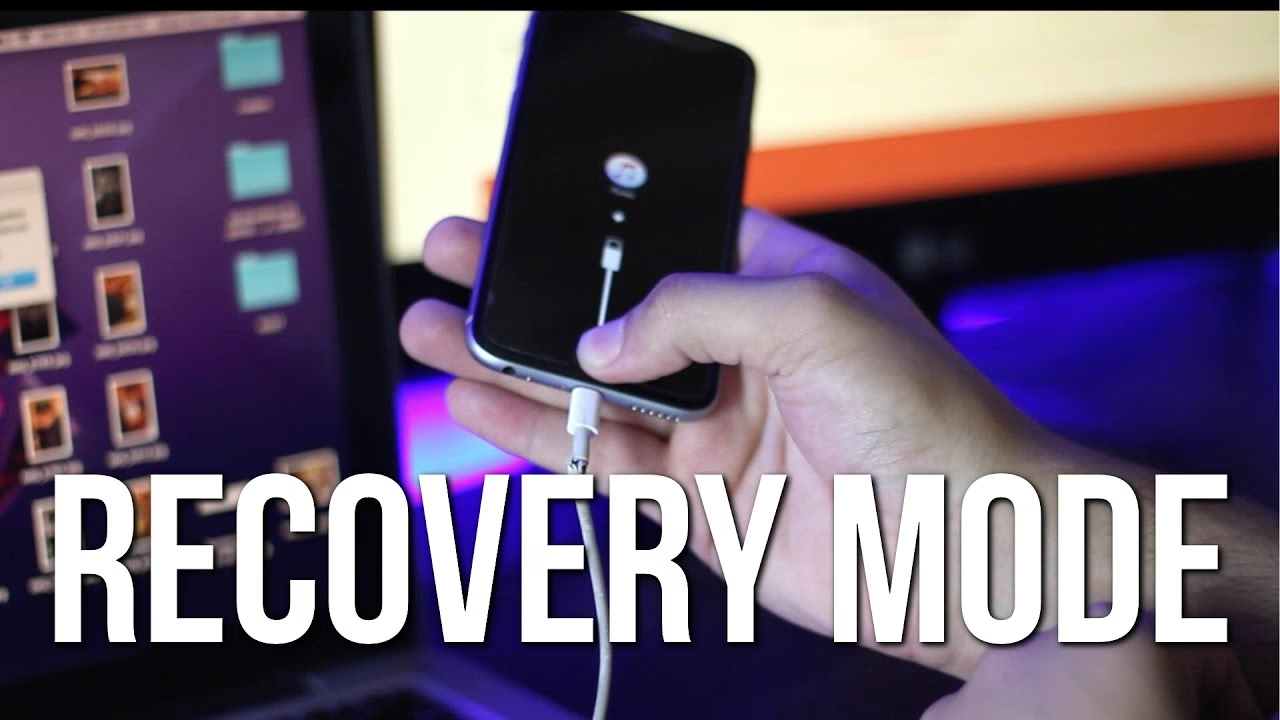
Mnozí uživatelé se setkali s Režimem zotavení (Recovery Mode) nebo Režimem DFU (Device Firmware Update), ale Bezpečný režim zůstává pro některé záhadou. Jednoduše řečeno, Bezpečný režim dočasně deaktivuje veškeré vlastní úpravy, témata a rozšíření, které mohly být na vašem iPhonu nainstalovány (často právě v důsledku jailbreaku). Tím se usnadňuje identifikace a odstranění čehokoli, co by mohlo způsobovat pády nebo nestabilitu systému.
Cílem tohoto průvodce je detailně vysvětlit, co Bezpečný režim je, proč se váš iPhone může do něj dostat, jak jej ručně aktivovat a především, jak se z něj dostat zpět do normálního provozu. Ať už jste zkušený uživatel jailbreaknutého iPhonu, nebo se s tímto pojmem setkáváte poprvé, tento článek vám poskytne veškeré potřebné informace k udržení vašeho iPhonu v optimálním stavu.
Co je Bezpečný Režim na iPhone?
Jak už bylo zmíněno, Bezpečný režim je speciální stav, do kterého se mohou dostat jailbreaknuté iPhony. Je to koncept podobný Bezpečnému režimu, který známe z počítačů. Jeho hlavním účelem je zabránit selháním systému tím, že dočasně deaktivuje chybné rozšíření, témata nebo úpravy, které by mohly způsobovat pády. Představte si to jako nouzový restart, kdy se načtou pouze základní systémové procesy, aby se předešlo dalším problémům způsobeným nestabilními doplňky.
Pokud máte jailbreaknutý iPhone, pravděpodobně jste se s Bezpečným režimem již setkali. Umožňuje vám odstraňovat problémy a odinstalovat problematické modifikace, které ovlivňují výkon vašeho zařízení. Stručně řečeno, kdykoli rozšíření z jailbreaku způsobí systémovou nestabilitu, iPhone se automaticky spustí do Bezpečného režimu, aby ochránil iOS před dalšími problémy. To vám dává šanci identifikovat a odstranit viníka bez nutnosti úplného obnovení zařízení.
Proč Může Být Váš iPhone v Bezpečném Režimu?
Hlavním důvodem, proč se váš iPhone může ocitnout v Bezpečném režimu, je instalace nekompatibilní nebo chybné aplikace, rozšíření, tématu nebo doplňku, který byl nainstalován prostřednictvím Cydie (nebo jiného obchodu pro jailbreaknutá zařízení). Tyto úpravy, ačkoliv mohou být zábavné a užitečné, někdy nejsou plně optimalizovány pro vaši verzi iOS nebo se mohou dostat do konfliktu s jinými nainstalovanými doplňky.
Když systém iOS detekuje takovou nestabilitu, automaticky aktivuje Bezpečný režim. Tím se zajistí, že problémový kód je dočasně deaktivován, což vám umožní přístup k vašemu zařízení a možnost odstranit problematický software, aniž by se iPhone neustále restartoval nebo zamrzal. Pokud se váš iPhone neočekávaně dostal do Bezpečného režimu, je to jasný signál, že něco, co jste nainstalovali, způsobuje konflikt.
Jak Ručně Přepnout iPhone do Bezpečného Režimu?
V případě, že váš iPhone vykazuje známky nefunkčnosti a vy potřebujete diagnostikovat problém, může být užitečné ručně jej přepnout do Bezpečného režimu. V Bezpečném režimu se váš iPhone načte pouze s nezbytnými aplikacemi a systémovými procesy. To usnadňuje odstraňování softwarových konfliktů nebo problematických úprav, které mohou způsobovat potíže. I když je tento režim primárně pro jailbreaknuté iPhony, je dobré vědět, jak na to, pokud máte takové zařízení.
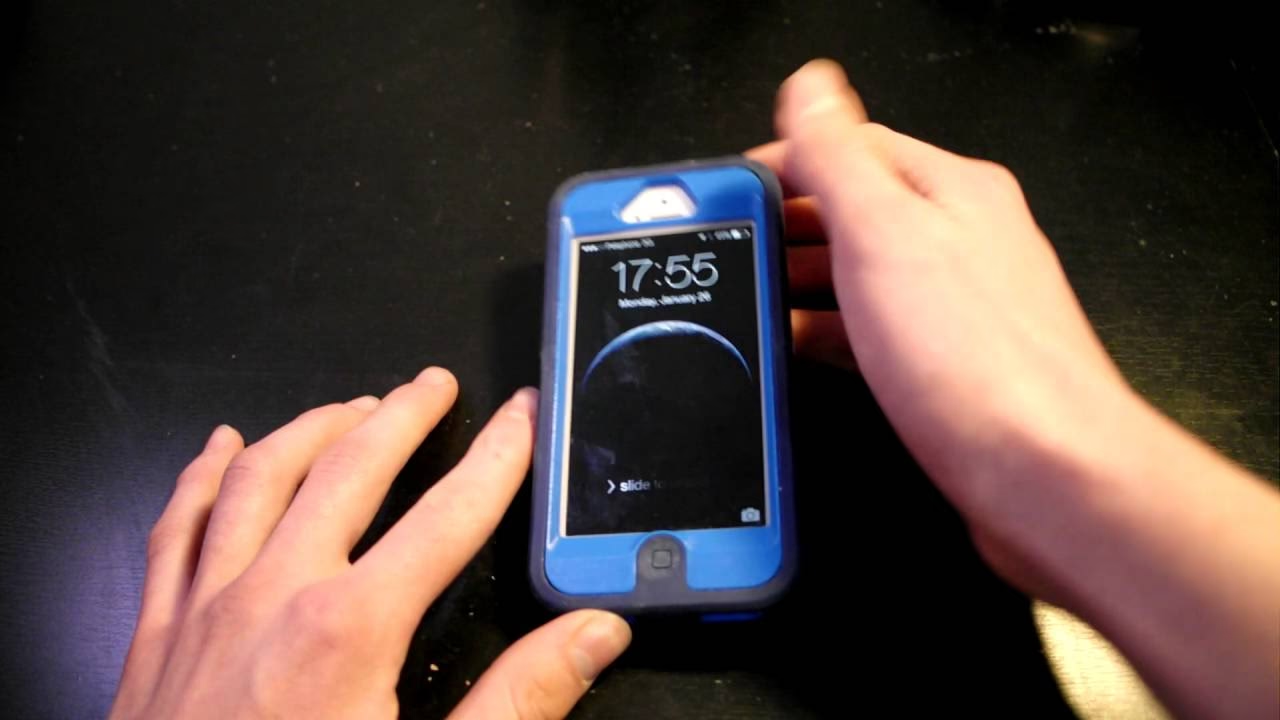
Zde je postup, jak spustit iPhone do Bezpečného režimu:
- Vypněte svůj iPhone: Stiskněte a podržte boční tlačítko (nebo tlačítko napájení) dokud se neobjeví možnost "Vypnout" (Slide to power off). Posunutím prstu po obrazovce úplně vypněte svůj iPhone. Ujistěte se, že je zařízení skutečně vypnuté, než budete pokračovat.
- Zapněte iPhone a připravte se: Jakmile je váš iPhone zcela vypnutý, znovu stiskněte a podržte tlačítko napájení (nebo boční tlačítko), dokud se neobjeví logo Apple.
- Aktivujte Bezpečný režim: Jakmile uvidíte logo Apple, okamžitě stiskněte a podržte tlačítko pro snížení hlasitosti (Volume Down). Je klíčové stisknout toto tlačítko hned po zobrazení loga Apple a držet ho.
- Potvrzení: Držte tlačítko pro snížení hlasitosti, dokud se váš iPhone nedostane na obrazovku uzamčení. Jakmile se objeví zamykací obrazovka, uvolněte tlačítko pro snížení hlasitosti. To znamená, že váš iPhone úspěšně vstoupil do Bezpečného režimu. Měli byste si všimnout, že některé úpravy nebo témata jsou deaktivovány.
V tomto režimu můžete snadno odstranit jakékoli témata nebo úpravy, které způsobují problém. Pokud zjistíte, že problém v Bezpečném režimu zmizel, můžete buď odinstalovat aplikace jednotlivě a testovat v normálním režimu, abyste se pokusili identifikovat problematickou aplikaci, nebo můžete provést tovární reset vašeho iPhonu a selektivně instalovat aplikace a hry.
Jak Vypnout Bezpečný Režim na iPhone?
Pokud jste svůj iPhone spustili do Bezpečného režimu pomocí výše uvedených kroků, možná se stále ptáte, jak se z něj dostat. Někdy se váš iPhone může v Bezpečném režimu zaseknout. Zde je několik způsobů, jak vrátit své zařízení do normálního stavu:
1. Jednoduché Restartování iPhone
Nejjednodušší způsob, jak opustit Bezpečný režim, je restartování vašeho iPhonu. Když se objeví vyskakovací okno Bezpečného režimu, stačí klepnout na tlačítko "Restartovat" (Restart). To by mělo váš iPhone vrátit do normálního stavu. Systém se pokusí znovu načíst všechny komponenty, a pokud problém, který způsobil vstup do Bezpečného režimu, již není přítomen, zařízení se spustí normálně.
2. Vynucený Restart pro Ukončení Bezpečného Režimu
Pokud běžné restartování nefunguje a váš iPhone se stále vrací do Bezpečného režimu, můžete provést vynucený restart. Tento postup je podobný vynucenému restartu, který se používá při zamrznutí iPhonu. Postup se liší v závislosti na modelu vašeho iPhonu:
- Pro iPhony s tlačítkem Home (iPhone 6s/7/8/SE 2. a 3. gen.): Stiskněte a držte současně tlačítko napájení (Power button) a tlačítko Home, dokud se neobjeví logo Apple. Držte je tak dlouho, dokud se obrazovka nevypne a znovu neobjeví logo Apple.
- Pro iPhony bez tlačítka Home (iPhone X a novější): Rychle stiskněte a uvolněte tlačítko pro zvýšení hlasitosti (Volume Up button), poté rychle stiskněte a uvolněte tlačítko pro snížení hlasitosti (Volume Down button). Následně stiskněte a podržte boční tlačítko (Side button), dokud se neobjeví logo Apple. Ujistěte se, že kroky provedete rychle za sebou.
Vynucený restart často vyřeší drobné softwarové závady, které brání normálnímu spuštění.
3. Odstranění Posledního Nainstalovaného Balíčku z Cydie
Pokud problém začal po instalaci něčeho z Cydie (obchod pro jailbreaknuté aplikace), je velmi pravděpodobné, že právě tato instalace způsobila, že se váš iPhone zasekl v Bezpečném režimu. Chcete-li to opravit, musíte problematický balíček odinstalovat:
- Otevřete Cydii: V Bezpečném režimu by měla být Cydia přístupná.
- Přejděte na "Nainstalované" (Installed) záložku: Zde naleznete seznam všech rozšíření a balíčků, které jste nainstalovali.
- Najděte poslední nainstalovaný balíček: Projděte seznam a identifikujte balíček, který jste nainstalovali těsně předtím, než se problém objevil.
- Odinstalujte balíček: Klepněte na problematický balíček, a poté zvolte možnost "Upravit" (Modify) nebo "Odstranit" (Remove) a potvrďte odinstalaci.
Po odinstalaci restartujte iPhone a zkontrolujte, zda se spustí normálně. Většina případů zaseknutí v Bezpečném režimu je způsobena právě nekompatibilními rozšířeními.
4. Profesionální Řešení: Oprava Systému iOS Nástrojem Třetí Strany
Pokud výše uvedené metody nefungují a váš iPhone se stále zasekl v Bezpečném režimu, může to být způsobeno hlubším systémovým problémem. V takovém případě můžete použít profesionální nástroj pro opravu systému iOS. Tyto nástroje jsou navrženy tak, aby snadno opravily systém iOS vašeho iPhonu, bez ohledu na to, v jakém režimu se vaše zařízení zasekne. Ať už je váš iPhone zasekl v Bezpečném režimu, režimu zotavení, režimu DFU nebo má jiné problémy, dokáže vám pomoci vrátit zařízení do normálního stavu.
Jedním z takových nástrojů je iOS System Recovery. Tento software nabízí komplexní řešení pro různé problémy se systémem iOS. Jeho hlavní funkce zahrnují:
- Opravu iPhonu zaseknutého v bezpečném režimu, režimu zotavení, režimu DFU, režimu sluchátek a dalších abnormálních stavech.
- Obnovení deaktivovaného iPhonu v bezpečném režimu, režimu zotavení nebo režimu DFU.
- Opravu vašeho iPhonu/iPadu/iPodu bez ztráty dat. To je klíčová výhoda oproti továrnímu resetu, který vymaže všechna data.
- Opravu systémových problémů iOS na Macu i PC.
- Možnost aktualizovat a downgradovat iOS na podporované verze.
- Opravu iOS zařízení se všemi systémy iOS, včetně nejnovějších verzí.
Jak použít iOS System Recovery k vystoupení z Bezpečného režimu na iPhonu:
- Krok 1: Stáhněte a nainstalujte nástroj iOS System Recovery na váš počítač (Windows nebo Mac). Po instalaci program otevřete a na hlavní obrazovce zvolte možnost "Oprava systému iOS" (iOS System Recovery) pro pokračování.
- Krok 2: Připojte svůj iPhone k počítači pomocí USB kabelu. Ujistěte se, že je připojení stabilní. Poté klikněte na "Start" na úvodní obrazovce programu.
- Krok 3: Zvolte "Standardní režim" (Standard Mode) a klikněte na "Potvrdit" (Confirm). Tento režim zajistí, že během procesu opravy nedojde ke ztrátě dat. To je ideální pro většinu uživatelů, kteří si chtějí zachovat svá data.
- Krok 4: Zkontrolujte detaily vašeho iPhonu (model zařízení, kategorie, verze iOS) a ujistěte se, že jsou správné. Pokud jsou informace korektní, klikněte na "Opravit" (Repair) pro stažení potřebného firmwaru a zahájení procesu opravy. Program stáhne správný firmware pro vaše zařízení a poté provede opravu. Během tohoto procesu je důležité neodpojovat iPhone od počítače a zajistit stabilní připojení k internetu.
Po dokončení procesu opravy by se váš iPhone měl restartovat a vrátit se do normálního provozu, zbavený zaseknutí v Bezpečném režimu.
Bezpečný Režim vs. Režim Zotavení (Recovery Mode): Jaký je Rozdíl?
Je důležité rozlišovat mezi Bezpečným režimem a Režimem zotavení, protože slouží k různým účelům a mají odlišné důsledky. Zde je srovnávací tabulka:
| Funkce | Bezpečný Režim (Safe Mode) | Režim Zotavení (Recovery Mode) |
|---|---|---|
| Účel | Diagnostika a odstranění problémů způsobených jailbreak rozšířeními nebo nekompatibilními aplikacemi bez ztráty dat. Chrání systém před dalším poškozením. | Oprava závažných systémových problémů, aktualizace nebo obnovení iOS. Často vyžaduje obnovení do továrního nastavení. |
| Dostupnost | Pouze pro jailbreaknuté iPhony. | Dostupné pro všechny iPhony, jailbreaknuté i ne-jailbreaknuté. |
| Dopad na data | Nezpůsobuje ztrátu dat. Dočasně deaktivuje pouze problémová rozšíření. | Často vyžaduje vymazání všech dat a obnovení do továrního nastavení. Je nutné mít zálohu dat. |
| Aktivace | Ručně (Power + Volume Down) nebo automaticky při detekci nestability. | Ručně (kombinace tlačítek, liší se dle modelu) nebo přes iTunes/Finder. |
| Primární použití | Odinstalování problematických tweaků, diagnostika chyb po jailbreaku. | Obnova softwaru, řešení problémů s aktualizací, oprava poškozeného iOS. |
Zatímco Režim zotavení je často používán k opravě vážných problémů na iPhonu, vymaže všechna data na zařízení a obnoví jej do továrního nastavení, takže je potřeba si data nejprve zálohovat. Na druhou stranu, Bezpečný režim je navržen tak, aby pomohl opravit problémy způsobené poškozenými nebo nefunkčními aplikacemi či procesy. Pomáhá chránit vaše zařízení, pokud jailbreak způsobí pád systému.
Často Kladené Dotazy (FAQ) o Bezpečném Režimu iPhone
Q1. Proč je můj telefon stále v bezpečném režimu?
Pokud je váš telefon stále v bezpečném režimu, je to obvykle způsobeno instalací aplikace nebo rozšíření, které je nekompatibilní s vaším systémem iOS nebo se dostává do konfliktu s jinými nainstalovanými doplňky. Nejčastěji se jedná o tweaky nebo aplikace z Cydie. Můžete snadno identifikovat a odstranit tyto problematické aplikace prostřednictvím nastavení správy aplikací (v Cydii, sekce "Nainstalované") a tím problém vyřešit. Ujistěte se, že odinstalujete všechny nedávno přidané balíčky, které by mohly být viníkem.
Q2. Mohu aktivovat bezpečný režim bez jailbreaku svého iPhonu?
Ne, Bezpečný režim, jak je popsán v tomto článku (tj. režim, který dočasně deaktivuje jailbreak rozšíření), nelze aktivovat na iPhonu, který není jailbreaknutý. Tento režim je specifický pro jailbreaknutá zařízení a slouží k řešení problémů s úpravami třetích stran. Pokud chcete získat přístup k Bezpečnému režimu, musíte mít své zařízení jailbreaknuté. Pro standardní, ne-jailbreaknuté iPhony existují jiné diagnostické režimy, jako je Režim zotavení nebo DFU režim, které však slouží k jiným účelům a fungují odlišně.
Q3. Bude můj iPhone v bezpečí před hackery v bezpečném režimu?
Zatímco Bezpečný režim může ztížit spuštění malwaru a snížit pravděpodobnost napadení vašeho zařízení, není to neprůstřelná ochrana. Hackeři s pokročilými nástroji se stále mohou pokusit proniknout do vašeho telefonu. Navíc, pokud je vaše zařízení jailbreaknuté, je obecně zranitelnější vůči hackingu, protože jailbreak odstraňuje některé bezpečnostní bariéry, které Apple implementoval. Bezpečný režim je nástroj pro odstraňování problémů, nikoli komplexní bezpečnostní řešení. Vždy je nejlepší být obezřetný ohledně toho, co instalujete, a udržovat svůj systém co nejvíce aktualizovaný.
Q4. Jak poznám, že je můj iPhone v bezpečném režimu?
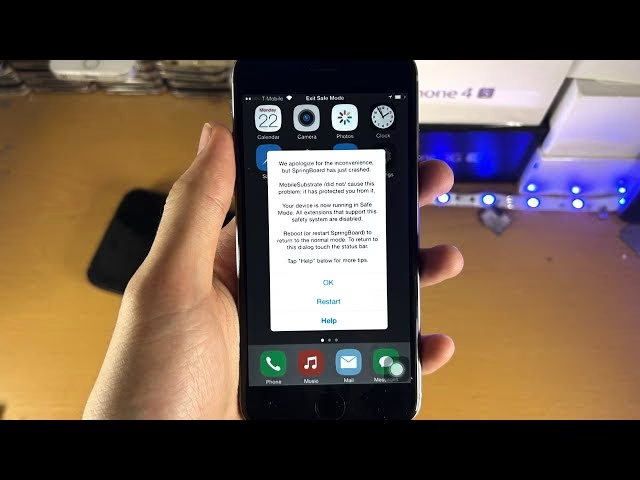
Existuje několik indikátorů, že váš iPhone je v Bezpečném režimu. Nejčastěji se objeví vyskakovací okno s oznámením "Bezpečný režim" nebo "Safe Mode" hned po spuštění. Dále si všimnete, že se nenačítají žádné z vašich vlastních témat, ikon nebo tweaků. Některé aplikace, které jste stáhli z App Storu, mohou fungovat normálně, ale veškeré úpravy provedené přes Cydii budou deaktivovány. Rozhraní může vypadat jako standardní iOS, bez jakýchkoli přizpůsobení, což je znakem, že Bezpečný režim úspěšně deaktivoval problematické doplňky.
Závěr
Bezpečný režim na iPhonu je neocenitelným nástrojem pro diagnostiku a řešení problémů s vaším zařízením, zejména pokud jste se rozhodli pro jailbreak. Tento průvodce podrobně vysvětluje, co Bezpečný režim je a poskytuje několik osvědčených způsobů, jak jej aktivovat a deaktivovat. Od jednoduchého restartu až po pokročilé nástroje pro opravu systému, nyní máte k dispozici komplexní sadu řešení.
Pokud se vám nedaří vypnout Bezpečný režim pomocí konvenčních metod a vaše zařízení se v něm zasekne, pamatujte, že nástroje jako iOS System Recovery mohou být vaším posledním útočištěm pro vyřešení problému a obnovení vašeho iPhonu do normálního stavu bez ztráty dat. Pochopení a správné použití Bezpečného režimu vám může ušetřit mnoho času a frustrace a pomůže vám udržet váš iPhone v chodu hladce a efektivně.
Chceš-li si přečíst další články podobné jako Bezpečný Režim iPhone: Kompletní Průvodce, navštiv kategorii iPhone.