

26/03/2023
I když iPhone 6s nemusí být nejnovějším modelem na trhu, jeho odkaz v oblasti přístupnosti je stále silný a relevantní. Apple se vždy snažil navrhovat své produkty tak, aby byly dostupné co nejširšímu spektru uživatelů, a iPhone 6s je toho zářným příkladem. Tento model, který běží na operačním systému iOS 11 (a novějších, pokud byly aktualizace dostupné), je vybaven řadou funkcí, které pomáhají lidem s různými typy postižení plně využívat potenciál chytrého telefonu. Ať už se jedná o zrakové, sluchové, motorické nebo kognitivní potřeby, iPhone 6s nabízí integrovaná řešení, která boří bariéry a umožňují každému připojit se k digitálnímu světu.
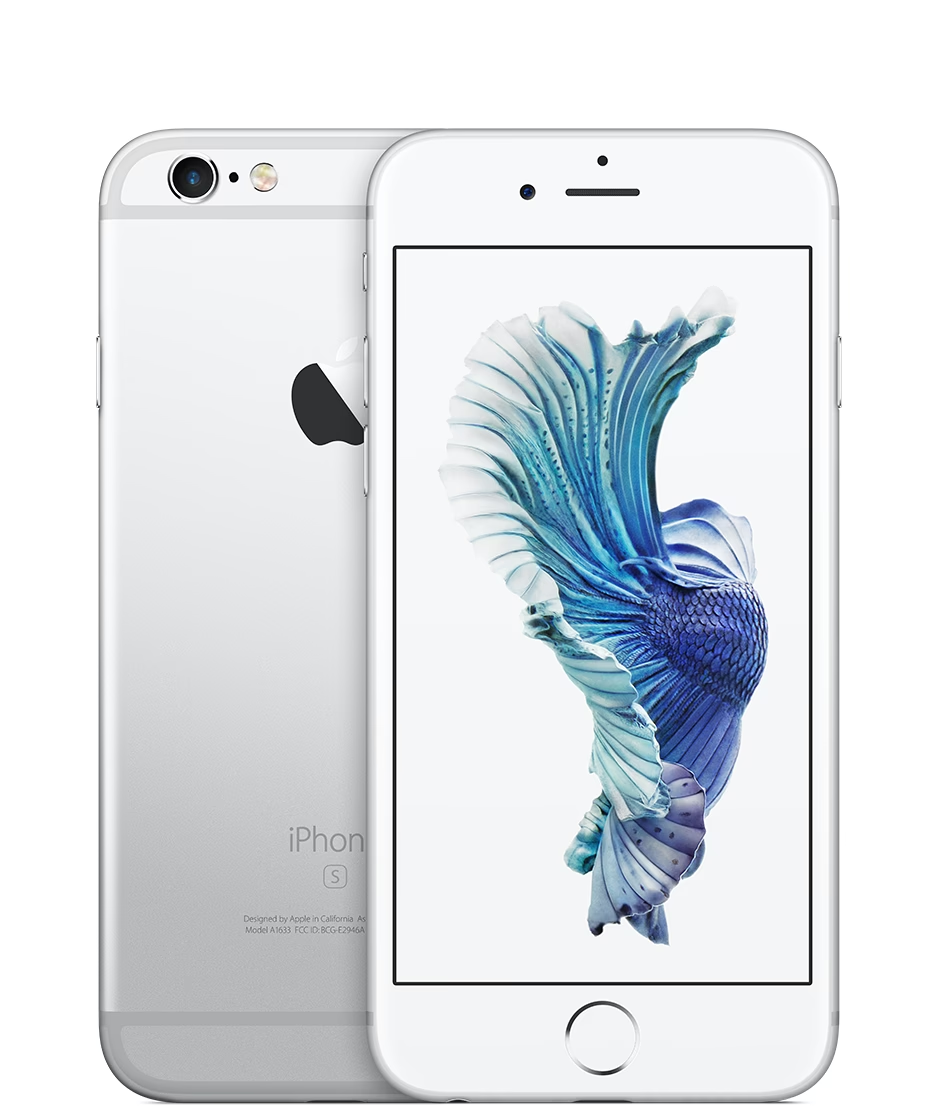
Pojďme se podrobněji podívat na klíčové funkce přístupnosti, které iPhone 6s nabízí a jak mohou zlepšit uživatelský zážitek pro ty, kteří je nejvíce potřebují.
Přístupnost pro zrakově postižené
Pro uživatele se zrakovým postižením nabízí iPhone 6s několik výkonných nástrojů, které usnadňují navigaci a interakci s obsahem.
VoiceOver
VoiceOver je revoluční čtečka obrazovky, která popisuje vše, co se děje na displeji. Namísto vizuální interakce se uživatelé spoléhají na sluchovou zpětnou vazbu. VoiceOver přečte nahlas text, tlačítka, ikony a další prvky uživatelského rozhraní, když na ně uživatel přejede prstem nebo se jich dotkne. To umožňuje lidem se zrakovým postižením procházet aplikace, psát zprávy, prohlížet webové stránky a provádět prakticky jakoukoli akci, kterou by mohl provést vidící uživatel. Podporuje gesta pro rychlou navigaci a dokonce i Braillovo písmo pro ty, kteří preferují hmatovou zpětnou vazbu.
Zvětšení (Zoom)
Funkce Zvětšení umožňuje uživatelům s částečným zrakovým postižením zvětšit celou obrazovku nebo jen její část. To je nesmírně užitečné pro čtení drobného textu, prohlížení detailů na fotografiích nebo navigaci v aplikacích s malými ovládacími prvky. Uživatelé mohou přepínat mezi zvětšením celé obrazovky a zvětšeným oknem, které se pohybuje po obrazovce, což poskytuje flexibilitu v tom, jak chtějí obsah vidět. K dispozici jsou také filtry, které mohou zlepšit kontrast nebo barvy pro lepší čitelnost.
Lupa (Magnifier)
Na rozdíl od funkce Zvětšení, která se zaměřuje na digitální obsah na obrazovce, používá Lupa fotoaparát iPhone 6s k zvětšení fyzických objektů v reálném světě. Představte si, že potřebujete přečíst drobné písmo na etiketě produktu, jídelním lístku v restauraci nebo na smlouvě. Lupa vám umožní použít váš iPhone jako digitální lupu, která zvětší text nebo objekty a zobrazí je na displeji. Navíc nabízí možnost zmrazit obraz, upravit jas a kontrast, nebo dokonce použít barevné filtry (například inverzní barvy), což může výrazně zlepšit čitelnost pro lidi s různými typy zrakového postižení.
Zvětšení zobrazení (Display Zoom) a Dosah (Reachability)
Ačkoliv nejsou primárně klasifikovány jako čistě přístupnostní funkce, Zvětšení zobrazení a Dosah (Reachability), které jsou zmíněny v technických specifikacích displeje, mohou výrazně pomoci. Zvětšení zobrazení umožňuje zvětšit uživatelské rozhraní iPhonu, takže text a ovládací prvky jsou větší a snáze viditelné. Dosah zase posune horní část obrazovky dolů, aby bylo možné snadněji dosáhnout na prvky jednou rukou, což může být užitečné pro uživatele s omezenou obratností nebo menšími rukama.
Přístupnost pro sluchově postižené
Pro uživatele se sluchovým postižením nabízí iPhone 6s funkce, které usnadňují komunikaci a příjem multimediálního obsahu.
Podpora sluchadel
iPhone 6s je navržen tak, aby byl kompatibilní se sluchadly. S hodnocením M3 a T4 (akustické a telecívkové hodnocení) poskytuje dobrou úroveň kompatibility, což znamená menší rušení a lepší kvalitu zvuku pro uživatele sluchadel. To je klíčové pro jasnou telefonní komunikaci a poslech zvuku z iPhonu.
Softwarový TTY
Softwarový TTY (textový telefon) umožňuje uživatelům s postižením sluchu komunikovat prostřednictvím textu v reálném čase během telefonních hovorů. Namísto mluvení nebo poslouchání mohou uživatelé psát a číst zprávy přímo na obrazovce. To je životně důležitá funkce pro ty, kteří se nemohou spolehnout na hlasovou komunikaci.
Skryté titulky (Closed Captions)
Pro multimediální obsah, jako jsou filmy, televizní pořady a některá videa, podporuje iPhone 6s skryté titulky. To umožňuje uživatelům se sluchovým postižením sledovat dialogy a důležité zvuky prostřednictvím textu zobrazeného na obrazovce. Uživatelé si mohou přizpůsobit vzhled titulků, včetně velikosti textu, barvy a stylu, aby byly co nejpohodlnější pro čtení.
Přístupnost pro osoby s motorickým postižením
Pro uživatele s omezenou motorickou dovedností nebo obratností nabízí iPhone 6s flexibilní možnosti interakce.
Ovládání přepínače (Switch Control)
Ovládání přepínače je výkonná funkce, která umožňuje uživatelům ovládat iPhone pomocí externích adaptivních přepínačů nebo dokonce pomocí dotyků obrazovky. Namísto přímé interakce s dotykovou obrazovkou mohou uživatelé procházet prvky na obrazovce skenováním a aktivovat je pomocí jednoduchého stisku přepínače. Tato funkce je vysoce přizpůsobitelná a umožňuje uživatelům s vážnými motorickými postiženími plně ovládat svůj iPhone a provádět složité úkoly, jako je psaní, hraní her nebo procházení webu.
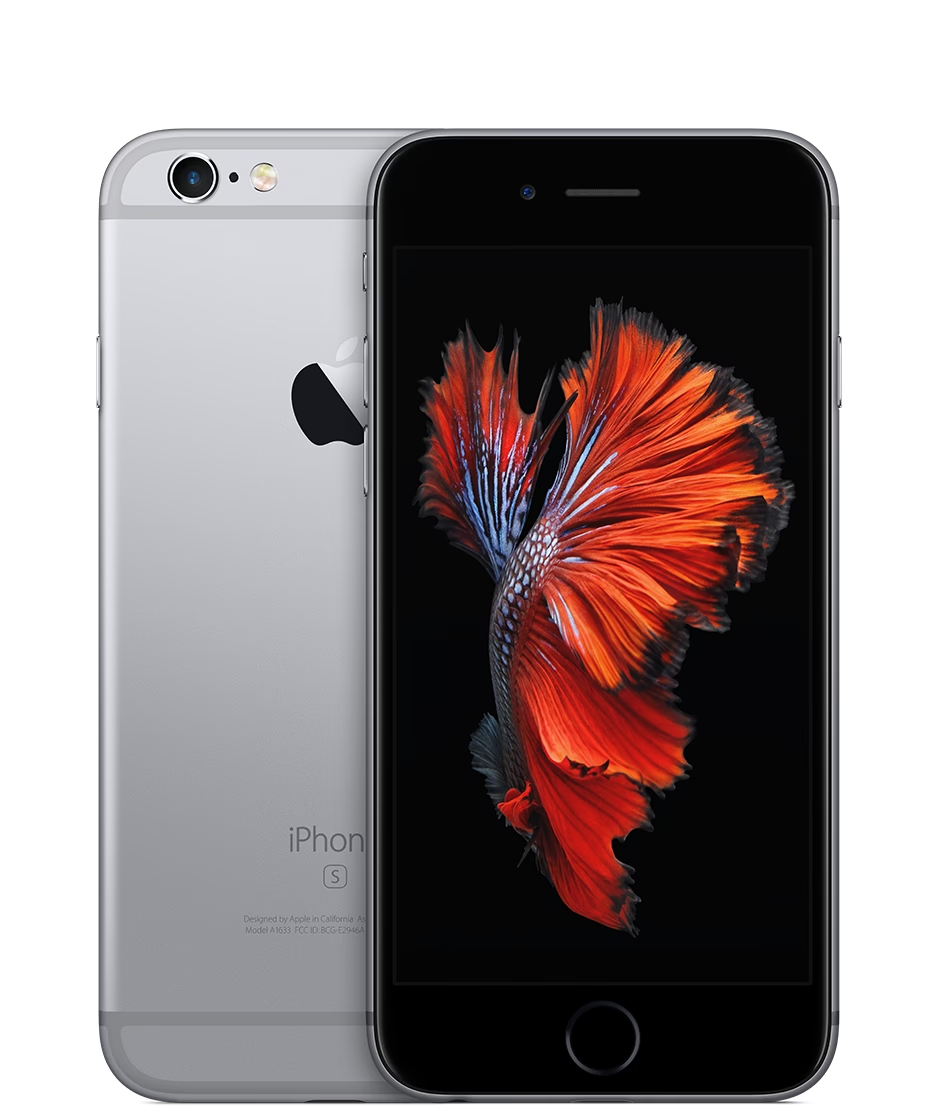
Asistivní dotyk (AssistiveTouch)
Asistivní dotyk je virtuální tlačítko na obrazovce, které umožňuje uživatelům provádět složité gesta a akce, které by jinak vyžadovaly více prstů nebo stisk fyzických tlačítek. Můžete si například nastavit Asistivní dotyk tak, aby jediným klepnutím provedl gesto stažení obrazovky, aktivoval Siri, otevřel Ovládací centrum, nebo dokonce simuloval stisk tlačítka Domů či snímače otisků prstů Touch ID. Tato funkce je nesmírně užitečná pro lidi, kteří mají potíže s prováděním určitých gest, dosahováním na fyzická tlačítka, nebo dokonce pro ty, kteří si chtějí prodloužit životnost hardwarových tlačítek svého iPhonu.
Přístupnost pro kognitivní a učební potřeby
Pro uživatele s kognitivními nebo učebními obtížemi nabízí iPhone 6s nástroje, které zjednodušují interakci a pomáhají s porozuměním.
Siri a Diktování
Siri, inteligentní osobní asistent, umožňuje uživatelům ovládat iPhone pomocí hlasových příkazů. To může být obzvláště užitečné pro ty, kteří mají potíže s manuálním ovládáním telefonu nebo s psaním. Uživatelé mohou Siri požádat o odeslání zpráv, nastavení připomenutí, vyhledávání informací a mnoho dalšího. Diktování pak umožňuje převádět mluvené slovo na text, což usnadňuje psaní zpráv, e-mailů nebo poznámek bez nutnosti psaní na klávesnici.
Psaní pro Siri (Type to Siri)
Pro ty, kteří preferují textovou komunikaci nebo mají potíže s mluvením, nabízí iPhone 6s funkci Psaní pro Siri. Místo hlasového příkazu mohou uživatelé jednoduše napsat svou otázku nebo požadavek, a Siri odpoví textem nebo provede požadovanou akci. Tato flexibilita zajišťuje, že Siri je dostupná co nejširšímu okruhu uživatelů.
Čtení obrazovky (Speak Screen)
Funkce Čtení obrazovky umožňuje iPhonu přečíst veškerý text na displeji nahlas. To je vynikající pro uživatele, kteří mají potíže se čtením dlouhých textů, mají dyslexii nebo prostě preferují poslech. Stačí přejet dvěma prsty shora obrazovky dolů a iPhone začne číst obsah. Uživatelé mohou pozastavit čtení, přeskočit dopředu nebo dozadu, a dokonce upravit rychlost čtení, aby vyhovovala jejich potřebám.
Často kladené otázky o přístupnosti iPhone 6s
Zde jsou odpovědi na některé běžné otázky týkající se funkcí přístupnosti na iPhone 6s:
Jak zapnu VoiceOver na iPhone 6s?
VoiceOver můžete zapnout v Nastavení > Obecné > Zpřístupnění > VoiceOver. Zde můžete přepnout přepínač do polohy Zapnuto. Jakmile je VoiceOver aktivní, iPhone začne mluvit a popisovat prvky na obrazovce. Naučit se používat gesta VoiceOveru může chvíli trvat, ale Apple poskytuje výukové programy přímo v nastavení.
Mohu použít Lupu i pro čtení drobných textů v reálném světě?
Ano, přesně k tomu je funkce Lupa určena. Otevřete ji (buď přes Zkratku zpřístupnění, nebo v Nastavení > Obecné > Zpřístupnění > Lupa). Poté namíříte fotoaparát iPhonu na text nebo objekt, který chcete zvětšit. Můžete použít posuvník pro nastavení úrovně zvětšení a klepnutím na obrazovku zaostřit. K dispozici jsou také filtry pro lepší kontrast.
Je Asistivní dotyk užitečný i pro lidi bez postižení?
Absolutně! Ačkoliv je Asistivní dotyk primárně navržen pro lidi s motorickými potížemi, mnoho uživatelů bez postižení jej používá k usnadnění běžných úkolů nebo k ochraně fyzických tlačítek (jako je tlačítko Domů nebo tlačítka hlasitosti) před opotřebením. Můžete si jej přizpůsobit tak, aby rychle spouštěl vaše nejpoužívanější akce.
Podporuje iPhone 6s externí přepínače pro Ovládání přepínače?
Ano, iPhone 6s plně podporuje externí přepínače připojené přes Bluetooth. To umožňuje uživatelům s vážnými motorickými omezeními ovládat svůj telefon pomocí zařízení, která jsou pro ně nejpohodlnější, ať už jde o stisk jednoho tlačítka, mrknutí okem nebo pohyb hlavy. Nastavení těchto přepínačů se provádí v sekci Ovládání přepínače v nastavení přístupnosti.
Jak mohu přizpůsobit nastavení přístupnosti pro mé konkrétní potřeby?
Všechna nastavení přístupnosti se nacházejí v aplikaci Nastavení > Obecné > Zpřístupnění. Zde najdete rozsáhlé možnosti pro přizpůsobení každé funkce. Můžete upravit rychlost mluvení VoiceOveru, nastavit filtry pro Lupu, přizpůsobit menu Asistivního dotyku, nakonfigurovat přepínače a mnoho dalšího. Doporučuje se prozkoumat tyto možnosti a vyzkoušet různé konfigurace, abyste našli to, co vám nejlépe vyhovuje.
Závěr
iPhone 6s je důkazem závazku společnosti Apple k inkluzivitě. Funkce přístupnosti nejsou jen doplňky, ale jsou hluboce integrovány do operačního systému, což z nich činí nedílnou součást uživatelského zážitku. Od robustních nástrojů pro zrakově postižené, jako je VoiceOver a Lupa, přes řešení pro sluchově a motoricky postižené, jako je softwarový TTY a Ovládání přepínače, až po funkce pro kognitivní podporu, jako je Siri a Čtení obrazovky, iPhone 6s umožňuje širokému spektru uživatelů využívat moderní technologie k překonávání každodenních výzev. Tyto funkce nejenže zpřístupňují iPhone, ale také obohacují životy mnoha lidí, čímž jim umožňují zůstat ve spojení, být produktivní a užívat si digitální svět bez omezení.
Chceš-li si přečíst další články podobné jako Přístupnost iPhone 6s: Pro každého, navštiv kategorii iPhone.