
14/03/2026
Věčná otázka majitelů iPhonů: „Kolik procent baterie mi ještě zbývá?“ Zatímco ikona baterie ve stavovém řádku vám dává přibližnou představu, přesné číslo je pro mnohé nezbytné pro plánování dne a efektivní správu spotřeby energie. Zejména s příchodem nových modelů a aktualizací operačního systému iOS se způsoby zobrazení procent baterie mírně měnily. Tento komplexní průvodce vám ukáže všechny metody, jak spolehlivě zjistit přesný stav nabití vašeho iPhonu, ať už máte nejnovější model s Face ID, nebo starší s Touch ID.
Hlavní způsoby zobrazení procent baterie
Trvalé zobrazení ve stavovém řádku
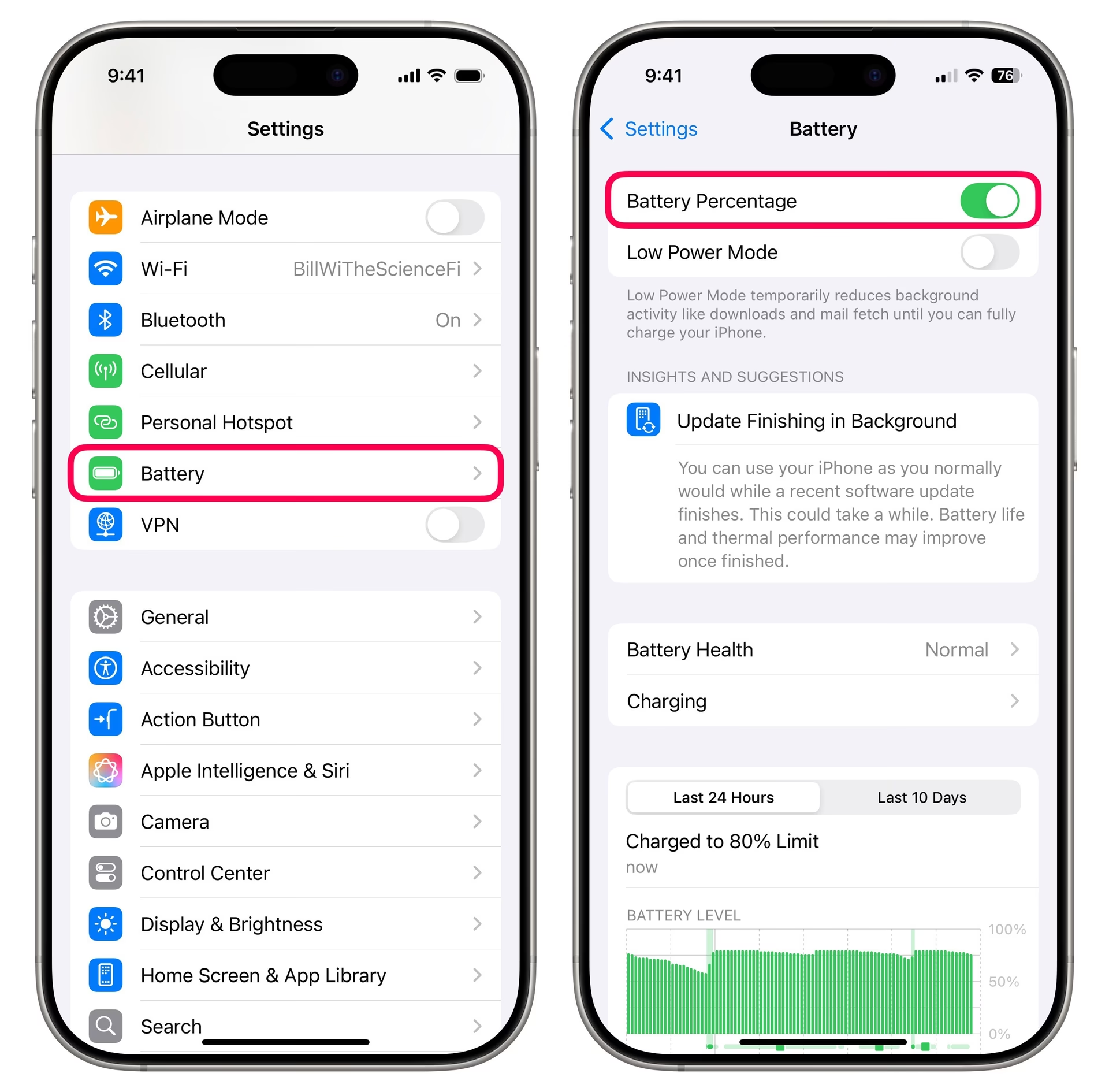
Nejjednodušší a nejžádanější způsob je mít procento baterie neustále zobrazené vedle ikony baterie ve stavovém řádku. Jak se tato funkce aktivuje, závisí na modelu vašeho iPhonu a verzi iOS:
- Pro iPhony s tlačítkem Domů (Touch ID) na iOS 15 a starších:
Přejděte do Nastavení > Baterie a zapněte přepínač „Procenta baterie“. Procento se objeví vedle ikony baterie. V režimu nízké spotřeby se procento automaticky zobrazuje.
- Pro iPhony s Face ID na iOS 16 a novějších:
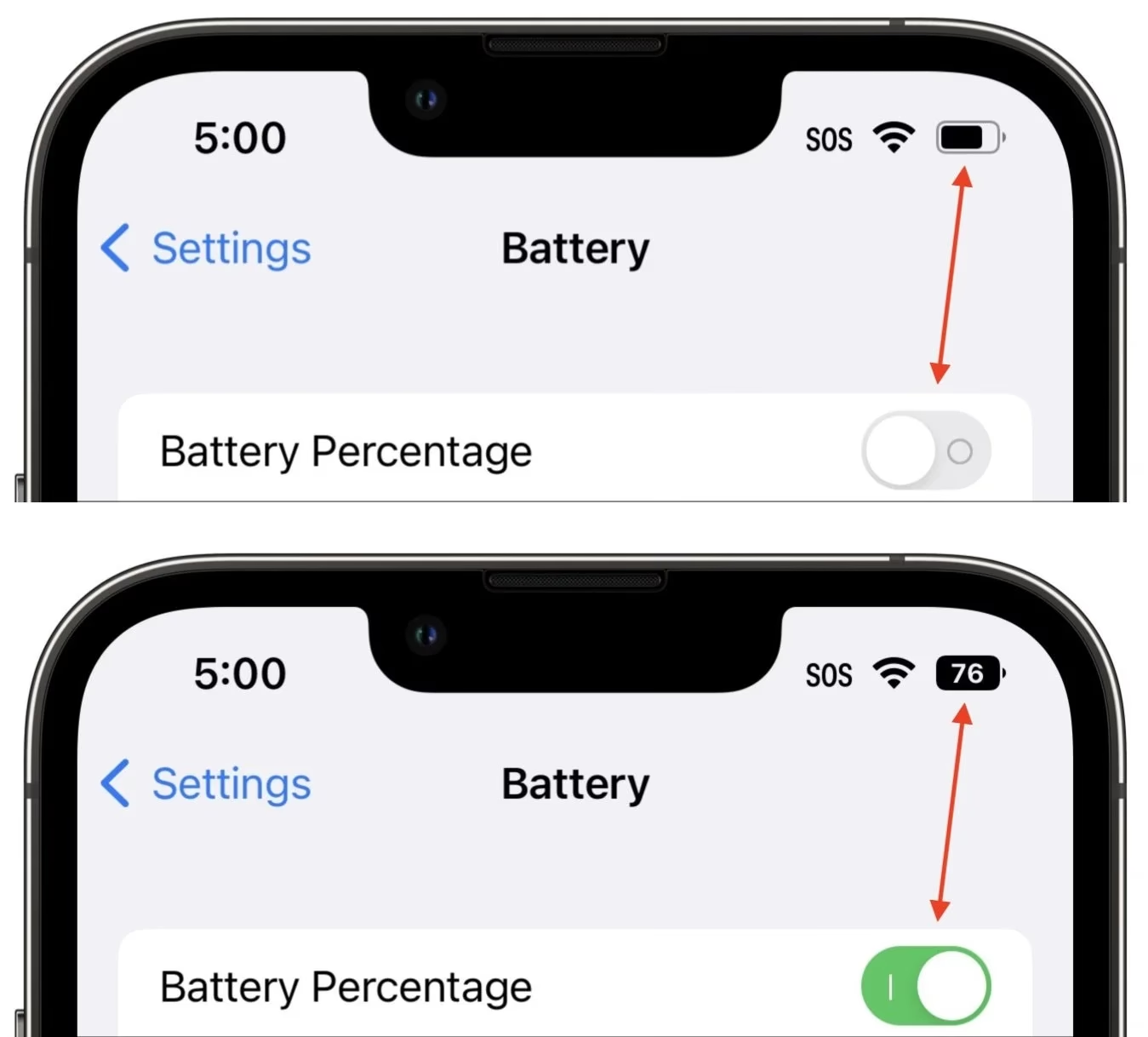
S příchodem iOS 16 Apple vrátil možnost trvalého zobrazení procenta baterie přímo do ikony baterie ve stavovém řádku pro většinu modelů s Face ID. Přejděte do Nastavení > Baterie a zapněte „Procenta baterie“. Procento se zobrazí uvnitř ikony baterie (bez znaku %). Tato funkce je k dispozici pro iPhone X, XS, XS Max, 11 Pro, 11 Pro Max, 12, 12 Pro, 12 Pro Max, 13, 13 Pro, 13 Pro Max, 14, 14 Plus, 14 Pro a 14 Pro Max.
- Výjimky na iOS 16:
Modely iPhone XR, 11, 12 mini a 13 mini nepodporují zobrazení procenta baterie přímo v ikoně ve stavovém řádku ani na iOS 16. Pro tyto modely a pro iPhony s Face ID na iOS 15 a starších je nutné použít jiné metody, které popíšeme níže.
Ovládací centrum
Ať už máte jakýkoli model iPhonu s Face ID nebo Touch ID, Ovládací centrum je univerzální způsob, jak rychle zkontrolovat procento baterie. Jednoduše přejeďte prstem dolů z pravého horního rohu obrazovky (na iPhonu s Face ID) nebo přejeďte prstem nahoru ze spodní části obrazovky (na iPhonu s tlačítkem Domů). Procento baterie se okamžitě zobrazí ve stavovém řádku vedle ikony baterie. Na iOS 16 to doplňuje nové zobrazení procenta v ikoně, pro ty, kteří preferují větší a jasnější číslo.
Widgety baterie
Widgety na domovské obrazovce nebo v Zobrazení Dnes (přejetím prstem doprava z domovské obrazovky) jsou skvělým způsobem, jak mít přehled o stavu baterie nejen vašeho iPhonu, ale i připojených zařízení jako jsou AirPods nebo Apple Watch.
Pro přidání widgetu:
- Dlouze stiskněte prázdné místo na domovské obrazovce, ikonu aplikace, složku nebo existující widget, dokud se neotevře režim úprav.
- Klepněte na tlačítko plus (+) v levém horním rohu.
- Najděte a vyberte widget „Baterie“.
- Vyberte si ze tří velikostí widgetu a přetáhněte jej na domovskou obrazovku, nebo klepněte na „Přidat widget“.
Důležité upozornění: Malý widget (2x2) zobrazí procento baterie vašeho iPhonu pouze v případě, že nejsou připojena žádná další zařízení. Jakmile připojíte například AirPods, zobrazí se hrubý odhad na základě kruhu kolem ikony iPhonu. Střední (2x4) a velký (4x4) widget vždy zobrazí přesnou úroveň nabití pro všechna připojená zařízení.
Dotaz na Siri
Pokud preferujete hlasové ovládání, Siri vám ráda řekne, kolik baterie vám zbývá. Aktivujte Siri (podržením bočního tlačítka nebo tlačítka Domů, nebo vyslovením „Hey Siri“) a zeptejte se na jednu z následujících frází:
- „Baterie?“
- „Kolik procent baterie mi zbývá?“
- „Jaký je stav mé baterie?“
- „Procenta baterie?“
Siri vám obratem sdělí přesné procento nabití.
Během nabíjení iPhonu
Pokaždé, když začnete nabíjet svůj iPhone, ať už bezdrátově (MagSafe, Qi) nebo kabelem (Lightning), okamžitě se na zamknuté obrazovce nebo v Oznamovacím centru zobrazí aktuální procento baterie.
- S MagSafe nabíječkou: Na několik sekund se na obrazovce objeví kruhová animace nabíjení MagSafe s textem „% nabito“.
- S jinou bezdrátovou nabíječkou nebo Lightning kabelem: Na několik sekund uvidíte ikonu baterie přes tapetu s textem „% nabito“ pod ní.
Probuzení telefonu během nabíjení
Pokud je váš iPhone uprostřed nabíjení a vy jej probudíte (klepnutím na obrazovku nebo zvednutím), zobrazení „% nabito“ na krátký okamžik nahradí datum na zamknuté obrazovce.
Odpojení od nabíječky
Podobně, když odpojíte iPhone od Lightning kabelu nebo jej sejmete z bezdrátové nabíječky (ať už je v provozu nebo spí), „% nabito“ se na krátký okamžik objeví na zamknuté obrazovce nebo v Oznamovacím centru. Pokud nejste na jedné z těchto obrazovek, ikona nabíjení ve stavovém řádku se jednoduše vrátí na standardní ikonu baterie.
Pokročilé metody a alternativy
Vlastní zkratka v aplikaci Zkratky
Aplikace Zkratky (Shortcuts) nabízí akci „Získat úroveň baterie“, kterou můžete použít k rychlému zobrazení úrovně nabití jako čísla od 0 do 100. Vytvořte novou zkratku, přidejte tuto akci a poté přidejte další akci, jako je „Rychlý náhled“ nebo „Zobrazit výsledek“, která zobrazí číslo získané první akcí. Poté můžete v nastavení zkratky přidat ikonu zkratky na domovskou obrazovku, na kterou klepnete, když budete chtít znát stav baterie.
Přiřazení zkratky k Zadnímu klepnutí nebo AssistiveTouch
Pro ještě rychlejší přístup k vaší zkratce baterie můžete využít funkce usnadnění:
- Zadní klepnutí (Back Tap): Přejděte do Nastavení > Zpřístupnění > Dotyk > Zadní klepnutí. Zde můžete přiřadit vaši zkratku „Získat úroveň baterie“ k dvojitému nebo trojitému klepnutí na zadní stranu vašeho iPhonu.
- AssistiveTouch: V menu Zpřístupnění > Dotyk najděte AssistiveTouch. Můžete přiřadit zkratku vlastní akci nebo ji umístit do hlavní nabídky AssistiveTouch. Jakmile je AssistiveTouch zapnuto, můžete použít tuto funkci pro spuštění zkratky.
Aplikace třetích stran
V App Storu najdete řadu aplikací třetích stran, které dokáží číst procento baterie vašeho iPhonu. Některé vám umožní zobrazit úrovně baterie přímo v aplikaci, zatímco jiné nabízejí i vlastní widgety. Mezi oblíbené patří například „Battery Life“, „Charger Master“ nebo „Amperes Lite“. Mějte na paměti, že vždy je dobré zkontrolovat recenze a oprávnění, než si jakoukoli aplikaci stáhnete.
Nastavení baterie (méně přímé)
Ačkoliv byste očekávali, že menu „Baterie“ v Nastavení ukáže přesný aktuální stav, není tomu tak přímo. Zde najdete spíše historické údaje a grafy spotřeby. Uvidíte zde například „Naposledy nabito na X %“, což však nemusí odpovídat aktuálnímu stavu, pokud od té doby uplynuly hodiny. Graf „Úroveň baterie“ v zobrazení „Posledních 24 hodin“ vám však může poskytnout lepší představu o průběhu vybíjení a nabití v daném časovém úseku.
Shrnutí metod a kompatibility
Následující tabulka shrnuje dostupné metody pro zobrazení procenta baterie s ohledem na verzi iOS a typ iPhonu:
| Metoda | iOS 15 (a starší) | iOS 16 (a novější) | Poznámky |
|---|---|---|---|
| Trvalé vč. stavového řádku | Jen Touch ID modely | Většina Face ID + Touch ID modely | iPhone XR, 11, 12 mini, 13 mini NIKDY nepodporují trvalé zobrazení v ikonce. |
| Ovládací centrum | Všechny modely | Všechny modely | Univerzální a rychlé. |
| Widgety baterie | Všechny modely | Všechny modely | Malý widget má omezení při připojených zařízeních. |
| Dotaz na Siri | Všechny modely | Všechny modely | Hlasové ovládání, pohodlné. |
| Během nabíjení | Všechny modely | Všechny modely | Zobrazení na zamknuté obrazovce/oznamovacím centru. |
| Zkratky (Shortcuts) | Všechny modely | Všechny modely | Vyžaduje jednorázové nastavení, ale velmi flexibilní. |
| Zadní klepnutí/AssistiveTouch | Všechny modely | Všechny modely | Vyžaduje nastavení v Zpřístupnění. |
| Aplikace třetích stran | Všechny modely | Všechny modely | Dostupné v App Storu, různé funkce. |
| Nastavení Baterie (grafy) | Všechny modely | Všechny modely | Historický přehled, ne aktuální přesné procento. |
Často kladené otázky (FAQ)
Proč se procento baterie nezobrazuje trvale v mém stavovém řádku, i když mám iPhone s Face ID?
Pokud máte iPhone XR, 11, 12 mini nebo 13 mini, nebo jakýkoli iPhone s Face ID, který běží na iOS 15 nebo starším, Apple nezahrnul možnost trvalého zobrazení procenta přímo do ikony baterie ve stavovém řádku. Důvodem je pravděpodobně omezený prostor způsobený výřezem pro TrueDepth kamerový systém. Na iOS 16 se tato funkce vrátila pro většinu ostatních Face ID modelů, ale zmíněné modely jsou stále výjimkou. V takovém případě musíte použít jiné metody, jako je Ovládací centrum, widgety nebo Siri.
Je procento baterie, které vidím, vždy přesné?
Ano, procento baterie, které se zobrazuje prostřednictvím výše uvedených metod, je navrženo tak, aby bylo co nejpřesnější. Je to digitální reprezentace zbývající kapacity baterie vašeho zařízení. Mějte však na paměti, že skutečný "zdraví" baterie (maximální kapacita) se časem snižuje, což ovlivňuje celkovou výdrž, ale zobrazené procento vždy odráží aktuální stav vzhledem k aktuální maximální kapacitě.
Vybíjí zobrazení procenta baterie rychleji mou baterii?
Ne, zobrazení procenta baterie ve stavovém řádku nebo prostřednictvím widgetů má zanedbatelný vliv na spotřebu baterie. Jedná se o velmi malou softwarovou funkci, která nezatěžuje procesor ani grafický čip způsobem, který by vedl k měřitelnému rozdílu ve výdrži baterie.
Proč zmizí procento baterie, když vypnu režim nízké spotřeby na mém iPhonu s tlačítkem Domů?
Na starších modelech iPhonu s tlačítkem Domů (Touch ID) se procento baterie automaticky zobrazuje ve stavovém řádku, když je aktivován režim nízké spotřeby. Pokud režim nízké spotřeby vypnete a nemáte explicitně zapnutou možnost „Procenta baterie“ v Nastavení > Baterie, procento se skryje. Stačí tuto možnost zapnout, aby se zobrazovalo trvale.
Jak vidíte, existuje mnoho způsobů, jak zjistit přesný stav nabití vašeho iPhonu. Ať už preferujete rychlé přejetí prstem, hlasové příkazy, nebo detailní widgety, váš iPhone vám vždy poskytne potřebné informace. Vyberte si metodu, která vám nejlépe vyhovuje, a mějte vždy přehled o energii, která vám zbývá!
Chceš-li si přečíst další články podobné jako Jak zjistit procenta baterie na iPhonu?, navštiv kategorii iPhone.