
10/12/2025
Setkali jste se s frustrující situací, kdy obrazovka vašeho iPhone 8 nebo iPhone 8 Plus zčernala a zařízení zdánlivě nereaguje? Může to být zdrcující, zvláště když slyšíte zvuky oznámení nebo cítíte vibrace, ale displej zůstává tmavý. Tento problém je překvapivě běžný a může mít několik příčin, od jednoduchého vybití baterie až po složitější softwarové chyby nebo dokonce hardwarové poškození. Dobrou zprávou je, že ve většině případů můžete problém vyřešit sami, aniž byste museli navštívit servis. V tomto podrobném průvodci projdeme krok za krokem všechny možné scénáře a nabídneme vám osvědčená řešení, která vám pomohou vrátit váš iPhone zpět do plné funkčnosti.
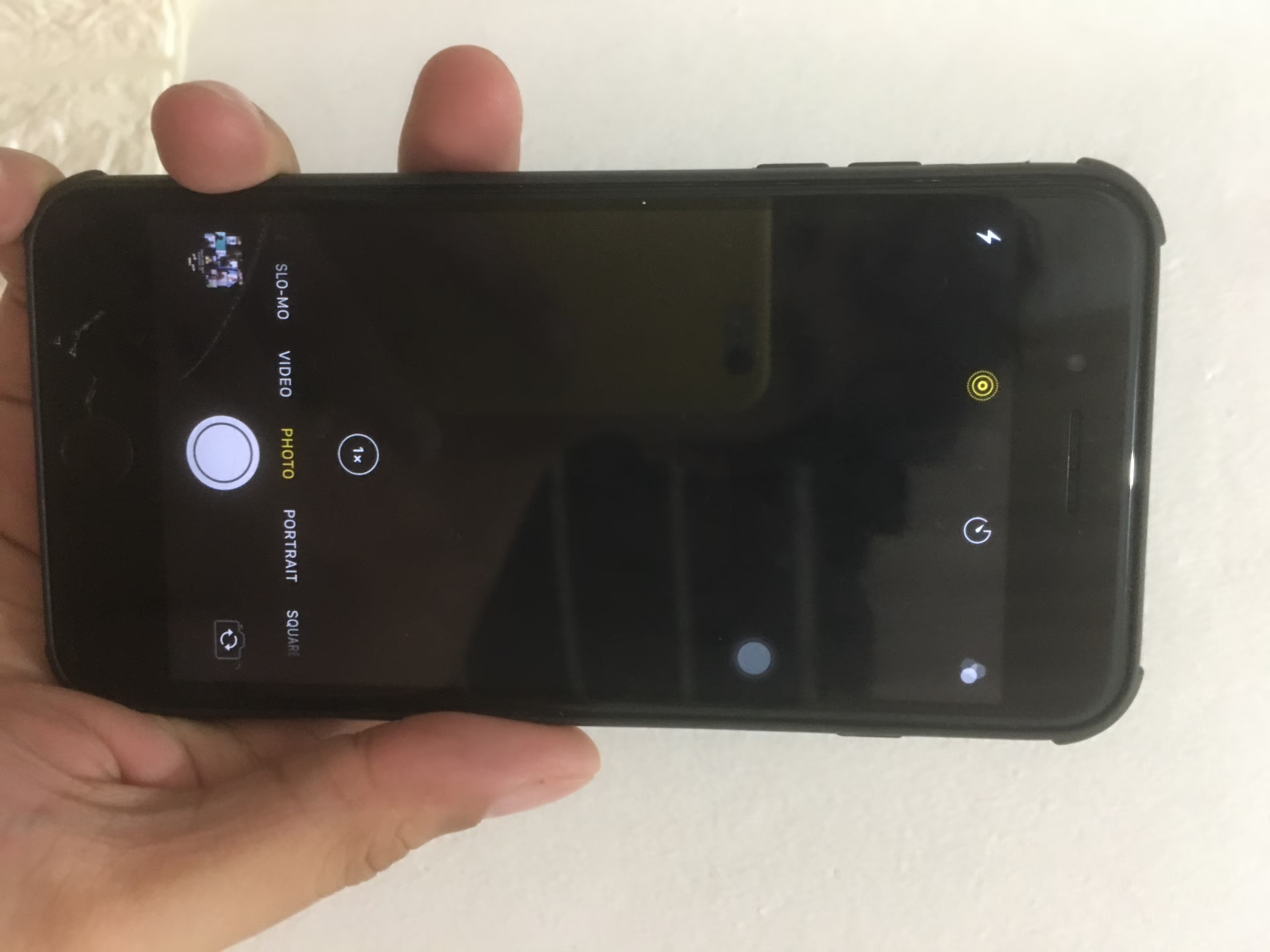
Proč obrazovka vašeho iPhone 8 (Plus) zčernala?
Než se pustíme do řešení, je důležité pochopit, co může být příčinou černé obrazovky. Identifikace potenciálního problému vám pomůže vybrat správnou metodu opravy. Zde jsou nejčastější důvody:
- Softwarové selhání: Nejčastější příčinou je pád systému iOS nebo softwarová chyba, která způsobí, že obrazovka zamrzne nebo zčerná. To se může stát během aktualizace, při používání náročné aplikace nebo prostě jen tak.
- Vybitá baterie: Pokud je baterie vašeho iPhonu zcela vybitá, obrazovka samozřejmě nezobrazí nic. Někdy se může jevit jako „černá obrazovka smrti“, i když jde jen o nedostatek energie.
- Fyzické poškození: Pád telefonu, náraz nebo vystavení vodě může poškodit displej, jeho konektor nebo dokonce základní desku, což vede k černé obrazovce.
- Problémy s aktualizací: Během nebo po aktualizaci iOS se může objevit černá obrazovka, pokud se něco pokazilo s instalací softwaru.
- Malware nebo viry: Ačkoli je to u iOS zařízení méně pravděpodobné, v extrémních případech může škodlivý software narušit normální fungování systému a způsobit problémy s displejem.
Základní kroky pro řešení černé obrazovky iPhone 8 (Plus)
1. Nechte iPhone nabít
První a nejjednodušší krok, který byste měli vyzkoušet, je připojit váš iPhone k nabíječce. Někdy se zdá, že je telefon vypnutý kvůli černé obrazovce, ale ve skutečnosti je pouze zcela vybitý. I když se po připojení okamžitě neobjeví obrazovka nabíjení, nechte jej připojený po dobu alespoň 15 až 30 minut, ideálně až hodinu. Používejte originální Apple kabel a adaptér, nebo alespoň certifikované příslušenství, abyste zajistili správný proud.
Pokud se obrazovka po určité době nezapne, zkontrolujte:
- Zda je nabíjecí kabel v pořádku a není poškozený.
- Zda je adaptér funkční a správně zapojený do zásuvky.
- Zda je nabíjecí port na vašem iPhonu čistý a bez nečistot.
Po uplynutí dostatečné doby nabíjení zkuste iPhone zapnout obvyklým způsobem (stisknutím bočního tlačítka).
2. Vynucený restart iPhone (Hard Reset)
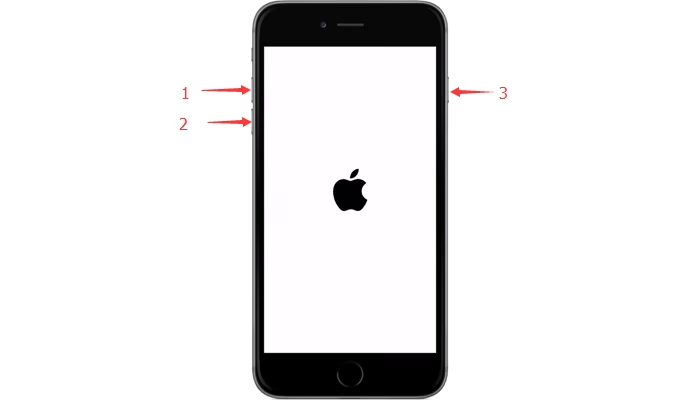
Pokud nabíjení nepomohlo, dalším krokem je vynucený restart zařízení. Tento postup dokáže vyřešit mnoho softwarových selhání, která způsobují, že obrazovka zamrzne nebo zčerná, a přitom nezpůsobí ztrátu dat. Pro iPhone 8, iPhone 8 Plus a novější modely je postup následující:
- Rychle stiskněte a uvolněte tlačítko pro zvýšení hlasitosti (Volume Up).
- Rychle stiskněte a uvolněte tlačítko pro snížení hlasitosti (Volume Down).
- Stiskněte a držte boční tlačítko (Power Button), dokud se na obrazovce neobjeví logo Apple. To může trvat 10-20 sekund.
Jakmile se objeví logo Apple, můžete boční tlačítko uvolnit a nechat iPhone dokončit spouštění. Pokud se po provedení vynuceného restartu logo Apple neobjeví, je pravděpodobné, že problém je hlubší nebo se jedná o hardwarovou závadu.
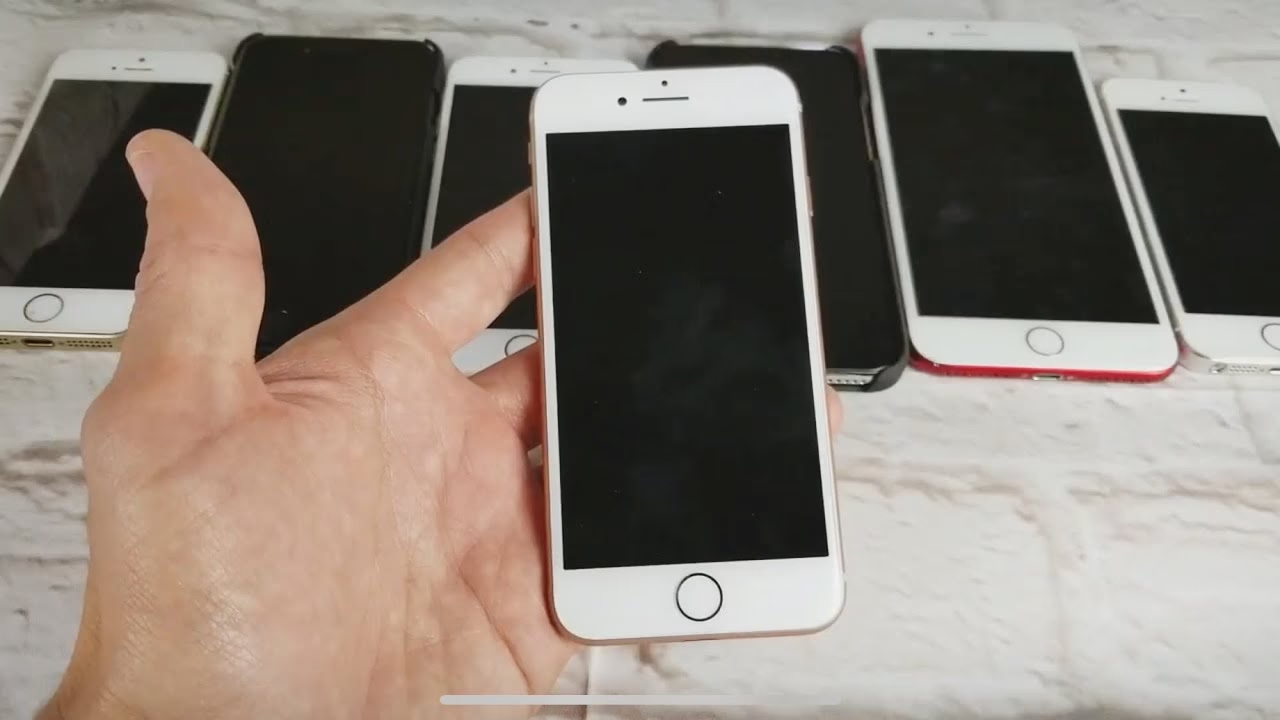
Pokročilá softwarová řešení
3. Použití nástroje pro obnovu systému iOS
V případě, že vynucený restart nepomohl a váš iPhone 8 (Plus) stále zůstává s černou obrazovkou, může být problém ve vážnější softwarové chybě, kterou běžné restartování nevyřeší. V takových situacích existují specializované nástroje pro obnova systému iOS, které dokážou opravit širokou škálu systémových problémů, aniž by nutně došlo ke ztrátě dat (v závislosti na zvoleném režimu). Tyto nástroje fungují tak, že přeinstalují nebo opraví operační systém vašeho iPhonu.
Obecný postup při použití takového nástroje je následující:
- Připojení iPhonu k počítači: Spusťte nástroj na počítači (Mac nebo PC) a připojte svůj iPhone 8 (Plus) pomocí USB kabelu.
- Výběr režimu opravy: Většina těchto nástrojů nabízí dva hlavní režimy:
- Standardní režim: Tento režim se snaží opravit většinu běžných softwarových problémů bez ztráty dat. Je to první volba, kterou byste měli vyzkoušet.
- Pokročilý režim: Tento režim je určen pro závažnější problémy a obvykle zahrnuje úplné vymazání zařízení a přeinstalaci iOS. Před použitím tohoto režimu je nezbytně nutné zálohovat všechna data, pokud je to možné.
- Stažení firmwaru: Nástroj stáhne odpovídající firmware (operační systém iOS) pro váš konkrétní model iPhonu. Ujistěte se, že máte stabilní připojení k internetu.
- Spuštění opravy: Po stažení firmwaru nástroj zahájí proces opravy. Během tohoto procesu je důležité neodpojovat iPhone od počítače a nechat proces dokončit.
Po dokončení procesu by se měl váš iPhone restartovat a doufejme, že s funkční obrazovkou. Pokud standardní režim nepomůže, zvažte pokročilý režim, ale s vědomím, že dojde ke ztrátě dat.
4. Obnovení z režimu zotavení (Recovery Mode)
Pokud se váš iPhone 8 (Plus) zapne, ale obrazovka zůstává černá nebo zamrzlá, můžete zkusit uvést zařízení do režim zotavení. Jedná se o vestavěný nástroj pro obnovu od společnosti Apple, který umožňuje přeinstalovat iOS. To může pomoci vyřešit softwarové chyby, které brání správnému zobrazení obrazu.
Postup pro vstup do režimu zotavení pro iPhone 8, iPhone 8 Plus a novější modely:
- Připojte svůj iPhone k počítači s nainstalovaným iTunes (pro Windows nebo macOS Mojave a starší) nebo Finderem (pro macOS Catalina a novější).
- Rychle stiskněte a uvolněte tlačítko pro zvýšení hlasitosti (Volume Up).
- Rychle stiskněte a uvolněte tlačítko pro snížení hlasitosti (Volume Down).
- Stiskněte a držte boční tlačítko (Power Button). Držte jej, dokud neuvidíte obrazovku režimu zotavení (ikonu počítače s kabelem). Logo Apple se objeví, ale držte tlačítko dál, dokud se neobjeví obrazovka zotavení.
- Na počítači se objeví dialogové okno s možností „Aktualizovat“ nebo „Obnovit“.
- Aktualizovat: Zkuste nejprve tuto možnost. iTunes/Finder se pokusí přeinstalovat iOS, aniž by vymazal vaše data. Pokud se problém vyřeší, je to ideální.
- Obnovit: Pokud aktualizace nepomůže, budete muset zvolit „Obnovit“. Tato možnost vymaže všechna data z vašeho iPhonu a nainstaluje nejnovější verzi iOS. Opět platí, že pokud jste neměli zálohu, data budou ztracena.
Pokud se telefon restartuje místo vstupu do režimu zotavení, počítač jej pravděpodobně nerozpoznal. Zkuste jiný kabel nebo se ujistěte, že je telefon dostatečně nabitý.

5. Obnovení z DFU režimu (Device Firmware Update)
DFU režim (Device Firmware Update) je nejhlubší typ obnovy systému, který můžete provést. Používá se, když všechna ostatní řešení selžou, a dokáže vyřešit i velmi závažné softwarové problémy. DFU režim umožňuje obnovit firmware a operační systém, aniž by se spustil bootloader iOS. Je však důležité si uvědomit, že obnovení z DFU režimu vždy vymaže všechna data z vašeho iPhonu. Proto je naprosto klíčové mít aktuální zálohu před pokusem o tento krok.
Postup pro vstup do DFU režimu pro iPhone 8, iPhone 8 Plus a novější modely:
- Připojte svůj iPhone k počítači s iTunes nebo Finderem.
- Rychle stiskněte a uvolněte tlačítko pro zvýšení hlasitosti (Volume Up).
- Rychle stiskněte a uvolněte tlačítko pro snížení hlasitosti (Volume Down).
- Stiskněte a držte boční tlačítko (Power Button), dokud obrazovka nezčerná (pokud již není černá).
- Zatímco držíte boční tlačítko, stiskněte a držte také tlačítko pro snížení hlasitosti (Volume Down) po dobu přesně 5 sekund.
- Po 5 sekundách uvolněte boční tlačítko, ale nadále držte tlačítko pro snížení hlasitosti.
- Držte tlačítko pro snížení hlasitosti, dokud iTunes/Finder nerozpozná iPhone v režimu obnovy. Obrazovka iPhonu by měla zůstat zcela černá – pokud se objeví logo Apple nebo ikona připojení k iTunes, nejste v DFU režimu a musíte začít znovu.
- Jakmile iTunes/Finder rozpozná váš iPhone v DFU režimu, budete mít možnost jej „Obnovit“. Postupujte podle pokynů na obrazovce.
Po dokončení obnovy se iPhone automaticky restartuje. Doufejme, že se vaše problémy s černou obrazovkou vyřeší.
Kdy vyhledat profesionální pomoc (Hardwarové problémy)
Pokud jste vyzkoušeli všechny výše uvedené softwarové metody a obrazovka vašeho iPhone 8 (Plus) stále zůstává černá, je velmi pravděpodobné, že se jedná o problém s hardwarem. Mezi hardwarové problémy, které mohou způsobit černou obrazovku, patří:
- Poškozený displej (prasklý, uvolněný konektor).
- Poškozená základní deska (často po pádu nebo styku s vodou).
- Vadná baterie, která nedokáže dodat dostatek energie.
V takových případech je nejlepší vyhledat profesionální pomoc. Pokusy o domácí opravu hardwaru iPhonu bez speciálních nástrojů a zkušeností mohou vést k dalšímu poškození a zneplatnění záruky.
Možnosti, kam se obrátit:
- Autorizovaný servis Apple (Genius Bar): Pokud je váš iPhone stále v záruce nebo máte AppleCare+, oprava může být bezplatná nebo výrazně levnější. Domluvte si schůzku v nejbližším Apple Storu.
- Autorizovaný servisní poskytovatel Apple: Jedná se o nezávislé opravny, které jsou certifikovány společností Apple a používají originální díly.
- Důvěryhodná neautorizovaná opravna: Pokud záruka vypršela a chcete levnější řešení, najděte si opravnu s dobrou pověstí. Ujistěte se, že používají kvalitní náhradní díly a poskytují záruku na provedenou práci.
Při návštěvě servisu popište podrobně, co se s telefonem stalo a jaké kroky jste již zkusili. To pomůže technikům s rychlejší diagnózou.
Prevence problémů s černou obrazovkou
I když nelze zabránit všem problémům, můžete podniknout kroky ke snížení rizika, že se váš iPhone 8 (Plus) znovu setká s černou obrazovkou. Prevence je vždy lepší než oprava!
| Tip pro prevenci | Popis |
|---|---|
| Pravidelně aktualizujte iOS | Udržujte software vašeho iPhonu aktuální. Apple často vydává aktualizace, které obsahují opravy chyb a vylepšení stability, což může zabránit softwarovým problémům vedoucím k černé obrazovce. |
| Chraňte svůj iPhone | Používejte kvalitní ochranné pouzdro a chránič obrazovky. Fyzické poškození (pády, nárazy) je jednou z hlavních příčin problémů s displejem. |
| Vyhýbejte se extrémním teplotám | Nevystavujte svůj iPhone velmi vysokým ani velmi nízkým teplotám. Extrémní teploty mohou negativně ovlivnit jak baterii, tak i interní komponenty a displej. |
| Sledujte stav baterie | Pravidelně kontrolujte stav baterie v Nastavení > Baterie > Kondice baterie. Pokud je kapacita baterie výrazně snížena, může to vést k nestabilitě a neočekávaným vypnutím. Zvažte výměnu baterie, pokud je její kondice nízká. |
| Vyhněte se Jailbreakingu | Jailbreaking může způsobit systémovou nestabilitu a otevřít dveře malwaru, což může vést k problémům s černou obrazovkou a dalším závadám. |
| Používejte certifikované příslušenství | Pro nabíjení a připojení k počítači používejte pouze originální Apple kabely a adaptéry nebo příslušenství certifikované MFi (Made for iPhone/iPad). Nekvalitní příslušenství může poškodit nabíjecí port nebo dokonce celý telefon. |
Často kladené otázky (FAQ)
Q1: Proč je obrazovka mého iPhone 8 černá, ale slyším zvuky?
Pokud slyšíte zvuky oznámení, vibrace nebo Siri reaguje, ale obrazovka je černá, s největší pravděpodobností se jedná o softwarovou chybu, která způsobila pád systému iOS a zhasnutí displeje. Méně často to může být problém s podsvícením displeje, kdy je obraz stále generován, ale není osvětlen. V takovém případě zkuste vynucený restart. Pokud to nepomůže, může jít o hardwarový problém s displejem.
Q2: Jaký je první krok, který bych měl zkusit, když mi zčerná obrazovka?
První dva kroky, které byste měli vždy vyzkoušet, jsou: 1. Připojte iPhone k nabíječce a nechte ho nabíjet alespoň 30 minut. 2. Proveďte vynucený restart (rychle stiskněte a uvolněte Volume Up, pak Volume Down, a poté držte boční tlačítko, dokud se neobjeví logo Apple). Tyto dva kroky vyřeší většinu případů černé obrazovky způsobených vybitou baterií nebo softwarovou chybou.
Q3: Ztratím data, když budu iPhone opravovat?
To závisí na metodě opravy. Vynucený restart nezpůsobí žádnou ztrátu dat. Použití "standardního režimu" v nástroji pro obnovu systému iOS by také nemělo vést ke ztrátě dat. Nicméně, pokud budete muset iPhone obnovit pomocí "režimu zotavení" (možnost "Obnovit") nebo "DFU režimu", dojde k úplnému vymazání všech dat z vašeho zařízení. Proto je vždy důležité mít aktuální zálohu vašich dat (na iCloud nebo do počítače), abyste je mohli po obnově obnovit.
Q4: Jak poznám, zda je problém hardwarový nebo softwarový?
Pokud všechny softwarové metody (nabíjení, vynucený restart, obnovení z režimu zotavení, DFU režim) selžou a obrazovka zůstává černá, je velmi pravděpodobné, že se jedná o hardwarový problém. Dalšími indikátory hardwarového poškození jsou viditelné praskliny na displeji, známky poškození vodou, nebo pokud problém nastal ihned po pádu telefonu. V takovém případě je nejlepší vyhledat profesionální servis.
Q5: Mohu si iPhone s černou obrazovkou opravit sám doma?
Pokud je problém softwarový (vybitá baterie, softwarová chyba), můžete jej s velkou pravděpodobností opravit sami pomocí kroků popsaných v tomto článku (nabíjení, vynucený restart, obnovení systému). Pokud se však jedná o hardwarovou závadu (poškozený displej, základní deska), nedoporučuje se pokoušet se o opravu sami, pokud nemáte specifické nástroje, náhradní díly a zkušenosti s opravou iPhonů. Neodborný zásah může vést k dalšímu poškození a zneplatnění záruky.
Doufáme, že tento podrobný průvodce vám pomohl vyřešit problém s černou obrazovkou vašeho iPhone 8 (Plus) a vrátit jej zpět do plné funkčnosti. Pamatujte, že trpělivost a systematický přístup jsou klíčové k úspěchu při řešení těchto technických problémů.
Chceš-li si přečíst další články podobné jako Jak opravit černou obrazovku iPhone 8 (Plus)?, navštiv kategorii iPhone.