

11/12/2025
V dnešním digitálním světě je ochrana našeho online soukromí a bezpečnosti důležitější než kdy jindy. S rostoucím počtem kybernetických hrozeb a všudypřítomným sledováním je virtuální privátní síť (VPN) nezbytným nástrojem pro každého, kdo chce mít kontrolu nad svými daty. Pokud jste uživatelem iPhonu a hledáte spolehlivý způsob, jak zabezpečit své internetové připojení, pak je OVPN vynikající volbou. Tento článek vás provede celým procesem připojení vašeho iPhonu k OVPN, krok za krokem, abyste mohli surfovat internetem s klidem a jistotou.
OVPN klade velký důraz na soukromí a bezpečnost svých uživatelů. Implementovali komplexní, vícevrstvý bezpečnostní model, který zajišťuje, že vaše data jsou chráněna před neoprávněným přístupem a sledováním. Připojením k OVPN na svém iPhonu získáte nejen šifrované připojení, ale také anonymizujete svou IP adresu, což ztěžuje sledování vaší online aktivity. Pojďme se podívat, jak to udělat.
- Co Budete Potřebovat Před Začátkem
- Krok 1: Instalace Aplikace OpenVPN Connect pro iOS
- Krok 2: Získání Konfiguračního Souboru OVPN
- Krok 3: Import Konfiguračního Profilu do OpenVPN Connect
- Krok 4: Připojení k OVPN
- Krok 5: Ověření Připojení a Bezpečnosti
- Proč Používat OVPN? Klíčové Výhody
- Časté Dotazy (FAQ)
- Závěr
Co Budete Potřebovat Před Začátkem
Než se pustíme do samotného procesu připojení, ujistěte se, že máte připravené následující:
- Aktivní předplatné OVPN: Bez něj se nebudete moci připojit. Ujistěte se, že máte své přihlašovací údaje (uživatelské jméno a heslo) po ruce.
- iPhone s připojením k internetu: Samozřejmostí je funkční iPhone a stabilní internetové připojení pro stažení aplikace a konfiguračního souboru.
- Dostatek volného místa: Aplikace OpenVPN Connect není velká, ale vždy je dobré mít na zařízení dostatek volného místa.
Krok 1: Instalace Aplikace OpenVPN Connect pro iOS
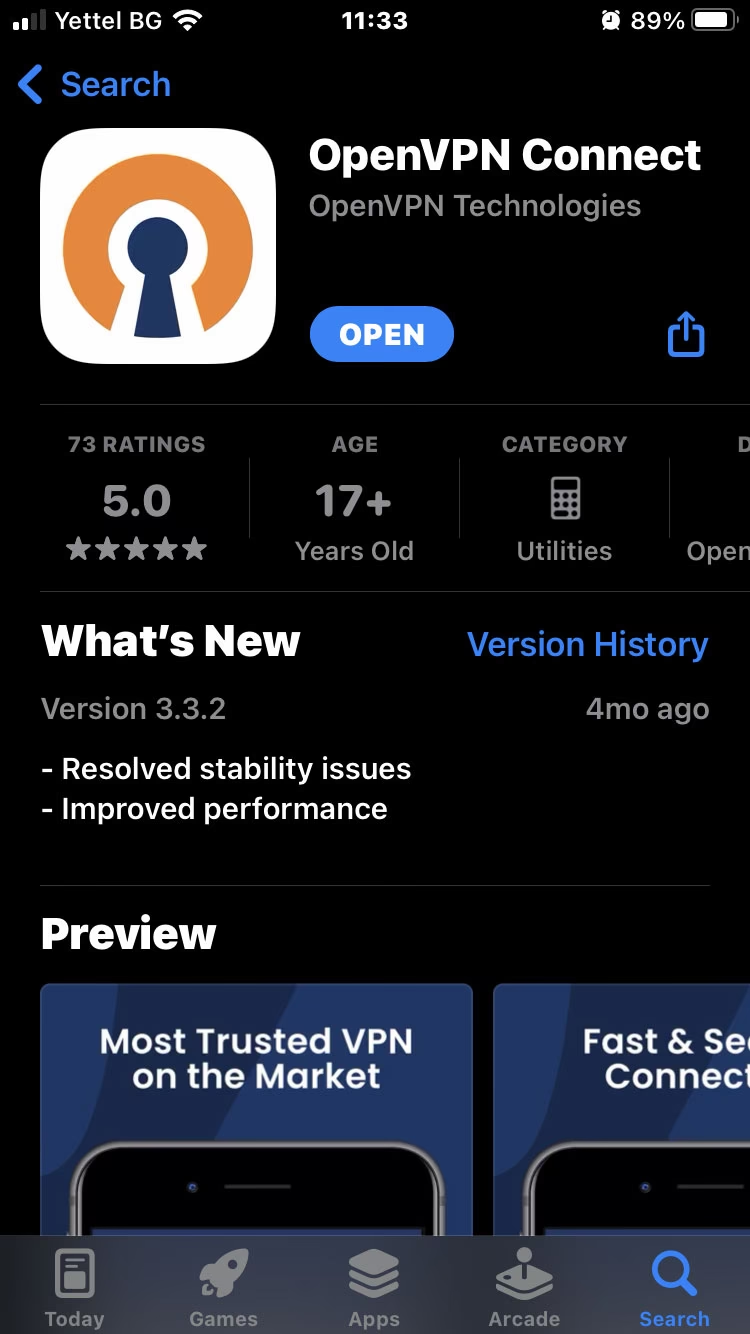
Prvním a nejdůležitějším krokem k připojení k OVPN na vašem iPhonu je instalace správné aplikace. OVPN využívá standardizovaný protokol OpenVPN, a proto je nejlepší volbou oficiální aplikace OpenVPN Connect. Tato aplikace je navržena tak, aby byla co nejintuitivnější a nejbezpečnější pro správu VPN připojení.
- Otevřete App Store na svém iPhonu.
- V dolní části obrazovky klepněte na záložku „Hledat“ (ikona lupy).
- Do vyhledávacího pole zadejte „OpenVPN Connect“ a klepněte na Hledat.
- Vyhledejte oficiální aplikaci „OpenVPN Connect“ od vývojáře „OpenVPN Technologies, Inc.“.
- Klepněte na tlačítko „Získat“ nebo ikonu cloudu se šipkou dolů (pokud jste ji již dříve stáhli) pro stažení a instalaci aplikace. Možná budete muset potvrdit instalaci pomocí Face ID, Touch ID nebo hesla Apple ID.
- Po dokončení instalace se ikona aplikace OpenVPN Connect objeví na vaší domovské obrazovce. Zatím ji neotevírejte, budeme ji potřebovat v dalším kroku.
Je důležité stáhnout právě tuto oficiální aplikaci, protože je optimalizována pro spolehlivé a bezpečné připojení k serverům OpenVPN, včetně těch, které používá OVPN. Existují i jiné VPN aplikace, ale pro nejlepší kompatibilitu a výkon s OVPN je OpenVPN Connect ideální.
Krok 2: Získání Konfiguračního Souboru OVPN
Aby se aplikace OpenVPN Connect mohla připojit k serverům OVPN, potřebuje speciální konfigurační soubor. Tento soubor obsahuje veškeré potřebné informace o serveru, šifrování a dalších nastaveních, které jsou nezbytné pro navázání bezpečného připojení. Konfigurační soubory se obvykle stahují přímo z webových stránek OVPN po přihlášení do vašeho uživatelského účtu.
- Otevřete webový prohlížeč (např. Safari) na svém iPhonu a přejděte na oficiální webové stránky OVPN.
- Přihlaste se do svého uživatelského účtu pomocí svých přihlašovacích údajů.
- V uživatelském panelu nebo sekci „Stáhnout“ / „Nastavení“ vyhledejte možnost pro stažení konfiguračních souborů OpenVPN. OVPN často nabízí různé soubory pro různé servery (např. Švédsko, Německo, USA atd.). Vyberte si ten, který nejlépe vyhovuje vašim potřebám (např. server geograficky blízko vás pro nejlepší rychlost, nebo server v zemi, ze které chcete získat přístup k obsahu).
- Klepněte na odkaz pro stažení vybraného konfiguračního souboru (obvykle s příponou .ovpn). Váš iPhone se zeptá, zda chcete soubor stáhnout. Potvrďte stažení.
- Po dokončení stahování se soubor uloží do složky „Stažené soubory“ v aplikaci Soubory na vašem iPhonu.
Tento .ovpn soubor je klíčový pro nastavení vašeho VPN připojení. Bez něj aplikace OpenVPN Connect nebude vědět, kam se má připojit ani jaké parametry má použít pro šifrování dat.
Krok 3: Import Konfiguračního Profilu do OpenVPN Connect
Nyní, když máte aplikaci OpenVPN Connect nainstalovanou a konfigurační soubor stažený, je čas importovat tento soubor do aplikace, aby mohla vytvořit VPN profil.
- Vyhledejte stažený .ovpn soubor. Nejjednodušší způsob je otevřít aplikaci Soubory na vašem iPhonu a přejít do sekce „Stažené soubory“ nebo „Na mém iPhonu“.
- Klepněte na stažený konfigurační soubor (např.
ovpn_server_location.ovpn). - iPhone vám nabídne možnost „Otevřít v…“ nebo „Sdílet“. Zde musíte vybrat aplikaci „OpenVPN“. Pokud se nezobrazí přímo, možná budete muset klepnout na „Více“ a poté vybrat OpenVPN Connect ze seznamu aplikací.
- Jakmile klepnete na „Otevřít v OpenVPN“ (nebo podobnou možnost), aplikace OpenVPN Connect se automaticky spustí a zobrazí se obrazovka pro import nového profilu.
- Uvidíte název profilu (často odpovídající názvu serveru) a pole pro uživatelské jméno a heslo. Klepněte na tlačítko „Přidat“ (Add) v pravém horním rohu obrazovky, abyste importovali konfigurační profil.
- Aplikace vás vyzve k zadání vašich přihlašovacích údajů k účtu OVPN (uživatelské jméno a heslo, které používáte pro přihlášení na web OVPN). Zadejte je do příslušných polí.
- Po zadání údajů znovu klepněte na „Přidat“ (Add) v pravém horním rohu.
- Aplikace vás požádá o povolení přidat konfiguraci VPN do nastavení vašeho iPhonu. Potvrďte to klepnutím na „Povolit“ a ověřte se pomocí Face ID, Touch ID nebo hesla k zařízení. Toto je standardní bezpečnostní opatření iOS.
Po úspěšném importu se profil objeví v seznamu profilů v aplikaci OpenVPN Connect. Nyní jste jen krůček od zabezpečeného připojení.
Krok 4: Připojení k OVPN
S importovaným profilem je připojení k OVPN velmi jednoduché. Aplikace OpenVPN Connect je navržena pro rychlé a snadné přepínání mezi připojením a odpojením.
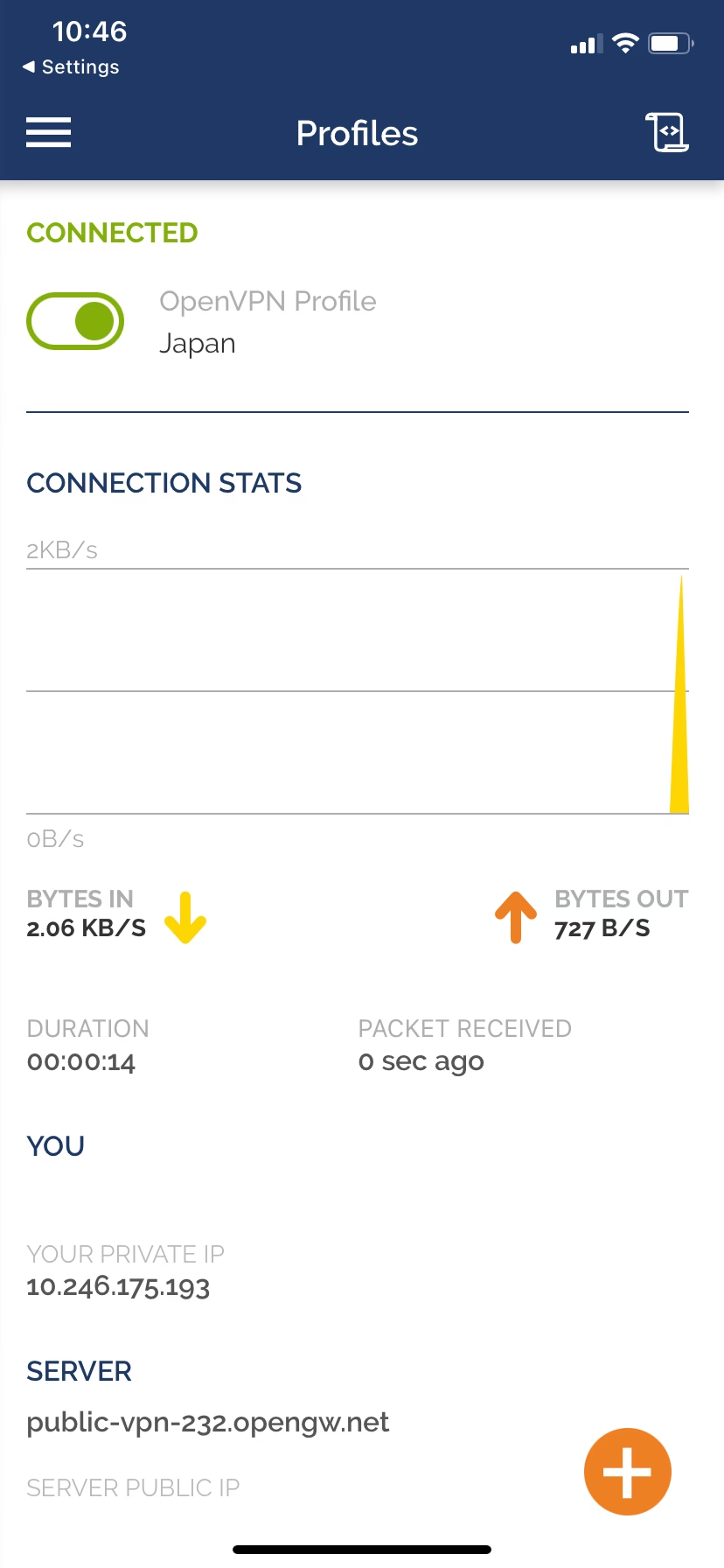
- Otevřete aplikaci OpenVPN Connect na svém iPhonu, pokud již není otevřená.
- V seznamu dostupných profilů uvidíte název profilu, který jste právě importovali (např.
OVPN - Sweden). - Vedle názvu profilu uvidíte šedé přepínací tlačítko (toggle switch). Klepněte na toto šedé přepínací tlačítko.
- Tlačítko se změní na zelené a stav připojení se změní na „Připojování…“ (Connecting…).
- Během několika okamžiků by se stav měl změnit na „Připojeno“ (Connected). V horní části obrazovky vašeho iPhonu, vedle indikátoru Wi-Fi nebo mobilních dat, by se měla objevit malá ikona „VPN“, což značí, že vaše VPN připojení je aktivní.
Gratulujeme! Nyní byste měli být připojeni k OVPN a veškerý váš internetový provoz je nyní šifrován a směrován přes zabezpečené servery OVPN. Můžete si užívat enhanced šifrování a soukromí.
Krok 5: Ověření Připojení a Bezpečnosti
Ačkoliv ikona VPN v horní liště iPhonu a stav „Připojeno“ v aplikaci OpenVPN Connect naznačují úspěšné připojení, je vždy dobré si to ověřit. Nejspolehlivější způsob, jak se ujistit, že vše bylo nastaveno správně a vaše IP adresa je skrytá, je zkontrolovat stav na dashboardu OVPN nebo pomocí online nástroje pro kontrolu IP adresy.
- Otevřete webový prohlížeč na svém iPhonu a přejděte na dashboard OVPN (nebo na podobnou stránku pro kontrolu připojení, pokud OVPN nabízí).
- Přihlaste se do svého účtu. Na dashboardu byste měli vidět jasnou indikaci, že jste připojeni, a také vaši novou, virtuální IP adresu.
- Alternativně můžete navštívit webové stránky jako „What Is My IP Address“ (např.
whatismyipaddress.comneboipinfo.io). Tyto stránky by vám měly zobrazit IP adresu serveru OVPN, ke kterému jste připojeni, nikoli vaši skutečnou IP adresu. To je potvrzením, že vaše připojení je zabezpečené a vaše identita online je skrytá.
Pokud se zobrazuje IP adresa OVPN serveru a ikona VPN je stále aktivní, můžete si být jisti, že surfujete internetem bezpečně a soukromě. Pokud by se zobrazovala vaše původní IP adresa, zkontrolujte kroky znovu nebo se obraťte na podporu OVPN.
Proč Používat OVPN? Klíčové Výhody
Používání VPN, a obzvláště služby jako OVPN, přináší řadu významných výhod pro vaši online bezpečnost a svobodu. Zde je stručné srovnání a přehled klíčových benefitů:
| Funkce / Aspekt | Bez OVPN | S OVPN (Doporučeno) |
|---|---|---|
| Soukromí dat | Omezené, váš poskytovatel internetu (ISP) a webové stránky mohou sledovat vaši aktivitu. | Vysoké, veškerý provoz je šifrován a vaše IP adresa je skryta. Zajištěna anonymita. |
| Bezpečnost připojení | Zranitelné, zejména na veřejných Wi-Fi sítích, kde jsou vaše data náchylná k odposlechu. | Zvýšená, chrání před útoky Man-in-the-Middle a odposlechy, i na nezabezpečených sítích. |
| Geografická omezení | Přístup k obsahu je omezen vaší fyzickou polohou. | Možnost obejít geografická omezení a přistupovat k obsahu z celého světa (pokud OVPN podporuje). |
| Sledování online | Běžné, inzerenti a analytické společnosti sledují vaše návyky. | Minimalizované, vaše online stopy jsou mnohem méně sledovatelné. |
| Cenzura | Přístup může být omezen v zemích s přísnou cenzurou. | Může pomoci obejít vládní cenzuru a získat přístup k blokovanému obsahu. |
OVPN se navíc vyznačuje silnou politikou neuchovávání záznamů (no-logs policy), což znamená, že neshromažďuje žádné informace o vaší online aktivitě. Jejich vícevrstvá bezpečnostní architektura, včetně fyzického zabezpečení serverů a špičkového šifrování, poskytuje klid, že vaše data jsou v bezpečí.
Časté Dotazy (FAQ)
Je OVPN zdarma?
Ne, OVPN je placená služba VPN. Nabízí různé plány předplatného, které se liší délkou a cenou. Ačkoli existují bezplatné VPN služby, obvykle mají omezení rychlosti, dat nebo bezpečnosti a mohou sledovat vaše aktivity. Placené služby jako OVPN poskytují mnohem vyšší úroveň soukromí, bezpečnosti a výkonu.
Proč potřebuji VPN na svém iPhonu?
VPN na iPhonu je nezbytná pro ochranu vašeho soukromí a bezpečnosti, zejména když používáte veřejné Wi-Fi sítě. Šifruje váš internetový provoz, chrání vás před hackery a sledováním. Zároveň vám umožňuje obejít geografická omezení a přistupovat k obsahu, který by ve vaší zemi jinak nebyl dostupný.
Ovlivní VPN rychlost mého internetu?
Ano, VPN může mírně ovlivnit rychlost vašeho internetu, protože veškerý provoz musí být šifrován a přesměrován přes server VPN. Kvalitní VPN služby jako OVPN však minimalizují tento dopad a snaží se udržet vysoké rychlosti. Výkon závisí na vzdálenosti k serveru, zatížení serveru a kvalitě vašeho původního internetového připojení.
Mohu OVPN používat na více zařízeních?
Ano, většina předplatných OVPN umožňuje připojení více zařízení současně pod jedním účtem. Přesný počet závisí na konkrétním plánu předplatného, který jste si zakoupili. Doporučujeme zkontrolovat detaily vašeho předplatného na webových stránkách OVPN.
Co když se nemohu připojit k OVPN?
Pokud máte problémy s připojením, zkontrolujte následující:
- Internetové připojení: Ujistěte se, že váš iPhone má stabilní internetové připojení.
- Přihlašovací údaje: Znovu zkontrolujte, zda jste správně zadali své uživatelské jméno a heslo OVPN.
- Konfigurační soubor: Zkuste stáhnout a importovat konfigurační soubor znovu, ujistěte se, že je aktuální a nepoškozený.
- Server: Zkuste se připojit k jinému serveru OVPN, pokud máte na výběr.
- Restart: Restartujte aplikaci OpenVPN Connect nebo dokonce celý iPhone.
- Podpora OVPN: Pokud problémy přetrvávají, neváhejte kontaktovat zákaznickou podporu OVPN.
Závěr
Připojení vašeho iPhonu k OVPN je jednoduchý proces, který vám poskytne klíčovou vrstvu bezpečnosti a soukromí v online světě. S několika jednoduchými kroky – instalací aplikace OpenVPN Connect, stažením a importem konfiguračního souboru a zadáním vašich přihlašovacích údajů – můžete okamžitě začít chránit svá data a užívat si svobodu, kterou VPN nabízí. Pamatujte, že vaše digitální bezpečnost je ve vašich rukou, a používání spolehlivé VPN služby jako OVPN je jedním z nejlepších způsobů, jak ji zajistit. Užijte si bezpečné a soukromé surfování!
Chceš-li si přečíst další články podobné jako Jak Připojit iPhone k OVPN: Podrobný Průvodce, navštiv kategorii iPhone.