
16/07/2022
V dnešní době, kdy se náš digitální život odehrává na mnoha zařízeních, je schopnost propojit je klíčová pro efektivní práci a správu dat. Váš iPhone a počítač – ať už Mac nebo Windows PC – tvoří silnou dvojici, pokud víte, jak je správně propojit. Ať už potřebujete zálohovat důležité fotografie, přenést dokumenty, synchronizovat kontakty nebo jednoduše spravovat svá data, existuje několik spolehlivých metod, jak na to. Tento článek vás provede všemi dostupnými způsoby připojení, od tradičního kabelu až po moderní bezdrátová řešení, a pomůže vám vybrat tu nejlepší pro vaše potřeby.
Připojení iPhonu k počítači kabelem: Klasika, která nezklame
Nejjednodušší a nejspolehlivější způsob, jak propojit iPhone s počítačem, je pomocí USB kabelu. Tato metoda je univerzální a funguje jak s Macem, tak s Windows PC, a zároveň zajistí nabíjení vašeho telefonu.
Jak připojit iPhone k Macu:
- Použijte nabíjecí kabel vašeho iPhonu (Lightning na USB-A nebo USB-C) a připojte jej k volnému USB portu na Macu.
- Otevřete Finder. Po připojení by se ikona vašeho iPhonu měla objevit v postranním panelu Finderu. Pokud nevidíte postranní panel, zvolte v liště nabídek Zobrazení > Zobrazit postranní panel (nebo stiskněte Control-Command-S).
- Pokud se na Macu objeví upozornění „Povolit připojení příslušenství?“, klikněte na Povolit.
- Na vašem iPhonu se může objevit výzva „Důvěřovat tomuto počítači?“. Klepněte na Důvěřovat. Bez tohoto kroku nebudete mít přístup k datům.
- Po úspěšném připojení a potvrzení můžete v Finderu procházet a spravovat obsah vašeho iPhonu, zálohovat jej nebo synchronizovat média.
Jak připojit iPhone k Windows PC pomocí kabelu:
- Stejně jako u Macu, použijte nabíjecí kabel iPhonu a připojte jej k USB portu vašeho Windows PC (Windows 7 a novější).
- Pokud se na iPhonu zobrazí upozornění „Důvěřovat tomuto počítači?“, klepněte na Důvěřovat.
- Otevřete Průzkumník souborů (File Explorer) na vašem PC (klávesová zkratka Windows + E).
- V sekci „Tento počítač“ nebo „Zařízení a jednotky“ by se měl objevit váš iPhone. Poklepáním na něj se dostanete do složky DCIM, kde jsou uloženy vaše fotografie a videa. Tato metoda však umožňuje přístup pouze k mediálním souborům, nikoli k datům aplikací nebo systémovým souborům.
Důležité upozornění: Výzva „Důvěřovat tomuto počítači?“
Při prvním připojení iPhonu k novému počítači (nebo po resetování nastavení soukromí) se na displeji iPhonu objeví toto zásadní upozornění. Je to bezpečnostní prvek, který chrání vaše data. Pokud klepnete na „Důvěřovat“, počítač bude mít přístup k vašim datům a bude moci provádět zálohování a synchronizaci. Pokud zvolíte „Nedůvěřovat“, počítač iPhone pouze nabije, ale nebude mít k datům přístup. Pokud jste omylem klepli na „Nedůvěřovat“ nebo se upozornění nezobrazí, můžete resetovat nastavení polohy a soukromí v iPhonu (Nastavení > Obecné > Přenést nebo resetovat iPhone > Resetovat > Resetovat polohu a soukromí).
Bezdrátové připojení k Windows 11: Aplikace Telefonní spojení (Phone Link)
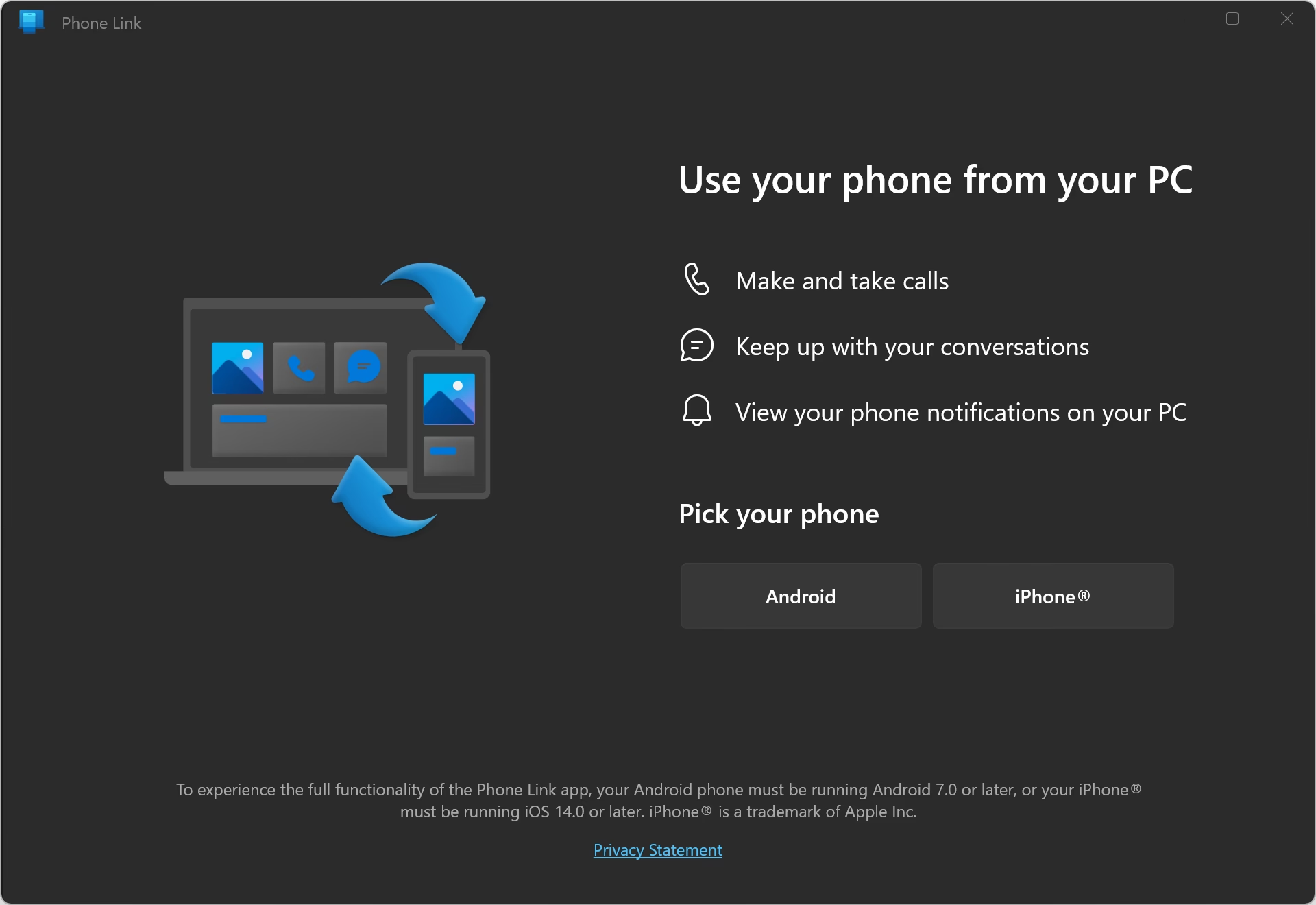
Pro uživatele Windows 11 nabízí Microsoft elegantní bezdrátové řešení pro propojení iPhonu s počítačem – aplikaci Telefonní spojení (dříve Phone Link). Toto řešení umožňuje základní funkce, jako jsou zprávy, hovory a oznámení, bez nutnosti kabelů.
Požadavky pro použití Telefonního spojení:
- Počítač s Windows 11 (verze 22H2 nebo novější).
- Nejnovější verze aplikace Telefonní spojení (dostupná v Microsoft Store).
- iPhone s iOS 15 nebo novějším.
- Bluetooth zapnuté na obou zařízeních.
- Stabilní Wi-Fi připojení na obou zařízeních.
Krok za krokem: Nastavení Telefonního spojení
- Otevřete Telefonní spojení na PC: Na vašem Windows PC klikněte na Start > Telefonní spojení nebo vyhledejte aplikaci na hlavním panelu. Pokud budete vyzváni, aktualizujte aplikaci přes Microsoft Store.
- Vyberte iPhone: Na úvodní obrazovce nastavení aplikace Telefonní spojení vyberte „iPhone“, když budete dotázáni na typ telefonu, který připojujete.
- Naskenujte QR kód iPhonem: Otevřete aplikaci Fotoaparát na vašem iPhonu a naskenujte QR kód zobrazený na obrazovce vašeho PC. Tím se v Safari otevře výzva k zahájení párování přes link.microsoft.com.
- Potvrďte párování Bluetooth: Potvrďte kód párování Bluetooth na obou zařízeních. Klepněte na „Párovat“ na iPhonu a na „Ano“ na PC.
- Udělení oprávnění na iPhonu: Povolte přístup ke kontaktům a oznámením, když k tomu budete vyzváni na iPhonu. To umožní aplikaci Telefonní spojení zobrazovat hovory, zprávy a upozornění.
- Dokončete nastavení na PC: Počkejte několik sekund, než se zařízení synchronizují. Nyní byste měli vidět nedávné hovory, zprávy a oznámení v okně aplikace Telefonní spojení.
Co Telefonní spojení umí a neumí:
Důležité je si uvědomit, že Telefonní spojení pro iOS v současné době podporuje pouze oznámení, hovory a omezené zasílání zpráv (SMS/MMS) přes Bluetooth. Plná synchronizace iMessage není podporována a přenos souborů přes tuto aplikaci také není možný. Pro přenos souborů budete muset použít jiné metody, jako je kabel, iTunes nebo iCloud Drive.
Další bezdrátové možnosti a synchronizace
Kromě Telefonního spojení existují i jiné způsoby, jak bezdrátově spravovat data vašeho iPhonu nebo je synchronizovat s počítačem.
Použití iTunes pro zálohování a synchronizaci:
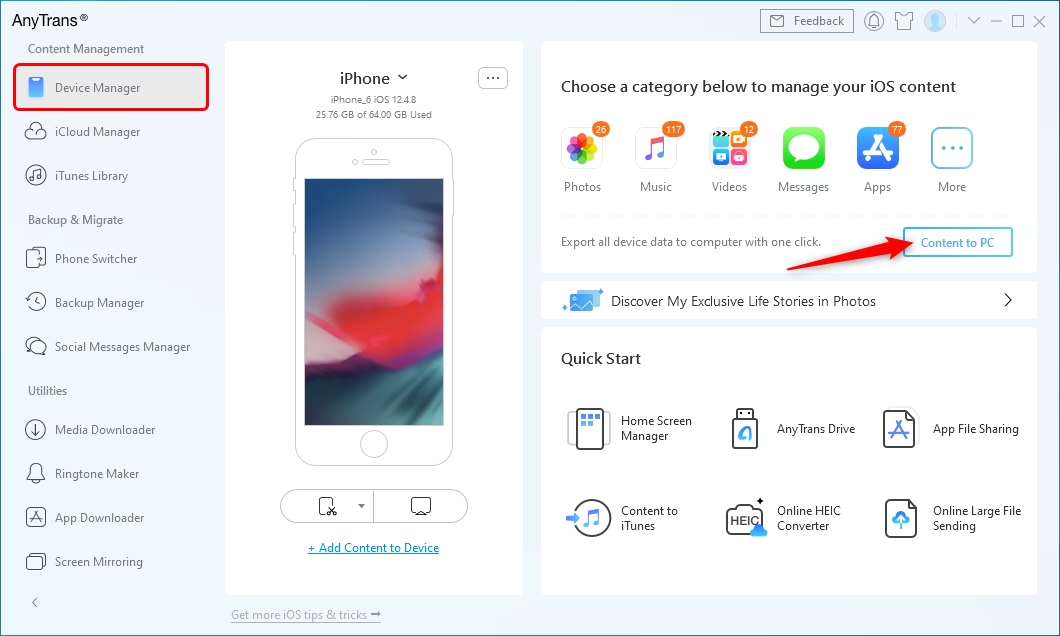
iTunes je stále silný nástroj pro správu vašeho iPhonu na Windows PC (na Macu je jeho funkcionalita rozdělena mezi Finder, Hudbu a Podcasty). I když se často používá s kabelem, iTunes umožňuje i bezdrátovou synchronizaci přes Wi-Fi, pokud ji jednou nastavíte s kabelem.
- Instalace iTunes: Stáhněte a nainstalujte iTunes pro Windows z Microsoft Store nebo webových stránek Apple.
- První nastavení (kabel): Pro první nastavení bezdrátové synchronizace musíte iPhone nejprve připojit kabelem. Otevřete iTunes, klikněte na ikonu iPhonu a v sekci „Souhrn“ (Summary) zaškrtněte možnost „Synchronizovat s tímto iPhonem přes Wi-Fi“.
- Zálohování a synchronizace: Po nastavení se váš iPhone bude automaticky synchronizovat s iTunes, když jsou obě zařízení na stejné Wi-Fi síti a iPhone se nabíjí. Můžete zálohovat svá data (včetně šifrovaných záloh pro hesla a zdravotní data), synchronizovat hudbu, filmy, podcasty a spravovat aplikace.
iCloud Drive: Cloudové úložiště pro snadný přístup k souborům:
iCloud Drive je cloudová služba od Applu, která umožňuje snadný bezdrátový přístup k vašim souborům z jakéhokoli zařízení, včetně Windows PC. Je to ideální řešení pro synchronizaci dokumentů, fotografií a dalších souborů.
- Aktivace iCloud Drive na iPhonu: Na iPhonu přejděte do Nastavení > [Vaše jméno] > iCloud > iCloud Drive a ujistěte se, že je zapnuto.
- Přístup z PC: Na Windows PC můžete k souborům v iCloud Drive přistupovat dvěma způsoby:
- Přes webový prohlížeč: Navštivte iCloud.com a přihlaste se svým Apple ID. Zde máte přístup k iCloud Drive, Fotkám, Mailu, Kalendáři a dalším.
- Pomocí aplikace iCloud pro Windows: Stáhněte a nainstalujte aplikaci iCloud pro Windows. Po přihlášení se iCloud Drive objeví jako složka v Průzkumníkovi souborů, což usnadňuje přetahování souborů. Automaticky se synchronizují i vaše fotky z iPhonu do PC, pokud tuto funkci aktivujete.
Bezdrátová synchronizace přes Wi-Fi (starší metoda s iTunes):
Tato metoda se týká přímo synchronizace přes iTunes, jak bylo popsáno výše. Její výhody a nevýhody jsou následující:
| Výhody | Nevýhody |
|---|---|
| Pohodlí: Eliminuje potřebu kabelů, usnadňuje synchronizaci dat a přenos souborů. | Závislost na Wi-Fi: Vyžaduje stabilní Wi-Fi síť. Pokud síť nefunguje nebo jste mimo dosah, synchronizace není možná. |
| Účinnost: Šetří čas a úsilí, protože nemusíte neustále připojovat kabel. | Počáteční nastavení: Prvotní nastavení vyžaduje několik kroků a nemusí být intuitivní pro méně technicky zdatné uživatele. |
| Přístupnost: Jakmile je bezdrátově připojeno, můžete spravovat data iPhonu z PC kdykoli, dokud jsou obě zařízení ve stejné Wi-Fi síti. | Bezpečnostní rizika: Bezdrátové připojení může být méně bezpečné než kabelové, pokud vaše Wi-Fi síť není řádně zabezpečena (např. silným heslem). |
| Nabíjení: iPhone se může nabíjet pomocí napájecího adaptéru, i když je bezdrátově připojen k PC pro synchronizaci. | Rychlost: Bezdrátová synchronizace může být pomalejší než kabelové připojení, zejména při přenosu velkých souborů nebo zálohování iPhonu. |
Přenos souborů mezi iPhone a PC: Shrnutí metod
Zde je rychlý přehled, jak přenášet soubory mezi vaším iPhonem a počítačem:
- Fotografie a videa:
- Kabel (USB): Připojte iPhone k PC, otevřete Průzkumník souborů a přejděte do složky DCIM.
- iCloud Photos: Aktivujte iCloud Photos na iPhonu a nainstalujte iCloud pro Windows. Fotografie se automaticky synchronizují.
- Dokumenty a obecné soubory:
- iCloud Drive: Ukládejte soubory na iCloud Drive na iPhonu a přistupujte k nim přes iCloud.com nebo aplikaci iCloud pro Windows.
- Aplikace třetích stran: Použijte cloudové služby jako Dropbox, Google Drive nebo OneDrive, které mají aplikace pro iOS i desktop.
- Hudba, filmy a podcasty:
- iTunes: Použijte iTunes pro synchronizaci těchto typů médií.
Řešení běžných problémů a tipy
Někdy se připojení nemusí podařit hned napoprvé. Zde jsou tipy, jak řešit běžné problémy:
- „Důvěřovat tomuto počítači?“: Pokud se výzva nezobrazí nebo jste ji omylem odmítli, zkuste resetovat nastavení polohy a soukromí na iPhonu (Nastavení > Obecné > Přenést nebo resetovat iPhone > Resetovat > Resetovat polohu a soukromí).
- Zkontrolujte kabel a port: Ujistěte se, že používáte originální nebo certifikovaný USB kabel. Zkuste jiný USB port na počítači nebo jiný kabel. iPhone by měl při připojení kabelem zazvonit nebo zavibrovat. Zkontrolujte, zda port iPhonu není zanesen nečistotami.
- Aktualizace softwaru: Vždy se ujistěte, že máte nejnovější verzi iOS na iPhonu a nejnovější verzi operačního systému (macOS/Windows), iTunes nebo aplikace Telefonní spojení na vašem počítači. Zastaralý software je častou příčinou problémů s kompatibilitou.
- Stejná Wi-Fi síť: Pro bezdrátové připojení (iTunes Wi-Fi Sync, Telefonní spojení, iCloud) je naprosto klíčové, aby obě zařízení byla připojena ke stejné Wi-Fi síti.
- Restartujte zařízení: Jednoduchý restart iPhonu i počítače dokáže často vyřešit drobné softwarové chyby.
- VPN a bezpečnostní software: Některé VPN sítě nebo bezpečnostní software třetích stran mohou blokovat komunikaci mezi zařízeními. Zkuste je dočasně vypnout a zkontrolovat, zda to problém vyřeší.
Často kladené otázky (FAQ)
Potřebuji instalovat nějaký dodatečný software na PC?
Pro kabelové připojení a přístup k fotografiím obvykle ne. Pro pokročilejší funkce, jako je zálohování, synchronizace médií nebo bezdrátové propojení, budete potřebovat iTunes (pro Windows) nebo aplikaci Telefonní spojení (pro Windows 11).
Mohu bezdrátově přenášet všechny typy souborů?
Přes iCloud Drive nebo iTunes Wi-Fi Sync můžete přenášet většinu souborů (fotografie, videa, hudbu, dokumenty). Aplikace Telefonní spojení však nepodporuje přenos souborů. Přímý přenos souborů přes Bluetooth mezi iPhonem a Windows PC není standardně podporován.
Je bezdrátová synchronizace pomalejší než synchronizace kabelem?
Ano, bezdrátová synchronizace může být pomalejší, zejména při přenosu velkých souborů nebo pokud je signál Wi-Fi slabý. Kabelové připojení je obecně rychlejší a spolehlivější pro objemné přenosy dat.
Mohu nabíjet iPhone, zatímco je bezdrátově připojen k PC?
Ano, iPhone můžete nabíjet pomocí napájecího adaptéru, i když je bezdrátově připojen k počítači pro synchronizaci nebo správu dat.
Co mám dělat, když se můj iPhone nezobrazuje v iTunes na PC?
Ujistěte se, že obě zařízení jsou na stejné Wi-Fi síti. Zkuste restartovat obě zařízení. Zkontrolujte, zda máte nejnovější verze iOS a iTunes. Ověřte, že jste klepli na „Důvěřovat tomuto počítači“ na iPhonu.

Podporuje aplikace Telefonní spojení plnou synchronizaci iMessage?
Ne, k červenci 2025 (a pravděpodobně i nadále) aplikace Telefonní spojení nepodporuje plnou synchronizaci iMessage. Můžete přijímat a odpovídat na SMS/MMS zprávy, ale iMessage není plně integrována.
Závěr
Propojení iPhonu s počítačem je dnes snazší než kdy dříve, a to díky široké škále dostupných metod. Ať už preferujete spolehlivost kabelového připojení pro rychlé zálohy a přenosy velkých souborů, nebo dáváte přednost pohodlí bezdrátových řešení, jako je aplikace Telefonní spojení pro rychlý přístup ke zprávám a hovorům, nebo iCloud Drive pro cloudovou synchronizaci souborů, vždy najdete řešení, které vyhovuje vašim potřebám. Nezapomeňte pravidelně aktualizovat software na obou zařízeních a dbát na bezpečnost své sítě. S těmito tipy a návody budete mít svůj digitální svět plně pod kontrolou a užívat si svobodu plynulé komunikace mezi vašimi zařízeními.
Chceš-li si přečíst další články podobné jako iPhone a PC: Kompletní průvodce připojením, navštiv kategorii Návody.