
30/09/2022
Setkali jste se někdy s frustrující situací, kdy váš milovaný iPhone prostě nekomunikuje s vaším počítačem se systémem Windows 10? Snažíte se přenést fotografie z dovolené, synchronizovat hudbu přes iTunes, nebo jen zálohovat svá data, ale počítač vaše zařízení vůbec nedetekuje? Nejste sami! Tento problém je poměrně běžný a často souvisí s ovladači. V tomto komplexním průvodci se ponoříme do hloubky a ukážeme vám, jak krok za krokem aktualizovat ovladače vašeho iPhonu na Windows 10, aby vaše zařízení bylo opět plně rozpoznáno a funkční. Připravte se vyřešit vaše potíže s připojením jednou provždy!
- Proč váš iPhone nemusí být detekován?
- Metoda 1: Aktualizace ovladačů pro iTunes stažené z Microsoft Storu
- Metoda 2: Aktualizace ovladačů pro iTunes stažené přímo od Apple
- Metoda 3: Aktualizace ovladače Apple Mobile Device USB Driver
- Srovnání metod aktualizace ovladačů
- Často kladené dotazy (FAQ)
- Závěr
Proč váš iPhone nemusí být detekován?
Než se pustíme do samotné aktualizace ovladačů, je důležité pochopit, proč k tomuto problému vůbec dochází. Existuje několik důvodů, proč váš iPhone nemusí být detekován počítačem se systémem Windows. Někdy je problém jednoduchý a spočívá v základních věcech, jindy je nutné sáhnout hlouběji do nastavení systému.
- Základní kontrola zařízení: Ujistěte se, že je váš iPhone zapnutý a odemčený. Pokud se na obrazovce iPhonu objeví výzva „Důvěřovat tomuto počítači?“, klepněte na „Důvěřovat“. Bez tohoto potvrzení počítač k datům nemá přístup.
- Problém s kabelem: Používáte originální Apple Lightning kabel nebo certifikovaný MFi (Made For iPhone) kabel? Levné nebo poškozené kabely mohou způsobovat nestabilní připojení nebo vůbec žádné. Vyzkoušejte jiný USB kabel.
- USB port: Zkuste připojit iPhone k jinému USB portu na vašem počítači. Někdy může být problém s konkrétním portem, zejména pokud používáte USB hub nebo porty na přední straně skříně počítače.
- Rušení jinými USB zařízeními: Odpojte všechna ostatní USB zařízení (externí disky, tiskárny, jiné telefony) a zkuste připojit iPhone znovu. Někdy mohou jiná zařízení rušit komunikaci.
- Software třetích stran: Některý software pro správu telefonu nebo antivirové programy mohou blokovat správnou detekci.
- Aktualizace systému: Nedávná aktualizace Windows nebo iTunes mohla narušit stávající ovladače. Naopak zastaralé ovladače mohou být s novými verzemi softwaru nekompatibilní.
- Poškozené nebo chybějící ovladače: To je nejčastější příčina a právě na ni se tento článek zaměřuje. Ovladače jsou jako překladače, které umožňují operačnímu systému komunikovat s hardwarem. Pokud jsou poškozené, zastaralé nebo chybí, komunikace selže.
Vždy začněte s nejjednoduššími kroky, jako je restartování iPhonu a počítače. Často to samo o sobě dokáže vyřešit mnoho dočasných chyb.
Metoda 1: Aktualizace ovladačů pro iTunes stažené z Microsoft Storu
Pokud jste si iTunes stáhli přímo z obchodu Microsoft Store, proces aktualizace ovladačů je poměrně přímočarý a integrovaný do správy zařízení Windows. Tato metoda je obvykle nejjednodušší a nejrychlejší pro většinu uživatelů.
- Odpojte a znovu připojte iPhone: Nejprve odpojte iPhone od počítače a ujistěte se, že je odemčený. Poté jej znovu připojte k počítači pomocí USB kabelu. Ujistěte se, že je kabel v dobrém stavu a používáte správný USB port.
- Otevřete Správce zařízení: Klikněte pravým tlačítkem myši na ikonu Start (v levém dolním rohu obrazovky) a z kontextového menu vyberte možnost „Správce zařízení“. Alternativně můžete do vyhledávacího pole na hlavním panelu napsat „Správce zařízení“ a vybrat jej z výsledků.
- Vyhledejte Apple iPhone: V okně Správce zařízení rozbalte kategorii „Přenosná zařízení“. Měli byste zde vidět položku „Apple iPhone“. Pokud ji nevidíte, zkuste zkontrolovat kategorii „Univerzální sériové sběrnice“ (viz Metoda 3).
- Aktualizujte ovladač: Klikněte pravým tlačítkem myši na „Apple iPhone“ a z nabídky vyberte „Aktualizovat ovladač“.
- Automatické vyhledávání: V nově otevřeném okně zvolte možnost „Vyhledat ovladače automaticky“. Systém Windows se pokusí najít a nainstalovat nejnovější ovladače dostupné na vašem počítači nebo online.
- Zkontrolujte aktualizace Windows: Po dokončení instalace ovladačů je dobré zkontrolovat, zda nemáte k dispozici další aktualizace systému Windows. Do vyhledávacího pole na hlavním panelu zadejte „Windows update“ a vyberte „Nastavení služby Windows Update“. Klikněte na „Vyhledat aktualizace“. Někdy jsou důležité ovladače distribuovány prostřednictvím aktualizací systému.
- Otestujte připojení: Jakmile jsou všechny aktualizace dokončeny, otevřete iTunes a zkontrolujte, zda je váš iPhone nyní detekován. Pokud ano, gratulujeme!
Tato metoda je obvykle dostatečná pro většinu uživatelů, kteří instalovali iTunes z Microsoft Storu, protože ovladače jsou spravovány přímo systémem Windows.
Metoda 2: Aktualizace ovladačů pro iTunes stažené přímo od Apple
Pokud jste si iTunes stáhli přímo z webových stránek Apple, postup pro aktualizaci ovladačů se mírně liší. Apple v tomto případě instaluje ovladače do specifického umístění, které musíte ručně najít a spustit jejich instalaci.
- Odpojte a znovu připojte iPhone: Stejně jako u předchozí metody, odpojte iPhone a ujistěte se, že je odemčený. Poté jej znovu připojte k počítači.
- Otevřete příkaz Spustit: Stiskněte klávesy „Windows + R“ na klávesnici. Tím se otevře malé okno „Spustit“.
- Zadejte cestu k ovladačům: Do pole „Otevřít:“ zadejte následující text a klikněte na „OK“:
%ProgramFiles%\Common Files\Apple\Mobile Device Support\Drivers
Tím se otevře složka obsahující ovladače Apple Mobile Device. Tato cesta je standardní pro 64bitové systémy. Na 32bitových systémech se může lišit, ale většina moderních Windows 10 je 64bitová.
- Nainstalujte ovladače: V otevřené složce najděte soubor s názvem „usbaapl64.inf“ (pro 64bitové systémy) nebo „usbaapl.inf“ (pro 32bitové systémy). Klikněte na něj pravým tlačítkem myši a z kontextového menu vyberte možnost „Nainstalovat“. Pokud se zobrazí výzva k potvrzení, povolte instalaci.
- Restartujte a otestujte: Po dokončení instalace ovladačů restartujte počítač. Jakmile se systém spustí, otevřete iTunes a zkontrolujte, zda je váš iPhone rozpoznán.
Tato metoda se zaměřuje na opětovnou instalaci specifických ovladačů, které Apple dodává se svým instalačním balíčkem iTunes. Je klíčová pro správnou komunikaci mezi vaším iPhonem a počítačem, pokud jste iTunes získali přímo od Apple.
Metoda 3: Aktualizace ovladače Apple Mobile Device USB Driver
Pokud předchozí dvě metody selhaly nebo pokud v „Přenosných zařízeních“ nevidíte svůj iPhone, je čas zaměřit se přímo na ovladač Apple Mobile Device USB Driver. Tento ovladač je nezbytný pro komunikaci s vaším zařízením přes USB port. Tato metoda je často posledním záchranou, pokud se zdá, že problém je hlubší.
- Ujistěte se, že je iPhone připojen: Váš iPhone musí být připojen k počítači. Ujistěte se, že je odemčený a že jste klepli na „Důvěřovat tomuto počítači“, pokud se tato výzva objevila.
- Otevřete Správce zařízení přes Spustit: Stiskněte klávesy „Windows + R“ na klávesnici. Do pole „Otevřít:“ zadejte „devmgmt.msc“ a klikněte na „OK“. Tím se přímo otevře okno Správce zařízení.
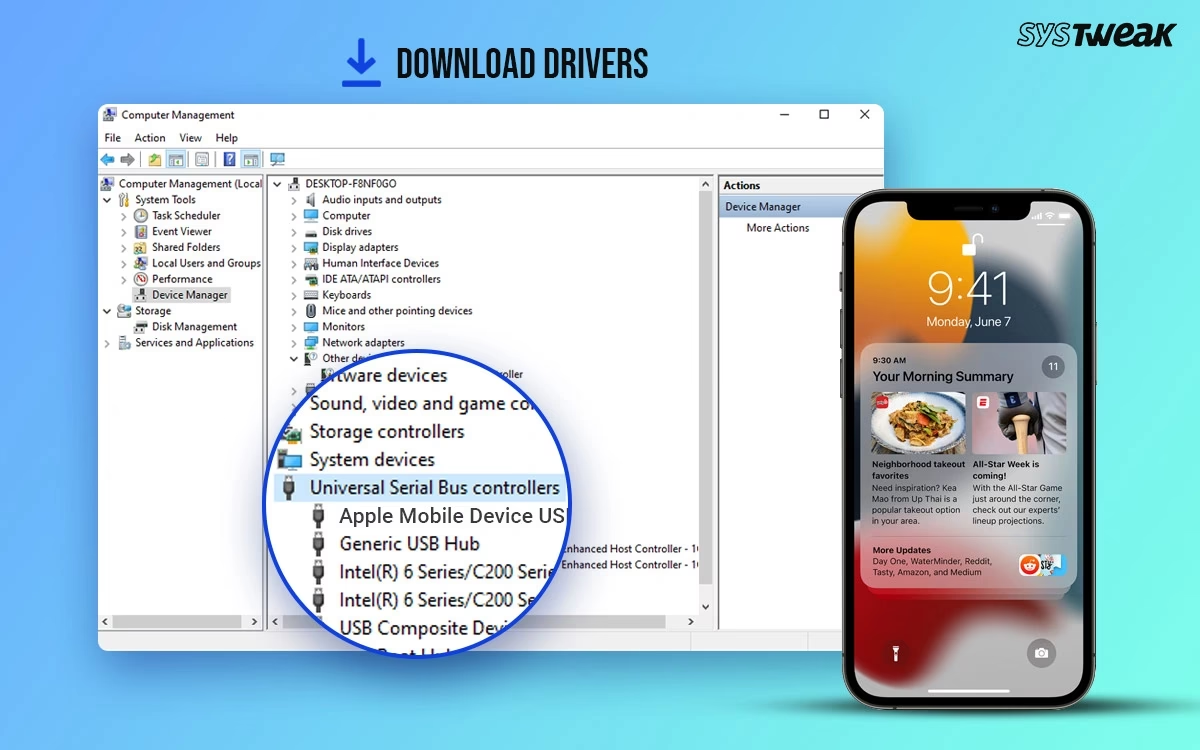
- Vyhledejte Apple Mobile Device USB Driver: V okně Správce zařízení rozbalte kategorii „Univerzální sériové sběrnice“. Zde byste měli najít položku „Apple Mobile Device USB Driver“. Pokud ji nevidíte, zkuste:
- Zkontrolovat, zda v „Přenosných zařízeních“ není obecná položka pro iPhone (Metoda 1).
- Odpojit a znovu připojit iPhone a sledovat, zda se položka na krátkou dobu objeví.
- Zkusit jiný USB kabel nebo port.
- Aktualizujte ovladač: Klikněte pravým tlačítkem myši na „Apple Mobile Device USB Driver“ a z nabídky vyberte „Aktualizovat ovladač“.
- Automatické vyhledávání: V nově otevřeném okně zvolte „Vyhledat ovladače automaticky“. Systém Windows se pokusí najít a nainstalovat nejnovější verzi ovladače.
- Restartujte a otestujte: Po dokončení aktualizace ovladače restartujte počítač a zkuste znovu otevřít iTunes. Váš iPhone by nyní měl být detekován.
Pokud se „Apple Mobile Device USB Driver“ vůbec nezobrazuje v sekci „Univerzální sériové sběrnice“ a již jste vyzkoušeli různé USB kabely a porty, je možné, že je problém s hardwarem samotného iPhonu, s kabelem, nebo s USB řadiči v počítači. V takovém případě byste měli zvážit kontaktování podpory Apple.
Srovnání metod aktualizace ovladačů
Každá metoda má své specifické použití a je vhodná pro různé situace. Následující tabulka vám pomůže rychle se zorientovat, kterou metodu zvolit.
| Metoda | Zdroj iTunes | Kdy použít | Složitost | Šance na úspěch |
|---|---|---|---|---|
| Metoda 1: Správce zařízení (Přenosná zařízení) | Microsoft Store | Nejčastější problém, iTunes z MS Store | Nízká | Vysoká (pro iTunes z MS Store) |
| Metoda 2: Ruční instalace INF souboru | Web Apple | iTunes stažené přímo od Apple | Střední | Vysoká (pro iTunes z Web Apple) |
| Metoda 3: Správce zařízení (Apple Mobile Device USB Driver) | Oba (poslední záchrana) | Ovladač chybí nebo je poškozen, předchozí metody selhaly | Střední | Střední až vysoká (pro komplexnější problémy) |
Často kladené dotazy (FAQ)
- Proč se mi iPhone nezobrazuje v Průzkumníku souborů Windows?
- I když iTunes detekuje iPhone, Průzkumník souborů jej nemusí vždy zobrazovat jako běžnou jednotku. Primárně je iPhone navržen pro správu přes iTunes. Nicméně, pokud chcete přenášet fotografie, měl by se iPhone objevit v "Tento počítač" pod "Přenosná zařízení" nebo "Zařízení a jednotky" po odemčení a klepnutí na "Důvěřovat". Pokud se tak nestane, problém s ovladači je pravděpodobný.
- Musím aktualizovat ovladače iPhonu pravidelně?
- Obvykle ne. Ovladače se aktualizují automaticky s aktualizacemi Windows nebo při instalaci nových verzí iTunes. Ruční aktualizace je nutná pouze v případě, že narazíte na problémy s detekcí zařízení.
- Co když žádná z metod nefunguje?
- Pokud jste vyzkoušeli všechny výše uvedené metody a váš iPhone stále není detekován, zvažte následující:
- Vyzkoušejte jiný počítač: Pokud se iPhone připojí k jinému počítači, problém je s vaším PC.
- Tovární nastavení iPhonu: Toto je krajní řešení a vyžaduje zálohu dat. Někdy může být problém v softwaru iPhonu.
- Kontaktujte podporu Apple: Pokud nic nepomůže, může se jednat o hardwarovou závadu iPhonu nebo počítače. Podpora Apple vám může nabídnout pokročilejší diagnostiku.
- Platí tyto kroky i pro iPad nebo iPod Touch?
- Ano, naprosto! Ovladače a procesy pro detekci jsou pro iPhone, iPad a iPod Touch na systému Windows velmi podobné. Všechny tyto Apple zařízení používají stejné základní ovladače pro komunikaci s iTunes a operačním systémem.
- Mám odinstalovat iTunes před aktualizací ovladačů?
- Většinou to není nutné. Doporučuje se pouze v případě, že máte vážné problémy s iTunes, které nelze vyřešit jinak. Odinstalace a opětovná instalace iTunes by měla automaticky nainstalovat i nejnovější ovladače.
Závěr
Problémy s detekcí iPhonu na Windows 10 mohou být frustrující, ale jak vidíte, ve většině případů se dají vyřešit aktualizací nebo přeinstalací správných ovladačů. Ať už jste si iTunes stáhli z Microsoft Storu nebo přímo z webu Apple, existuje spolehlivá metoda, která vám pomůže obnovit spojení. Klíčem je trpělivost a pečlivé dodržování jednotlivých kroků. Doufáme, že vám tento podrobný průvodce pomohl vyřešit vaše potíže a můžete si opět plně užívat synchronizaci, zálohování a přenos dat mezi vaším iPhonem a počítačem. Nezapomeňte vždy používat kvalitní USB kabel a pravidelně kontrolovat aktualizace systému Windows i iTunes, aby se minimalizovalo riziko budoucích problémů. Vaše digitální životy jsou teď zase propojeny!
Chceš-li si přečíst další články podobné jako Jak aktualizovat ovladače iPhone ve Windows 10, navštiv kategorii iPhone.