
22/09/2022
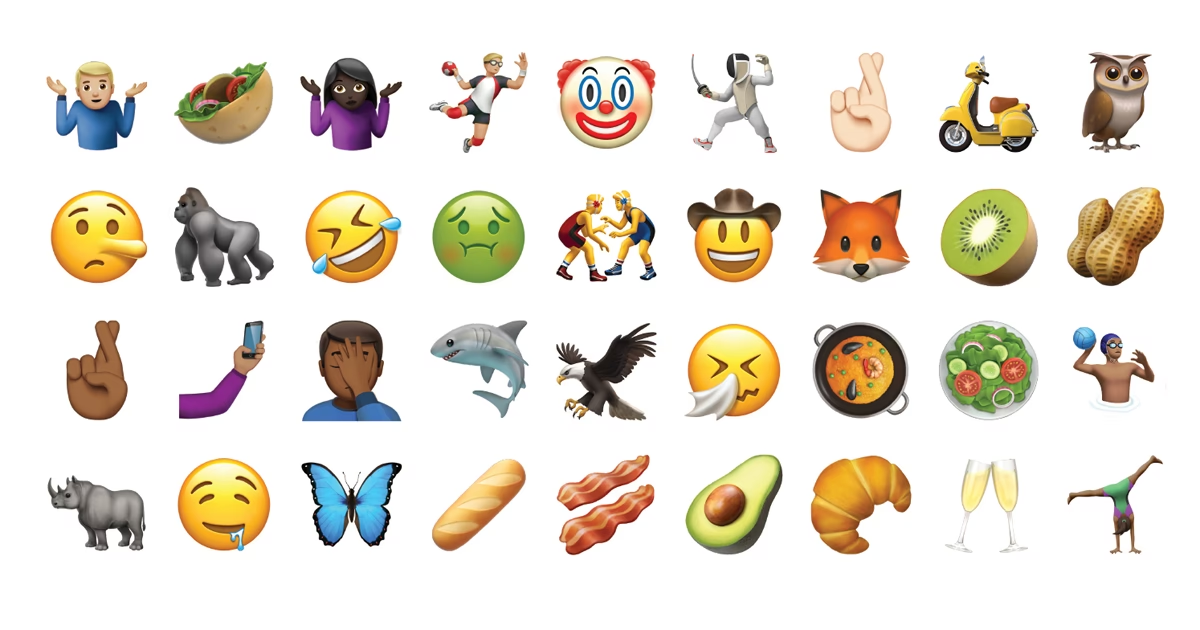
Emotikony se staly nedílnou součástí naší digitální komunikace. Tyto malé, výrazné obrázky nám pomáhají vyjádřit emoce, nálady a myšlenky způsobem, který slova někdy nedokážou zachytit. Pokud jste majitelem iPhonu, máte k dispozici obrovskou sbírku emotikonů, které jsou plně integrovány do operačního systému iOS. Na rozdíl od některých jiných platforem, kde je přidávání emotikonů složitější, na iPhonu jsou již všechny potřebné nástroje k dispozici. Cílem tohoto článku je provést vás světem emotikonů na vašem iPhonu, od jejich aktivace a základního použití až po pokročilé funkce, jako jsou personalizované Memoji.
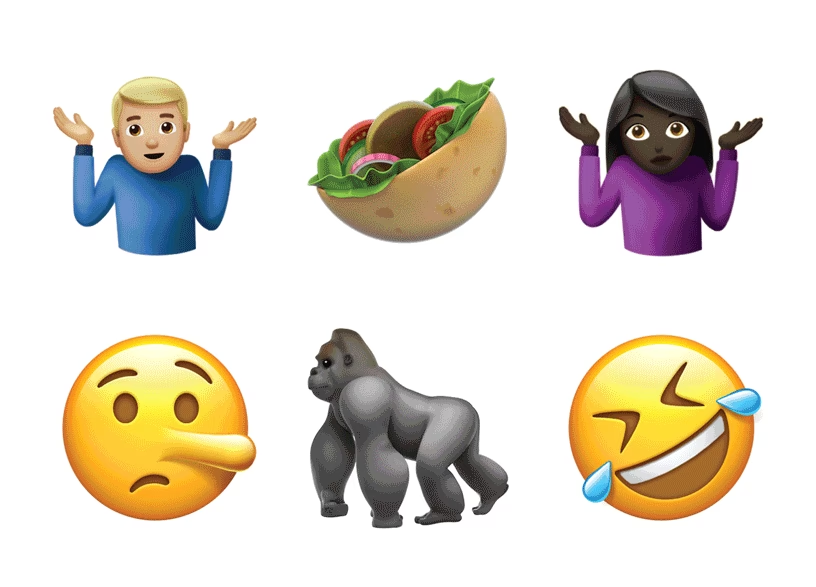
Víme, že pro mnohé je klávesnice s emotikony samozřejmostí, ale pro nováčky nebo ty, kteří si nevšimli všech jejích funkcí, může být tento průvodce velmi užitečný. Pojďme se ponořit do toho, jak můžete naplno využít potenciál těchto vizuálních prvků a obohatit tak své textové zprávy, e-maily a příspěvky na sociálních sítích.
Aktivace klávesnice emotikonů na iPhonu
Na většině iPhonů je klávesnice emotikonů ve výchozím nastavení již aktivní. Pokud však z nějakého důvodu na své klávesnici ikonu smajlíka nebo glóbusu nevidíte, je potřeba ji ručně přidat. Nebojte se, je to velmi jednoduchý a rychlý proces, který zvládne každý.
Krok za krokem: Jak přidat klávesnici emotikonů
- Otevřete Nastavení: Najděte ikonu „Nastavení“ (obvykle šedé ozubené kolečko) na domovské obrazovce a klepněte na ni.
- Přejděte do Obecné: V seznamu nastavení sjeďte dolů a klepněte na „Obecné“.
- Vyberte Klávesnice: Opět sjeďte dolů a klepněte na „Klávesnice“.
- Přidejte novou klávesnici: Klepněte na „Klávesnice“ (zde se zobrazí seznam již aktivních klávesnic) a poté na „Přidat novou klávesnici...“.
- Vyberte Emotikony: V seznamu dostupných klávesnic najděte a klepněte na „Emotikony“. Pokud ji již máte aktivní, v tomto seznamu se nezobrazí.
Jakmile tento krok dokončíte, klávesnice emotikonů bude přidána k vašim dostupným klávesnicím. Nyní můžete přejít do jakékoli aplikace, kde se používá klávesnice (například Zprávy, Poznámky, Mail), a vyzkoušet ji.
Používání emotikonů: Snadno a rychle
Jakmile máte klávesnici emotikonů aktivní, je její používání naprosto intuitivní. Ikona pro přepínání klávesnic je klíčem k odemknutí světa vizuální komunikace.
Přístup k emotikonům
Při psaní textu klepněte na ikonu glóbusu (nebo smajlíka, pokud máte pouze jednu další klávesnici) v levém dolním rohu klávesnice. Každé klepnutí na glóbus přepíná mezi nainstalovanými klávesnicemi (například mezi českou, anglickou a klávesnicí emotikonů).
Klávesnice emotikonů je uspořádána do kategorií pro snazší vyhledávání. V dolní části klávesnice uvidíte řadu ikon, které představují různé kategorie (např. smajlíci a lidé, zvířata a příroda, jídlo a nápoje, aktivity, cestování a místa, objekty, symboly, vlajky).
- Kategorie: Klepnutím na ikony kategorií se můžete rychle přesouvat mezi jednotlivými skupinami emotikonů.
- Nedávno použité: První kategorie (ikona s hodinami) zobrazuje emotikony, které jste nedávno použili, což usnadňuje rychlý přístup k vašim oblíbeným.
- Vyhledávání emotikonů: Pokud hledáte konkrétní emotikon a nechcete procházet všechny kategorie, můžete použít vyhledávací pole nad klávesnicí emotikonů. Stačí začít psát klíčové slovo (např. „srdce“, „pes“, „pizza“) a klávesnice vám nabídne relevantní emotikony.
- Tóny pleti: Některé emotikony, které zobrazují lidi, mají různé tóny pleti. Chcete-li vybrat jiný tón pleti, podržte prst na daném emotikonu a poté si vyberte z dostupných možností.
Prediktivní text a emotikony
iOS je inteligentní a často vám nabídne relevantní emotikony přímo v pruhu prediktivního textu nad klávesnicí. Například, když píšete „ráno“, systém vám může navrhnout emotikony jako ☀️, ☕ nebo ⏰. Využijte tuto funkci pro ještě rychlejší vkládání emotikonů do vašich zpráv.
Memoji a Animoji: Personalizované vyjádření
Kromě standardních emotikonů nabízí iPhone (modely s Face ID) také jedinečnou funkci Memoji a Animoji, které posouvají vyjádření emocí na zcela novou úroveň. Memoji jsou personalizované animované avatary, které si můžete vytvořit k obrazu svému, zatímco Animoji jsou animované verze existujících emotikonů (např. jednorožec, robot), které se pohybují podle vašeho obličeje.
Vytvoření vlastního Memoji
Memoji můžete vytvořit a upravit přímo v aplikaci Zprávy:
- Otevřete Zprávy: Spusťte aplikaci Zprávy a otevřete libovolnou konverzaci (nebo vytvořte novou).
- Klepněte na ikonu App Storu: V pruhu nad klávesnicí uvidíte ikonu App Storu (modrá ikona s A). Klepněte na ni.
- Vyberte ikonu Memoji: Zde najděte ikonu Memoji (obvykle žlutý smajlík s rukou přes ústa) a klepněte na ni.
- Vytvořit nové Memoji: Klepněte na tlačítko „+ Nové Memoji“.
- Přizpůsobte si Memoji: Nyní můžete začít s detailní úpravou. Vyberte si tón pleti, účes, tvar obličeje, barvu očí, obočí, nos, ústa, uši, vousy, brýle, pokrývky hlavy a oblečení. Možností je nespočet, takže si dejte čas a vytvořte si Memoji, které vás co nejlépe vystihuje.
- Hotovo: Jakmile jste spokojeni se svým výtvorem, klepněte na „Hotovo“ v pravém horním rohu.
Vaše nově vytvořené Memoji se nyní objeví v seznamu Memoji samolepek a animovaných Memoji, které můžete posílat. Memoji se automaticky stanou sadou samolepek, které můžete použít kdekoli, kde lze používat standardní emotikony.
Používání Memoji a Animoji
- Animované Memoji/Animoji: V aplikaci Zprávy, po výběru ikony Memoji, si vyberte své Memoji nebo Animoji. iPhone bude pomocí Face ID sledovat vaše výrazy obličeje. Můžete nahrát krátkou zprávu (až 30 sekund), která se bude přehrávat s vaším animovaným avatarem. Klepnutím na červené tlačítko nahrávání spustíte záznam a opětovným klepnutím jej zastavíte. Poté můžete zprávu poslat.
- Memoji samolepky: Po vytvoření Memoji se automaticky vygeneruje celá sada samolepek s vaším Memoji v různých pózách a výrazech. Tyto samolepky jsou dostupné přímo z klávesnice emotikonů, v sekci nedávno použitých nebo v samostatné kategorii Memoji samolepek. Můžete je používat stejně jako běžné emotikony v jakékoli aplikaci.
Memoji samolepky jsou skvělým způsobem, jak dodat vaší komunikaci osobitý a zábavný prvek, a jsou jedním z nejzajímavějších aspektů používání emotikonů na iPhonu.
Aktualizace emotikonů a iOS
Nové emotikony nejsou přidávány do iPhonu samostatně, ale jsou součástí větších aktualizací operačního systému iOS. To znamená, že abyste měli přístup k nejnovějším a nejrozmanitějším sadám emotikonů, je důležité udržovat váš iPhone aktualizovaný na nejnovější verzi iOS.
Jak aktualizovat iOS
- Otevřete Nastavení: Přejděte do „Nastavení“.
- Přejděte do Obecné: Klepněte na „Obecné“.
- Aktualizace softwaru: Klepněte na „Aktualizace softwaru“.
- Stáhnout a nainstalovat: Pokud je k dispozici nová verze iOS, uvidíte možnost ji stáhnout a nainstalovat. Ujistěte se, že máte dostatek baterie nebo jste připojeni k nabíječce a jste připojeni k Wi-Fi síti.
Pravidelnými aktualizacemi zajistíte nejen přístup k novým emotikonům, ale také k vylepšením zabezpečení, novým funkcím a opravám chyb, které zlepšují celkový výkon vašeho zařízení.
Tipy pro efektivní používání emotikonů
Emotikony jsou mocným nástrojem, ale jako u každého nástroje je důležité vědět, jak je používat efektivně. Zde je několik tipů:
- Kontext je klíčový: Vždy zvažte kontext vaší zprávy a příjemce. Některé emotikony mohou být v určitých situacích nevhodné nebo mohou být špatně pochopeny.
- Nepřehánějte to: I když je lákavé posílat zprávy plné emotikonů, příliš mnoho jich může být matoucí nebo působit rušivě. Snažte se používat emotikony s mírou, aby podtrhly vaši zprávu, nikoli ji zastínily.
- Dvojznačnost: Některé emotikony mají více významů. Ujistěte se, že emotikon, který používáte, vyjadřuje přesně to, co zamýšlíte.
- Kulturní rozdíly: Pamatujte, že význam emotikonů se může lišit v závislosti na kultuře. Co je v jedné zemi úsměvné, může být v jiné nepochopitelné nebo dokonce urážlivé.
- Používejte prediktivní text: Jak již bylo zmíněno, iOS často navrhuje emotikony v prediktivním pruhu. Využijte toho k rychlému nalezení a vložení relevantních emotikonů.
Tabulka: Rozdíl mezi standardními emotikony, Memoji a Animoji
| Typ | Popis | Dostupnost | Přizpůsobení | Pohyb |
|---|---|---|---|---|
| Standardní emotikony | Univerzální ikony reprezentující emoce, objekty, zvířata atd. | Všechny iPhony (iOS) | Omezené (tón pleti) | Statické |
| Memoji | Personalizovaný animovaný avatar vytvořený uživatelem k obrazu svému. | iPhony s Face ID (iOS 12+) | Vysoké (vzhled, oblečení) | Statické (jako samolepky), animované (při nahrávání zprávy) |
| Animoji | Animované verze existujících emotikonů (např. jednorožec, robot). | iPhony s Face ID (iOS 11+) | Žádné | Animované (sledování obličeje) |
Často kladené otázky (FAQ)
Proč nevidím ikonu emotikonů na své klávesnici?
Nejčastějším důvodem je, že klávesnice emotikonů není aktivována. Přejděte do Nastavení > Obecné > Klávesnice > Klávesnice > Přidat novou klávesnici... a vyberte „Emotikony“. Pokud ji tam nevidíte, je již aktivní a můžete se mezi klávesnicemi přepínat klepnutím na ikonu glóbusu.
Proč mi některé emotikony chybí nebo se zobrazují jako čtverečky?
To obvykle znamená, že váš iPhone není aktualizován na nejnovější verzi iOS. Nové emotikony jsou přidávány s aktualizacemi operačního systému. Aktualizujte svůj iPhone na nejnovější iOS, abyste získali přístup ke všem nejnovějším emotikonům. Někdy se také může stát, že starší verze iOS na vašem zařízení nemůže zobrazit emotikony, které byly odeslány z novější verze iOS nebo Androidu, a zobrazí je jako prázdné čtverečky.
Mohu si vytvořit vlastní emotikony?
Na iPhonu si můžete vytvořit personalizované Memoji, což jsou animované avatary, které vypadají jako vy (nebo jakkoli si přejete). Tyto Memoji pak generují sadu samolepek, které můžete používat jako běžné emotikony. Samotné vytváření zcela nových, unikátních emotikonů pro univerzální použití (mimo Memoji) není možné.
Je používání emotikonů bezpečné z hlediska soukromí?
Používání vestavěné klávesnice emotikonů na iPhonu je bezpečné. Apple je známý svým důrazem na soukromí uživatelů. Pokud však používáte klávesnice třetích stran, vždy si ověřte jejich zásady ochrany osobních údajů, protože některé mohou shromažďovat data o vašem psaní. S vestavěnou klávesnicí emotikonů na iPhonu se nemusíte obávat.
Mohu použít emotikony v jakékoli aplikaci?
Ano, klávesnice emotikonů funguje napříč celým systémem iOS. Můžete ji používat v aplikacích Zprávy, Mail, Poznámky, Safari, sociálních sítích (Facebook, Instagram, Twitter) a v podstatě ve všech aplikacích, které podporují zadávání textu.
Závěr
Emotikony jsou zábavným a efektivním způsobem, jak dodat vaší digitální komunikaci osobnost a emoce. Na iPhonu je jejich používání intuitivní a plně integrované do systému. Od základní aktivace klávesnice emotikonů, přes snadné vyhledávání a vkládání, až po vytváření vlastních Memoji, máte k dispozici širokou škálu nástrojů pro vizuální vyjádření.
Pamatujte, že pravidelné aktualizace iOS zajistí, že budete mít vždy přístup k nejnovějším emotikonům a funkcím. Nebojte se experimentovat a najít svůj vlastní styl používání emotikonů. Ať už chcete vyjádřit radost, smutek, překvapení nebo jen přidat vizuální prvek k vaší zprávě, emotikony na iPhonu vám k tomu dávají perfektní nástroje. Šťastné posílání emotikonů!
Chceš-li si přečíst další články podobné jako Emotikony na iPhone: Kompletní Průvodce, navštiv kategorii iPhone.