
22/09/2022
Sdílení Wi-Fi hesla mezi zařízeními Apple je jednou z těch malých vymožeností, které vám mohou ušetřit čas a frustraci. Místo diktování složitých kombinací písmen a čísel stačí pár klepnutí a váš přítel, rodinný příslušník nebo kolega je online. Ale co když tato zdánlivě jednoduchá funkce selže a objeví se zpráva, že se nepodařilo heslo vyměnit? Neztrácejte naději! Často jde jen o drobnou nesrovnalost v nastavení, kterou lze snadno napravit. V tomto článku se podíváme na nejčastější příčiny problémů se sdílením Wi-Fi hesla a podáme vám podrobný návod, jak je krok za krokem vyřešit, abyste si mohli užívat bezproblémové připojení.
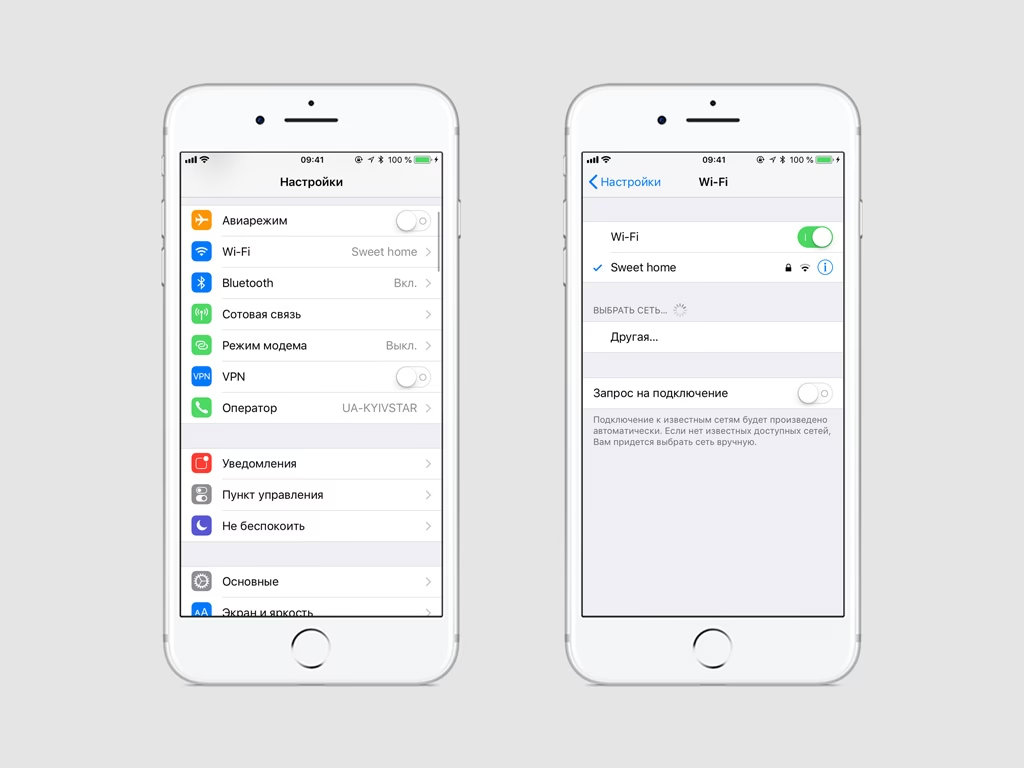
Funkce sdílení Wi-Fi hesla je navržena tak, aby byla co nejintuitivnější, ale spoléhá se na několik klíčových faktorů, které musí být splněny na obou zařízeních. Ignorování byť jen jednoho z těchto požadavků může vést k neúspěšnému pokusu o sdílení. Pojďme se podívat, co je potřeba zkontrolovat.
Ujistěte se, že máte nejnovější software
Prvním a často nejdůležitějším krokem je ověřit, zda obě zařízení používají nejnovější verzi operačního systému. Funkce sdílení Wi-Fi hesla vyžaduje iOS 11 nebo novější pro iPhony a iPady, a macOS High Sierra nebo novější pro Macy. Starší verze systémů tuto funkci jednoduše nepodporují, nebo ji implementují jinak, což může vést k nekompatibilitě a selhání sdílení.
Proč je to důležité? Apple neustále vylepšuje své systémy, opravuje chyby a přidává nové funkce. Zajištění, že obě zařízení jsou aktuální, minimalizuje riziko softwarových chyb, které by mohly bránit úspěšnému sdílení. Navíc, nejnovější aktualizace často obsahují bezpečnostní záplaty, které udržují vaše zařízení v bezpečí a zajišťují hladký chod všech systémových funkcí, včetně těch, které se týkají síťové komunikace.
Jak zkontrolovat a aktualizovat software:
- Na iPhonu nebo iPadu: Přejděte do Nastavení > Obecné > Aktualizace softwaru. Pokud je k dispozici aktualizace, stáhněte ji a nainstalujte. Ujistěte se, že máte dostatek baterie a stabilní připojení k internetu.
- Na Macu: Přejděte do Nastavení systému (nebo Předvolby systému) > Obecné > Aktualizace softwaru. Zde můžete zkontrolovat a nainstalovat dostupné aktualizace.
Ujistěte se, že proces aktualizace dokončíte na obou zařízeních, než se pokusíte heslo sdílet znovu. Někdy může být nutné zařízení po aktualizaci restartovat, aby se změny plně projevily a systém se stabilizoval.
Zkontrolujte Wi-Fi, Bluetooth a Osobní hotspot
Pro úspěšné sdílení Wi-Fi hesla je nezbytné, aby byly na obou zařízeních aktivní Wi-Fi i Bluetooth. Tyto dvě technologie spolupracují ve specifickém procesu: Bluetooth slouží k detekci blízkých zařízení, ověření jejich přítomnosti a zahájení procesu sdílení, zatímco Wi-Fi je nezbytná pro samotné připojení k síti a přenos dat.
Jak zkontrolovat aktivaci Wi-Fi a Bluetooth:
- Nejrychlejší způsob je otevřít Ovládací centrum (potáhněte prstem dolů z pravého horního rohu obrazovky na novějších iPhonech, nebo nahoru z dolní části na starších modelech) a zkontrolovat, zda jsou ikony Wi-Fi a Bluetooth modře podbarvené (aktivní). Pokud nejsou, klepnutím je aktivujte.
- Případně můžete přejít do Nastavení > Wi-Fi a Nastavení > Bluetooth a ujistit se, že jsou přepínače v poloze Zapnuto. Bez aktivace obou těchto rozhraní není možné navázat spojení pro sdílení hesla.
Osobní hotspot: Pokud máte na jednom ze zařízení aktivní osobní hotspot, je nutné jej před pokusem o sdílení Wi-Fi hesla vypnout. Osobní hotspot vytváří vlastní Wi-Fi síť a může kolidovat s funkcí sdílení stávající Wi-Fi sítě. Přestože se to zdá nelogické, jelikož hotspot také využívá Wi-Fi, jde o odlišnou službu, která může blokovat správnou komunikaci pro sdílení hesla. Osobní hotspot najdete v Nastavení > Osobní hotspot.
Přihlášení k iCloudu a kontakty
Jedním z klíčových bezpečnostních prvků sdílení Wi-Fi hesla je ověření identity uživatelů. Apple vyžaduje, aby obě zařízení byla přihlášena k iCloudu pod platným Apple ID. Pokud jedno ze zařízení není přihlášeno k iCloudu, funkce sdílení hesla jednoduše nebude fungovat, protože systém nemůže ověřit důvěryhodnost spojení.
Jak zkontrolovat přihlášení k iCloudu:
- Přejděte do Nastavení a v horní části obrazovky byste měli vidět své jméno a profilový obrázek. Klepněte na něj a ujistěte se, že jste přihlášeni a že vaše Apple ID je aktivní. Ujistěte se, že obě zařízení jsou přihlášena ke svým příslušným Apple ID.
Kromě přihlášení k iCloudu je nezbytné, aby si oba uživatelé navzájem uložili své e-mailové adresy, které používají pro svá Apple ID, do svých kontaktů. To znamená, že e-mailová adresa, kterou používáte pro své Apple ID, musí být uložena v kontaktech osoby, se kterou chcete heslo sdílet, a naopak. Tento krok je často přehlížen, ale je zásadní pro úspěšné sdílení, protože systém tak může ověřit, že jde o důvěryhodné spojení mezi známými uživateli. Bez této vzájemné identity v kontaktech systém odmítne sdílet citlivé informace, jako jsou hesla.
Jak zkontrolovat a přidat kontakty:
- Otevřete aplikaci Kontakty na svém zařízení.
- Vyhledejte kontakt osoby, se kterou chcete sdílet heslo. Ujistěte se, že její e-mailová adresa, kterou používá pro své Apple ID, je správně uložena pod jejím kontaktem.
- Zároveň se ujistěte, že vaše e-mailová adresa, kterou používáte pro své Apple ID, je správně uložena pod vaším vlastním kontaktem (nebo pod kontaktem, pod kterým vás má uložena druhá osoba).
- Pokud chybí, přidejte ji. Pokud je nesprávná, opravte ji. Změny se mohou synchronizovat přes iCloud, ale pro jistotu je dobré je zkontrolovat na obou zařízeních.
Další tipy pro řešení problémů
Pokud jste provedli všechny výše uvedené kroky a stále se nedaří heslo sdílet, zkuste následující dodatečné tipy, které často pomohou vyřešit přetrvávající problémy.
- Blízkost zařízení: Ujistěte se, že jsou obě zařízení velmi blízko sebe. Ideálně do několika desítek centimetrů. Bluetooth, který iniciuje proces, má omezený dosah a pro spolehlivé spojení je nezbytná fyzická blízkost.
- Obě zařízení odemčená a na obrazovce Wi-Fi: Před pokusem o sdílení hesla se ujistěte, že jsou obě zařízení odemčená. Zařízení, které heslo přijímá, by mělo být na obrazovce Wi-Fi v Nastavení (Nastavení > Wi-Fi), aby se mohlo zobrazit vyskakovací okno pro příjem hesla. Pokud je zařízení zamčené nebo na jiné obrazovce, nemusí se výzva zobrazit.
- Restartujte obě zařízení: Klasické, ale často efektivní řešení. Jednoduchý restart může vyřešit dočasné softwarové chyby, které brání správné funkci sdílení. Restartování vyčistí dočasnou paměť a obnoví systémové procesy.
- Resetování síťových nastavení (jako poslední možnost): Toto je drastičtější krok, který byste měli zvážit, pokud nic jiného nepomohlo. Resetování síťových nastavení vymaže všechna uložená Wi-Fi hesla, Bluetooth párování a nastavení VPN. Přejděte do Nastavení > Obecné > Přenést nebo resetovat iPhone (nebo iPad) > Resetovat > Resetovat nastavení sítě. Po resetování budete muset znovu zadat všechna Wi-Fi hesla a znovu spárovat Bluetooth zařízení. Tuto možnost zvažte pouze v případě, že jste vyčerpali všechny ostatní možnosti a jste připraveni na opětovné nastavení síťových připojení.
Často kladené otázky
Proč se mi nezobrazuje možnost sdílení hesla?
Nejčastějšími důvody jsou: jedno nebo obě zařízení nemají nejnovější software (alespoň iOS 11/macOS High Sierra), Wi-Fi nebo Bluetooth nejsou aktivní, osobní hotspot je zapnutý, nebo si uživatelé nemají navzájem uložené e-mailové adresy Apple ID v kontaktech. Také se ujistěte, že jsou zařízení blízko sebe a odemčená na obrazovce nastavení Wi-Fi.
Musí mít obě zařízení Apple?
Ano, tato funkce je exkluzivní pro ekosystém Apple. Funguje pouze mezi iPhony, iPady a Macy. Sdílení hesla s Androidem nebo jinými ne-Apple zařízeními tímto způsobem není možné, protože je založena na proprietárních protokolech a bezpečnostních prvcích Apple.
Funguje to s jakoukoli Wi-Fi sítí?
Ano, funguje to s většinou standardních Wi-Fi sítí, které používají běžné šifrování (WPA/WPA2/WPA3). Může být problém s některými podnikovými sítěmi, které používají složitější ověřovací protokoly (např. sítě s certifikáty, 802.1X nebo speciálními přihlašovacími stránkami s přihlašovacím portálem). Pro běžné domácí nebo veřejné sítě by neměl být problém.
Co když druhý uživatel nemá mé Apple ID v kontaktech?
Pokud druhý uživatel nemá vaši e-mailovou adresu spojenou s vaším Apple ID uloženou ve svých kontaktech, systém vás nerozpozná jako důvěryhodnou osobu a možnost sdílení se nezobrazí. Je nezbytné, aby se vaše Apple ID e-mailová adresa shodovala s tou, kterou má druhý uživatel ve svých kontaktech, a to oboustranně.
Můžu sdílet heslo k síti, ke které jsem se připojil ručně?
Ano, pokud jste připojeni k síti, můžete její heslo sdílet, ať už jste se k ní připojili ručně, nebo automaticky. Důležité je, abyste byli k síti připojeni a splňovali všechny ostatní podmínky (aktuální software, aktivní Bluetooth a Wi-Fi, správné kontakty a přihlášení k iCloudu).
Závěr
Sdílení Wi-Fi hesla na zařízeních Apple je skvělá funkce, která usnadňuje život a šetří čas. Když se objeví problémy, je frustrující, ale s naším podrobným návodem byste měli být schopni většinu z nich snadno vyřešit. Pamatujte na klíčové body: aktualizovaný software, aktivní Wi-Fi a Bluetooth, vypnutý osobní hotspot, správné přihlášení k iCloudu a hlavně – vzájemně si uložené e-mailové adresy Apple ID v kontaktech. S těmito kroky byste měli být připraveni sdílet svá Wi-Fi hesla s lehkostí a užít si bezproblémové připojení k internetu. A pokud se vám to podaří, neváhejte si navzájem poděkovat za ušetřený čas s nekonečným diktováním hesel!
Chceš-li si přečíst další články podobné jako Problémy se sdílením Wi-Fi hesla? Zde je řešení!, navštiv kategorii Návody.