
24/03/2025
V dnešní době, kdy je neustálé připojení k internetu nezbytností, se může stát, že se ocitnete v situaci, kdy vaše zařízení nemá přístup k Wi-Fi síti. Ať už jste na cestách, v kavárně nebo jen mimo dosah domácí sítě, váš iPhone vám může posloužit jako záchranná brzda. Díky funkci nazvané „Osobní hotspot“ můžete snadno sdílet internetové připojení vašeho iPhonu s jinými zařízeními, ať už se jedná o iPad, Mac, notebook s Windows nebo dokonce jiný smartphone. Tento článek vás provede všemi kroky, od nastavení po řešení případných potíží, abyste si mohli užít bezproblémové připojení kdykoli a kdekoli.

Co je Osobní hotspot a proč ho použít?
Osobní hotspot je funkce, která umožňuje vašemu iPhonu fungovat jako bezdrátový router. Jinými slovy, váš iPhone vezme mobilní datové připojení (např. 4G nebo 5G) a přemění ho na Wi-Fi síť, ke které se mohou připojit další zařízení. Je to nesmírně užitečné v mnoha scénářích:
- Práce na cestách: Potřebujete pracovat na notebooku ve vlaku nebo v autobuse, ale nemáte přístup k Wi-Fi? iPhone vám poskytne stabilní připojení.
- Zábava pro spolucestující: Vaše děti chtějí sledovat videa na tabletu v autě, ale nemají data? Připojte je k hotspotu iPhonu.
- Záložní připojení: Vypadl vám doma internet? iPhone může sloužit jako dočasné řešení pro váš počítač nebo chytrá zařízení.
- Zařízení bez SIM karty: Máte starší smartphone nebo tablet bez slotu pro SIM kartu, který používáte například pro navigaci? Připojte ho k hotspotu a získáte online funkce.
Je důležité si uvědomit, že tato funkce využívá vaše mobilní data. Proto je vhodné mít datový tarif, který umožňuje sdílení, a sledovat spotřebu dat, aby nedošlo k nečekaným poplatkům. Počet zařízení, která se mohou k hotspotu připojit současně, závisí na vašem operátorovi a modelu iPhonu. Pro detailnější informace se vždy obraťte na svého mobilního operátora.
Než začnete: Důležité předpoklady
Předtím, než se pustíte do nastavování a připojování, je dobré zkontrolovat několik věcí, abyste si zajistili co nejhladší průběh:
- Aktivní Wi-Fi a Bluetooth: Na obou zařízeních, tedy na iPhonu i na zařízení, které chcete připojit, musí být zapnuté Wi-Fi a Bluetooth.
- Vzdálenost zařízení: Ujistěte se, že jsou zařízení od sebe vzdálena maximálně 10 metrů. Pro optimální signál je ideální udržovat je co nejblíže.
- Systémové požadavky: Obě zařízení musí splňovat minimální systémové požadavky pro používání Osobního hotspotu. Jedná se o běžné požadavky, které většina moderních zařízení splňuje.
- Nastavení VPN: Pokud používáte VPN (virtuální privátní síť), ujistěte se, že její konfigurace nebrání lokálním síťovým připojením. Některá nastavení VPN mohou rušit funkce kontinuity, včetně Osobního hotspotu.
- Stejné Apple ID: Pokud připojujete jiné zařízení Apple (například iPad nebo Mac) a jste na obou zařízeních přihlášeni ke stejnému účtu Apple ID, připojení bude rychlejší a často bez nutnosti zadávat heslo.
- Mobilní data: Osobní hotspot funguje výhradně s mobilním datovým připojením vašeho iPhonu. Nemůžete připojit iPhone k Wi-Fi síti a poté tuto Wi-Fi síť sdílet s jiným zařízením. Pro sdílení je vždy nutné, aby iPhone používal svá mobilní data.
Nastavení Osobního hotspotu na iPhonu
Konfigurace Osobního hotspotu na vašem iPhonu je rychlá a jednoduchá. Postupujte podle těchto kroků:
- Přejděte na obrazovku Nastavení (ikonka ozubeného kola) na vašem iPhonu.
- Sjeďte dolů a klepněte na „Osobní hotspot“.
- Zde uvidíte přepínač „Povolit připojení ostatním“. Klepněte na něj, aby se aktivoval (zbarví se zeleně).
- Pokud chcete, můžete si změnit heslo Wi-Fi. Doporučuje se nastavit silné a bezpečné heslo, aby se k vašemu hotspotu nemohl připojit nikdo neoprávněný.
- Název vaší Wi-Fi sítě bude standardně odpovídat názvu vašeho zařízení. Název zařízení můžete změnit v Nastavení > Obecné > Informace.
- Pokud váš iPhone používá dvě SIM karty, Osobní hotspot bude využívat linku, kterou máte nastavenou pro mobilní data. Zkontrolujte si nastavení Duální SIM, abyste se ujistili, že používáte správnou datovou linku.
Důležitá poznámka: Pokud máte v Nastavení > Mobilní data zapnutou volbu „Mobilní data“, ale nevidíte možnost „Osobní hotspot“, je možné, že váš tarif tuto funkci nepodporuje nebo ji nemáte aktivovanou. V takovém případě kontaktujte svého mobilního operátora a zeptejte se, jak Osobní hotspot přidat do vašeho datového plánu.
Jak se připojit k Osobnímu hotspotu?
Existuje několik způsobů, jak připojit jiná zařízení k Osobnímu hotspotu vašeho iPhonu. Každá metoda má své výhody a je vhodná pro různé situace.
Připojení přes Wi-Fi
Nejběžnějším a často nejrychlejším způsobem připojení je přes Wi-Fi. K hotspotu iPhonu se můžete připojit z jiného iPhonu, iPadu, Macu, zařízení s Windows nebo mnoha dalších zařízení, která podporují připojení k Wi-Fi síti.
- Na jiném iPhonu (s Touch ID): Přejeďte prstem dolů z pravého horního okraje obrazovky (nebo nahoru z dolního okraje u starších modelů) pro otevření Ovládacího centra. Klepněte na ikonu Wi-Fi pro její aktivaci a poté vyberte název vašeho iPhonu ze seznamu dostupných sítí.
- Na jiném iPhonu (s Face ID): Přejeďte prstem dolů z pravého horního okraje obrazovky pro otevření Ovládacího centra. Klepněte na ikonu Wi-Fi pro její aktivaci a poté vyberte název vašeho iPhonu.
- Na iPadu: Přejeďte prstem dolů z pravého horního okraje obrazovky pro otevření Ovládacího centra. Klepněte na ikonu Wi-Fi pro její aktivaci a poté vyberte název vašeho iPhonu.
- Na Macu: Klikněte na ikonu Wi-Fi v řádku nabídek (v pravém horním rohu obrazovky) a poté vyberte název vašeho iPhonu ze seznamu.
- Na zařízení s Windows nebo jiném zařízení: Postupujte podle pokynů výrobce pro připojení k Wi-Fi síti. Obvykle to zahrnuje otevření nastavení sítě, vyhledání dostupných Wi-Fi sítí a výběr názvu vašeho iPhonu.
Po výběru sítě budete vyzváni k zadání hesla, které jste si nastavili pro Osobní hotspot na vašem iPhonu. Pokud připojujete jiné zařízení Apple a jste na obou zařízeních přihlášeni ke stejnému účtu Apple ID, pravděpodobně nebudete muset heslo zadávat. Když je Mac připojen k vašemu Osobnímu hotspotu, v jeho stavovém řádku se objeví ikona Osobního hotspotu. Pro úsporu baterie se vaše zařízení automaticky odpojí, pokud Osobní hotspot nepoužíváte.
Připojení přes Bluetooth
K Osobnímu hotspotu iPhonu můžete připojit Mac nebo zařízení s Windows také pomocí Bluetooth namísto Wi-Fi. Obě zařízení musí mít aktivní připojení Bluetooth.
- Na Macu: Vyberte menu Apple > Nastavení systému a poté v bočním panelu klikněte na Bluetooth (možná budete muset posunout dolů). Pokud používáte Mac s macOS 12.5 nebo starším, vyberte menu Apple > Předvolby systému > Bluetooth. Na iPhonu přejděte do Nastavení > Bluetooth, abyste se ujistili, že je viditelný. Na Macu vyberte váš iPhone, jakmile se objeví v seznamu zařízení (může to chvíli trvat). Jakmile se připojíte přes Bluetooth, Mac může používat mobilní připojení iPhonu.
- Na zařízení s Windows: Postupujte podle pokynů výrobce pro nastavení síťového připojení přes Bluetooth. Tento proces se může u různých výrobců lišit, ale obvykle zahrnuje spárování zařízení a následné nastavení připojení.
Připojení přes USB kabel
Další možností je připojení Macu nebo zařízení s Windows k Osobnímu hotspotu iPhonu pomocí USB kabelu, který byl dodán s vaším iPhonem (nebo jiného kabelu kompatibilního s porty iPhonu a druhého zařízení).
- Připojte iPhone k počítači pomocí USB kabelu.
- Pokud se na iPhonu objeví upozornění „Důvěřovat tomuto počítači?“, klepněte na „Důvěřovat“. Možná budete muset zadat přístupový kód vašeho zařízení.
- Pokud se na Macu objeví upozornění s dotazem „Povolit připojení příslušenství?“, klikněte na „Povolit“.
Jakmile se připojíte pomocí kabelu, Mac nebo zařízení s Windows může používat mobilní připojení iPhonu. Toto je často nejstabilnější a nejrychlejší metoda připojení, a navíc může během používání nabíjet váš iPhone.
Kompatibilita a omezení
I když je Osobní hotspot velmi užitečný, je důležité si být vědom některých omezení:
- Dostupnost u operátorů: Osobní hotspot není dostupný u všech mobilních operátorů. Někteří operátoři jej mohou vyžadovat jako speciální doplněk k vašemu tarifu.
- Dodatečné poplatky: S používáním Osobního hotspotu mohou být spojeny dodatečné poplatky za data, zejména pokud máte omezený datový tarif. Vždy si ověřte podmínky u svého operátora.
- Počet zařízení: Počet zařízení, která se mohou k Osobnímu hotspotu připojit najednou, závisí na vašem operátorovi a modelu iPhonu.
- Pouze mobilní data: Jak již bylo zmíněno, Osobní hotspot funguje pouze s mobilním datovým připojením iPhonu. Nemůžete sdílet Wi-Fi síť, ke které je iPhone sám připojen.
- CarPlay a hotspot: Pokud používáte CarPlay, je důležité vědět, že v současné době není možné současně používat Car WiFi hotspot. To znamená, že pokud chcete, aby se cestující připojili k hotspotu z auta, CarPlay musí být vypnutý. Je to buď CarPlay, nebo Wi-Fi hotspot, ale ne obojí současně.
Řešení problémů s Osobním hotspotem
Pokud se vám nedaří připojit k Osobnímu hotspotu nebo máte problémy s jeho funkčností, zkuste následující kroky:
- Zkontrolujte Wi-Fi a Bluetooth: Ujistěte se, že jsou na obou zařízeních zapnuté Wi-Fi a Bluetooth. Někdy stačí vypnout a znovu zapnout tyto funkce.
- Vzdálenost zařízení: Ověřte, že jsou zařízení ve vzdálenosti do 10 metrů od sebe. Překážky jako stěny mohou signál oslabit.
- Restartujte zařízení: Jednoduchý restart iPhonu i zařízení, které se snažíte připojit, může často vyřešit drobné softwarové chyby.
- Zkontrolujte nastavení operátora: Ujistěte se, že váš tarif podporuje Osobní hotspot. Pokud si nejste jisti, kontaktujte svého mobilního operátora.
- Aktualizace softwaru: Zkontrolujte, zda máte na iPhonu i na druhém zařízení nainstalované nejnovější aktualizace softwaru. Zastaralý software může způsobovat problémy s kompatibilitou.
- „Maximalizovat kompatibilitu“: Přejděte do Nastavení > Osobní hotspot a aktivujte volbu „Maximalizovat kompatibilitu“. Tato možnost může pomoci s připojením starších zařízení, avšak může snížit výkon pro ostatní připojená zařízení.
- Resetovat síťová nastavení: Pokud nic jiného nepomáhá, můžete zkusit resetovat síťová nastavení na iPhonu (Nastavení > Obecné > Přenést nebo resetovat iPhone > Resetovat > Resetovat nastavení sítě). Tím se vymažou všechna uložená Wi-Fi hesla a VPN konfigurace, ale může to vyřešit problémy s připojením.
Sledování spotřeby dat a Rodinné sdílení
Používání Osobního hotspotu spotřebovává mobilní data z vašeho datového tarifu. Je důležité sledovat spotřebu, abyste nepřekročili svůj datový limit. Spotřebu mobilních dat můžete sledovat v Nastavení > Mobilní data.
Pokud používáte funkci „Rodinné sdílení“, můžete Osobní hotspot sdílet s kterýmkoli členem vaší rodiny. To může být velmi pohodlné, protože členové rodiny se pak mohou připojit k vašemu hotspotu bez nutnosti zadávat heslo, pokud jsou v dosahu.
Přehled metod připojení
Zde je stručný přehled hlavních metod připojení k Osobnímu hotspotu:
| Metoda připojení | Výhody | Nevýhody / Poznámky | Vhodné pro |
|---|---|---|---|
| Wi-Fi | Široká kompatibilita, snadné nastavení, rychlé připojení. | Vyšší spotřeba baterie iPhonu, nutnost hesla (pokud není stejné Apple ID). | Většina zařízení (telefony, tablety, notebooky). |
| Bluetooth | Nižší spotřeba baterie iPhonu než Wi-Fi, vhodné pro delší připojení. | Pomalejší rychlost připojení, méně stabilní pro datově náročné úkoly. | Mac, Windows PC (pro základní internet). |
| USB kabel | Nejvyšší rychlost a stabilita, nabíjí iPhone během používání. | Vyžaduje fyzické připojení kabelem. | Mac, Windows PC (pro intenzivní používání internetu). |
Často kladené otázky (FAQ)
Zde naleznete odpovědi na některé běžné dotazy týkající se Osobního hotspotu na iPhonu:
Může se ne-Apple zařízení automaticky připojit k hotspotu iPhonu?
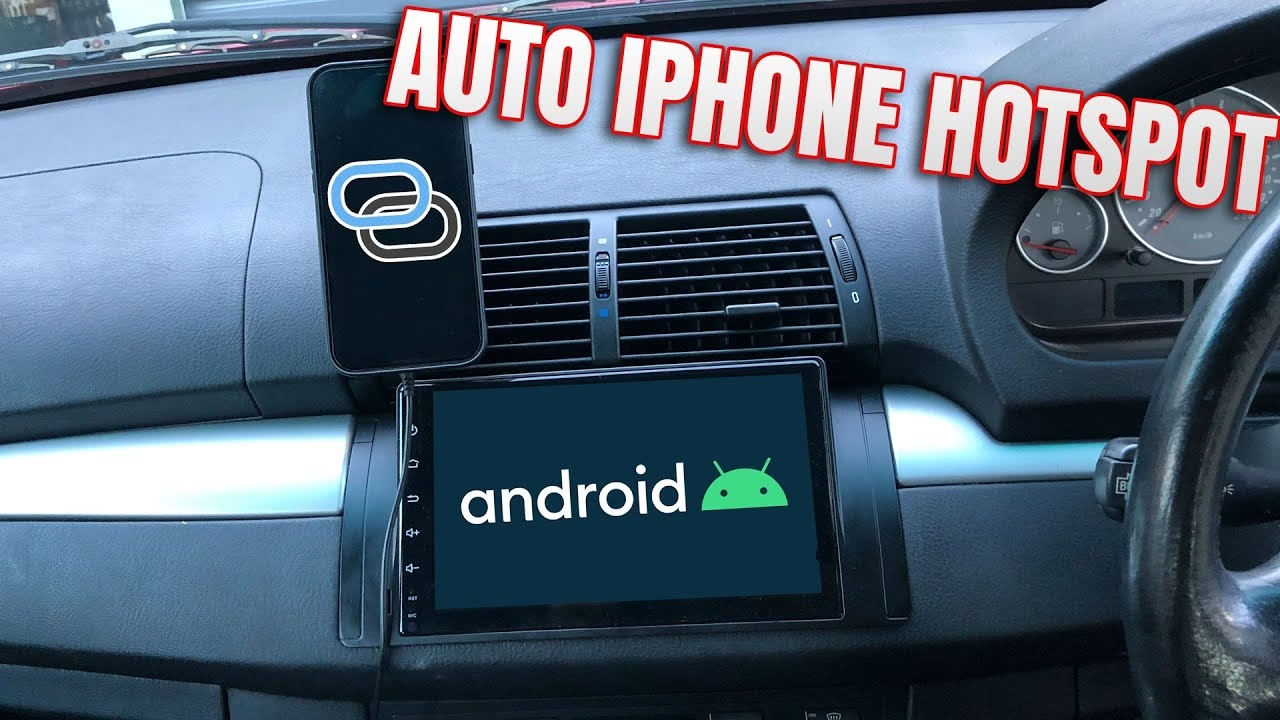
iPhone primárně podporuje automatické připojení k Osobnímu hotspotu pro jiná zařízení Apple, která jsou přihlášena ke stejnému účtu Apple ID. V takovém případě se hotspot často aktivuje automaticky, když se druhé zařízení pokusí o přístup k internetu. Pro ne-Apple zařízení, jako je například starší smartphone s Androidem používaný pro navigaci, iPhone nativně nenabízí funkci, která by automaticky spustila Osobní hotspot, když se toto zařízení objeví v dosahu přes Bluetooth. Připojení je obvykle nutné aktivovat manuálně na iPhonu a poté se k němu připojit z druhého zařízení. Neexistuje žádná vestavěná funkce ani aplikace Apple (jako je například Workflow/Zkratky), která by umožnila iPhonu automaticky spustit hotspot na základě detekce ne-Apple Bluetooth zařízení v dosahu.
Lze používat CarPlay a hotspot v autě současně?
Bohužel, dle aktuálních informací a testování, není v současné době možné používat CarPlay a Wi-Fi hotspot auta (např. od ATT Connected Car WiFi) současně. Pokud chcete, aby se cestující ve vozidle připojili k Wi-Fi hotspotu auta, zatímco je CarPlay aktivní, systém vás upozorní, že CarPlay musí být deaktivován, aby se Wi-Fi hotspot mohl spustit. To znamená, že si musíte vybrat: buď budete používat CarPlay pro navigaci a zábavu, nebo aktivujete Wi-Fi hotspot pro ostatní cestující. Není možné mít obě funkce aktivní ve stejnou dobu, a to ani v případě, že je CarPlay připojen k iPhonu přes USB kabel nebo Wi-Fi. Je to limitace, která může být pro mnoho uživatelů frustrující, zejména vzhledem k tomu, že některé automobilové hotspoty umožňují připojení až 15 zařízení. Pro řešení tohoto problému by bylo zapotřebí softwarové aktualizace.
Je Osobní hotspot bezpečný?
Ano, Osobní hotspot je bezpečný, pokud si nastavíte silné heslo. Veškerá komunikace je šifrována, stejně jako u běžné Wi-Fi sítě. Doporučuje se používat kombinaci velkých a malých písmen, čísel a speciálních znaků.
Spotřebovává Osobní hotspot hodně baterie?
Ano, aktivní Osobní hotspot může výrazně ovlivnit výdrž baterie vašeho iPhonu, protože neustále vysílá Wi-Fi signál a zpracovává data. Zejména při připojení více zařízení nebo při datově náročných činnostech (např. streamování videa) se baterie vybíjí rychleji. Pokud je to možné, připojte iPhone k napájení.
Mohu sdílet Wi-Fi, ke které je iPhone připojen?
Ne, iPhone nemůže fungovat jako „Wi-Fi repeater“. Osobní hotspot sdílí pouze mobilní datové připojení vašeho iPhonu. Pokud je váš iPhone připojen k Wi-Fi síti, nemůže tuto Wi-Fi síť dále sdílet s jinými zařízeními.
Věříme, že tento podrobný průvodce vám pomohl pochopit a efektivně využívat funkci Osobního hotspotu na vašem iPhonu. Je to mocný nástroj, který vám zajistí připojení k internetu téměř kdekoli, což z vašeho iPhonu činí skutečně univerzálního společníka pro práci i zábavu na cestách.
Chceš-li si přečíst další články podobné jako iPhone jako mobilní hotspot: Sdílejte internet!, navštiv kategorii iPhone.