
19/05/2022
V dnešní době, kdy se multimediální zprávy (MMS) staly nedílnou součástí naší každodenní komunikace, je nesmírně frustrující, když váš iPhone najednou přestane přijímat tyto důležité zprávy. Ať už se jedná o cennou rodinnou fotografii, krátký videoklip nebo důležité dokumenty zaslané kolegy, neschopnost přijímat MMS může značně narušit vaše každodenní interakce a spojení s blízkými. Pochopení základních příčin a technik řešení tohoto problému vám pomůže obnovit vaši schopnost efektivně se spojit s ostatními a zajistit, že vám nic podstatného neunikne. Tento článek vás provede všemi nezbytnými kroky, abyste své MMS zprávy opět dostávali bez problémů.
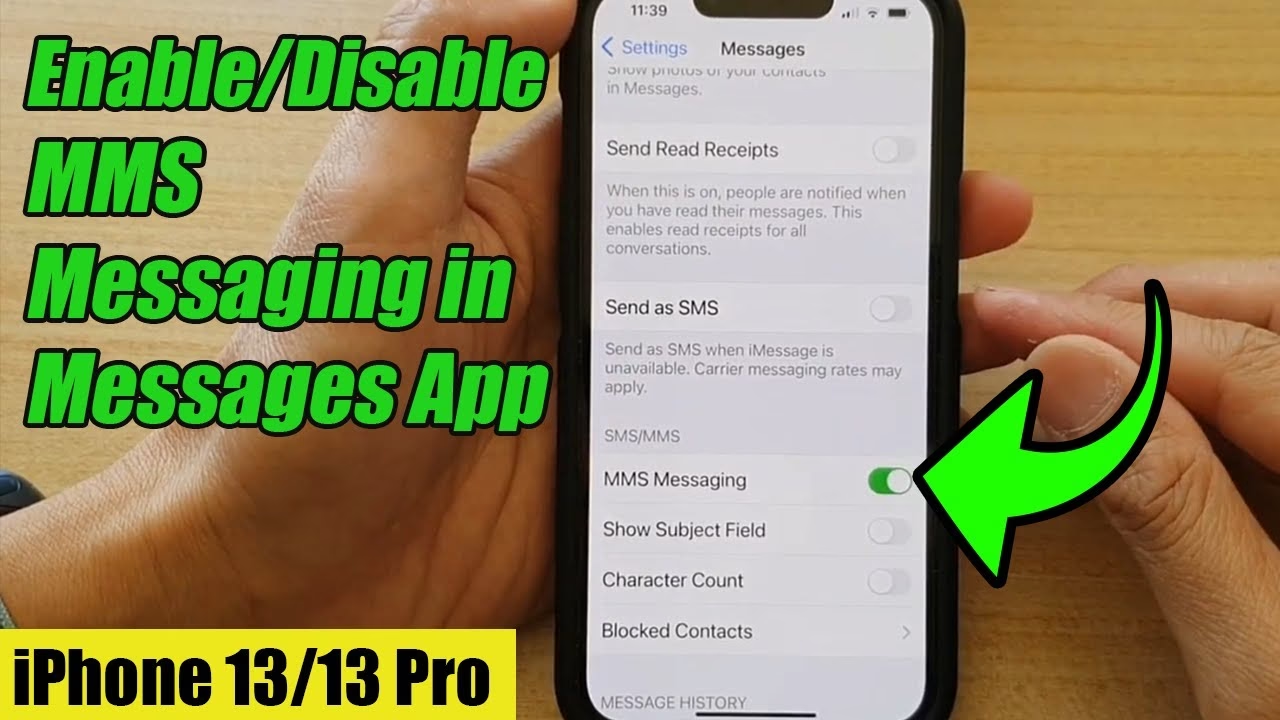
- Co jsou MMS zprávy a proč jsou důležité pro uživatele iPhonu?
- Proč iPhone nepřijímá MMS? Běžné příčiny
- Podrobné kroky pro řešení problémů s MMS
- Pokročilá řešení a další tipy
- Srovnání: SMS vs. MMS – Klíčové rozdíly
- Preventivní opatření pro bezproblémové fungování MMS
- Často kladené dotazy (FAQ)
- Co jsou MMS zprávy a jak se liší od SMS zpráv?
- Proč není můj iPhone připojen k mobilní datové síti?
- Je třeba na mém iPhonu upravit nějaká nastavení pro MMS?
- Může být problém spojen s mým mobilním operátorem?
- Jak mohu vyřešit problémy s MMS na svém iPhonu?
- Co mám dělat, když žádné z řešení nefunguje?
- Závěr
Co jsou MMS zprávy a proč jsou důležité pro uživatele iPhonu?
MMS, neboli služba multimediálních zpráv, umožňuje uživatelům posílat zprávy, které kromě běžného textu obsahují i multimediální prvky, jako jsou obrázky, zvukové soubory a videa. Na rozdíl od běžné textové zprávy (SMS), která přenáší pouze textové informace a využívá odlišný protokol, MMS zprávy vyžadují pro své řádné fungování aktivní mobilní datové připojení. To znamená, že zatímco SMS zprávy jsou obvykle doručovány prostřednictvím hlasového kanálu vašeho operátora, MMS potřebují datový tok. Tato klíčová vlastnost činí MMS nepostradatelnými pro bohatší a vizuálnější komunikaci, která je v moderním světě standardem. Pokud nefungují, jste omezeni pouze na text, což může být značně limitující.
Proč iPhone nepřijímá MMS? Běžné příčiny
Existuje několik faktorů, které mohou vést k tomu, že váš iPhone nepřijímá MMS zprávy. Některé z nich souvisejí s problémy se sítí, zatímco jiné se týkají nastavení zařízení nebo omezení ze strany vašeho operátora. Identifikace správné příčiny je prvním krokem k úspěšnému řešení problému.
1. Problémy s mobilními daty
MMS zprávy vyžadují spolehlivé mobilní datové připojení, aby mohly být přijaty. Pokud je váš iPhone v oblasti se slabým signálem, nebo pokud jsou vaše mobilní data deaktivována, MMS zprávy se vám nebudou doručovat. Je to nejčastější a nejzákladnější příčina, kterou je vždy nutné zkontrolovat jako první. Bez aktivního datového připojení není možné přenášet objemné multimediální soubory.
2. Nesprávná konfigurace síťových nastavení
Nesprávná konfigurace síťových nastavení může bránit doručování MMS zpráv. Pokud jste nedávno změnili síť, nebo pokud došlo ke změně u vašeho poskytovatele služeb, vaše konfigurace MMS mohou být nesprávné. To zahrnuje nastavení přístupových bodů (APN), která jsou klíčová pro správnou komunikaci mezi vaším zařízením a sítí operátora pro datové služby.
3. Softwarové chyby a glitche
Chyby nebo glitche v operačním systému iOS vašeho iPhonu mohou někdy způsobit problémy s komunikací a zabránit přijímání MMS zpráv. Tyto softwarové anomálie mohou být způsobeny nedávnou aktualizací, poškozenými soubory nebo prostě jen drobnými chybami, které se čas od času objeví. Restartování zařízení nebo aktualizace iOS často tyto problémy řeší.
4. Omezení operátora
Někteří operátoři mohou vyžadovat, abyste měli specifická nastavení tarifu pro povolení MMS. Vždy si u svého poskytovatele služeb ověřte, zda váš tarif podporuje zasílání zpráv MMS a zda je tato funkce aktivována. Někdy mohou být MMS zpoplatněny nad rámec základního tarifu nebo jsou součástí balíčků, které si musíte aktivovat.
5. Nesprávná konfigurace nastavení zpráv
Nastavení zpráv ve vašem iPhonu nemusí být správně nakonfigurováno pro příjem MMS. Nesprávná konfigurace může vést k častým problémům s odesíláním i přijímáním MMS zpráv. Jednoduché přepnutí nastavení MMS v aplikaci Zprávy může často problém vyřešit.
Podrobné kroky pro řešení problémů s MMS
Pokud se ocitnete v situaci, kdy váš iPhone nepřijímá MMS zprávy, provedení několika kroků pro řešení problémů může pomoci problém vyřešit. Tyto kroky jsou navrženy tak, aby postupovaly od nejjednodušších k těm složitějším.
Krok 1: Zkontrolujte svá mobilní data
Nejdříve a především se ujistěte, že jsou vaše mobilní data zapnutá. Bez mobilního připojení váš iPhone nemůže přijímat MMS zprávy, protože ty, na rozdíl od SMS, vyžadují datové připojení. Zkontrolujte stav mobilních dat v nastavení vašeho telefonu. Ujistěte se, že nejste připojeni pouze k Wi-Fi, pokud se nacházíte mimo dosah Wi-Fi sítě, MMS se vám nedoručí. Postupujte následovně:
- Přejděte na Nastavení.
- Klepněte na Mobilní data.
- Ověřte, zda je přepínač Mobilní data zapnutý (zelený). Pokud je vypnutý, zapněte jej a zkuste, zda se MMS doručí.
Krok 2: Vypněte a znovu zapněte zasílání zpráv MMS
Někdy může přepínání funkce MMS zázračně pomoci. Je to jednoduchý trik, který může resetovat komunikační modul a vyřešit drobné softwarové zádrhely. Tento krok je často účinný pro obnovení funkčnosti zpráv bez nutnosti složitějších zásahů. Postup je jednoduchý:
- Otevřete Nastavení.
- Přejděte dolů a klepněte na Zprávy.
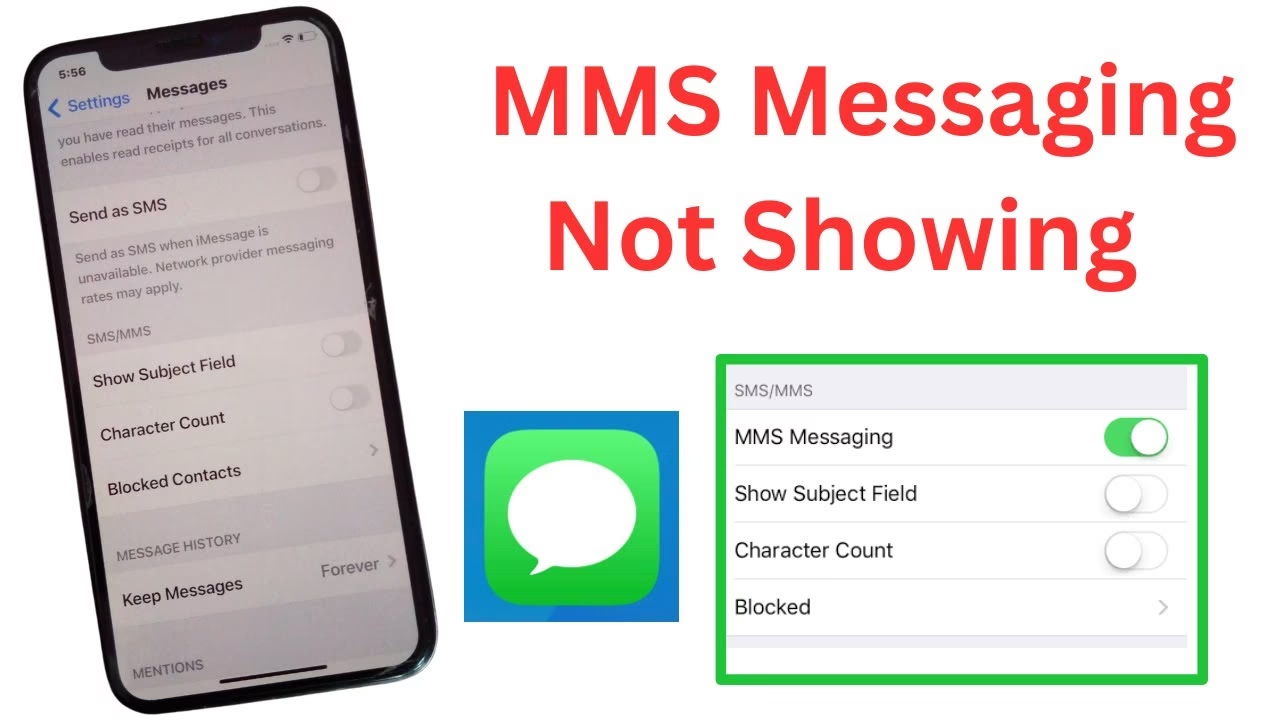
- Najděte přepínač Zasílání MMS zpráv (MMS Messaging) a vypněte jej.
- Počkejte několik sekund (přibližně 10-15 sekund) a poté jej znovu zapněte.
Krok 3: Resetujte síťová nastavení
Pokud jste vyzkoušeli předchozí kroky a problém přetrvává, resetování síťových nastavení může pomoci. Resetování síťových nastavení odstraní uložené Wi-Fi sítě, Bluetooth připojení a nastavení mobilních dat, což může vyřešit problémy blokující MMS zprávy. Nebojte se, vaše osobní data (fotografie, kontakty, aplikace) zůstanou nedotčena. Budete však muset znovu zadat hesla k Wi-Fi sítím.
- Přejděte na Nastavení.
- Klepněte na Obecné.
- Přejděte dolů a najděte Přenést nebo resetovat iPhone.
- Vyberte Resetovat a poté zvolte Resetovat nastavení sítě.
Váš iPhone se restartuje a po spuštění se budete muset znovu připojit k Wi-Fi sítím.
Krok 4: Ujistěte se, že jsou aktualizována nastavení operátora
Aktualizace nastavení operátora mohou optimalizovat schopnost vašeho zařízení připojit se k síti a zlepšit jeho výkon. Ujistit se, že tato nastavení jsou aktuální, je zásadní pro správné fungování datových služeb, včetně MMS. Tyto aktualizace se často stahují automaticky, ale je dobré je zkontrolovat ručně, zvláště pokud jste si nedávno změnili tarif nebo operátora.
- Přejděte na Nastavení.
- Klepněte na Obecné.
- Vyberte Informace.
- Pokud je k dispozici aktualizace, zobrazí se vám možnost Aktualizovat nastavení operátora. Klepněte na ni a nechte aktualizaci proběhnout.
Krok 5: Zkontrolujte svůj tarif pro zprávy
Kontaktujte svého mobilního operátora a ujistěte se, že váš aktuální tarif podporuje zasílání zpráv MMS. Pokud jste nedávno změnili tarif nebo poskytovatele, mohou existovat omezení, která brání přijímání MMS. Operátor vám může potvrdit, zda je služba MMS aktivní na vašem účtu a zda nejsou žádné blokace z jejich strany. Může se stát, že pro MMS potřebujete specifický datový balíček nebo je nutné aktivovat je ručně u operátora.
Pokročilá řešení a další tipy
Pokud jste prošli základními kroky pro řešení problémů a váš iPhone stále nepřijímá MMS zprávy, můžete zvážit některá pokročilá řešení.
Aktualizujte iOS na nejnovější verzi
Apple pravidelně vydává aktualizace, které zahrnují vylepšení výkonu a opravy chyb. Pokud používáte zastaralou verzi iOS, je možné, že můžete mít problémy s funkčností MMS. Ujistěte se, že váš systém je aktuální, jelikož mnoho problémů bývá opraveno v novějších verzích.
- Přejděte na Nastavení.
- Klepněte na Obecné.
- Vyberte Aktualizace softwaru.
- Pokud je k dispozici aktualizace, postupujte podle pokynů na obrazovce k její instalaci. Před aktualizací si vždy zálohujte svá data.
Skupinové MMS zprávy a řešení problémů s nimi
Pokud máte problémy s přijímáním MMS zpráv ve skupinových konverzacích, může to být spojeno s několika specifickými nastaveními. Skupinové zprávy, které obsahují multimédia (fotografie, videa), se chovají jako MMS. Pokud jste součástí skupinové konverzace a přestali jste přijímat zprávy, zkontrolujte, zda jste konverzaci neopustili. V aplikaci Zprávy klepněte na skupinovou zprávu, ze které nemůžete přijímat zprávy. Pokud se zobrazí zpráva, že jste konverzaci opustili, pak jste ji buď opustili, nebo vás ze skupinové zprávy někdo odebral. Znovu se můžete připojit ke skupinové zprávě pouze v případě, že vás někdo ze skupiny přidá zpět. Ujistěte se také, že máte zapnutou možnost Odeslat jako SMS (Send as Text Message) v nastavení Zpráv (Nastavení > Zprávy), což může pomoci, pokud iMessage není k dispozici nebo pokud komunikujete s uživateli Androidu.
Kontaktujte podporu Apple
Pokud vše ostatní selže, zvažte kontaktování podpory Apple nebo návštěvu obchodu Apple Store. Mohou provést diagnostiku vašeho zařízení a zjistit, zda se nejedná o hardwarový problém ovlivňující schopnost vašeho iPhonu přijímat MMS zprávy. Technici mají nástroje a znalosti k odhalení hlubších problémů, které nelze vyřešit běžným řešením problémů.
Srovnání: SMS vs. MMS – Klíčové rozdíly
Pro lepší pochopení problémů s MMS je důležité znát základní rozdíly mezi SMS a MMS zprávami. Ačkoli obě slouží k zasílání zpráv, jejich funkčnost a technické požadavky se značně liší.
| Funkce | SMS (Short Message Service) | MMS (Multimedia Messaging Service) |
|---|---|---|
| Obsah | Pouze text (max. 160 znaků na zprávu) | Text, obrázky, videa, zvukové soubory |
| Připojení | Standardní mobilní síť (hlasový kanál) | Mobilní data (vyžaduje datové připojení) |
| Cena | Obvykle zahrnuto v tarifu, nebo za kus | Často zahrnuto v datovém balíčku, nebo za kus (vyšší cena než SMS) |
| Limit velikosti | Velmi malý (jen text) | Závisí na operátorovi (obvykle 300 KB - 1 MB) |
| Barva bubliny | Zelená (na iPhone) | Zelená (na iPhone) |
Z tabulky je patrné, že MMS zprávy jsou mnohem náročnější na datové připojení a často mají omezení velikosti, což může být zdrojem problémů při jejich přijímání.
Preventivní opatření pro bezproblémové fungování MMS
Zatímco je klíčové řešit problémy, když nastanou, podnikání preventivních kroků může pomoci zajistit, že váš iPhone zůstane schopen přijímat MMS zprávy bez přerušení. Pravidelná údržba a sledování stavu vašeho zařízení a sítě mohou předejít mnoha frustrujícím situacím.
Pravidelná údržba vašeho zařízení
Stejně jako byste brali své auto na pravidelnou údržbu, udržování vašeho iPhonu aktualizovaného a optimálně fungujícího vám pomůže vyhnout se problémům:
- Pravidelně kontrolujte aktualizace softwaru: Udržování aktuálního iOS zajišťuje, že využíváte vylepšené funkce a zabezpečení. Mnoho chyb, které mohou ovlivňovat MMS, je opraveno v novějších verzích systému.
- Uvolněte úložný prostor: Ujistěte se, že máte na svém zařízení dostatek volného místa. Nedostatek místa může ovlivnit doručování zpráv, zejména těch s multimediálním obsahem. Pokud je úložiště plné, iPhone nemusí být schopen stáhnout příchozí MMS.
Sledujte své síťové připojení
Buďte si vědomi spotřeby dat a oblasti pokrytí signálem. Dlouhodobé období bez dobrého mobilního připojení může vést k potížím s přijímáním MMS zpráv. Pokud často cestujete nebo se pohybujete v oblastech se slabým signálem, je možné, že se MMS jednoduše nemohou doručit. Monitorujte indikátor síly signálu na iPhonu a zkontrolujte, zda máte dostatečné datové připojení.
Často kladené dotazy (FAQ)
Co jsou MMS zprávy a jak se liší od SMS zpráv?
MMS, neboli služba multimediálních zpráv, umožňuje uživatelům posílat zprávy, které zahrnují multimediální obsah, jako jsou obrázky, videa nebo zvukové soubory. SMS, neboli služba krátkých zpráv, je omezena pouze na text. Typicky se SMS zprávy posílají prostřednictvím vaší mobilní služby, zatímco MMS potřebují datové připojení k odesílání mediálních souborů. Klíčový rozdíl spočívá v jejich funkčnosti; SMS je pro jednoduchou textovou výměnu, zatímco MMS obohacuje komunikační zážitek tím, že umožňuje multimediální prvky. Pro odesílání nebo přijímání MMS zpráv musí být váš telefon správně nastaven pro zpracování mobilních dat, stejně jako nezbytná nastavení operátora pro podporu této služby.
Proč není můj iPhone připojen k mobilní datové síti?
Pokud váš iPhone není připojen k mobilní datové síti, může to bránit vaší schopnosti odesílat a přijímat MMS zprávy. MMS vyžaduje datové připojení k přenosu multimediálních souborů, na rozdíl od SMS, které mohou fungovat přes tradiční mobilní signály. Začněte tím, že zkontrolujete, zda jsou vaše mobilní data povolena v nastavení iPhonu. Můžete to ověřit tak, že přejdete na Nastavení > Mobilní data a ujistíte se, že je přepínač Mobilní data zapnutý. Pokud je již aktivován, ale stále máte problémy, zkuste jej vypnout a znovu zapnout. Alternativně zkontrolujte, zda se nacházíte v oblasti s dobrým mobilním pokrytím, protože slabý signál může bránit správnému fungování datových služeb.
Je třeba na mém iPhonu upravit nějaká nastavení pro MMS?
Ano, váš iPhone může vyžadovat určité úpravy ve svých nastaveních, aby bylo zajištěno, že MMS zprávy mohou být efektivně odesílány a přijímány. Nejprve přejděte na Nastavení > Zprávy a ujistěte se, že je přepínač „Zasílání MMS zpráv“ zapnutý. Pokud je toto nastavení zakázáno, nebudete moci odesílat ani přijímat multimediální obsah. Kromě toho můžete chtít zkontrolovat nastavení APN (Access Point Name) pro vašeho operátora. Někdy nesprávná nastavení APN mohou zasahovat do vaší schopnosti přijímat MMS zprávy. Chcete-li najít nastavení APN vašeho operátora, navštivte jejich webovou stránku podpory nebo kontaktujte jejich zákaznický servis pro pomoc s konfigurací těchto nastavení na vašem iPhonu.
Může být problém spojen s mým mobilním operátorem?
Naprosto, problém může velmi dobře pramenit od vašeho mobilního operátora. Nastavení operátora často hraje významnou roli při zajišťování správného fungování MMS. Pokud je na straně operátora problém, jako jsou výpadky služeb nebo údržbové práce, můžete zjistit, že nemůžete přijímat nebo odesílat MMS zprávy. Dalším potenciálním problémem je, že váš tarif nemusí zahrnovat možnosti MMS. Některé základní tarify mohou povolit pouze SMS, zatímco jiné poskytují MMS. Kontaktování vašeho operátora vám může pomoci objasnit, zda váš tarif podporuje MMS a zda existují nějaké probíhající problémy ovlivňující tuto službu.
Jak mohu vyřešit problémy s MMS na svém iPhonu?
Pro řešení problémů s MMS na vašem iPhonu začněte restartováním zařízení. Tento jednoduchý krok může často vyřešit drobné softwarové chyby, které vám mohou bránit v přijímání nebo odesílání MMS zpráv. Dále se ujistěte, že je vaše verze iOS aktuální, a to kontrolou v Nastavení > Obecné > Aktualizace softwaru. Pokud restartování telefonu a aktualizace iOS nepomohou, zkuste resetovat síťová nastavení. To lze provést v Nastavení > Obecné > Přenést nebo resetovat iPhone > Resetovat > Resetovat nastavení sítě. Mějte prosím na paměti, že to vymaže všechny uložené Wi-Fi sítě a hesla, takže je nezbytné mít tyto informace po ruce.
Co mám dělat, když žádné z řešení nefunguje?
Pokud jste vyzkoušeli všechna výše uvedená řešení a stále nemůžete přijímat MMS zprávy, může být čas vyhledat další pomoc. Nejprve zvažte kontaktování podpory Apple, protože vám mohou pomoci diagnostikovat hardwarové nebo softwarové problémy, které mohou způsobovat problém. Poskytněte jim co nejvíce podrobností o pokusech, které jste učinili k vyřešení problému. Další možností je navštívit místní Apple Store nebo autorizovaného poskytovatele servisu. Technici tam mohou provést diagnostiku vašeho zařízení a zkontrolovat jakékoli základní problémy, které nemusí být okamžitě patrné. Nezapomeňte si zálohovat svá data předtím, než dáte své zařízení do servisu, protože opravy někdy zahrnují resetování nebo výměnu komponent.
Závěr
Neschopnost přijímat MMS zprávy na vašem iPhonu může být frustrující, zvláště v dnešním multimediálním světě. Pochopením různých faktorů, které by mohly ovlivňovat vaše zařízení, a vyzkoušením těchto metod řešení problémů můžete tyto problémy efektivně vyřešit. Ať už se jedná o jednoduchou úpravu nastavení nebo kontaktování vašeho mobilního operátora či podpory Apple, rychlá akce může pomoci obnovit funkčnost vašeho zasílání zpráv MMS. Zůstaňte ve spojení s rodinou a přáteli a nenechte technologii bránit vaší formě vyjádření! S naším komplexním průvodcem byste měli být schopni si s většinou problémů poradit sami a znovu si užívat plného potenciálu svého iPhonu pro komunikaci.
Chceš-li si přečíst další články podobné jako iPhone nepřijímá MMS? Průvodce řešením, navštiv kategorii iPhone.