
19/05/2022
Pro uživatele iPhonů je App Store centrem všeho dění – od nepostradatelných nástrojů až po oblíbené hry jako Facebook, WhatsApp, TikTok, Instagram či Netflix. Není nic frustrujícího, než když se pokusíte stáhnout novou aplikaci, ať už zdarma nebo placenou, a místo toho vás přivítá zpráva „Nelze stáhnout aplikaci“. Tato situace může být obzvláště nepříjemná, když nejde nainstalovat nové aplikace nebo dokonce aktualizovat ty stávající. Naštěstí existuje řada ověřených metod, které vám pomohou tento problém vyřešit. V tomto článku se podrobně podíváme na 12 způsobů, jak se zbavit potíží se stahováním aplikací na vašem iPhonu.
- Proč se mi nestahují aplikace na iPhone?
- 12 metod, jak vyřešit problém se stahováním aplikací na iPhone
- 1. Zkontrolujte připojení Wi-Fi
- 2. Zkontrolujte volné místo v iPhonu
- 3. Restartujte App Store
- 4. Restartujte iPhone
- 5. Aktualizujte iOS
- 6. Pozastavte a restartujte stahování aplikace
- 7. Odhlaste se a přihlaste se do App Storu
- 8. Zkontrolujte platební metody Apple ID
- 9. Nastavte správné datum a čas
- 10. Povolte nákupy v App Storu v Omezeních obsahu a soukromí
- 11. Resetujte nastavení zařízení iPhone
- 12. Obnovte iPhone do továrního nastavení
- Často kladené otázky (FAQ)
- Závěr
Proč se mi nestahují aplikace na iPhone?
Příčin, proč nemůžete stahovat aplikace na svůj iPhone, může být celá řada. Než se pustíme do řešení, je dobré pochopit, co může být na vině. Mezi nejčastější důvody patří:
- Špatné internetové připojení
- Nedostatek volného úložiště na vašem iOS zařízení
- Chyba v App Storu
- Chybné nastavení iPhonu
- Nastavení omezení na vašem iPhonu
12 metod, jak vyřešit problém se stahováním aplikací na iPhone
Pokud váš iPhone nestahuje aplikace, vyzkoušejte těchto 12 jednoduchých metod k nápravě problému. Doporučujeme začít s nejjednoduššími řešeními a postupovat dál, dokud se problém nevyřeší.
1. Zkontrolujte připojení Wi-Fi
Pro plynulé stahování jakékoli aplikace z Apple Storu je nezbytné rychlé a stabilní internetové připojení. Pokud používáte mobilní data, přepněte na Wi-Fi připojení. Apple totiž umožňuje stahování přes mobilní data pouze do velikosti 200 MB. Větší aplikace vyžadují Wi-Fi. Kromě toho, pokud používáte pomalou síť, stahování aplikací může trvat velmi dlouho nebo se vůbec nedokončit. V takovém případě zkuste zapnout a vypnout letový režim, abyste obnovili internetové připojení, nebo připojte iPhone k silnější Wi-Fi síti. Ujistěte se, že jste v dosahu routeru a že signál je dostatečně silný.
2. Zkontrolujte volné místo v iPhonu
Nedostatek místa na vašem iPhonu je jedním z nejčastějších důvodů, proč nelze stahovat aplikace z Apple Storu. Navíc, pokud nemáte dostatek volného místa, nebudete moci ani aktualizovat stávající aplikace. Pravidelně kontrolujte a uvolňujte místo na svém iPhonu. Můžete smazat nepotřebné aplikace, dokumenty, fotografie, videa, hudbu, chaty z WhatsAppu a další soubory, abyste vytvořili prostor pro novou aplikaci, kterou chcete stáhnout. Vždy se snažte udržovat alespoň několik gigabajtů volného místa pro optimální fungování systému a aplikací.
Jak zkontrolovat volné místo na iPhonu:
- Přejděte do Nastavení.
- Klepněte na Obecné.
- Klepněte na Úložiště iPhonu, kde uvidíte, kolik volného místa je k dispozici a jaké aplikace a data zabírají nejvíce místa.
3. Restartujte App Store
Jednoduchý restart aplikace App Store může pomoci vyčistit cache a uvolnit místo pro snadné stažení vaší aplikace. Někdy se jedná o dočasnou chybu v samotné aplikaci App Store, kterou lze takto snadno odstranit.
Kroky pro restartování App Store na iPhonu:
- Spusťte App Store na svém iPhonu.
- Klepněte opakovaně na kteroukoli z ikon ve spodní části (např. Dnes, Hry, Aplikace, Arcade nebo Hledat), dokud neuvidíte načítací kruh. To App Store vynutí obnovení a vyčištění dočasných dat.
4. Restartujte iPhone
Jednoduchý restart dokáže vyřešit většinu problémů s iPhonem a pomáhá také uvolnit RAM, což vede k rychlejšímu fungování iOS. Po restartování iPhonu zkuste znovu stáhnout aplikaci z App Storu. Je to základní, ale často překvapivě účinný krok.
Pokud máte iPhone X nebo novější:
- Stiskněte a podržte tlačítko pro snížení hlasitosti a boční tlačítko, dokud se neobjeví posuvník pro vypnutí.
- Přetáhněte posuvník a počkejte 30 sekund, než se iPhone vypne.
- Stiskněte a podržte boční tlačítko, dokud se neobjeví logo Apple, a iPhone se zapne.
Pokud máte iPhone SE (2. nebo 3. generace), iPhone 8, 7 nebo 6:
- Stiskněte a podržte boční tlačítko, dokud se neobjeví posuvník pro vypnutí.
- Přetáhněte posuvník a počkejte 30 sekund, než se iPhone vypne.
- Stiskněte a podržte boční tlačítko, dokud se neobjeví logo Apple, a iPhone se zapne.
Pokud máte iPhone SE (1. generace), iPhone 5 nebo starší:
- Stiskněte a podržte horní tlačítko, dokud se neobjeví posuvník pro vypnutí.
- Přetáhněte posuvník a počkejte 30 sekund, než se iPhone vypne.
- Stiskněte a podržte horní tlačítko, dokud se neobjeví logo Apple, a iPhone se zapne.
5. Aktualizujte iOS
Aktualizace Apple iOS obvykle opravují chyby a zlepšují stabilitu systému. Někteří uživatelé si například stěžovali, že aplikace nešly stahovat na iOS 17. Zpráva „Nelze nainstalovat aplikace na iPhone“ se může objevit právě kvůli systémové chybě. Problém můžete vyřešit aktualizace iOS na nejnovější verzi. Apple neustále vydává nové verze, které řeší známé problémy a zlepšují celkový výkon.
Kroky pro aktualizaci iOS na iPhonu:
- Zapněte Wi-Fi na svém iPhonu.
- Přejděte do Nastavení.
- Klepněte na Obecné.
- Klepněte na Aktualizace softwaru.
- Pokud je k dispozici aktualizace, klepněte na Stáhnout a nainstalovat nebo Aktualizovat nyní. Ujistěte se, že máte dostatek baterie nebo je iPhone připojen k nabíječce.
6. Pozastavte a restartujte stahování aplikace
Tuto metodu můžete vyzkoušet, pokud vlastníte iPhone 14 nebo novější modely (a také starší modely s Haptic Touch/3D Touch). Někdy se stahování aplikace zasekne a jednoduché pozastavení a opětovné spuštění může problém vyřešit.
- Na domovské obrazovce dlouze stiskněte ikonu aplikace, která se nestahuje nebo se zasekla.
- Zobrazí se tři možnosti: Pozastavit stahování, Zrušit stahování nebo Sdílet aplikaci.
- Pokud je stahování aplikace zaseknuté, klepněte na Pozastavit stahování.
- Znovu dlouze stiskněte ikonu aplikace a poté klepněte na Pokračovat ve stahování, abyste stahování obnovili.
- Pokud chcete stahování úplně zrušit, klepněte na Zrušit stahování a zkuste aplikaci stáhnout znovu.
7. Odhlaste se a přihlaste se do App Storu
Zkuste se odhlásit a poté znovu přihlásit do App Storu, abyste zjistili, zda se problém s „nelze nainstalovat aplikaci iPhone“ vyřešil. Toto řešení může pomoci obnovit spojení s vaším Apple ID a App Storem a vyřešit dočasné ověřovací problémy.
Jak se odhlásit z App Storu:
- Na App Storu klepněte na ikonu vašeho profilu v pravém horním rohu.
- Přejděte dolů na konec a klepněte na možnost Odhlásit se.
Jak se přihlásit do App Storu:
- Po odhlášení se na App Storu objeví ikona profilu. Klepněte na ni.
- Zadejte své Apple ID a heslo.
- Nyní zkuste stáhnout aplikace v App Storu.
8. Zkontrolujte platební metody Apple ID
Máte platnou platba metodu uloženou ve svém Apple ID? Pokud ne, nebudete moci stahovat žádné aplikace, dokonce ani ty zdarma, protože App Store vyžaduje ověření účtu. Navíc, pokud vaše karta vypršela, omezí vás to ve stahování aplikací a zobrazí se vyskakovací zpráva „Vyžadováno ověření“. Přidání platné platební metody může vyřešit problém s „aplikace se nestahují na iPhone“.
Platební metodu pro své Apple ID můžete spravovat v Nastavení na svém iOS zařízení, v iTunes na Macu/PC a dokonce i v aplikaci Apple Music na svém telefonu Android.
Jak přidat platební metodu na iPhonu:
- Na iPhonu přejděte do Nastavení.
- Klepněte na své jméno (Apple ID, iCloud, Média a nákupy).
- Klepněte na Platba a doručení. Možná budete muset zadat heslo k Apple ID.
- Klepněte na Přidat platební metodu a postupujte podle pokynů pro přidání údajů o kartě nebo bankovním účtu.
- Po přidání klepněte na Hotovo.
Jakmile budete mít platnou platební metodu uloženou, můžete zkusit aplikace stáhnout znovu.
Jak aktualizovat platební metodu:
- Klepněte na platební metodu, kterou chcete změnit, a poté klepněte na Upravit.
- Upravte informace a klepněte na Hotovo.
Jak odebrat platební metodu:
- Klepněte na Upravit, poté na ikonu pro odstranění (červené mínus).
- Potvrďte svůj výběr klepnutím na Odstranit.
9. Nastavte správné datum a čas
Nesprávné nastavení data a času na vašem iPhonu může ovlivnit stahování aplikací z App Storu. App Store se spoléhá na správné časové zóny a datum pro ověřování a stahování obsahu. Nastavte tedy správně datum a čas, abyste vyřešili problém s „aplikace se nestahují na iPhone“.
Kroky pro nastavení data a času na iPhonu:
- Přejděte do Nastavení.
- Klepněte na Obecné.
- Klepněte na Datum a čas.
- Zapněte přepínač Nastavit automaticky. Tím zajistíte, že váš iPhone bude vždy synchronizovat datum a čas s časovými servery Apple, což eliminuje potenciální problémy.
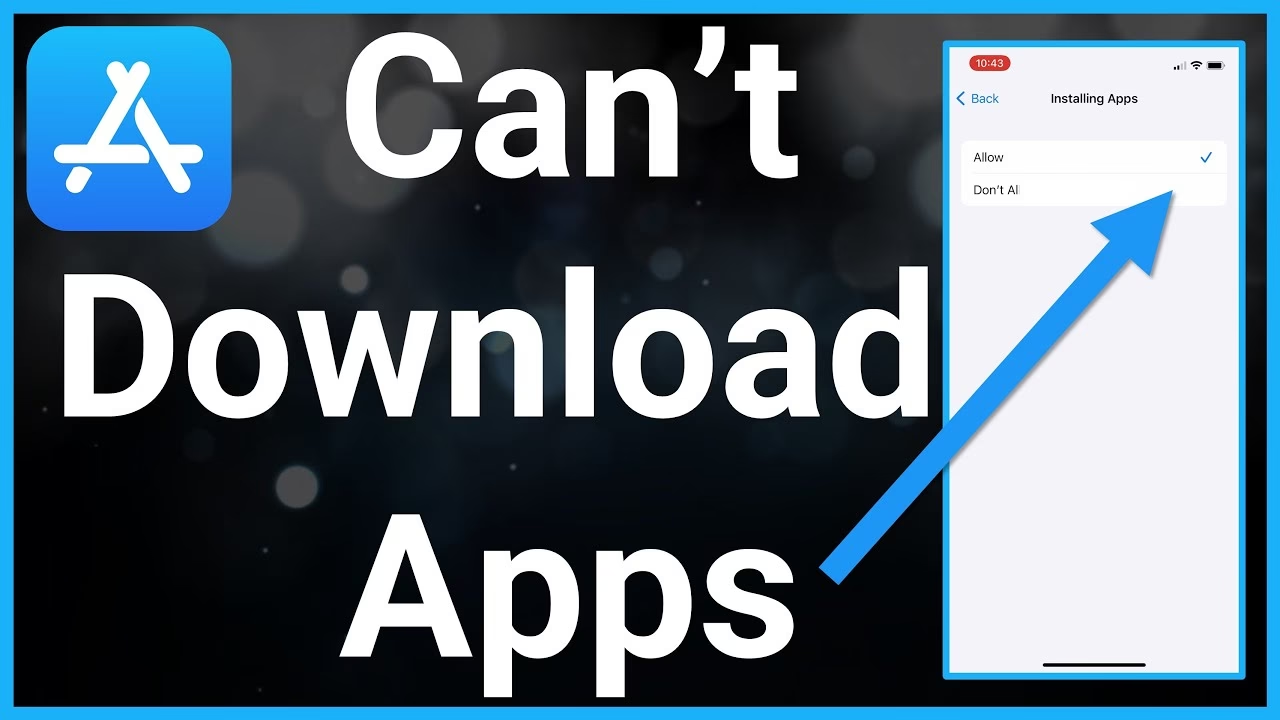
10. Povolte nákupy v App Storu v Omezeních obsahu a soukromí
Možná jste zakázali nákupy aplikací v rámci Omezení obsahu a soukromí na svém iPhonu, kvůli čemuž se aplikace nestahují. Povolte stahování a nákupy v iTunes a App Storu, abyste vyřešili problém s nemožností stahování aplikací na iPhone. Tato funkce je často používána rodiči k omezení nákupů dětmi, ale může být omylem aktivována i u dospělých uživatelů.
Kroky pro povolení nákupů v App Storu na iPhonu:
- Přejděte do Nastavení.
- Klepněte na Čas u obrazovky.
- Klepněte na Omezení obsahu a soukromí.
- Pokud je vyžadováno, zadejte svůj přístupový kód.
- Klepněte na Nákupy v iTunes a App Storu.
- Nastavte Instalování aplikací a Nákupy v aplikacích na Povolit.
Jakmile to uděláte, zkuste stáhnout jakoukoli aplikaci z App Storu a zkontrolujte, zda je problém vyřešen.
11. Resetujte nastavení zařízení iPhone
Pokud jste náhodou změnili nastavení svého iPhonu, může vám to bránit ve stahování aplikací z App Storu. Proto nejprve resetujte nastavení svého iPhonu. To může vyřešit problém se stahováním aplikací. Tento proces vrátí všechna nastavení na výchozí hodnoty, aniž by smazal vaše osobní data.
Důležité upozornění: Resetování všech nastavení odstraní a nastaví na výchozí hodnoty všechna nastavení zařízení, včetně síťových nastavení, nastavení polohy, slovníku klávesnice, rozložení plochy a nastavení soukromí. Neztratíte však žádná data, dokumenty, fotografie, videa atd. ze zařízení.
Kroky pro resetování všech nastavení na iPhonu:
- Na iPhonu přejděte do Nastavení.
- Klepněte na Obecné.
- Přejděte dolů a klepněte na Přenést nebo resetovat iPhone.
- Klepněte na možnost Resetovat.
- Dále klepněte na možnost Resetovat všechna nastavení.
- Poté zadejte svůj přístupový kód iPhonu.
- Nyní klepněte na Resetovat všechna nastavení pro potvrzení. Tento proces bude trvat několik minut.
12. Obnovte iPhone do továrního nastavení
Když nic jiného nepomůže, tovární reset je poslední možností. Tímto však dojde k vymazání všech dat z vašeho iPhonu – fotografií, videí, kontaktů, historie hovorů, hudby, hlasových poznámek, zpráv atd. Před tímto krokem si proto vždy vytvořte zálohu v iCloudu nebo iTunes. Tovární reset je jako začít s čistým štítem, což může vyřešit hlubší softwarové problémy.
Kroky pro tovární reset iPhonu:
- Na iPhonu přejděte do Nastavení.
- Klepněte na Obecné.
- Přejděte dolů a klepněte na Přenést nebo resetovat iPhone.
- Klepněte na možnost Smazat data a nastavení.
- Dále klepněte na tlačítko Pokračovat a poté zadejte svůj přístupový kód iPhonu.
- Nyní klepněte na Smazat iPhone. Váš iPhone se několikrát restartuje a po dokončení bude zařízení zcela vymazáno.
Nyní nastavte svůj iPhone jako nový a obnovte svá data ze zálohy iCloudu nebo iTunes.
Často kladené otázky (FAQ)
Q: Proč se mi aplikace nestahují, i když mám dost místa?
A: I když máte dostatek místa, problém může spočívat v jiných faktorech, jako je nestabilní internetové připojení, dočasná chyba App Storu, nesprávné nastavení data a času, nebo aktivní omezení obsahu a soukromí. Zkuste restartovat App Store, iPhone, zkontrolovat připojení k internetu a ujistěte se, že nemáte aktivní žádná omezení pro instalaci aplikací. Také se ujistěte, že vaše platební metoda Apple ID je platná, i když stahujete bezplatné aplikace.
Q: Musím za stahování bezplatných aplikací zadávat platební údaje?
A: Ano, pro stahování jakýchkoli aplikací, ať už placených nebo bezplatných, je nutné mít v Apple ID přiřazenou platnou platební metodu, nebo alespoň vybranou možnost "Žádná" (pokud je dostupná a splňujete podmínky). Apple vyžaduje tyto údaje pro ověření účtu a pro případné budoucí nákupy v aplikacích. Pokud nemáte platnou metodu, můžete vidět zprávu "Vyžadováno ověření".
Q: Co když se aplikace zasekne uprostřed stahování?
A: Pokud se aplikace zasekne, zkuste dlouze stisknout ikonu aplikace na domovské obrazovce a zvolte "Pozastavit stahování". Poté znovu dlouze stiskněte ikonu a zvolte "Pokračovat ve stahování". Pokud to nepomůže, zkuste "Zrušit stahování" a poté aplikaci stáhnout znovu. Také se ujistěte, že máte stabilní Wi-Fi připojení a dostatek volného místa.
Q: Ztratím svá data, když resetuji všechna nastavení?
A: Ne, resetování všech nastavení (možnost "Resetovat všechna nastavení") na iPhonu nesmaže vaše osobní data, jako jsou fotografie, videa, zprávy nebo aplikace. Vrátí pouze všechna systémová nastavení na výchozí hodnoty. Je to bezpečný krok, který může vyřešit mnoho problémů s chováním systému, aniž byste přišli o svá data. Data ztratíte pouze v případě, že provedete "Smazat data a nastavení" (tovární reset).
Q: Jak zjistím, jestli je App Store mimo provoz?
A: Někdy může být problém na straně Applu. Můžete zkontrolovat stav systémových služeb Apple na oficiální stránce podpory Apple. Pokud je App Store označen jako "Problémy" nebo "Údržba", pak je problém na straně Applu a budete muset počkat, až ho vyřeší. V takovém případě nemůžete nic dělat, než čekat.
Závěr
Doufáme, že jedna z výše uvedených metod vám pomůže vyřešit problém s „nelze stahovat aplikace na iPhone“ z Apple Storu. Můžete zkusit restartovat iPhone, aktualizovat iOS, zkontrolovat síťové připojení a volné místo, ověřit údaje o účtu nebo resetovat iPhone, abyste vyřešili problém „nelze nainstalovat aplikace na iPhone“. Pamatujte, že trpělivost je klíčová a často stačí i ten nejjednodušší krok k vyřešení problému. Pokud se vám i přes všechny pokusy stále nedaří stáhnout žádnou aplikaci, doporučujeme navštívit nejbližší Apple Genius Bar pro osobní asistenci. Přejeme vám bezproblémové stahování a užívání si vašich oblíbených aplikací!
Chceš-li si přečíst další články podobné jako Proč nelze stáhnout aplikace na iPhone?, navštiv kategorii iPhone.