

18/06/2024
Už se vám stalo, že vaše iPhone úložiště hlásí nedostatek místa, přestože jste smazali fotografie, videa a aplikace? Často za to může záhadná kategorie nazvaná „Další“ nebo v novějších verzích iOS „Systémová data“. Tato kategorie, plná nejrůznějších souborů, dokáže zabírat překvapivé množství místa a její správa může být frustrující kvůli její nejednoznačnosti. Jak ale poznat, co smazat, když ani nevíte, co to je?
Rozhodli jsme se tuto otázku zodpovědět a připravili jsme pro vás ultimativního průvodce pro pochopení a vyčištění „Systémových dat“ na vašem iPhonu. Konečně se dozvíte, co „Systémová data“ skutečně znamenají a jak se jich zbavit. Vzhledem k různorodosti těchto dat jsme sestavili celkem 9 ověřených metod.
- Co jsou „Systémová data“ v menu úložiště iPhonu?
- 9 způsobů, jak snížit „Systémová data“ na vašem iPhonu
- Metoda 1: Restartujte svůj iPhone
- Metoda 2: Vyčistěte svá nechtěná uživatelská data
- Metoda 3: Zaplňte svou knihovnu fotografií (a poté fotografie/videa smažte)
- Metoda 4: Odstraňte staré soubory aktualizací iOS
- Metoda 5: Odstraňte a znovu přidejte e-mailové účty
- Metoda 6: Vyčistěte mezipaměť aplikací nativně
- Metoda 7: Vyčistěte mezipaměť prohlížeče iPhonu
- Metoda 8: Uvolněte nebo přeinstalujte aplikace pro iPhone
- Metoda 9: Tovární reset iPhonu
- Jednoduché tipy, jak udržet „Systémová data“ pod kontrolou
- Srovnání metod čištění „Systémových dat“
- Často kladené otázky (FAQ)
Stručně řečeno, „Systémová data“ na iPhonu zahrnují všechny nesuživatelské soubory, které nespadají čistě do žádné z ostatních kategorií. Ukládají také data, která mohou být nějakým způsobem součástí jiných kategorií, ale iOS je stále hlásí jako „Systémová data“.
Například některé soubory mezipaměti aplikací jsou hlášeny jako „Systémová data“, aby se zapojily do procesů čištění iOS. Zde je rychlý přehled toho, co tvoří „Systémová data“ na vašem iPhonu, abyste lépe pochopili, o čem tento průvodce je:
- Soubory iOS: Operační systémové soubory zabírají velkou část „Systémových dat“. Jsou to soubory, které iOS potřebuje k fungování, jako jsou jádra, ovladače, knihovny, firmware atd. Těchto souborů se nemůžeme dotknout.
- Aktualizace iOS: Aktualizace iOS se stahují a ukládají, než je lze nainstalovat. Na iPhonu jsou soubory aktualizací uloženy jako „Systémová data“.
- Data systémové mezipaměti: Stejně jako většina systémů, iOS využívá data mezipaměti – nebo dočasné soubory – k vylepšení výkonu. Například může ukládat předem vykreslené prvky uživatelského rozhraní z nedávných operací pro případ, že k nim budete potřebovat znovu přistoupit (rychleji). Tyto soubory jsou hlášeny jako „Systémová data“. Obvykle se iOS čistí velmi dobře. Někdy se však zastaralé mezipaměťové soubory zaseknou.
- Některé soubory mezipaměti aplikací a prohlížečů: Podobně jako systémová mezipaměť, aplikace a prohlížeče využívají dočasné soubory pro výkon. Některé z těchto souborů jsou hlášeny jako „Systémová data“ a dohromady mohou zabírat gigabajty úložiště.
- Logy: iOS generuje logy, kdykoli narazí na chyby. Nezaberou mnoho úložného prostoru, ale stále se mohou hromadit.
9 způsobů, jak snížit „Systémová data“ na vašem iPhonu
V této sekci se budeme zabývat 9 spolehlivými způsoby, jak se zbavit „Systémových dat“ na vašem iPhonu. Metody v tomto průvodci jsou seřazeny podle pohodlí a dopadu, ale doporučujeme použít co nejvíce z nich pro hlubší vyčištění. I když jsou tyto metody „bezpečné“ pro vaše uživatelská data, stále důrazně doporučujeme vytvořit zálohu prostřednictvím iCloudu nebo Finderu/iTunes. To vám umožní agresivněji testovat řešení.
Metoda 1: Restartujte svůj iPhone
Restartování iPhonu je snadný způsob, jak vyčistit mezipaměť zařízení od dočasných souborů, které mohly být použity pro procesy na pozadí. Je to méně trvalé řešení, ale může vám pomoci identifikovat, zda některé aplikace způsobují nárůst „Systémových dat“ vašeho iPhonu. A pokud se vám nakonec nepodaří spustit stejný proces, který nafukuje „Systémová data“ ve vašem úložišti iPhonu – problém vyřešen!
- Otevřete aplikaci Nastavení. Klepněte na Obecné.
- Přejděte úplně dolů v menu Obecné a klepněte na Vypnout.
- Posuňte přepínač, který se objeví v horní části obrazovky, doprava. Tím by se mělo zařízení vypnout.
Jakmile se váš iPhone spustí, zkuste si všimnout, kdy během vaší běžné aktivity dojde k nárůstu úložiště vašeho zařízení. Měl by existovat specifický spouštěč.
Metoda 2: Vyčistěte svá nechtěná uživatelská data
Nepřímým způsobem, jak pomoci spravovat „Systémová data“ na vašem iPhonu, je uvolnit co nejvíce úložného prostoru odstraněním nepotřebných uživatelských souborů. Více volného úložného prostoru dává iOS více volnosti pro jeho interní procesy. Například nedostatek úložného prostoru může způsobit neúspěšné operace, jako jsou částečné aktualizace nebo stahování, které zanechávají nepoužitelné soubory, jež přispívají k „Systémovým datům“.
Můžete si vybrat ze 2 přístupů:
- Ruční čištění: Ručně smažte soubory prostřednictvím aplikace Soubory (místní a iCloud) a vymažte nepořádek z knihovny fotografií (rozmazané fotografie, velké video soubory, snímky v režimu Burst atd.).
- Automatické čištění: Použijte aplikace třetích stran k automatickému čištění uživatelských souborů. Pro média z knihovny fotografií konkrétně doporučujeme prozkoumat aplikace, které nabízejí čištění zdarma a bez reklam, abyste mohli rychle vyčistit.
Metoda 3: Zaplňte svou knihovnu fotografií (a poté fotografie/videa smažte)
Pokud uvolnění místa nefunguje, zkuste ho místo toho zaplnit! Tato metoda je pokusem o ruční spuštění automatického procesu čištění mezipaměti iOS, který má smazat „Systémová data“ na vašem iPhonu. Zaplněním knihovny fotografií fotografiemi a videi iOS detekuje, že zařízení dochází místo, a bude agresivněji mazat zastaralé soubory, aby se uvolnilo místo.
Pokud má vaše zařízení funkci kamery ProRes, použijte ji! Pokud ne, videa HDR by měla dosáhnout podobných výsledků.

- Otevřete aplikaci Nastavení. Poté klepněte na Fotoaparát.
- Klepněte na Záznam videa.
- Vyberte nejvyšší dostupné rozlišení pro váš iPhone. Poté se vraťte do menu nastavení Fotoaparátu. Pokud máte na svém zařízení nastavení ProRes, povolte i to.
Jakmile povolíte nejvyšší nastavení kvality pro kameru vašeho iPhonu, začněte natáčet videa, dokud nezaplníte své úložiště. Jakmile si všimnete, že se „Systémová data“ vašeho iPhonu dostatečně zmenšila (Nastavení > Obecné > Úložiště iPhonu), můžete fotografie a videa, které jste právě pořídili, smazat.
Metoda 4: Odstraňte staré soubory aktualizací iOS
Pokud aktualizujete iOS přímo přes iPhone, budete muset stáhnout a uložit soubory aktualizace do zařízení před instalací. V ideálním případě jsou instalační soubory smazány po úspěšné aktualizaci zařízení. To vytváří 3 příležitosti pro „Systémová data“: (a) aktualizace nebyla úspěšná, (b) aktualizace byla pouze částečně úspěšná, nebo (c) iOS po procesu nedokázal smazat instalační soubory.
V kterékoli z těchto situací zůstanou zastaralé instalační soubory na vašem zařízení jako „Systémová data“. To může být důvod, proč je vaše úložiště „Systémových dat“ iPhonu tak obrovské! Zde je návod, jak se zbavit zastaralých souborů aktualizací:
- Otevřete aplikaci Nastavení. Klepněte na Obecné.
- V menu nastavení Obecné klepněte na Úložiště iPhonu.
- Přejděte dolů na seznam aplikací, který by měl zahrnovat aktualizaci iOS, kterou jste si stáhli. Klepněte na ni.
- Klepněte na Smazat aktualizaci.
Pokud jste dříve nemohli úspěšně aktualizovat své zařízení, můžete to zkusit nyní. Ujistěte se, že máte dobré síťové připojení a že máte iPhone připojený k síťové nabíječce.
Metoda 5: Odstraňte a znovu přidejte e-mailové účty
iOS může přidávat e-mailové přílohy, které jste již prohlíželi, do mezipaměti zařízení, pro případ, že je budete potřebovat znovu vidět. Můžete mít případ velkých zastaralých příloh zaplňujících vaše zařízení. Smazáním e-mailového účtu (z aplikace Mail – ne samotného účtu) a jeho opětovným přidáním iOS stáhne pouze nejnovější e-maily a všechna s nimi související data.
- Otevřete aplikaci Nastavení. Poté přejděte dolů na konec hlavního menu Nastavení a klepněte na Aplikace.
- Najděte a vyberte aplikaci Mail.
- V menu Mail klepněte na Mailové účty.
- Klepněte na e-mailový účet s mnoha velkými přílohami, které chcete smazat.
- V menu e-mailového účtu klepněte na Smazat účet.
- Po zobrazení výzvy klepněte na Smazat účet pro potvrzení.
Jakmile účet úspěšně smažete, můžete jej znovu přidat v menu Mailové účty.
Metoda 6: Vyčistěte mezipaměť aplikací nativně
V závislosti na tom, jak je aplikace navržena (a jak s ní iOS interaguje), mohou být některá její dočasná data uložena jako „Systémová data“. Příklady takových dat zahrnují stažená média ze sociálních sítí, soubory ikon menu a mnoho dalšího „nepořádku“. Některé aplikace poskytují funkci, která vám umožňuje vymazat jejich mezipaměť přímo. Zde je příklad s aplikací, která tuto funkci nabízí:
- Otevřete aplikaci (např. Telegram) a klepněte na Nastavení v dolním menu. Poté najděte a klepněte na Data a úložiště.
- V horní části menu Data a úložiště klepněte na Využití úložiště.
- Klepněte na Vymazat celou mezipaměť.
Po vymazání mezipaměti aplikací dejte iOS nějaký čas na opětovnou analýzu úložného prostoru, než zkontrolujete „Systémová data“ v aplikaci Nastavení. Obvykle to trvá několik minut až půl hodiny, v závislostí na tom, kolik dat jste vyčistili.
Metoda 7: Vyčistěte mezipaměť prohlížeče iPhonu
Stejně jako některé dočasné soubory aplikací, iOS může ukládat dočasná data webových stránek jako soubory mezipaměti – další přispěvatel k „Systémovým datům“. Dobrým příkladem jsou grafické prvky na webové stránce, které iOS předem vykreslí, abyste nemuseli čekat na jejich načtení. Bohužel, stejně jako většina souborů mezipaměti, se tato data brzy stanou zastaralými. Většina aplikací prohlížečů pro iPhone však umožňuje přímo vymazat data mezipaměti.
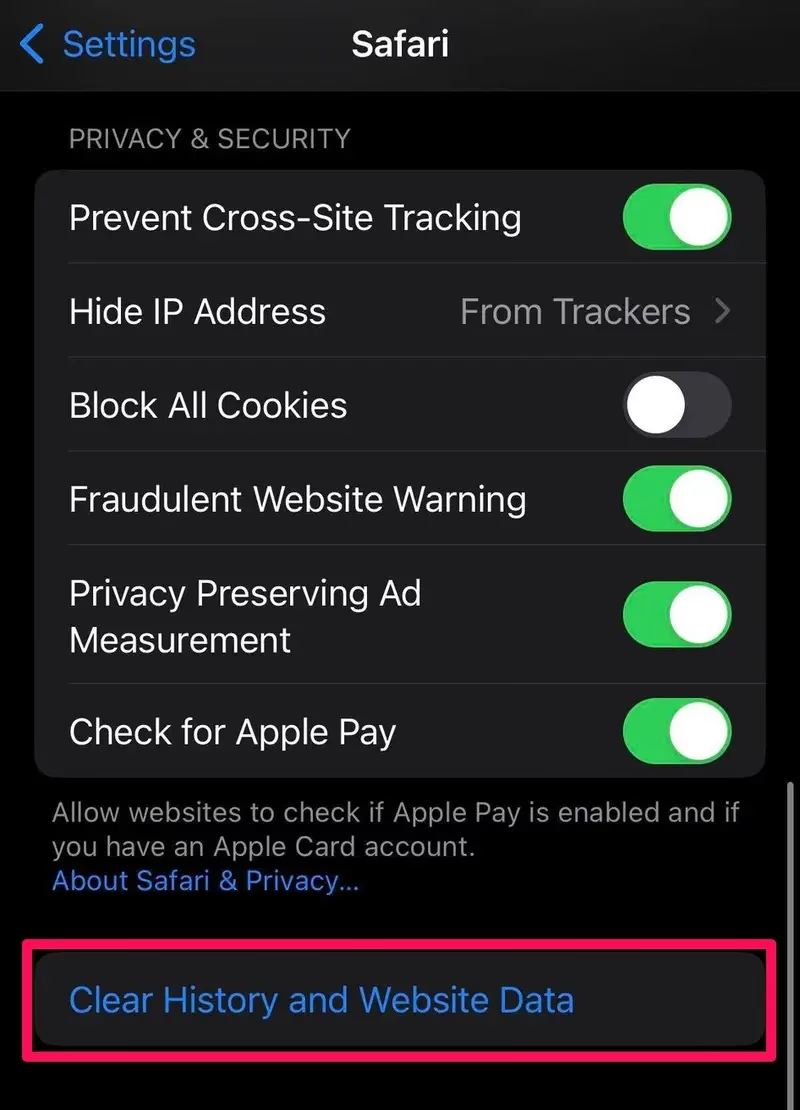
Pro tento průvodce vám ukážeme, jak vymazat data mezipaměti v Safari:
- Otevřete aplikaci Nastavení. Přejděte dolů a klepněte na Aplikace.
- Najděte a klepněte na Safari.
- V sekci HISTORIE A DATA WEBOVÝCH STRÁNEK klepněte na Smazat historii a data webových stránek.
Budete také moci určit časové období a profily spojené s daty, která chcete vyčistit. Doporučujeme vyčistit veškerou historii ze všech profilů.
Metoda 8: Uvolněte nebo přeinstalujte aplikace pro iPhone
Pokud aplikace, které chcete vyčistit, neposkytují tlačítko „vymazat mezipaměť“, máte dvě další možnosti: (a) uvolnit aplikaci nebo (b) smazat a přeinstalovat aplikaci. Uvolnění aplikace odstraní instalaci, ale zachová uživatelská data. Smazání aplikace odstraní vše, což vám umožní vytvořit čerstvou instalaci. V obou případech se mezipaměť aplikace vymaže z vašeho zařízení.
- Otevřete aplikaci Nastavení. Poté otevřete menu Obecné.
- Klepněte na Úložiště iPhonu.
- Přejděte dolů v menu Úložiště iPhonu, dokud neuvidíte seznam nainstalovaných aplikací. Klepněte na jednu – ideálně na tu blízko vrcholu (největší velikosti souborů).
- Klepněte na Uvolnit aplikaci nebo Smazat aplikaci, v závislosti na tom, co potřebujete.
- Nakonec budete vyzváni k potvrzení – znovu klepněte na Uvolnit aplikaci nebo Smazat aplikaci.
Doporučujeme kontrolovat menu Úložiště iPhonu pokaždé, když smažete nebo uvolníte aplikaci, abyste získali přesné údaje o tom, které aplikace jsou nejhoršími viníky.
Metoda 9: Tovární reset iPhonu
Mohou nastat případy, kdy jednotlivé funkce čištění nestačí k omezení „Systémových dat“ na vašem iPhonu, a v takovém případě může stát za to provést tovární reset. Tento proces kompletně vymaže váš iPhone a vytvoří novou instalaci iOS na vašem zařízení. Nejenže tento proces vyčistí „Systémová data“ na nezbytné minimum, ale také odstraní nahromaděná data mezipaměti, řeší softwarové konflikty a opravuje chyby, které zhoršují problémy se spotřebou úložiště.
Ztráta dat je zaručena, pokud si předem nezazálohujete soubory! Před pokračováním tak učiňte pomocí Finderu nebo iCloudu.
- Otevřete aplikaci Nastavení. Poté klepněte na Obecné.
- Přejděte dolů na konec menu a klepněte na Přenést nebo resetovat iPhone.
- V menu Resetovat klepněte na Smazat veškerý obsah a nastavení. V dalším menu klepněte na Pokračovat a postupujte podle průvodce resetem.
Jakmile bude váš iPhone vymazán, můžete obnovit všechny vytvořené zálohy. „Systémová data“ nebudou zahrnuta.
Jednoduché tipy, jak udržet „Systémová data“ pod kontrolou
Je téměř nemožné přímo ovlivnit „Systémová data“ na vašem iPhonu. Místo toho můžete pomoci iOS zabránit nárůstu kategorie „Systémová data“ dodržováním dobré hygieny úložiště.
Zaprvé, pravidelně kontrolujte a čistěte své soubory. Udržování alespoň 10–15 GB volného úložného prostoru pomáhá iOS snadněji se spravovat (zejména pokud pracujete s obrovskými soubory). Zadruhé, stahujte aplikace pouze z renomovaných zdrojů. Špatná správa paměti může způsobit poměrně snadné nafouknutí „Systémových dat“. Zatřetí, udržujte iOS vašeho zařízení aktualizovaný. Apple pravidelně vydává opravy chyb a vylepšení výkonu, které mohou samy o sobě vyřešit problémy s úložištěm.
Srovnání metod čištění „Systémových dat“
| Metoda | Složitost | Potenciální úspora místa | Doporučení |
|---|---|---|---|
| 1. Restart iPhonu | Velmi nízká | Nízká až střední | Pravidelná údržba, rychlá pomoc. |
| 2. Čištění uživatelských dat | Střední (ruční) / Nízká (automatická) | Vysoká | Vždy dobrý začátek, nepřímý dopad. |
| 3. Zaplnění/smazání fotek | Nízká | Střední až vysoká | Kreativní řešení pro spuštění čištění. |
| 4. Smazání starých aktualizací iOS | Nízká | Střední až vysoká | Cílené pro specifický problém. |
| 5. Odstranění/přidání e-mailů | Nízká | Nízká až střední | Pro uživatele s mnoha e-mailovými přílohami. |
| 6. Čištění mezipaměti aplikací | Střední | Střední až vysoká | Důležité pro aplikace s velkým využitím dat. |
| 7. Čištění mezipaměti prohlížeče | Nízká | Nízká až střední | Pravidelná údržba, snadné. |
| 8. Uvolnění/přeinstalování aplikací | Střední | Vysoká | Efektivní pro aplikace bez nativního čištění mezipaměti. |
| 9. Tovární reset | Vysoká | Velmi vysoká (kompletní) | Poslední možnost, vyžaduje kompletní zálohu. |
Často kladené otázky (FAQ)
Jaký je rozdíl mezi „Dalšími“ a „Systémovými daty“ na iPhonu?
Žádný. Kategorie „Další“ byla v novějších verzích iOS přejmenována na „Systémová data“. Obě se týkají stejné sbírky nespecifikovaných souborů, které iOS používá pro své fungování, včetně mezipaměti, logů, systémových souborů a dočasných dat aplikací.
Proč jsou moje „Systémová data“ tak velká?
Velká velikost „Systémových dat“ je obvykle způsobena nahromaděnou mezipamětí aplikací a systému, dočasnými soubory, starými soubory aktualizací iOS, logy chyb a přílohami e-mailů nebo zpráv, které iOS ukládá pro rychlejší přístup. S časem se tyto soubory hromadí a zabírají značné množství místa.
Je bezpečné mazat „Systémová data“?
Ano, je bezpečné snižovat velikost „Systémových dat“ pomocí doporučených metod. Neměli byste se pokoušet mazat přímo systémové soubory, ale metody jako čištění mezipaměti, odstraňování starých aktualizací nebo přeinstalování aplikací jsou navrženy tak, aby bezpečně uvolnily místo bez poškození funkčnosti vašeho zařízení nebo ztráty důležitých uživatelských dat.
Pomůže tovární reset smazat „Systémová data“?
Ano, tovární reset je nejúčinnější metodou pro drastické snížení „Systémových dat“. Zcela vymaže vaše zařízení a nainstaluje čistou verzi iOS, čímž odstraní veškerá nahromaděná data mezipaměti a dočasné soubory, které spadají do této kategorie. Je však nezbytné provést kompletní zálohu vašich dat před resetem, abyste předešli ztrátě informací.
Mám vždy udržovat volné místo na iPhonu?
Ano, udržování dostatečného volného místa (ideálně 10-15 GB) na vašem iPhonu je klíčové pro jeho plynulý chod a pro efektivní správu „Systémových dat“ samotným iOS. Nedostatek místa může vést k chybám, neúplným aktualizacím a většímu hromadění dočasných souborů.
Chceš-li si přečíst další články podobné jako Jak spravovat 'Systémová data' na iPhonu?, navštiv kategorii Uložiště.