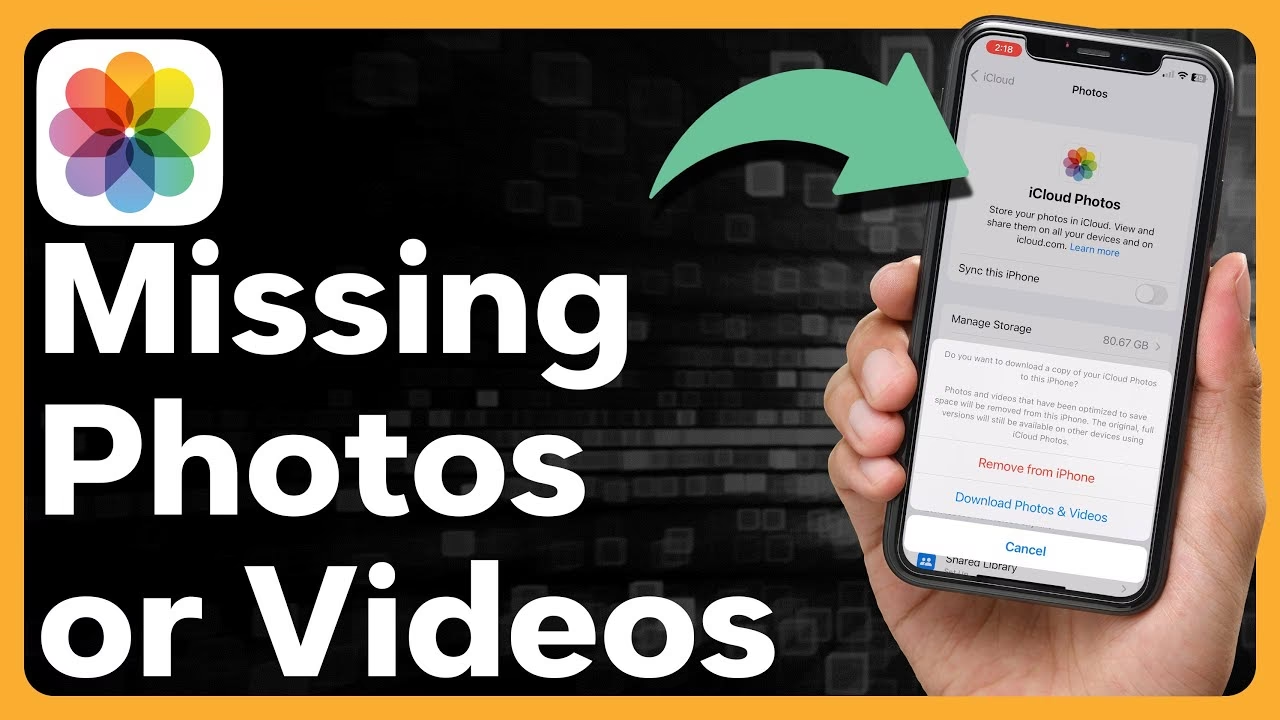
Ztráta fotografií z iPhonu může být pro mnoho uživatelů noční můrou. Ať už se jedná o nechtěné smazání, chybu synchronizace nebo jen pocit, že se vaše vzpomínky vypařily, je důležité vědět, kde začít s hledáním. Naštěstí Apple do iOS integroval funkci, která funguje jako záchranná síť pro nedávno smazané snímky. Než se pustíte do složitých kroků obnovy dat, existuje jedno klíčové místo, kam byste se měli podívat jako první.
To check your Recently Deleted album, open Photos and tap on the Albums tab at the bottom of the screen. Then, scroll all the way down to Recently Deleted under the Other Albums heading. Tap on Recently Deleted and see if your missing iPhone photos are here.
Většina uživatelů si neuvědomuje, že smazání fotografie z knihovny iPhonu ji okamžitě neodstraní z vašeho zařízení. Místo toho se přesune do speciálního alba, kde zůstane po omezenou dobu. Toto inteligentní řešení vám poskytuje cenný čas na rozmyšlenou a možnost napravit případné chyby. Pochopení, jak tato funkce funguje a jak ji efektivně využít, je klíčové pro správu vašich digitálních vzpomínek.
Pokud se vám zdá, že vám z iPhonu chybí fotografie, prvním a nejdůležitějším místem, kam se podívat, je album Nedávno smazané. Toto album funguje jako takový koš nebo recyklační koš pro vaše digitální snímky a videa, což vám dává druhou šanci na jejich záchranu.
Co je album Nedávno smazané?
Album Nedávno smazané je speciální složka ve vaší aplikaci Fotky, kam se automaticky přesunou všechny fotografie a videa, které smažete z vaší knihovny. Není to jen obyčejná složka; je to bezpečnostní mechanismus navržený tak, aby zabránil náhodné a nenávratné ztrátě dat. Fotografie zde uložené nejsou okamžitě smazány z vašeho zařízení, ale čekají zde po určitou dobu, než budou trvale odstraněny.
Jak zkontrolovat album Nedávno smazané
Proces kontroly alba Nedávno smazané je velmi jednoduchý a intuitivní. Stačí dodržet tyto kroky:
Otevřete aplikaci Fotky na vašem iPhonu.
Ve spodní části obrazovky klepněte na záložku Alba.
Posuňte se úplně dolů, dokud nenajdete sekci Další alba.
Zde klepněte na album s názvem Nedávno smazané.
Může být vyžadováno ověření pomocí Face ID, Touch ID nebo kódu, abyste se ujistili, že k tomuto albu mají přístup pouze oprávněné osoby.
Nyní byste měli vidět všechny fotografie a videa, které byly smazány během posledních 30 dnů.
Časový limit: Proč jednat rychle
Je důležité si uvědomit, že fotografie a videa v albu Nedávno smazané nezůstávají navždy. Jsou zde uloženy po dobu 30 dní. Po uplynutí této doby jsou automaticky a trvale odstraněny z vašeho zařízení a již je nelze obnovit běžnými metodami. To znamená, že pokud si všimnete chybějících fotek, je klíčové jednat rychle a zkontrolovat toto album co nejdříve.
Obnova a trvalé smazání fotografií
Jakmile jste v albu Nedávno smazané, máte dvě hlavní možnosti pro každou fotografii nebo video:
Obnovit: Pokud chcete fotografii získat zpět do své hlavní knihovny, jednoduše ji vyberte a klepněte na tlačítko „Obnovit“. Fotografie se okamžitě vrátí na své původní místo v albu „Všechny fotky“ a dalších relevantních albech.
Smazat: Pokud jste si jisti, že fotografii již nikdy nebudete potřebovat a chcete ji okamžitě a trvale odstranit z vašeho zařízení před uplynutím 30denní lhůty, můžete ji vybrat a klepnout na tlačítko „Smazat“. Buďte si vědomi, že tato akce je nevratná.
Akce
Popis
Důsledek
Obnovit
Vrátí vybranou fotku zpět do vaší knihovny.
Fotka je opět viditelná a dostupná ve všech albech.
Smazat
Trvale odstraní vybranou fotku z iPhonu.
Fotka je nenávratně pryč a nelze ji standardně obnovit.
mi>
Co když fotky nejsou v Nedávno smazaných? Další možnosti
Pokud jste prohledali album Nedávno smazané a vaše chybějící fotografie tam stále nejsou, nezoufejte. Existuje několik dalších možností, které byste měli prozkoumat.
Kontrola iCloud Fotek
Mnoho uživatelů iPhonů využívá službu iCloud Fotky k synchronizaci a zálohování svých snímků v cloudu. Je možné, že vaše fotografie jsou stále tam, i když se z nějakého důvodu nezobrazují lokálně na vašem zařízení.
Zkontrolujte nastavení iCloud Fotek: Přejděte do Nastavení > [Vaše jméno] > iCloud > Fotky. Ujistěte se, že je zapnutá možnost „iCloud Fotky“. Pokud je zapnutá, zkuste se připojit k silné Wi-Fi síti a nechte iPhone chvíli synchronizovat. Někdy se fotografie znovu stáhnou.
Přihlaste se na iCloud.com: Otevřete webový prohlížeč na počítači nebo jiném zařízení a přihlaste se na iCloud.com/photos pomocí vašeho Apple ID. Zde můžete vidět všechny fotografie, které jsou uloženy ve vašem iCloud účtu. Pokud jsou zde, můžete si je stáhnout.
Problémy s úložištěm iCloudu: Zkontrolujte, zda máte dostatek volného místa na iCloudu. Pokud je vaše úložiště plné, nové fotografie se nemusí nahrávat do cloudu a synchronizace může být narušena.
Skryté album
Aplikace Fotky má také funkci „Skrýt“, která umožňuje uživatelům skrýt určité fotografie z jejich hlavních alb. Možná jste omylem skryli fotografie, které nyní hledáte.
Jak zkontrolovat Skryté album: V aplikaci Fotky přejděte na záložku Alba. Posuňte se dolů do sekce Další alba a najděte album s názvem Skryté. Stejně jako u Nedávno smazaných, i zde může být vyžadováno ověření. Zkontrolujte, zda se zde vaše chybějící fotografie nenacházejí.
Problémy s úložištěm a synchronizací
Někdy se fotografie mohou zdát „zmizelé“ kvůli problémům s úložištěm vašeho iPhonu nebo chybám synchronizace.
Nedostatek místa: Pokud je vaše úložiště iPhonu téměř plné, systém může mít potíže se správným zobrazováním nebo ukládáním nových fotografií. Zkuste uvolnit místo odstraněním nepotřebných aplikací nebo souborů.
Chyby synchronizace: Někdy se synchronizace mezi iPhonem a iCloudem zasekne. Zkuste restartovat iPhone, odhlásit se a znovu přihlásit k Apple ID v nastavení iCloudu nebo resetovat síťová nastavení (Nastavení > Obecné > Přenést nebo resetovat iPhone > Resetovat > Resetovat nastavení sítě – pozor, to vymaže uložené Wi-Fi sítě a hesla).
Obnova ze zálohy
Pokud nic z výše uvedeného nepomohlo a jste si jisti, že jste fotografie měli na iPhonu před nějakou dobou, poslední možností je obnova ze zálohy. Mějte na paměti, že obnova ze zálohy vrátí váš iPhone do stavu, v jakém byl v době vytvoření zálohy, což znamená, že můžete ztratit novější data, která nebyla zálohována.
Záloha na iCloudu: Pokud máte zapnuté automatické zálohování na iCloudu, můžete iPhone vymazat (Nastavení > Obecné > Přenést nebo resetovat iPhone > Smazat data a nastavení) a poté jej obnovit ze zálohy iCloudu během procesu nastavení.
Záloha v počítači (Finder/iTunes): Pokud pravidelně zálohujete svůj iPhone do počítače pomocí Finderu (na Macu) nebo iTunes (na Windows), můžete iPhone připojit k počítači a obnovit jej z tamní zálohy.
Tato metoda by měla být použita jako poslední možnost, protože může vést ke ztrátě novějších dat.
Prevence: Jak se vyhnout ztrátě fotografií
Nejlepší způsob, jak se vyhnout panice ze ztracených fotografií, je prevence. Pravidelné zálohování a správné nastavení iPhonu vám ušetří spoustu starostí.
Pravidelné zálohování
Zálohování je naprosto klíčové. Vždy byste měli mít aktuální zálohu vašeho iPhonu. Máte dvě hlavní možnosti:
Záloha na iCloudu: Jděte do Nastavení > [Vaše jméno] > iCloud > Záloha na iCloudu a ujistěte se, že je zapnutá. iPhone se bude automaticky zálohovat, když je připojen k Wi-Fi, nabíjí se a je zamčený.
Záloha v počítači: Pravidelně připojujte svůj iPhone k počítači a zálohujte jej pomocí Finderu nebo iTunes. Tímto způsobem máte offline kopii všech vašich dat.
Používání iCloud Fotek
Pokud máte dostatek místa na iCloudu, zapnutí iCloud Fotek je skvělý způsob, jak mít všechny své fotografie synchronizované a dostupné na všech vašich zařízeních Apple a v cloudu. Ujistěte se, že máte zvolenou možnost „Stáhnout a ponechat originály“, pokud chcete mít plné rozlišení fotek i na zařízení, nebo „Optimalizovat úložiště iPhonu“, pokud chcete šetřit místo na telefonu a mít originály v cloudu.
Opatrnost při mazání
Vždy si dvakrát rozmyslete, než něco smažete. Věnujte pozornost vyskakovacím oknům s potvrzením a ujistěte se, že skutečně chcete danou položku smazat. Pokud si nejste jisti, raději fotku nesmazávejte, nebo ji jen skryjte.
Často kladené otázky
Q: Mohu obnovit fotky po 30 dnech z alba Nedávno smazané?
A: Bohužel, jakmile fotografie opustí album Nedávno smazané po 30 dnech, jsou trvale odstraněny z vašeho zařízení a z iCloudu (pokud je synchronizace zapnutá) a nelze je standardními metodami obnovit. V takových případech byste museli zkusit obnovu ze starší zálohy, pokud ji máte, nebo se obrátit na specializované služby pro obnovu dat, což ale není zaručené a může být nákladné.
Q: Proč se mi fotky automaticky maží z iPhonu?
A: Fotografie by se neměly automaticky mazat bez vašeho zásahu. Pokud se tak děje, může to být způsobeno:
Nedostatkem místa: iPhone může optimalizovat úložiště, ale to by nemělo vést k trvalému mazání bez upozornění.
Problémy se synchronizací iCloudu: Pokud se fotografie správně nesynchronizují nebo se objeví chyby, mohou se zdát zmizelé.
Sdílené alba: V některých případech mohou nastavení sdílených alb ovlivnit, jak se fotografie zobrazují nebo ukládají.
Chyby softwaru: Vzácně může dojít k softwarové chybě. Ujistěte se, že máte nejnovější verzi iOS.
Q: Jak zjistím, kolik místa zabírají mé fotky na iPhonu?
A: Přejděte do Nastavení > Obecné > Úložiště iPhonu. Zde uvidíte detailní rozpis, kolik místa zabírají jednotlivé aplikace a data, včetně fotografií a videí. Můžete zde také získat doporučení pro optimalizaci úložiště.
Q: Je album Nedávno smazané bezpečné?
A: Ano, album Nedávno smazané je součástí vašeho zařízení a je chráněno stejnými bezpečnostními opatřeními jako zbytek vašeho iPhonu (např. Face ID, Touch ID nebo kód). Obsah je uložen lokálně na vašem zařízení, dokud není trvale smazán. Je to spíše funkce pro uživatelské pohodlí a záchranu omylů, nežli bezpečnostní prvek pro citlivá data.
Závěrem, ztráta fotografií nemusí vždy znamenat katastrofu. Album Nedávno smazané je cenný nástroj, který vám dává druhou šanci. Vždy si pamatujte na jeho 30denní limit a pravidelně kontrolujte jeho obsah, pokud si myslíte, že jste něco smazali omylem. A co je nejdůležitější, investujte čas do pravidelného zálohování – je to ta nejlepší pojistka proti nenávratné ztrátě vašich cenných vzpomínek.
Chceš-li si přečíst další články podobné jako Jak zjistit, zda byly smazány fotky z iPhonu?, navštiv kategorii iPhone.