
01/07/2022
V dnešní době, kdy jsou chytré telefony našimi primárními nástroji pro zachycování vzpomínek, je kvalita fotografií na iPhonu skutečně ohromující. Moderní iPhony, jako například nejnovější modely iPhone 16 Pro Max s 48MP hlavním fotoaparátem, jsou schopny pořizovat snímky v supervysokém rozlišení. Není náhodou, že umělci jako Beyoncé nebo Lady Gaga dokonce natáčeli hudební videa na iPhone. Ale co když chcete tyto nádherné, detailní fotografie sdílet s ostatními, aniž by ztratily svou kvalitu? Často se stává, že iPhone při odesílání fotografií prostřednictvím zpráv nebo e-mailu automaticky komprimuje, což vede ke snížení rozlišení a detailů. Tento komplexní průvodce vám ukáže, jak nejen pořizovat fotografie ve vysokém rozlišení, ale také jak je efektivně sdílet, a to i pomocí pokročilých funkcí, jako je Apple ProRes.
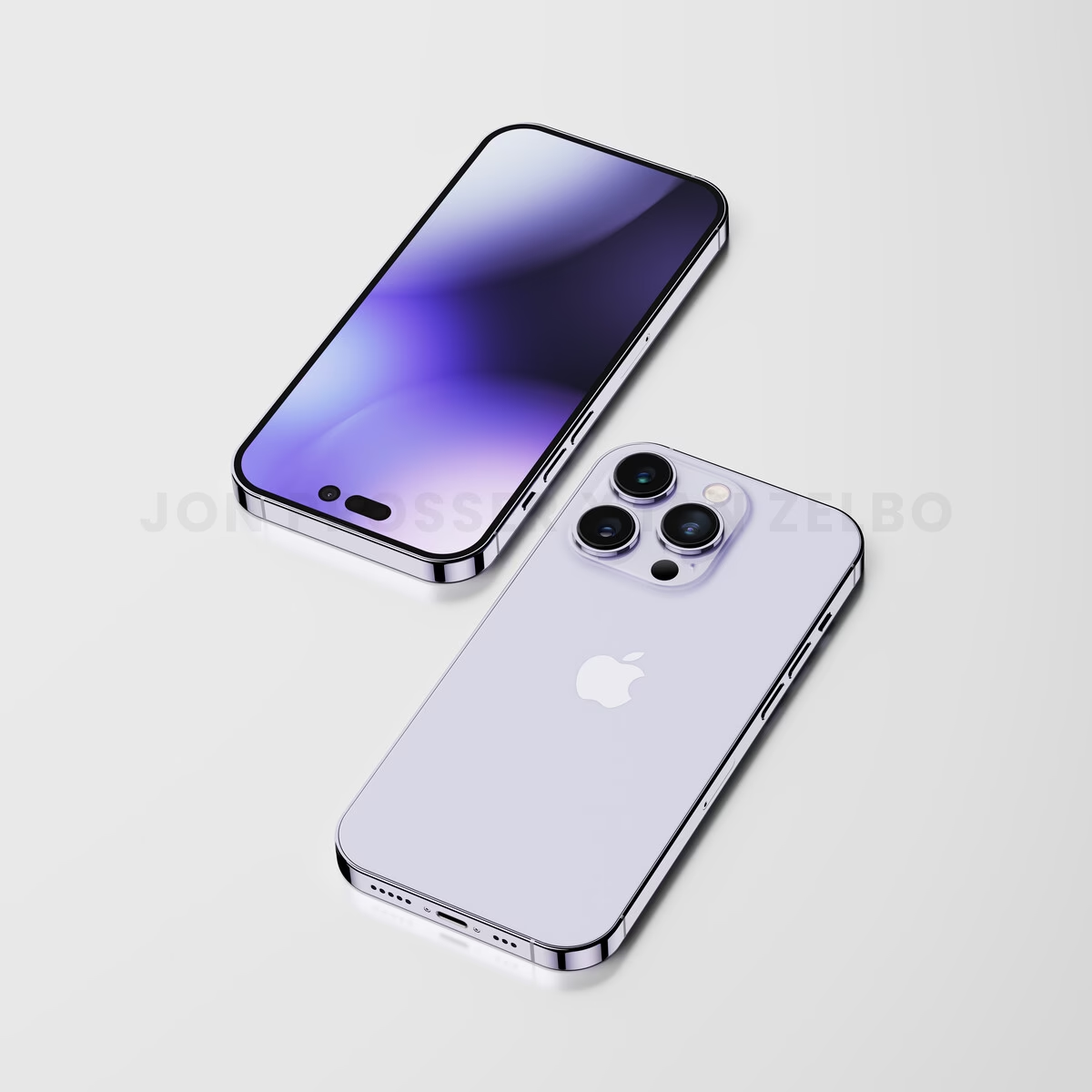
Jak pořizovat fotografie ve vysokém rozlišení na iPhonu
Než se pustíme do odesílání, je klíčové zajistit, že vaše fotografie jsou vůbec pořízeny v nejvyšším možném rozlišení. iPhone nabízí několik nastavení, která vám umožní maximalizovat kvalitu snímků. Tyto volby jsou dostupné přímo v aplikaci Nastavení a Camera.
Nastavení formátu v aplikaci Camera
Pro nové uživatele iPhonu, kteří chtějí využít plný potenciál fotoaparátu, je prvním krokem úprava sekce Formáty v nastavení Fotoaparátu. Zde můžete deaktivovat kompresi obrazu a maximalizovat nastavení Apple ProRAW pro změnu rozlišení obrazu. Postupujte podle níže uvedeného průvodce:
- Otevřete Nastavení iPhonu a přejděte dolů k nalezení nastavení Fotoaparátu.
- V nastavení Fotoaparátu vyberte Formáty.
- V nastavení Formáty vyberte Nejkompatibilnější pro zachycení fotografií. Toto nastavení zajistí, že vaše zařízení bude ukládat snímky nekomprimované, což zachová jejich původní kvalitu výměnou za větší velikost souboru.
- Dále nastavte Režim fotografie na 24 MP.
- Poté zapněte ProRAW a ovládání rozlišení. Klepněte na Výchozí Pro a vyberte ProRAW Max. Tato nastavení zajistí, že budete pořizovat snímky v nejvyšším možném rozlišení a s největšími detaily, což je ideální pro další úpravy.
Použití funkce Zachovat nastavení pro konzistentní kvalitu
Pro pohodlí a plynulejší zážitek z mobilní fotografie je vhodné zapnout dostupná nastavení v sekci Zachovat nastavení v nastavení Fotoaparátu. Tato volba zajistí, že se zachovají poslední úpravy, které jste použili ve fotoaparátu, namísto jejich resetování pokaždé, když aplikaci opustíte. To je nesmírně pohodlné pro uživatele, kteří si našli svá oblíbená nastavení.
- Otevřete Nastavení a najděte možnost Fotoaparát.
- V nastavení Fotoaparátu vyberte Zachovat nastavení.
- V okně Zachovat nastavení zapněte všechny dostupné možnosti, včetně Live Photo. To zajistí, že každá úprava, kterou použijete na fotoaparát, bude zachována pokaždé, když aplikaci opustíte.
Základní fotografické dovednosti
Kromě technických nastavení je důležité si uvědomit, že i základní fotografické dovednosti, jako je práce s úhly a osvětlením, výrazně ovlivňují kvalitu snímků. Tyto dovednosti se postupem času a zkušenostmi rozvíjejí. Nebojte se experimentovat a užívat si svůj vysoce výkonný fotoaparát iPhonu.
Jak odesílat fotografie ve vysokém rozlišení z iPhonu
Jakmile máte své fotografie v nejvyšší možné kvalitě, nastává otázka, jak je sdílet, aniž by došlo ke kompresi. Standardní metody, jako je posílání přes zprávy nebo e-mail, často automaticky zmenšují velikost souboru. Naštěstí existují efektivní způsoby, jak sdílet fotografie v plném rozlišení.
Použití odkazu na iCloud pro sdílení
Jedním z nejlepších způsobů, jak posílat fotografie v plném rozlišení, je použití odkazu na iCloud. Když jsou Fotky na iCloudu zapnuté, můžete sdílet více fotografií v plné kvalitě prostřednictvím odkazu. To je ideální pro sdílení velkých souborů nebo celých alb.
Fotky na iCloudu udržují každou fotografii a video, které pořídíte, na jednom místě a máte k nim přístup z iPhonu, iPadu, iPodu touch, Macu, na iCloud.com a dokonce i z vašeho PC. S funkcí Sdílená knihovna fotografií na iCloudu můžete navíc bezproblémově sdílet fotografie s rodinou.
Přímý přenos souborů
Pro zachování absolutně nejvyšší kvality a nejrychlejší přenos, zejména u velkého množství fotografií, je nejlepší přímý přenos souborů:
- USB-C nebo Lightning kabel: Použijte kabel pro přenos souborů do Macu (pomocí aplikace Image Capture) nebo kompatibilní aplikace na Windows PC. Toto je pravděpodobně nejspolehlivější metoda pro zachování původní kvality.
- Export na externí úložiště: S modely iPhone 15 Pro a iPhone 16 Pro můžete připojit externí úložiště přes USB-C a ukládat nebo nahrávat soubory Apple ProRes přímo na něj. Tato metoda je velmi efektivní pro profesionální práci s videem a velkými fotografickými soubory.
AirDrop
AirDrop je skvělá volba pro rychlé a bezdrátové sdílení fotografií v plném rozlišení s jinými zařízeními Apple v blízkosti. Při sdílení přes AirDrop nezapomeňte klepnout na Možnosti v horní části obrazovky, zapnout Všechna data fotografií a poté klepnout na Hotovo. Tím zajistíte přenos původního souboru bez komprese.
Porovnání metod sdílení fotografií
Následující tabulka shrnuje hlavní metody sdílení fotografií a jejich vlastnosti:
| Metoda | Zachování kvality | Pohodlí | Limit velikosti souboru | Použití |
|---|---|---|---|---|
| Zprávy/E-mail | Nízké (komprese) | Vysoké | Nízké | Rychlé sdílení náhledů |
| Odkaz na iCloud | Vysoké | Vysoké (vyžaduje iCloud) | Vysoké (závisí na úložišti iCloud) | Sdílení více fotek/alb |
| AirDrop | Vysoké | Vysoké (v blízkosti Apple zařízení) | Žádný praktický | Rychlý přenos mezi zařízeními Apple |
| Kabelový přenos (PC/Mac) | Vysoké | Střední (vyžaduje kabel) | Žádný praktický | Archivace, zálohování |
| Externí úložiště (Pro modely) | Vysoké | Střední (vyžaduje USB-C disk) | Žádný praktický | Profesionální práce s videem/fotkami |
Nahrávání videa v Apple ProRes
Apple ProRes je pokročilý video formát, který umožňuje vícestopý, real-time střih a zároveň poskytuje profesionální kvalitu obrazu. Pokud se zajímáte o video, je to klíčová funkce pro zachování nejvyšší kvality.
Co je Apple ProRes a které iPhony ho podporují?
Apple ProRes je kodek široce používaný v postprodukčním průmyslu. Umožňuje nahrávat video s vysokou věrností obrazu a nižší kompresí než standardní formáty jako HEVC (H.265), což vede k větším souborům, ale mnohem vyšší kvalitě pro střih a archivaci.
Pro použití Apple ProRes potřebujete iOS 15.1 nebo novější a jeden z následujících modelů iPhonu:
- iPhone 16 Pro Max
- iPhone 16 Pro
- iPhone 15 Pro Max
- iPhone 15 Pro
- iPhone 14 Pro Max
- iPhone 14 Pro
- iPhone 13 Pro Max
- iPhone 13 Pro
Důležité je poznamenat, že ProRes nelze použít s filmovým režimem, zpomaleným pohybem nebo časosběrným videem.
Rozlišení a snímkové frekvence ProRes
Podpora ProRes se liší v závislosti na kapacitě úložiště vašeho iPhonu a na tom, zda používáte externí disk:
| Kapacita úložiště | Podporovaná rozlišení a snímkové frekvence |
|---|---|
| 256 GB, 512 GB, 1 TB | 1080p HD při 60, 30, 25 fps 4K při 30, 25, 24 fps 4K při 60 fps (pouze iPhone 15 Pro/16 Pro modely, s ext. úložištěm min. 220MB/s) 4K při 120 fps (pouze iPhone 16 Pro modely, s ext. úložištěm min. 440MB/s) |
| 128 GB | 1080p HD při 30, 25 fps 4K při 60 fps (pouze iPhone 15 Pro/16 Pro modely, s ext. úložištěm min. 220MB/s) 4K při 120 fps (pouze iPhone 16 Pro modely, s ext. úložištěm min. 440MB/s) |
S modely iPhone 15 Pro, iPhone 15 Pro Max, iPhone 16 Pro a iPhone 16 Pro Max můžete nahrávat Apple ProRes přímo na externí úložiště připojené přes USB-C. Toto externí úložiště musí být formátováno s exFAT a musí mít rychlost zápisu minimálně 220 MB za sekundu pro 4K60 ProRes a 440MB/s pro 4K120 ProRes.

Zapnutí a správa souborů ProRes
Chcete-li nahrávat videa ve formátu ProRes na svém iPhonu, přejděte do Nastavení > Fotoaparát > Formáty a poté zapněte Apple ProRes pod položkou Zachycení videa. Pro nahrávání ProRes videa klepněte na ProRes v aplikaci Fotoaparát a poté nahrajte video.
Soubory ProRes jsou až 30krát větší než soubory HEVC. K jejich správě potřebujete dostatek volného místa na iPhonu (alespoň 10 %), na iCloudu (možná budete muset upgradovat tarif úložiště) nebo na externím úložišti.
Jak převést fotografie z iPhonu na vyšší rozlišení (Upscaling)
Pokud chcete posunout své fotografické dovednosti ještě dál a zvýšit rozlišení svých fotografií nad rámec toho, co iPhone dokáže zachytit, můžete využít nástroje pro upscaling obrazu. Tyto nástroje používají umělou inteligenci k inteligentnímu zvětšení obrazu, přidání detailů a snížení šumu, aniž by došlo ke ztrátě kvality. Jedním z příkladů takového nástroje je AnyMP4 Image Upscaler Online.
Tyto online nástroje jsou navrženy tak, aby posunuly limity vysoce kvalitních obrázků, a dokážou zvětšit obrázky až na 8× ultra-HD rozlišení, což je kvalita, kterou ani moderní modely iPhonu nedokážou zachytit nativně. Mezi typické funkce těchto nástrojů patří:
- Inteligentní podpora AI, která dokáže redukovat šum a zlepšovat texturu.
- Automatické zvětšení obrazu, které zvyšuje jasnost obrazu.
- Podpora zvětšení fotografií bez ztráty kvality.
- Vylepšení textury a kvality, které dokáže oživit i staré fotografie.
Pro použití takového nástroje obvykle stačí nahrát svou fotografii, vybrat požadovanou úroveň zvětšení (např. 2×, 4×, 6×, 8×) a poté si vylepšený obrázek stáhnout. Je to skvělá volba pro ty, kteří chtějí své běžné fotografie z iPhonu převést na ještě vyšší rozlišení pro tisk nebo profesionální použití.
Často kladené otázky
Proč iPhone komprimuje fotky při odesílání?
iPhone komprimuje fotky při odesílání přes Zprávy, E-mail a podobné služby, aby snížil velikost souboru. To zrychluje odesílání, šetří data a šetří místo na úložišti příjemce. Je to standardní chování pro většinu mobilních zařízení a komunikačních platforem, pokud není explicitně zvolena možnost odeslání v plné kvalitě.
Jaký je rozdíl mezi HEVC a ProRes?
HEVC (High Efficiency Video Coding), známý také jako H.265, je standardní kodek pro video na iPhonu, který poskytuje dobrou kvalitu při relativně malé velikosti souboru. ProRes je profesionální kodek, který zachovává mnohem více obrazových dat, což vede k výrazně vyšší kvalitě a flexibilitě při postprodukci, ale za cenu mnohem větších souborů (až 30krát větších než HEVC).
Potřebuji iCloud+ pro odesílání fotek ve vysokém rozlišení?
Nemusíte mít placený tarif iCloud+ pro odesílání fotek ve vysokém rozlišení pomocí odkazu na iCloud. Každý uživatel má zdarma 5 GB úložného prostoru na iCloudu, což může stačit pro sdílení několika fotografií. Pokud však pravidelně pořizujete a sdílíte velké množství fotek a videí v plném rozlišení, budete pravděpodobně potřebovat více úložného prostoru, a v takovém případě se placený tarif iCloud+ vyplatí.
Mohu upravovat ProRes videa přímo na iPhonu?
Ano, soubory Apple ProRes můžete upravovat přímo v aplikacích Fotky nebo iMovie na iPhonu. Pro pokročilejší úpravy je pak možné je přesunout do Final Cut Pro na iPadu nebo Macu, případně do jiných video editačních aplikací třetích stran, které podporují formát ProRes.
Jak zjistím, kolik místa zabírají moje fotky?
Velikost souborů vašich fotografií a videí můžete zkontrolovat v Nastavení > Obecné > Úložiště iPhonu. Zde uvidíte rozpis, kolik místa zabírají jednotlivé aplikace, včetně Fotek. U jednotlivých fotografií v aplikaci Fotky můžete klepnout na informaci (ikonu 'i') pro zobrazení detailů, včetně velikosti souboru a rozlišení.
Závěr
iPhone je bezpochyby výkonný nástroj pro mobilní fotografii a video. S pochopením správných nastavení a metod sdílení můžete zajistit, že vaše cenné vzpomínky budou zachyceny a sdíleny v té nejvyšší možné kvalitě. Ať už jde o úpravu nastavení fotoaparátu, využití odkazů na iCloud, AirDropu, přímého kabelového přenosu nebo pokročilého formátu ProRes pro video, máte k dispozici mnoho možností, jak zajistit, aby vaše fotografie a videa vypadaly stejně úžasně, jako v okamžiku, kdy byly pořízeny. Nebojte se experimentovat s těmito funkcemi a objevte plný potenciál svého iPhonu pro zachycení a sdílení světa kolem vás v dechberoucím rozlišení.
Chceš-li si přečíst další články podobné jako Jak odesílat fotky ve vysokém rozlišení z iPhonu, navštiv kategorii iPhone.