
21/08/2022
Je to frustrující, když se snažíte přenést drahocenné fotografie a videa z vašeho iPhonu na počítač, ať už na Mac nebo PC, a proces se zasekne. Místo toho, abyste viděli své nejnovější snímky, se objevují prázdné ikony nebo se import jednoduše zastaví. Nejde o ojedinělý problém; mnoho uživatelů se potýká s podobnými obtížemi, které je zanechávají s otázkou, proč jejich počítač odmítá spolupracovat. Náš komplexní průvodce vám pomůže pochopit, proč se to děje, a nabídne ověřená řešení, jak své fotografie úspěšně importovat.
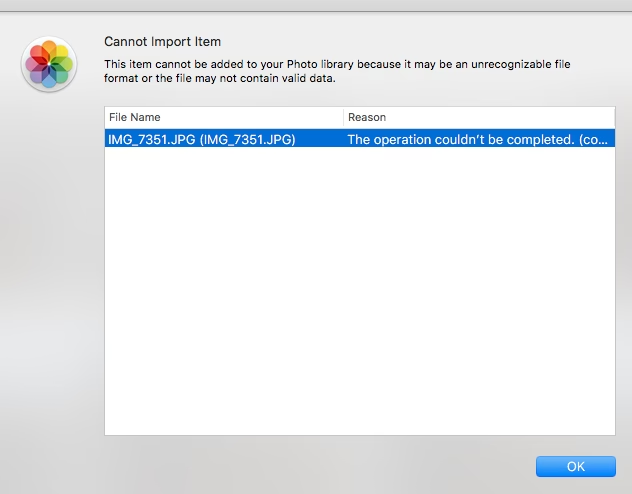
Představte si situaci: připojíte svůj iPhone 12 Pro k iMacu pomocí kabelu, otevřete aplikaci Fotky, a ta by měla zobrazit všechny vaše nové snímky připravené k importu. Místo toho se ale import zastaví v určitém bodě a dále vidíte jen prázdné čtverce namísto fotografií. Restartování telefonu i počítače nepomáhá. Tento problém, který dříve neexistoval, může být matoucí a bránit vám v zálohování vašich vzpomínek. Pojďme se podívat na nejčastější příčiny a jak je vyřešit.
- Proč se fotografie z iPhonu nenačítají?
- Komplexní řešení pro úspěšný import fotografií
- Srovnávací tabulka: Příčiny problémů a rychlá řešení
- Často kladené otázky (FAQ)
- Jak mohu importovat fotografie z iPhonu do Windows/Mac?
- Co mám dělat, když se mé fotografie neimportují z iPhonu do Windows/Mac?
- Mohu importovat velké množství fotografií z iPhonu do Windows/Mac najednou?
- Co je nejlepší způsob, jak vyřešit problém s nemožností importovat fotografie z iPhonu do počítače?
- Jak mohu přenést obrázky z iPhonu do Windows 10?
- Co mám dělat, když jsem úspěšně importoval jen část fotografií z iPhonu do počítače?
- Závěr
Proč se fotografie z iPhonu nenačítají?
Existuje několik hlavních důvodů, proč se import fotografií z vašeho iPhonu do počítače nemusí podařit, nebo proč se fotografie nezobrazují správně. Pochopení těchto příčin je prvním krokem k nalezení správného řešení.
Problémy s připojením a kabelem
Jednou z nejčastějších příčin je vadné připojení. Věřte tomu nebo ne, váš USB kabel nemusí být v perfektním stavu. Poškozený nebo volný kabel, stejně jako vadný USB port na vašem počítači, může zabránit správné komunikaci mezi iPhonem a počítačem. Je důležité používat originální kabel Apple nebo kabel certifikovaný MFi (Made For iPhone/iPad/iPod), protože některé neoriginální kabely slouží pouze k nabíjení a nepodporují přenos dat.
Výzva „Důvěřovat tomuto počítači“
Při prvním připojení iPhonu k novému počítači se na obrazovce vašeho zařízení objeví výzva „Důvěřovat tomuto počítači?“. Pokud tuto výzvu nepotvrdíte (nebo pokud je váš iPhone uzamčen), počítač nemusí mít přístup k datům na vašem telefonu, včetně fotografií. Je klíčové odemknout iPhone a potvrdit důvěru.
Zastaralý software
Kompatibilita je základ. Pokud váš iOS na iPhonu nebo operační systém (macOS či Windows) na vašem počítači nejsou aktuální, může to způsobovat problémy s importem. Zastaralý software na jedné straně může vést k nekompatibilitě s novějšími formáty souborů nebo protokoly pro přenos dat. Ujistěte se, že obě zařízení běží na nejnovějších dostupných verzích.
Knihovna fotografií na iCloudu a optimalizované úložiště
Pokud máte aktivovanou „Knihovnu fotografií na iCloudu“ a nastaveno „Optimalizovat úložiště iPhonu“, vaše fotografie nemusí být uloženy v plném rozlišení přímo na vašem zařízení. Místo toho jsou plné verze uloženy na iCloudu a na iPhonu jsou jen optimalizované, menší verze. To může způsobit, že se při pokusu o přenos přes kabel nezobrazí všechny fotografie nebo se importují pouze zmenšené náhledy.
Nedostatek úložného prostoru
Ať už se jedná o iPhone nebo cílový počítač, nedostatek volného úložiště může bránit úspěšnému importu. Pokud na iPhonu dochází místo, nemusí být schopen správně zpracovat nebo indexovat fotografie pro přenos. Podobně, pokud na vašem Macu nebo PC není dostatek místa, kam by se fotografie uložily, import se zastaví.
Antivirový software (pro PC)
Některé antivirové programy na počítači mohou mylně interpretovat proces importu fotografií jako bezpečnostní hrozbu a zablokovat ho. To je častější problém u Windows PC než u Maců.
Formát souborů HEIC
Od iOS 11 iPhone ukládá fotografie ve formátu HEIC (High Efficiency Image File Format), což je úspornější formát než tradiční JPEG. Zatímco macOS si s HEIC soubory obvykle poradí bez problémů, starší verze Windows nebo některé aplikace třetích stran mohou mít s jejich zobrazením potíže, dokud nejsou nainstalovány speciální kodeky nebo nejsou fotografie převedeny na JPEG.
Chybějící nebo neúplná složka DCIM
Standardně se fotografie z iPhonu ukládají do složky „DCIM“ v interním úložišti zařízení. Někdy se tato složka nemusí zobrazit celá, nebo některé obrázky z knihovny fotografií nemusí být viditelné. To může být způsobeno chybou indexování, poškozením souboru nebo jinými softwarovými problémy.
Komplexní řešení pro úspěšný import fotografií
Nyní, když známe možné příčiny, pojďme se podívat na konkrétní kroky, které můžete podniknout k vyřešení problémů s importem.
1. Základní kroky řešení problémů
- Restartujte iPhone a počítač: Klasický, ale často účinný první krok. Restartování může vyřešit dočasné softwarové chyby, které brání importu.
- Zkuste jiný USB port a kabel: Pokud používáte USB hub, zkuste připojit iPhone přímo k počítači. Vyzkoušejte jiný USB port a hlavně použijte jiný, ideálně originální Apple kabel nebo certifikovaný MFi kabel. Nekvalitní nebo poškozený kabel je velmi častou příčinou.
- Potvrďte „Důvěřovat tomuto počítači“: Ujistěte se, že je váš iPhone odemčený a že jste na něm potvrdili výzvu „Důvěřovat tomuto počítači“. Bez tohoto potvrzení počítač nebude mít přístup k datům.
- Zkuste menší dávky: Pokud se import zasekne u velkého množství fotek (např. prázdné čtverce), zkuste importovat fotografie v menších dávkách. Může to pomoci identifikovat, zda problém souvisí s konkrétním poškozeným souborem nebo s přetížením systému.
2. Aktualizace softwaru a ovladačů
- Aktualizujte iOS na iPhonu: Přejděte do Nastavení > Obecné > Aktualizace softwaru a ujistěte se, že máte nejnovější verzi iOS.
- Aktualizujte macOS/Windows a aplikaci Fotky: Na Macu se aktualizace systému provádí v Nastavení systému > Obecné > Aktualizace softwaru. Aktualizace aplikace Fotky probíhá s aktualizacemi macOS. Na Windows se ujistěte, že je váš systém aktuální (Nastavení > Aktualizace a zabezpečení > Windows Update) a že máte aktuální verzi aplikace Fotky.
- Zkontrolujte ovladače Apple (hlavně Windows): Na Windows PC jsou pro správnou komunikaci iPhonu s počítačem klíčové ovladače Apple Mobile Device USB Driver. Ty se obvykle instalují s iTunes. Pokud iTunes nepoužíváte nebo máte problémy, zkuste je přeinstalovat, nebo vyhledejte specializovaný nástroj pro instalaci těchto ovladačů bez iTunes.
3. Nastavení iCloudu a úložiště
- Zkontrolujte nastavení „Knihovny fotografií na iCloudu“: Přejděte na iPhonu do Nastavení > Fotky. Pokud máte zapnuto „Knihovna fotografií na iCloudu“ a „Optimalizovat úložiště iPhonu“, plné verze fotografií nemusí být lokálně dostupné. Můžete zkusit dočasně vypnout „Optimalizovat úložiště iPhonu“ (pokud máte dostatek místa na iPhonu) nebo stáhnout fotografie přímo z iCloudu přes web (iCloud.com) nebo aplikaci iCloud pro Windows/Mac.
- Uvolněte úložný prostor: Na iPhonu jděte do Nastavení > Obecné > Úložiště iPhonu a zjistěte, kolik máte volného místa. Odstraňte nepotřebné aplikace, velké soubory nebo videa. Stejně tak zkontrolujte volné místo na cílovém disku vašeho počítače.
4. Řešení specifických problémů
- Resetujte nastavení polohy a soukromí (na iPhonu): Odpojte iPhone od počítače. Na iPhonu jděte do Nastavení > Obecné > Přenést nebo resetovat iPhone > Resetovat > Resetovat polohu a soukromí. Toto obnoví všechna nastavení soukromí, takže budete muset znovu potvrdit „Důvěřovat tomuto počítači“.
- Dočasně vypněte antivirus (pro PC): Pokud se aplikace Fotky zasekne nebo import selže, zkuste dočasně deaktivovat váš antivirový software a poté zkuste import znovu. Nezapomeňte jej po dokončení znovu zapnout.
- Konverze formátu HEIC: Pokud se fotografie na PC nezobrazují, může to být způsobeno formátem HEIC. Na iPhonu můžete nastavit, aby se fotografie při přenosu do počítače automaticky převáděly na JPEG. Jděte do Nastavení > Fotky > Přenést do Macu nebo PC a vyberte Automaticky namísto Ponechat originály. Pro Windows existují kodeky nebo specializované programy, které umožňují prohlížet a převádět HEIC soubory.
- Co dělat, když chybí složka DCIM: Kromě restartování a kontroly místa, pokud složka DCIM na PC chybí nebo je neúplná, může to naznačovat hlubší softwarový problém. V takovém případě může pomoci obnovení nastavení iPhonu (zálohujte si data!) nebo použití specializovaného softwaru pro správu fotografií, který dokáže obejít standardní přístup k DCIM složce a přímo přistupovat k fotkám v knihovně.
| Příčina problému | Rychlé řešení |
|---|---|
| Vadný kabel nebo port | Zkuste jiný originální kabel a jiný USB port. |
| Nepotvrzená důvěra | Odemkněte iPhone a potvrďte „Důvěřovat tomuto počítači“. |
| Zastaralý software | Aktualizujte iOS, macOS/Windows a aplikaci Fotky. |
| Fotky na iCloudu / Optimalizované úložiště | Zkontrolujte nastavení iCloudu, zkuste stáhnout z iCloudu nebo importovat v menších dávkách. |
| Nedostatek místa | Uvolněte místo na iPhonu i počítači. |
| Formát HEIC (pro PC) | Nastavte iPhone na automatickou konverzi do JPEG nebo nainstalujte HEIC kodeky. |
| Zablokováno antivirem (pro PC) | Dočasně vypněte antivirus. |
Často kladené otázky (FAQ)
Jak mohu importovat fotografie z iPhonu do Windows/Mac?
Nejčastější cestou je připojit iPhone k počítači pomocí USB kabelu, odemknout ho a potvrdit důvěru. Poté otevřete aplikaci Fotky (na Macu) nebo aplikaci Fotky/Průzkumník souborů (na Windows) a vyhledejte své zařízení pro import. Případně můžete použít specializovaný software pro správu fotografií.
Co mám dělat, když se mé fotografie neimportují z iPhonu do Windows/Mac?
Nejprve zkuste základní kroky: restartujte obě zařízení, vyzkoušejte jiný kabel a USB port, a ujistěte se, že jste na iPhonu potvrdili „Důvěřovat tomuto počítači“. Dále zkontrolujte aktualizace softwaru a nastavení iCloudu, případně uvolněte místo. Podrobnější řešení naleznete v tomto článku.
Mohu importovat velké množství fotografií z iPhonu do Windows/Mac najednou?
Ano, je to možné. Standardní aplikace Fotky to umožňují. Pokud se ale setkáte s problémy (jako je import, který se zastaví u prázdných čtverců), je lepší zkusit importovat fotografie v menších dávkách. Specializovaný software pro správu fotografií často zvládá velké objemy dat efektivněji.
Co je nejlepší způsob, jak vyřešit problém s nemožností importovat fotografie z iPhonu do počítače?
Nejlepší přístup je systematický. Začněte u nejjednodušších řešení, jako je kontrola kabelu a restartování, a postupujte k těm složitějším, jako jsou aktualizace softwaru a kontrola nastavení iCloudu. Důležité je identifikovat skutečnou příčinu problému.
Jak mohu přenést obrázky z iPhonu do Windows 10?
Připojte iPhone k počítači se systémem Windows 10 pomocí USB kabelu, odemkněte ho a potvrďte „Důvěřovat tomuto počítači“. Poté otevřete aplikaci Fotky v systému Windows, klikněte na „Importovat“ a vyberte „Z USB zařízení“. Alternativně můžete použít Průzkumníka souborů a přistupovat ke složce DCIM na vašem iPhonu.
Co mám dělat, když jsem úspěšně importoval jen část fotografií z iPhonu do počítače?
Pokud se importuje pouze část fotografií, může to být způsobeno poškozenými soubory, nedostatečným místem, problémy s připojením nebo nekompatibilitou softwaru. Zkuste zkontrolovat volné místo na obou zařízeních, vyzkoušejte jiný kabel a ujistěte se, že jsou oba systémy aktuální. Pokud problém přetrvává, zkuste importovat fotografie v menších blocích, abyste zjistili, které soubory způsobují potíže, nebo zvažte použití specializovaného softwaru.
Závěr
Když se snažíte přenést fotografie z iPhonu do počítače, ať už Macu nebo PC, může být frustrující, když se import nedaří nebo se dokončí jen částečně. Běžné problémy, jako je zastaralý software, potíže s připojením, nedostatečné úložiště nebo specifické nastavení iCloudu, mohou být příčinou těchto obtíží. Důležité je postupovat systematicky: ujistěte se, že jsou iPhone i počítač aktuální, používejte spolehlivý USB kabel a zkontrolujte, zda je na obou zařízeních dostatek úložného prostoru. Problémy s importem, jako jsou ty s prázdnými čtverci, často naznačují buď problém s konkrétními soubory, nebo s kapacitou paměti/zpracováním dat. Prozkoumání alternativních nástrojů pro přenos dat nebo použití strategií selektivního importu může potenciálně vyřešit problém neúplných přenosů fotografií. Se správným přístupem a pozorností k detailům se proces importu fotografií z iPhonu do počítače může z frustrujícího zážitku proměnit v hladký a efektivní úkol, bez chybějících snímků z vaší knihovny fotografií.
Chceš-li si přečíst další články podobné jako Proč se fotografie z iPhonu neimportují?, navštiv kategorii Technologie.