
21/05/2024
Když se dotyková obrazovka vašeho iPhonu přestane chovat, jak má, může to být neuvěřitelně frustrující zážitek. V dnešní době je iPhone více než jen telefon – je to náš osobní asistent, navigace, fotoaparát a komunikační centrum. Proto je jakákoli porucha displeje, která brání jeho používání, skutečným problémem. Ať už obrazovka nereaguje vůbec, reaguje jen částečně, nebo se chová nepředvídatelně, existuje mnoho důvodů, proč k tomu může dojít, od jednoduchých softwarových chyb až po složitější hardwarové problémy. Dobrou zprávou je, že mnoho těchto problémů lze vyřešit doma, aniž byste museli navštívit servis. Přečtěte si náš podrobný průvodce, který vám pomůže diagnostikovat a vyřešit problém s nereagující dotykovou obrazovkou vašeho iPhonu, ať už máte nejnovější iPhone 15, nebo starší model jako iPhone SE.
Příznaky nereagující dotykové obrazovky iPhonu
Než se pustíme do řešení, je důležité rozpoznat, jak se problém projevuje. Níže jsou uvedeny nejčastější příznaky, které naznačují potíže s dotykovou obrazovkou:
- Obrazovka iPhonu vůbec nereaguje na dotyk.
- Displej nereaguje a nic se neděje, ani když stisknete fyzická tlačítka.
- Obrazovka iPhonu náhle přestala fungovat, ačkoli před několika minutami byla v pořádku.
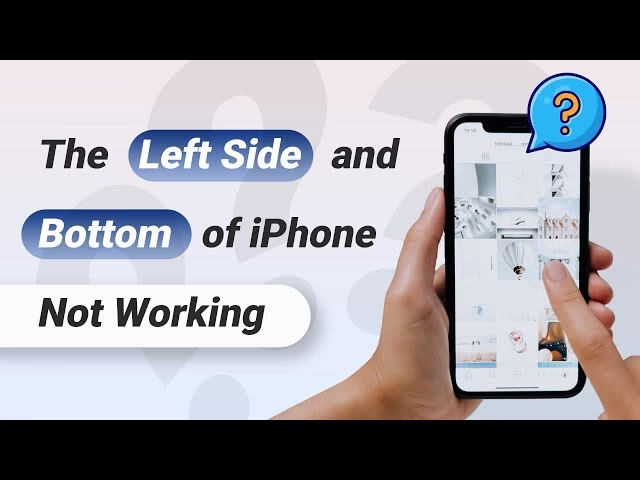
- Nefunguje spodní část obrazovky.
- Nefunguje horní polovina obrazovky iPhonu.
- Obrazovka reaguje přerušovaně (nepravidelně).
- Obrazovka iPhonu reaguje, i když se jí nedotýkáte (tzv. „ghost touches“).
- Dotknete se jednoho místa, ale obrazovka zaregistruje vstup jinde.
- Obrazovka je zamrzlá nebo černá, přestože je iPhone zapnutý.
Proč vaše dotyková obrazovka přestala reagovat?
Pochopení příčiny je klíčem k nalezení správného řešení. Zde jsou hlavní důvody, proč dotyková obrazovka vašeho iPhonu nemusí fungovat:
- Dočasné softwarové chyby: Váš iPhone se může stát nereagujícím na dotyk kvůli drobným softwarovým chybám, které se objeví při běžném používání. Často to není velký problém a lze jej snadno vyřešit restartováním zařízení, které „vyčistí“ dočasné systémové anomálie.
- iPhone se „seká“: Procesory řady A od Applu jsou vynikající, ale kvůli příliš mnoha náročným aplikacím nebo souběžnému spouštění několika věcí se váš iPhone může zaseknout, což může vést k tomu, že obrazovka nereaguje na dotyk. Je to podobné jako u počítače, který se přetíží a přestane reagovat na vstupy.
- iPhone je příliš horký nebo studený: Jste v extrémních teplotách (příliš horko nebo zima)? Pokud ano, váš iPhone a jeho dotyková obrazovka mohou dočasně přestat fungovat. Apple navrhuje iPhony pro fungování v určitém teplotním rozsahu. Mimo tento rozsah se může chování displeje stát nepředvídatelným nebo se může zcela vypnout, aby se zabránilo poškození.
- Problém s konkrétní aplikací: Někdy může obrazovka vašeho iPhonu fungovat všude kromě jedné nebo několika konkrétních aplikací. To je pravděpodobně způsobeno chybnou aplikací, nikoli vaším iPhonem. Aplikace může mít vlastní softwarovou chybu nebo být nekompatibilní s aktuální verzí iOS.
- Voda, pot a oleje: Když je obrazovka vašeho iPhonu mokrá kvůli vodě, potu nebo tělesným olejům, nebude správně reagovat, bude přijímat náhodné vstupy a bude se zdát, že se dotýká jiného místa na obrazovce, než jste zamýšleli. Tyto tekutiny narušují elektrickou vodivost displeje, která detekuje dotyky.
- Špatná ochranná fólie/sklo: Nekvalitní ochranné sklo může negativně ovlivnit obrazovku vašeho iPhonu, což vede k tomu, že obrazovka nereaguje na dotyk. Příliš tlusté, špatně nalepené nebo nekvalitní sklo může bránit správné detekci dotyků nebo vytvářet vzduchové bubliny, které ruší citlivost.
- Špatné pouzdro na iPhone: Některá špatně navržená pouzdra mohou pevně ulpívat a tlačit na čtyři okraje obrazovky iPhonu. Kvůli tomu přestane fungovat celá obrazovka iPhonu. Je také možné, že nefunguje pouze spodní nebo horní polovina obrazovky, protože pouzdro vyvíjí nepřiměřený tlak na určité oblasti.
- Vadná elektrická zásuvka/nabíječka: Někdy může dotyková obrazovka iPhonu správně nefungovat, když je zapojena do nabíjecích zásuvek s nestabilním napětím (např. v některých veřejných prostorách, ve starých budovách). Může se to stát i s nekvalitními powerbankami nebo neoriginálními nabíječkami. Obrazovka se pak může chovat nepředvídatelně, třást se nebo blikat, protože je rušena elektrickým proudem.
- Nepodporované připojené příslušenství: Připojené externí úložné zařízení, myš nebo jiné příslušenství, které není plně kompatibilní nebo je vadné, může způsobit problémy s dotykovou obrazovkou na iPhonu. Tato zařízení mohou rušit systémové procesy nebo způsobit konflikty, které ovlivňují odezvu displeje.
- Upuštění iPhonu (hardwarové poškození): Nakonec, upuštění iPhonu je jedním z nejpravděpodobnějších důvodů, proč nereaguje na dotyk nebo zcela zčerná. I když nejsou viditelné praskliny na vnější straně, vnitřní komponenty se mohly poškodit. Někdy se může uvolnit kabel, který spojuje displej s logickou deskou, což přeruší komunikaci mezi nimi.
- Nízká kapacita baterie nebo nedostatek úložiště: I když to není přímá příčina nereagující obrazovky, velmi nízká baterie nebo téměř plné úložiště mohou způsobit, že se iPhone zpomalí a chová se nepředvídatelně, což může ovlivnit i odezvu displeje. Systém potřebuje volné místo pro správné fungování a dostatek energie pro všechny komponenty.
Jak opravit nereagující dotykovou obrazovku iPhonu?
Prošli jsme si možné příčiny a nyní se podíváme na konkrétní řešení. Začněte s těmi nejjednoduššími a postupujte k těm složitějším. Vždy se ujistěte, že je váš iPhone dostatečně nabitý, než začnete s řešením problémů.
1. Vynucený restart iPhonu
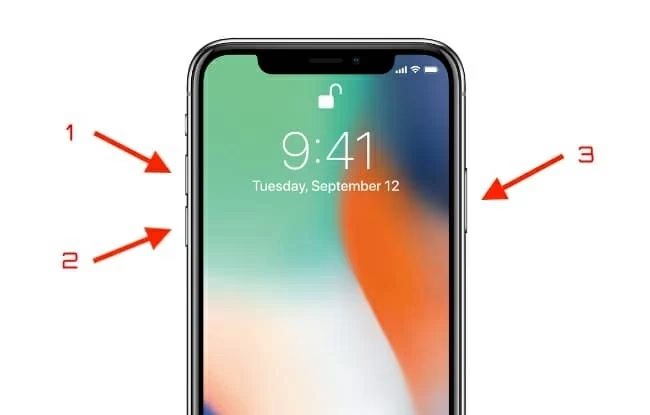
Pokud dotyková obrazovka vašeho iPhonu nefunguje kvůli softwarovým problémům, jednoduše proveďte vynucený restart, a to by mělo problém vyřešit. Tento proces je bezpečný a neodstraní žádná vaše data. Funguje tak, že náhle přeruší všechny procesy a restartuje operační systém, čímž se vyčistí dočasné chyby.
Postup se liší podle modelu vašeho iPhonu:
| Model iPhonu | Kroky pro vynucený restart |
|---|---|
| iPhone 8 a novější (včetně iPhone SE 2. a 3. generace, iPhone X, 11, 12, 13, 14, 15) |
|
| iPhone 7 a iPhone 7 Plus |
|
| iPhone 6s a starší (včetně iPhone SE 1. generace) |
|
Pokud se iPhone nezapne, nabijte ho po dobu jedné hodiny a zkuste to znovu. Pokud se zobrazí ikona vybité baterie, nechte ho nabíjet alespoň 30 minut, než se pokusíte o restart, protože pro zapnutí potřebuje dostatek energie.
2. Vyčistěte obrazovku iPhonu
Vezměte měkký, suchý hadřík (ideálně z mikrovlákna, který nezanechává chloupky) a jemně očistěte obrazovku vašeho iPhonu. Ujistěte se, že na displeji nezůstala voda, pot, oleje, špína apod. Tyto látky mohou bránit správné detekci dotyků, protože narušují elektrickou kapacitu, kterou displej používá k registraci dotyku. Pokud jste nedávno starší iPhone upustili do vody, okamžitě jej vypněte a nechte jej několik hodin nedotčený, aby důkladně vyschnul, než se pokusíte o zapnutí. Nikdy nepoužívejte agresivní čisticí prostředky.
3. Nechte iPhone vychladnout nebo se zahřát
Pokud je váš iPhone příliš horký nebo příliš studený, může to dočasně ovlivnit jeho výkon a citlivost displeje. Extrémní teplota může způsobit, že se obrazovka stane nereagující nebo se zcela vypne jako ochranný mechanismus. Nejlepší způsob, jak dosáhnout optimální provozní teploty, je iPhone vypnout a nechat jej aklimatizovat na pokojovou teplotu. Pokud to nelze, zamkněte zařízení a chvíli jej nepoužívejte. Jakmile se obrazovka stane opět citlivou, zavřete aplikace náročné na spotřebu energie, jako jsou Mapy nebo Fotoaparát (pokud byly otevřené). Poté iPhone vypněte a po minimálně jedné minutě jej znovu zapněte. Mějte na paměti, že bezdrátové a rychlé nabíječky mohou iPhone výrazně zahřívat, což může vést k dočasným problémům s displejem.
4. Odpojte od nabíjení a použijte jinou nabíječku/zásuvku
Pokud obrazovka iPhonu nereaguje na dotyk s konkrétním nabíjecím adaptérem třetí strany, zkuste použít jiný, ideálně originální od Applu nebo certifikovaný MFi (Made for iPhone). Předtím byste měli také vyzkoušet jinou nástěnnou zásuvku se stejnou nabíječkou, abyste vyloučili problém se zdrojem energie. Pokud používáte powerbanku, odpojte od ní iPhone a použijte standardní nabíjecí adaptér. Nekvalitní nebo poškozené nabíjecí příslušenství může způsobovat nestabilní elektrické signály, které mohou rušit normální funkci dotykového displeje.
5. Odstraňte externí příslušenství
Odpojte všechna externí zařízení, která jste připojili k portu Lightning nebo USB-C vašeho iPhonu či iPadu (např. externí úložiště, myš, audio adaptéry, klávesnice). Poté zkuste použít dotykovou obrazovku. Pokud funguje, znamená to, že chyba byla způsobena externím zařízením. Ujistěte se, že používáte pouze kompatibilní a certifikované příslušenství, aby nedocházelo ke konfliktům se systémem iPhonu, které by mohly ovlivňovat odezvu displeje.
6. Aktualizujte aplikace
Pokud dotyková obrazovka vašeho iPhonu nereaguje pouze v konkrétní aplikaci, může to být způsobeno chybou v této aplikaci. Chcete-li to opravit, aktualizujte ji z App Store na nejnovější dostupnou verzi. Vývojáři často vydávají aktualizace, aby opravili chyby a zlepšili kompatibilitu. Můžete také kontaktovat vývojáře aplikace a informovat je o problému. Některé video aplikace mají tlačítko zámku, které zabraňuje nechtěným dotykům na obrazovce během přehrávání – zkontrolujte, zda jste jej omylem neaktivovali a nezapomněli na něj, což by mohlo způsobit zdánlivou nereakčnost displeje.
7. Aktualizujte na nejnovější verzi iOS
Dotyková obrazovka vašeho iPhonu se může chovat nepředvídatelně kvůli softwarovým chybám v operačním systému. Snadný a spolehlivý způsob, jak to vyřešit, je aktualizovat váš iPhone na nejnovější dostupnou verzi iOS. Apple pravidelně vydává aktualizace iOS, které obsahují opravy chyb a vylepšení stability. To můžete provést v Nastavení > Obecné > Aktualizace softwaru. Pokud je obrazovka zcela nereagující a nemůžete se dostat do Nastavení, budete muset iPhone připojit k počítači (Mac s Finderem nebo PC s iTunes) a provést aktualizaci přes něj. Tento proces obvykle opraví mnoho systémových chyb a zlepší celkovou stabilitu a odezvu zařízení.
8. Odstraňte pouzdro a ochrannou fólii/sklo
Může se stát, že obrazovka vašeho iPhonu s ochranným sklem fungovala v pořádku, ale náhle přestala reagovat. Odstraňte ochranné sklo a zkuste iPhone používat bez něj. Podobně odstraňte i pouzdro, pokud se dotýká okraje displeje iPhonu a vyvíjí na něj tlak. Někdy může pouzdro nebo příliš tlustá fólie způsobovat nechtěný tlak, bránit správné citlivosti dotyku, nebo dokonce aktivovat „ghost touches“, zejména na okrajích obrazovky. Zkontrolujte, zda se pod ochranou fólií nenachází nečistoty nebo vzduchové bubliny, které by mohly rušit dotyk.
9. Resetujte všechna nastavení na výchozí hodnoty
Funguje vaše obrazovka iPhonu jen částečně? Pokud ano, než přistoupíte k obnovení továrního nastavení (což je velký krok), zkuste resetovat všechna nastavení iPhonu a podívejte se, zda to problém vyřeší. Přejděte do Nastavení > Obecné > Přenést nebo resetovat iPhone > Resetovat > Resetovat všechna nastavení. Tato akce resetuje nastavení sítě, slovníku klávesnice, rozvržení plochy, nastavení polohy a soukromí a nastavení Apple Pay, ale nevymaže vaše data ani aplikace. Může to pomoci, pokud je problém způsoben chybnou konfigurací nastavení.
10. Obnovení továrního nastavení iPhonu
Pokud nic z výše uvedeného nepomůže, vaší jedinou možností (před fyzickou kontrolou zařízení v Apple Store) je vymazat iPhone a znovu jej nastavit. Toto je drastický krok, který vymaže veškerá data z vašeho zařízení a vrátí jej do stavu, v jakém byl při prvním vybalení. Proto je naprosto klíčové před tímto krokem provést důkladné zálohování vašeho iPhonu na iCloud nebo do počítače (Mac s Finderem nebo PC s iTunes). Po obnovení můžete iPhone nastavit jako nový nebo obnovit ze zálohy. Tato metoda může vyřešit hluboké softwarové chyby, které se nedaly opravit běžnou aktualizací.
11. Kontaktujte podporu Apple nebo autorizovaný servis
Výše uvedená řešení by měla vyřešit nereagující dotykovou obrazovku vašeho iPhonu, pokud byl problém způsoben softwarem nebo vadným příslušenstvím. Pokud však čtete až sem, naznačuje to, že problém je závažný a stále nevyřešený. Většina závažných případů pádů nebo vnitřního poškození vyžaduje kontaktování podpory Apple nebo autorizovaného servisního střediska, aby byl problém vyřešen. Žádné jiné řešení nemůže opravit hardwarový problém, jako je prasklá nebo vnitřně zničená dotyková obrazovka nebo uvolněný kabel. Pamatujte, že obrazovka vašeho iPhonu nemusí fungovat po pádu, i když na vnější části nejsou viditelné praskliny. Vnitřní poškození může být neviditelné, ale stejně fatální pro funkčnost dotyku. V servisu provedou diagnostiku a doporučí nejlepší postup.
12. Pokuste se o opravu obrazovky iPhonu sami (pro zkušené)
Pokud máte odborné znalosti a zkušenosti s opravou zařízení, můžete se pokusit o samostatnou opravu dotykové obrazovky iPhonu. Společnost Apple spustila program Self-Service Repair, který nabízí originální náhradní díly a bezplatné průvodce opravami pro modely iPhone 12 a novější. Existují také spolehlivé tutoriály na stránkách jako iFixit nebo videa na YouTube od zkušených opravářů. Nicméně, pro většinu lidí bych důrazně doporučil vzít zařízení do servisního střediska, protože nesprávná oprava může způsobit další a závažnější poškození, které by mohlo být finančně náročnější na opravu než původní problém.
Často kladené dotazy (FAQ)
- Co dělat, když obrazovka iPhonu nereaguje, ale telefon je zapnutý?
- Nejprve proveďte vynucený restart, jak je popsáno výše pro váš konkrétní model. To je nejčastější a nejúčinnější řešení pro softwarové chyby. Pokud to nepomůže, zkontrolujte, zda není obrazovka mokrá nebo špinavá, a odstraňte pouzdro a ochrannou fólii. Poté zvažte aktualizaci iOS nebo resetování všech nastavení, než se obrátíte na servis.
- Může poškozená nabíječka ovlivnit dotykovou obrazovku?
- Ano, nekvalitní nebo poškozené nabíječky, kabely nebo powerbanky mohou způsobit nestabilní napájení, které se může projevit jako nepředvídatelné chování dotykové obrazovky, včetně nereagování nebo „ghost touches“. Vždy používejte originální nebo certifikované nabíjecí příslušenství, abyste předešli těmto problémům a chránili svůj iPhone.
- Jak poznám, zda je problém v hardwaru nebo softwaru?
- Softwarové problémy se často vyřeší vynuceným restartem, aktualizací iOS nebo resetováním nastavení. Pokud obrazovka nereaguje po pádu, vystavení vodě, nebo pokud se problém projevuje i po všech softwarových řešeních, je velmi pravděpodobné, že se jedná o hardwarový problém. Viditelné poškození, jako jsou praskliny, je jasným indikátorem hardwarové závady. Hardwarové problémy obvykle vyžadují profesionální opravu.
- Co je DFU režim a kdy ho použít?
- DFU (Device Firmware Update) režim je nejhlubší typ obnovy iPhonu, který umožňuje obnovit firmware zařízení bez načítání operačního systému. Používá se jako poslední softwarové řešení, pokud běžná obnova nebo režim zotavení nepomohly. Všechna data na iPhonu budou vymazána, proto je před použitím DFU režimu nezbytné mít kompletní zálohování vašich dat.
- Může plné úložiště ovlivnit odezvu obrazovky?
- Přestože to není přímá příčina selhání dotykové obrazovky, velmi plné úložiště může způsobit celkové zpomalení a nestabilitu systému iOS, což se může projevit i sníženou odezvou dotykového displeje. Systém potřebuje volné místo pro dočasné soubory a plynulý běh aplikací. Doporučuje se udržovat alespoň 10-15 % volného místa na iPhonu pro optimální výkon a stabilitu.
Závěr
Problémy s dotykovou obrazovkou iPhonu jsou nepříjemné, ale ve většině případů řešitelné. Začněte vždy s nejjednoduššími kroky, jako je vynucený restart a kontrola vnějších faktorů, jako je čistota obrazovky nebo kompatibilita příslušenství. Postupujte systematicky a brzy byste měli být schopni identifikovat a vyřešit příčinu. Pokud se po vyzkoušení všech softwarových řešení problém stále projevuje, je vysoká pravděpodobnost, že se jedná o hardwarový problém, který vyžaduje odbornou pomoc. V takovém případě neváhejte kontaktovat podporu Apple nebo autorizovaný servis, aby se váš iPhone vrátil do plné funkčnosti. Pamatujte, že pravidelné zálohování dat je vždy dobrý nápad, zejména před jakýmkoli pokusem o složitější opravy nebo resetování zařízení, abyste předešli ztrátě cenných informací.
Chceš-li si přečíst další články podobné jako Proč nefunguje dotyková obrazovka mého iPhonu?, navštiv kategorii iPhone.