

29/09/2022
Udržování vašeho iPhonu aktuálního je klíčové pro jeho bezpečnost, stabilitu a přístup k nejnovějším funkcím. Každá nová verze iOS přináší vylepšení, opravy chyb a často i nové možnosti, které obohacují uživatelský zážitek. Ať už chcete využít nejnovější bezpečnostní záplaty nebo si užít nejčerstvější inovace od Applu, aktualizace je nezbytná. V tomto komplexním průvodci se dozvíte vše potřebné o aktualizaci vašeho iPhonu – od jednoduché aktualizace přes Wi-Fi až po podrobné kroky pro aktualizaci pomocí počítače a pochopení automatických procesů. Pojďme se ponořit do světa iOS aktualizací a zajistit, aby váš iPhone fungoval vždy na plný výkon!
Jak Aktualizovat iPhone Přes Wi-Fi (Over-the-Air)
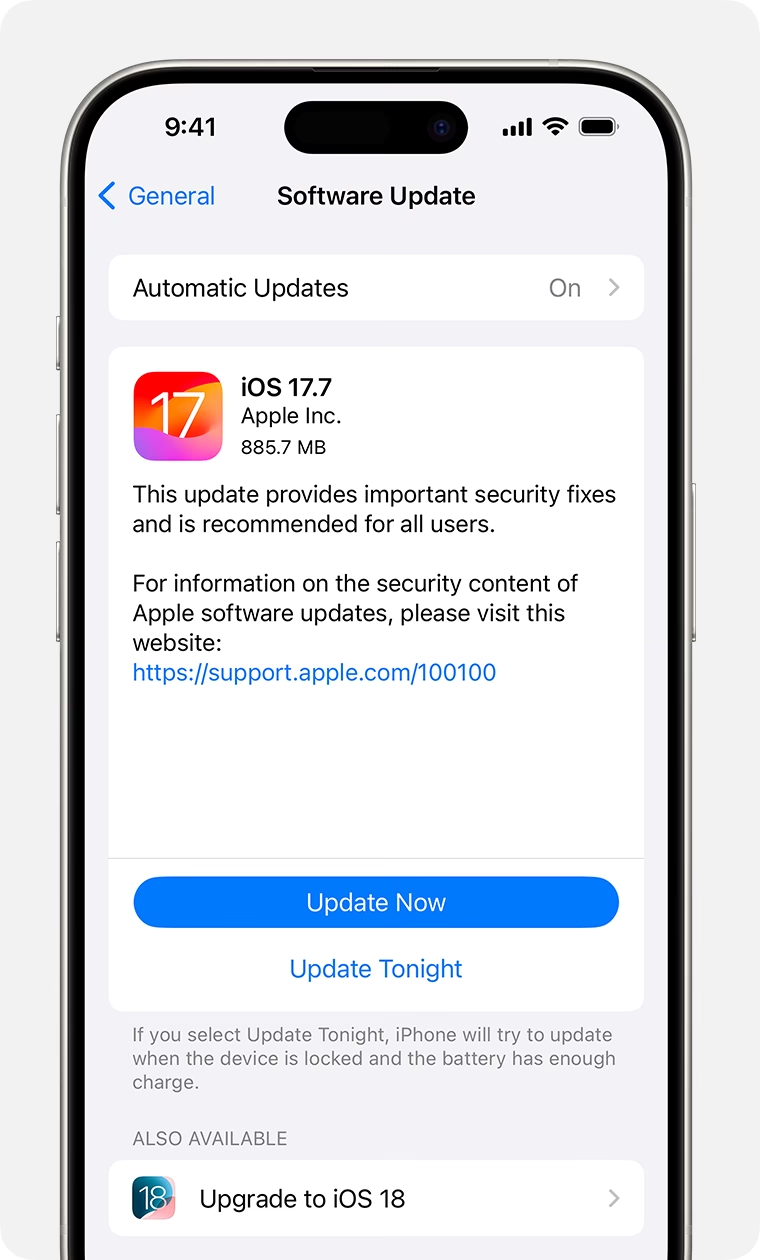
Nejjednodušší a nejběžnější způsob, jak aktualizovat váš iPhone, je přímo z jeho nastavení pomocí Wi-Fi připojení. Tento proces je známý jako „Over-the-Air“ (OTA) aktualizace a nevyžaduje připojení k počítači. Před zahájením se ujistěte, že máte dostatečné připojení k internetu, dostatek volného místa na zařízení a dostatečně nabitou baterii.
Příprava na Aktualizaci OTA
- Připojení k Wi-Fi: Je nezbytné být připojen k silné a stabilní Wi-Fi síti. Použití mobilních dat pro stahování velkých aktualizací se nedoporučuje kvůli potenciálním nákladům a nestabilitě.
- Dostatek Volného Místa: Aktualizace iOS často vyžadují několik gigabajtů volného místa. Pokud ho nemáte, iPhone vás vyzve k dočasnému odstranění aplikací (které se po aktualizaci automaticky znovu nainstalují) nebo k uvolnění místa ručně.
- Dostatečně Nabitá Baterie: Ujistěte se, že je váš iPhone nabitý alespoň na 50 % nebo lépe, připojte jej k napájení. Během aktualizace nesmí dojít k vybití baterie, což by mohlo způsobit poškození softwaru.
- Záloha iPhone: Ačkoliv je proces aktualizace obvykle bezproblémový, vždy je dobré mít aktuální zálohu vašeho zařízení. Můžete ji provést do iCloudu nebo do počítače. Toto je naprosto nezbytné pro ochranu vašich dat.
Kroky pro Aktualizaci Přes Wi-Fi
- Přejděte do Nastavení na vašem iPhonu.
- Klepněte na Obecné.
- Zvolte Aktualizace softwaru.
- Váš iPhone zkontroluje dostupnost nové verze iOS. Pokud je k dispozici, uvidíte informace o aktualizaci.
- Klepněte na Stáhnout a nainstalovat. Pokud systém vyžaduje zadání hesla, zadejte jej.
- Po stažení se zobrazí možnost Nainstalovat. Klepněte na ni.
- Pokud jste vyzváni k dočasnému odebrání aplikací kvůli nedostatku místa, klepněte na Pokračovat nebo Zrušit a uvolněte místo ručně.
- iPhone se restartuje a začne instalovat aktualizaci. Během tohoto procesu se může na obrazovce objevit logo Apple a ukazatel průběhu. Je důležité iPhone během aktualizace nepoužívat a neodpojovat od napájení.
- Po dokončení instalace se iPhone restartuje a vyzve vás k zadání hesla. Gratulujeme, váš iPhone je aktualizován!
Automatické Aktualizace: Co to znamená a jak je nastavit?
Mnoho uživatelů se ptá, zda se iPhone může aktualizovat zcela automaticky. Zatímco plně automatická instalace bez jakéhokoli zásahu uživatele není běžná pro velké systémové aktualizace, můžete nastavit iPhone tak, aby automaticky stahoval dostupné aktualizace na pozadí a poté vás vyzval k jejich instalaci. To je pohodlný způsob, jak mít vždy staženou nejnovější verzi a minimalizovat tak čekání.
Nastavení Automatických Aktualizací
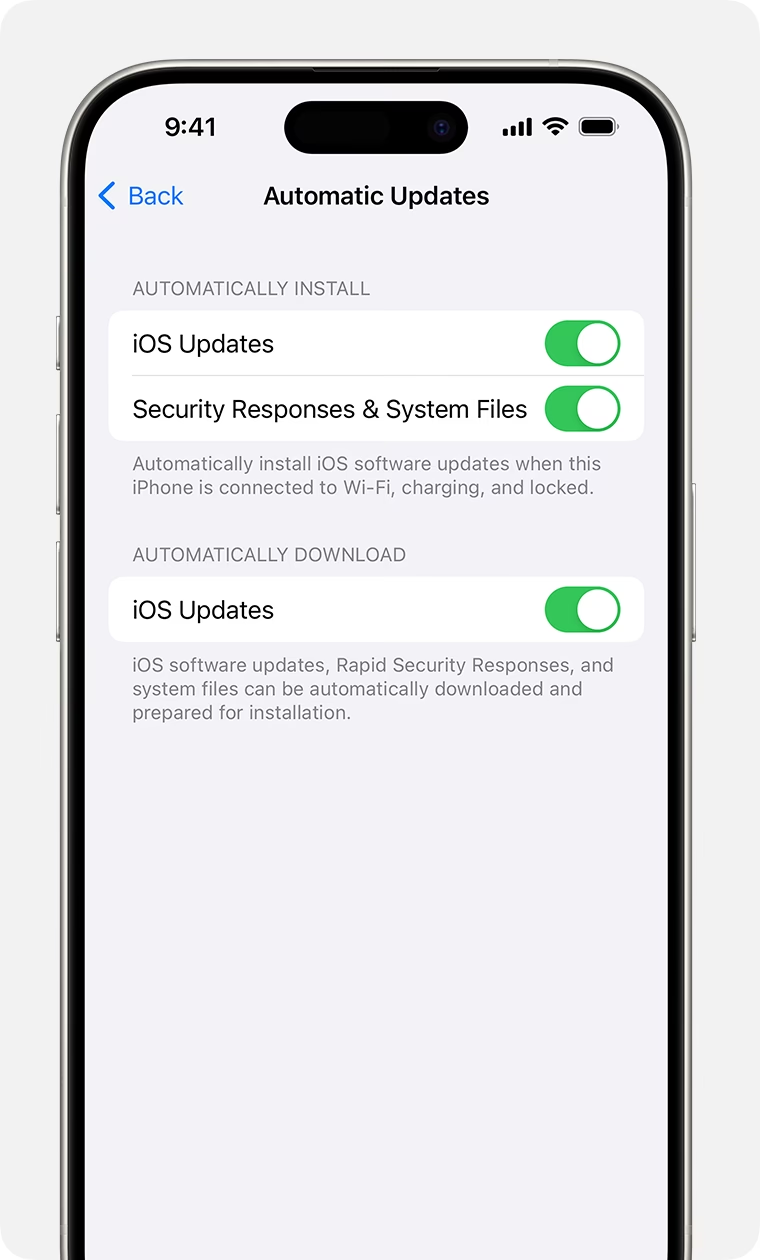
- Přejděte do Nastavení > Obecné > Aktualizace softwaru.
- Klepněte na Automatické aktualizace.
- Zde můžete zapnout dvě možnosti:
- Stáhnout aktualizace iOS: Pokud je tato možnost zapnutá, váš iPhone automaticky stáhne dostupné aktualizace, když je připojen k Wi-Fi a napájení.
- Nainstalovat aktualizace iOS: Pokud je tato možnost zapnutá, iPhone nainstaluje stažené aktualizace automaticky přes noc, pokud je připojen k napájení a Wi-Fi. Budete upozorněni před instalací. Tato možnost je dostupná pro menší aktualizace a bezpečnostní záplaty. Pro velké verze iOS je často stále vyžadováno potvrzení.
Zapnutím těchto možností zajistíte, že váš iPhone bude vždy připraven na instalaci nejnovějšího softwaru, čímž se minimalizuje úsilí z vaší strany. Přesto je vždy dobré občas zkontrolovat dostupnost aktualizací ručně, zejména pokud očekáváte velkou novou verzi iOS.
Maximální Verze iOS Pro Různé Modely iPhone
Ne všechny modely iPhonu podporují nejnovější verzi iOS. Apple postupně ukončuje podporu pro starší zařízení, protože jejich hardware již není schopen plně využívat nové funkce a technologie, které moderní iOS přináší. Níže naleznete přehled maximálních verzí iOS, na které můžete svůj iPhone aktualizovat:
Tabulka Kompatibility iOS Verzí
| Model iPhone | Maximální verze iOS |
|---|---|
| iPhone 5S, iPhone 6, iPhone 6 Plus | iOS 12.5.7 |
| iPhone 6S, iPhone 6S Plus, iPhone 7, iPhone 7 Plus, iPhone SE (1. generace) | iOS 15.8.3 |
| iPhone 8, iPhone 8 Plus, iPhone X | iOS 16.7.10 |
| iPhone XR, iPhone XS, iPhone XS Max, iPhone 11, iPhone 11 Pro, iPhone 11 Pro Max, iPhone SE (2. generace), iPhone 12 mini, iPhone 12, iPhone 12 Pro, iPhone 12 Pro Max, iPhone 13 mini, iPhone 13, iPhone 13 Pro, iPhone 13 Pro Max, iPhone SE (3. generace), iPhone 14, iPhone 14 Plus, iPhone 14 Pro, iPhone 14 Pro Max, iPhone 15, iPhone 15 Plus, iPhone 15 Pro, iPhone 15 Pro Max | iOS 18.3.1 (nebo nejnovější dostupná verze pro daný model) |
Je důležité si uvědomit, že pokud váš iPhone dosáhl své maximální podporované verze iOS, již neobdrží další velké systémové aktualizace. Může však stále dostávat důležité bezpečnostní záplaty pro tuto konkrétní verzi, pokud je Apple vydá. Pokud chcete mít vždy nejnovější iOS, je nutné zvážit pořízení novějšího modelu iPhonu.
Aktualizace iPhone Pomocí Počítače (Mac nebo PC)
Někdy není možné aktualizovat iPhone přímo přes Wi-Fi – například kvůli nedostatku místa, problémům s připojením nebo jako poslední možnost, pokud se aktualizace OTA nedaří. V takových případech je aktualizace pomocí počítače (Mac nebo Windows PC) vynikající alternativou. Tento proces je často stabilnější a může pomoci vyřešit problémy, které brání aktualizaci přímo v telefonu.
Příprava na Aktualizaci Pomocí Počítače
- Počítač: Potřebujete Mac s macOS Catalina nebo novějším (použijte Finder) nebo starší Mac s macOS Mojave nebo starším (použijte iTunes). Pro Windows PC potřebujete nejnovější verzi iTunes.
- Kabel USB: Spolehlivý kabel USB pro připojení iPhonu k počítači.
- Stabilní Internet: Počítač musí být připojen k rychlému a stabilnímu internetu pro stažení instalačního souboru iOS.
- Aktuální software: Ujistěte se, že váš Mac má nejnovější verzi macOS a váš Windows PC má nejnovější verzi iTunes.
- Záloha iPhone: Znovu zdůrazňujeme, že před jakoukoli aktualizací je naprosto nezbytné provést zálohu vašeho iPhonu. Můžete ji provést přímo do počítače přes Finder/iTunes nebo do iCloudu.
- Deaktivace Mobilních Dat: Ačkoliv to není striktně nutné pro aktualizaci přes počítač, doporučuje se deaktivovat mobilní data na vašem iPhonu během procesu aktualizace. Minimalizuje to potenciální datové poplatky a zajistí, že se iPhone nebude pokoušet komunikovat přes mobilní síť, což by mohlo vést k nestabilitě. Jděte do Nastavení > Mobilní data a přepněte přepínač do polohy vypnuto (šedá barva).
Kroky pro Aktualizaci Pomocí Macu (macOS Catalina a novější)
- Připojte svůj iPhone k Macu pomocí kabelu USB.
- Otevřete Finder.
- V bočním panelu Finderu vyberte svůj iPhone. Možná budete muset povolit důvěryhodnost zařízení na iPhonu.
- Na kartě Obecné (General) klikněte na Zkontrolovat aktualizace (Check for Update).
- Klikněte na Stáhnout a aktualizovat (Download and Update).
- Postupujte podle pokynů na obrazovce.
Kroky pro Aktualizaci Pomocí Macu (macOS Mojave a starší) nebo Windows PC
- Připojte svůj iPhone k počítači pomocí kabelu USB.
- Otevřete iTunes. Pokud se iTunes neotevře automaticky, spusťte jej.
- V iTunes klikněte na ikonu vašeho zařízení (malý iPhone v horní části okna iTunes).
- Na kartě Souhrn (Summary) klikněte na Zkontrolovat aktualizace (Check for Update).
- Klikněte na Stáhnout a aktualizovat (Download and Update).
- Postupujte podle pokynů na obrazovce.
Během aktualizace se iPhone může několikrát restartovat. Není nutné s ním interagovat, dokud se proces nedokončí a na obrazovce se neobjeví výzva k zadání hesla nebo obrazovka „Dobrý den“. Buďte trpěliví, proces může trvat delší dobu v závislosti na rychlosti vašeho internetu a velikosti aktualizace.
Časté Problémy a Řešení Při Aktualizaci
I když je proces aktualizace iOS obvykle hladký, někdy se mohou objevit problémy. Zde jsou některé z nejčastějších potíží a jejich řešení:
Problém: Nedostatek místa na iPhonu
Řešení: Aktualizace iOS vyžadují značné množství volného místa. Přejděte do Nastavení > Obecné > Úložiště iPhone a zkontrolujte, co zabírá nejvíce místa. Můžete smazat nepotřebné aplikace, fotografie, videa nebo zprávy. iPhone vám také může nabídnout dočasné odstranění aplikací během aktualizace, které se po dokončení znovu nainstalují.
Problém: Aktualizace se nestahuje nebo je velmi pomalá
Řešení:
- Zkontrolujte připojení k Wi-Fi. Zkuste se připojit k jiné síti nebo restartovat router.
- Pokud používáte mobilní data, ujistěte se, že máte dostatečný datový balíček a silný signál. Přesto doporučujeme Wi-Fi.
- Zkuste restartovat iPhone.
- Pokud se aktualizace stahuje příliš dlouho, může být problém s přetížením serverů Apple. Zkuste to znovu později, ideálně v době, kdy je méně uživatelů online (např. v noci).
- Pokud se stahování zasekne, můžete zkusit odstranit stažený soubor aktualizace (pokud se objevil v Úložišti iPhone) a začít znovu.
Problém: Aktualizace selhala nebo se iPhone zasekl
Řešení:
- Nucený restart: Toto je první krok. Postup se liší podle modelu iPhonu:
- iPhone 8 a novější (včetně SE 2. a 3. gen.): Rychle stiskněte a uvolněte tlačítko zesílení hlasitosti. Rychle stiskněte a uvolněte tlačítko snížení hlasitosti. Poté stiskněte a držte boční tlačítko, dokud se neobjeví logo Apple.
- iPhone 7 a 7 Plus: Stiskněte a držte tlačítko snížení hlasitosti a tlačítko spánku/probuzení současně, dokud se neobjeví logo Apple.
- iPhone 6S a starší (včetně SE 1. gen.): Stiskněte a držte tlačítko spánku/probuzení a tlačítko Domů současně, dokud se neobjeví logo Apple.
- Aktualizace přes počítač: Pokud se iPhone nespustí nebo se zasekne na logu Apple, zkuste jej připojit k počítači a aktualizovat pomocí Finderu (Mac) nebo iTunes (Windows). Může být nutné uvést iPhone do režimu zotavení (Recovery Mode).
- Obnovení: Jako poslední možnost, pokud nic jiného nepomůže, můžete iPhone obnovit do továrního nastavení pomocí počítače. Uvědomte si, že to vymaže všechna data, proto je záloha naprosto nezbytná.
Problém: Baterie se během aktualizace vybila
Řešení: Vždy se ujistěte, že je iPhone připojen k napájení během aktualizace. Pokud se vybije, zkuste jej připojit k nabíječce a po chvíli zopakovat nucený restart. Pokud se stále nedaří, zkuste aktualizaci přes počítač.
Často Kladené Otázky (FAQ)
Mohu aktualizovat iPhone bez Wi-Fi?
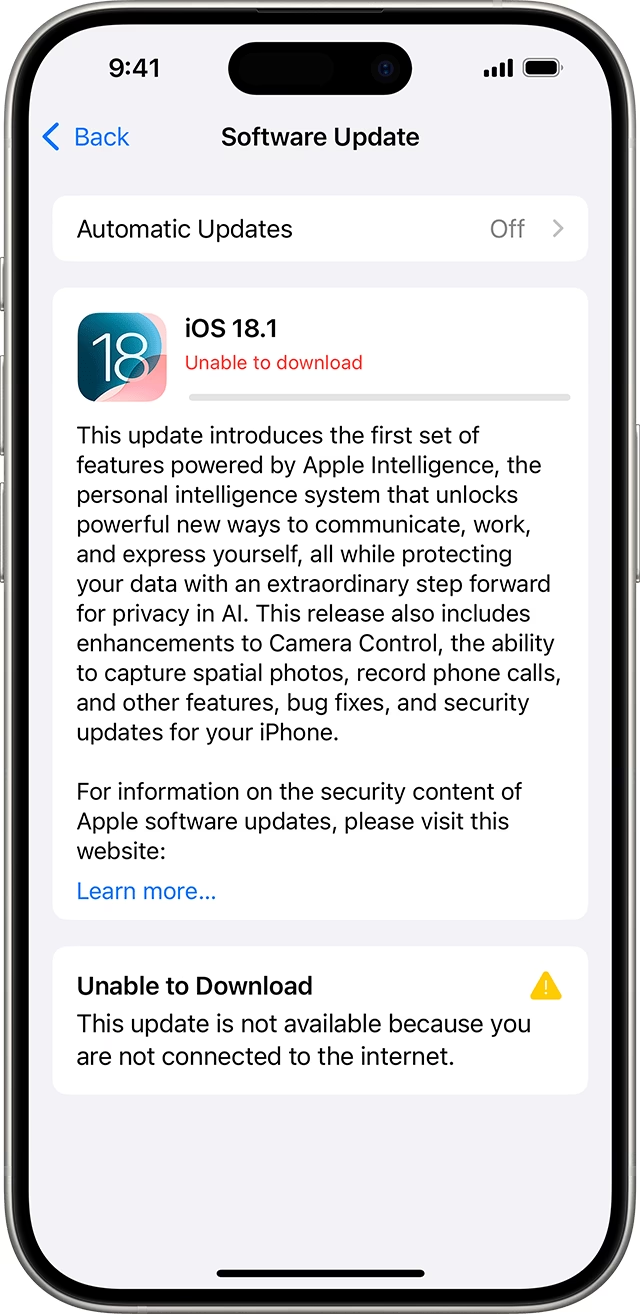
Teoreticky ano, ale nedoporučuje se to. Velké aktualizace iOS jsou navrženy pro stahování přes Wi-Fi. Použití mobilních dat může být nákladné a nestabilní, zejména pro velké soubory. Některé aktualizace dokonce nedovolí stažení přes mobilní data. Nejlepší je vždy použít stabilní Wi-Fi připojení.
Proč se můj iPhone nemůže aktualizovat na nejnovější iOS?
Nejčastějším důvodem je, že váš model iPhonu je příliš starý a Apple pro něj již ukončil softwarovou podporu. Starší hardware nemusí být schopen efektivně spouštet nejnovější verze iOS. Zkontrolujte naši tabulku kompatibility výše, abyste zjistili maximální verzi iOS pro váš model.
Je bezpečné aktualizovat iPhone?
Ano, je to velmi bezpečné a doporučené. Aktualizace často obsahují důležité bezpečnostní záplaty, které chrání vaše zařízení před zranitelnostmi. Nezapomeňte však vždy před aktualizací provést zálohu, abyste měli jistotu, že vaše data jsou v bezpečí pro případ nepravděpodobného selhání.
Jak dlouho trvá aktualizace iOS?
Doba trvání se liší. Stahování může trvat od několika minut do několika hodin v závislosti na velikosti aktualizace a rychlosti vašeho internetu. Samotná instalace obvykle trvá 15-30 minut, během kterých se iPhone několikrát restartuje. Celkově počítejte s tím, že celý proces může trvat až hodinu nebo i déle.
Co mám dělat, když se aktualizace zasekne na logu Apple?
Nejprve zkuste provést nucený restart iPhonu (viz sekce „Časté Problémy a Řešení“). Pokud to nepomůže, připojte iPhone k počítači a zkuste jej aktualizovat pomocí Finderu/iTunes. Může být nutné uvést iPhone do režimu zotavení (Recovery Mode), aby jej počítač detekoval a umožnil obnovení nebo aktualizaci.
Závěr
Aktualizace vašeho iPhonu je základní součástí udržování jeho optimálního výkonu a bezpečnosti. Ať už se rozhodnete pro pohodlnou aktualizaci přes Wi-Fi nebo stabilnější metodu pomocí počítače, dodržování správných postupů zajistí hladký průběh. Pamatujte na zálohování vašich dat a na to, že starší modely nemusí podporovat nejnovější iOS. Díky tomuto průvodci byste měli být plně vybaveni k tomu, abyste udrželi svůj iPhone aktuální a plně funkční. Nyní si můžete užívat všechny nové funkce a vylepšení, které Apple do svých mobilních operačních systémů přináší!
Chceš-li si přečíst další články podobné jako Aktualizace iPhone: Kompletní Průvodce, navštiv kategorii iPhone.