
20/10/2022
V dnešní digitální éře, kdy jsou naše osobní data neustále v pohybu mezi zařízeními a servery, je ochrana dat naprosto klíčová. Ať už používáte svůj iPhone nebo iPad pro komunikaci, bankovnictví, nakupování nebo jen pro prohlížení webu, vaše citlivé informace jsou potenciálně vystaveny riziku. Jedním z nejúčinnějších nástrojů pro minimalizaci rizika podvodů, potenciálních škod nebo krádeže identity je SSL certifikát. Tento digitální štít hraje zásadní roli v zajištění vaší online bezpečnosti a soukromí. Ale co přesně je SSL certifikát a jak jej můžete povolit na svém iPhonu nebo iPadu? Tento podrobný průvodce vám vysvětlí vše, co potřebujete vědět, a provede vás celým procesem nastavení.
Neexistuje lepší způsob, jak zabránit neoprávněnému přístupu nebo zneužití osobních údajů, než jejich zabezpečením. SSL certifikáty jsou navrženy tak, aby tuto ochranu poskytovaly, a to i na mobilních zařízeních. Pojďme se ponořit do světa digitální bezpečnosti a zjistit, jak můžete posílit ochranu svých dat na vašem iOS zařízení.
- Co je SSL certifikát a jak funguje?
- Nastavení SSL certifikátu pro příchozí e-mailový server
- Nastavení SSL certifikátu pro odchozí e-mailový server
- Jak nainstalovat SSL certifikát jako důvěryhodnou kořenovou certifikační autoritu (CA)
- Instalace konfiguračního profilu na iPhone/iPad
- Povolení důvěryhodnosti SSL/TLS certifikátů
- Jak zobrazit nainstalované certifikáty na iPhonu?
- Důležité body na závěr
- Často kladené otázky (FAQ)
Co je SSL certifikát a jak funguje?
SSL, neboli Secure Socket Layer, certifikáty hrají klíčovou roli v digitálním soukromí a bezpečnosti. Pokud si nejste jisti, co jsou nebo jak fungují, možná se ptáte: co je to SSL certifikát a jak funguje? Zjednodušeně řečeno, SSL certifikát je digitální certifikát, který využívá šifrování k ochraně citlivých dat sdílených mezi zařízením uživatele a daty webové stránky. Nejenže šifrují vyměňovaná data, ale také ověřují pravost datových požadavků, což je pro důvěryhodnost komunikace zásadní.
Představte si to takto: pokud povolíte SSL certifikát na svém iPhonu nebo iPadu, můžete posílat e-maily a SSL certifikát zašifruje data, která sdílíte, aby se zajistilo, že budou nečitelná pro kohokoli, kdo by se pokusil data zachytit během přenosu. Toho je dosaženo pomocí 256bitového šifrování na vojenské úrovni, které je navrženo tak, aby zajistilo vysoké bezpečnostní standardy. Díky této šifrovací technologii nezáleží na tom, zda se vetřelci podaří data zachytit. Bez dešifrovacího klíče, který drží příjemce, nebudou schopni data rozluštit. Tím je zajištěno, že vaše konverzace a transakce zůstanou soukromé a bezpečné.
K tomu, abyste mohli povolit SSL certifikát na různých serverech, budete si ho muset nejprve pořídit od akreditované certifikační autority (CA), jako je například Comodo SSL. Certifikační autorita je subjekt, který pomáhá při ověřování identit a následně je váže ke kryptografickým klíčovým párům pomocí digitálních certifikátů. Tyto autority jsou důvěryhodné třetí strany, které zaručují, že webová stránka nebo server, se kterým komunikujete, je skutečně tím, za co se vydává.
Pokud spravujete citlivé informace na svém webu a několika subdoménách, můžete těžit z takzvaného wildcard certifikátu, protože tyto certifikáty jsou navrženy tak, aby poskytovaly ochranu pro více subdomén pod jednou hlavní doménou. To zjednodušuje správu a zajišťuje konzistentní úroveň zabezpečení napříč celým vaším digitálním ekosystémem.
Nastavení SSL certifikátu pro příchozí e-mailový server
Zabezpečení vaší e-mailové komunikace je jedním z nejdůležitějších kroků k ochraně vašeho soukromí. Nastavení SSL pro příchozí e-mailový server na iPhonu nebo iPadu je relativně jednoduchý proces. Nejprve je důležité vědět, že pokud používáte IMAP, nastavte port serveru na 993. Pro POP nastavte port serveru na 995. Zde jsou kroky, jak povolit SSL certifikát na příchozím e-mailovém serveru:
- Krok 1: Přístup k nastavení e-mailu. Z domovské obrazovky přejděte do Nastavení a poté vyberte Mail.
- Krok 2: Vyberte účty. V nabídce Mail klepněte na Účty. Zde uvidíte seznam všech e-mailových účtů, které máte na svém zařízení nastaveny.
- Krok 3: Vyberte svůj e-mailový účet. Vyberte konkrétní e-mailový účet (např. Gmail), který chcete zabezpečit pomocí SSL.
- Krok 4: Přejděte do pokročilých nastavení. V novém okně vyberte možnost Pokročilé nastavení.
- Krok 5: Povolte SSL. Nyní povolte SSL certifikát na svém iPhonu nebo iPadu aktivací možnosti Použít SSL v sekci Nastavení příchozí pošty. Ujistěte se, že port serveru odpovídá vašemu typu účtu (993 pro IMAP, 995 pro POP).
Po dokončení těchto kroků bude vaše příchozí e-mailová komunikace šifrována, což výrazně zvýší její bezpečnost a ochrání vaše zprávy před neoprávněným přístupem.
Nastavení SSL certifikátu pro odchozí e-mailový server
Stejně důležité jako zabezpečení příchozí pošty je i zabezpečení pošty odchozí. Zajištění, že vaše odesílané zprávy jsou šifrovány, zabraňuje jejich zachycení a přečtení třetími stranami. Proces nastavení SSL pro odchozí server je velmi podobný nastavení pro příchozí server. Zde jsou kroky, které je třeba dodržet:
- Krok 1: Přejděte do nastavení Mailu. Z domovské obrazovky spusťte Nastavení a poté vyberte Mail.
- Krok 2: Otevřete účty. Z nové nabídky klepněte na Účty.
- Krok 3: Vyberte e-mailový účet. Pod účty vyberte svůj e-mailový účet (například Gmail) a poté zvolte konkrétní e-mailový účet pro instalaci SSL.
- Krok 4: Přejděte na odchozí poštu. Přejděte na Server odchozí pošty a klepněte na SMTP.
- Krok 5: Vyberte primární server. Vyhledejte sekci Primární server s názvem doménového serveru.
- Krok 6: Povolte SSL a upravte port. Aktivujte Použít SSL a upravte port serveru na 465. Tento port je standardem pro zabezpečené odchozí SMTP spojení.
- Krok 7: Uložte změny. Klepněte na Hotovo pro uložení změn.
Jakmile provedete tyto kroky, veškerá vaše odchozí e-mailová komunikace bude šifrována, což zajistí, že vaše zprávy budou bezpečné od okamžiku odeslání až do doručení. Tato dvojí ochrana – pro příchozí i odchozí poštu – poskytuje komplexní zabezpečení vaší e-mailové komunikace na iPhonu nebo iPadu.
Jak nainstalovat SSL certifikát jako důvěryhodnou kořenovou certifikační autoritu (CA)
Kromě zabezpečení e-mailové komunikace můžete na svém zařízení iOS nainstalovat SSL certifikáty jako důvěryhodné kořenové certifikační autority. To je obzvláště užitečné, pokud potřebujete důvěřovat certifikátům vydaným specifickými organizacemi nebo pro přístup k interním sítím. Instalace SSL certifikátu jako důvěryhodné kořenové CA by neměla být příliš frustrující, jak se může zdát. Postupujte podle následujících kroků:
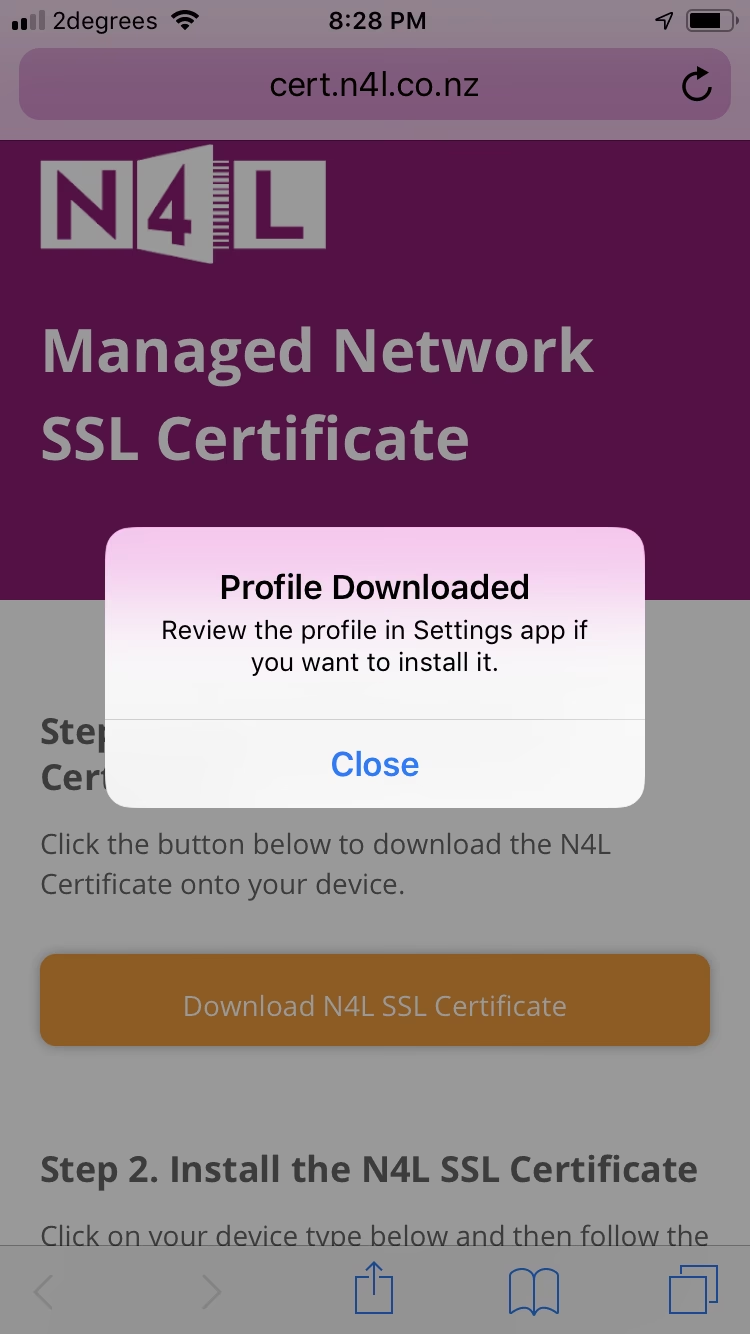
- Krok 1: Otevřete web certifikátu. Pro tento proces budete chtít použít hlavní prohlížeč pro iPhone nebo iPad, prohlížeč Safari. Po spuštění Safari na vašem iPhonu navštivte webovou stránku, ze které certifikát stahujete (například
cert.n4l.co.nz, pokud je to relevantní pro váš kontext). - Krok 2: Stáhněte certifikát. Když jste na webové stránce certifikátu, klepněte na tlačítko pro stažení certifikátu (např. „Download N4L Certificate“), abyste zahájili proces stahování.
- Krok 3: Autorizujte přístup k profilu. Vaše zařízení by mělo zobrazit zprávu, která žádá o autorizaci přístupu ke konfiguračnímu profilu. Klepnutím na Povolit pokračujte.
- Krok 4: Zkontrolujte profil. Po autorizaci byste měli vidět zprávu, která vás instruuje, abyste zkontrolovali profil v aplikaci Nastavení pro instalaci.
- Krok 5: Dokončete stažení profilu. Po zkontrolování profilu v aplikaci Nastavení zavřete zprávu, abyste dokončili proces stahování profilu.
Tímto způsobem jste stáhli konfigurační profil, který obsahuje SSL certifikát. Dalším krokem je instalace tohoto profilu na vaše zařízení.
Instalace konfiguračního profilu na iPhone/iPad
Po stažení certifikátu ve formě konfiguračního profilu je nutné jej nainstalovat, aby se stal součástí důvěryhodných certifikátů vašeho zařízení. Instalace profilu je rychlý proces, který zajistí, že certifikát bude správně rozpoznán a použit. Chcete-li nainstalovat profil na svůj iPhone nebo iPad, postupujte podle těchto kroků:
- Krok 1: Přístup ke staženému profilu. Budete muset otevřít aplikaci Nastavení a poté klepnout na Stažený profil. Tuto možnost byste měli vidět pod svými uživatelskými údaji, obvykle hned pod vaším Apple ID.
- Krok 2: Zahajte instalaci. Klepněte na tlačítko Instalovat, abyste zahájili proces instalace profilu. Může být nutné zadat váš přístupový kód zařízení pro potvrzení instalace.
Po instalaci profilu je certifikát technicky na vašem zařízení. Posledním a klíčovým krokem je zajistit důvěryhodnost tohoto SSL certifikátu v nastavení zařízení, aby systém plně důvěřoval jeho platnosti a účelu. Tím se zajistí, že certifikát bude používán pro zabezpečené spojení a nebude vyvolávat varování o nedůvěryhodnosti.
Povolení důvěryhodnosti SSL/TLS certifikátů
Po ruční instalaci SSL certifikátu nebo stažení profilu prostřednictvím e-mailu/webové stránky je posledním klíčovým krokem zajistit důvěryhodnost SSL certifikátu na vašem zařízení. I tento krok je jednoduchý a zajistí, že váš iPhone nebo iPad bude plně důvěřovat nově nainstalovanému certifikátu. Postupujte podle těchto pokynů pro povolení nastavení důvěryhodnosti SSL/TLS:
- Krok 1: Přejděte do nastavení důvěryhodnosti certifikátů. V Nastavení klepněte na Obecné. V odpovídajícím okně vyberte Informace. Poté pokračujte na Nastavení důvěryhodnosti certifikátů.
- Krok 2: Povolte kořenové certifikáty. V této sekci byste měli vidět seznam nainstalovaných kořenových certifikátů pod položkou Povolit plnou důvěru pro kořenový certifikát.
- Krok 3: Důvěřujte certifikátu. Přepněte přepínač vedle požadovaného certifikátu, abyste povolili důvěru pro certifikát. A to je vše; povolili jste nastavení důvěryhodnosti SSL!
Tento krok je zásadní, protože bez něj by operační systém iOS nemusel certifikátu plně důvěřovat a mohl by i nadále zobrazovat varování o zabezpečení při pokusu o připojení k serverům, které jej používají. Povolení plné důvěry zajistí bezproblémovou a bezpečnou komunikaci.
Jak zobrazit nainstalované certifikáty na iPhonu?
Neoprávněné nebo vypršelé certifikáty mohou ohrozit zabezpečená připojení. Proto je dobré vědět, jak si můžete prohlédnout certifikáty na svém iPhonu, abyste si byli jisti jejich platností a zdrojem. Chcete-li zobrazit nainstalované certifikáty, můžete postupovat takto:
- Přístup k certifikátům: Na svém zařízení iOS otevřete Nastavení a poté přejděte na Obecné. Tam vyberte Profily. Pokud nevidíte možnost „Profily“, znamená to, že na vašem zařízení nejsou nainstalovány žádné konfigurační profily nebo certifikáty tímto způsobem.
- Kontrola certifikátů: Když otevřete sekci Profily, měli byste být schopni vidět nainstalované elektronické certifikáty. Seznam by měl zahrnovat také stažené kořenové certifikáty a uživatelské certifikáty. Projděte si tento seznam a ověřte, zda jsou zde všechny certifikáty, které očekáváte.
- Kontrola platnosti: Chcete-li ověřit platnost certifikátu, budete muset vybrat konkrétní certifikát, u kterého kontrolujete datum vypršení platnosti. Po výběru certifikátu klepněte na Podrobnosti nebo Více podrobností, abyste zobrazili jeho datum vypršení platnosti. Zkontrolujte, zda certifikát stále platí a není vypršelý, protože vypršelý certifikát již neposkytuje zabezpečení.
Pravidelná kontrola certifikátů je dobrým zvykem, který vám pomůže udržet si přehled o bezpečnosti vašeho zařízení a zajistit, že všechna vaše připojení jsou řádně šifrována a ověřena. V případě, že narazíte na neznámý nebo vypršelý certifikát, je vhodné jej odstranit nebo podniknout kroky k jeho aktualizaci.
Důležité body na závěr
Povolení SSL certifikátu na vašem iPhonu nebo iPadu je klíčovým krokem k zajištění soukromí vašich soukromých dat. I když se proces může zdát na první pohled skličující, je relativně rychlý a můžete jej provést najednou. Zajištění, že používáte legitimní certifikáty, je prvořadé; dbejte na to, abyste vybírali SSL certifikáty pouze od renomovaných certifikačních autorit. Tyto autority jsou auditovány a uznávány za jejich spolehlivost při vydávání certifikátů.

Investice času do porozumění a implementace SSL certifikátů na vašich mobilních zařízeních se mnohonásobně vyplatí v podobě zvýšené ochrany dat a klidu. V době, kdy kybernetické hrozby neustále rostou a stávají se sofistikovanějšími, je proaktivní přístup k zabezpečení nezbytný. Vaše osobní údaje jsou cenné a zaslouží si tu nejlepší možnou ochranu. Díky SSL certifikátům a jejich správnému nastavení můžete výrazně snížit riziko, že se stanete obětí online podvodů nebo krádeže identity.
Často kladené otázky (FAQ)
Proč potřebuji SSL certifikát na svém iPhonu/iPadu?
SSL certifikát na vašem iPhonu nebo iPadu je nezbytný pro ochranu vašich osobních dat před neoprávněným přístupem a zneužitím. Minimalizuje riziko podvodů, potenciálních škod nebo krádeže identity tím, že šifruje data sdílená mezi vaším zařízením a online službami, jako jsou e-maily nebo webové stránky. Tím zajišťuje, že vaše citlivé informace zůstanou soukromé a bezpečné.
Co je to SSL certifikát?
SSL certifikát je digitální certifikát, který využívá šifrování k ochraně citlivých dat. Slouží k zabezpečení komunikace (například e-mailů nebo webového provozu) a ověřování identity serverů. Zajišťuje, že data putují internetem v zašifrované podobě, což znemožňuje jejich přečtení třetími stranami bez správného dešifrovacího klíče.
Jak zjistím, zda je SSL certifikát na mém iPhonu platný?
Platnost SSL certifikátu na vašem iPhonu můžete zkontrolovat v Nastavení. Přejděte na Obecné > Profily (pokud je tato možnost k dispozici). Zde uvidíte seznam nainstalovaných certifikátů. Vyberte konkrétní certifikát a klepněte na Podrobnosti nebo Více podrobností, abyste zobrazili jeho datum vypršení platnosti a ověřili, zda je stále aktivní a důvěryhodný.
Kde mohu získat SSL certifikát?
SSL certifikáty se získávají od akreditovaných certifikačních autorit (CA), jako je například Comodo SSL. Tyto autority ověřují identity a vydávají digitální certifikáty, které jsou důvěryhodné po celém světě. Pro specifické účely, jako je přístup k firemním sítím, můžete certifikát obdržet i přímo od vaší organizace.
Je instalace SSL certifikátu složitá?
Instalace SSL certifikátu na iPhone nebo iPad se může zdát na první pohled složitá, ale ve skutečnosti je to relativně rychlý a přímočarý proces, který lze provést v několika krocích. Tento průvodce poskytuje podrobné instrukce, které vám pomohou projít celým nastavením bez potíží.
Chceš-li si přečíst další články podobné jako SSL Certifikát na iPhone: Průvodce Bezpečností, navštiv kategorii Bezpečnost.