

03/12/2024
V dnešní propojené době se sdílení polohy stalo běžnou a často neocenitelnou součástí našeho digitálního života. Ať už jde o koordinaci setkání s přáteli, zajištění bezpečnosti dětí cestou ze školy, nebo prosté ujištění, že vaši blízcí dorazili bezpečně do cíle, nástroje pro sdílení polohy, jako je například aplikace Najít (Find My) nebo Google Mapy, nabízejí nespočet výhod. Eliminují potřebu neustálého textování typu „kde jsi?“, nebo „už jdu“, a poskytují okamžitý přehled o tom, kde se kdo nachází. I když je naprosto pochopitelné, že někteří lidé mohou mít obavy z neustálého sdílení své polohy, pro mnohé se ukázalo, že tyto nástroje přinášejí především klid a efektivitu. A právě v tomto kontextu hraje klíčovou roli funkce Rodinné sdílení (Family Sharing) od společnosti Apple, která sdílení polohy elegantně integruje a zjednodušuje.
- Rodinné sdílení Apple a sdílení polohy: Co potřebujete vědět?
- Sdílení polohy pomocí aplikace Najít (Find My) na iPhonu
- Další možnosti sdílení polohy: Mimo ekosystém Apple
- Jak funguje Rodinné sdílení na iPhonu celkově?
- Různé způsoby sdílení polohy na iPhonu: Podrobněji
- Zastavení sdílení polohy a bezpečnost
- Srovnání možností sdílení polohy
- Často kladené otázky (FAQ)
Rodinné sdílení Apple a sdílení polohy: Co potřebujete vědět?
Rodinné sdílení od Applu je navrženo tak, aby usnadnilo život rodinám tím, že umožňuje sdílet nákupy, předplatná, úložný prostor na iCloudu a mnoho dalšího. A ano, součástí této komplexní sady funkcí je i sdílení polohy. Organizátor rodinné skupiny má možnost povolit sdílení polohy pro všechny členy rodiny. To ale neznamená, že je sdílení automatické a nekontrolovatelné pro každého. Každý člen rodiny si může individuálně zvolit, zda svou polohu bude sdílet a s kým. Je to otázka důvěry a vzájemného souhlasu v rámci rodinné skupiny.
Pokud jste členem rodinné skupiny a chcete zjistit, kdo může sledovat vaši polohu, můžete to snadno ověřit. Stačí jít do Nastavení (Settings) na vašem iOS zařízení a vybrat položku „Rodina a sdílení polohy“ (Family and Location Sharing). Zde uvidíte přehled všech členů rodiny a jejich nastavení sdílení polohy. To vám dává plnou kontrolu nad tím, kdo má k vašim informacím o poloze přístup.
Sdílení polohy pomocí aplikace Najít (Find My) na iPhonu
Pro uživatele iPhonů (a iPadů či Maců), kteří chtějí sdílet polohu s ostatními uživateli Apple zařízení, je aplikace Najít (Find My) přirozenou a nejefektivnější volbou. Aby vše fungovalo správně, je potřeba nejprve povolit sdílení polohy na vašem iPhonu:
Příprava nastavení polohy:
- Otevřete Nastavení (Settings).
- Přejděte na Soukromí a zabezpečení (Privacy & Security) > Polohové služby (Location Services).
- Ujistěte se, že Polohové služby jsou povoleny.
- Klepněte na Sdílet moji polohu (Share My Location) a povolte ji.
Sdílení polohy v aplikaci Najít:
Jakmile máte základní nastavení hotové, můžete přejít přímo do aplikace Najít:
- Otevřete aplikaci Najít.
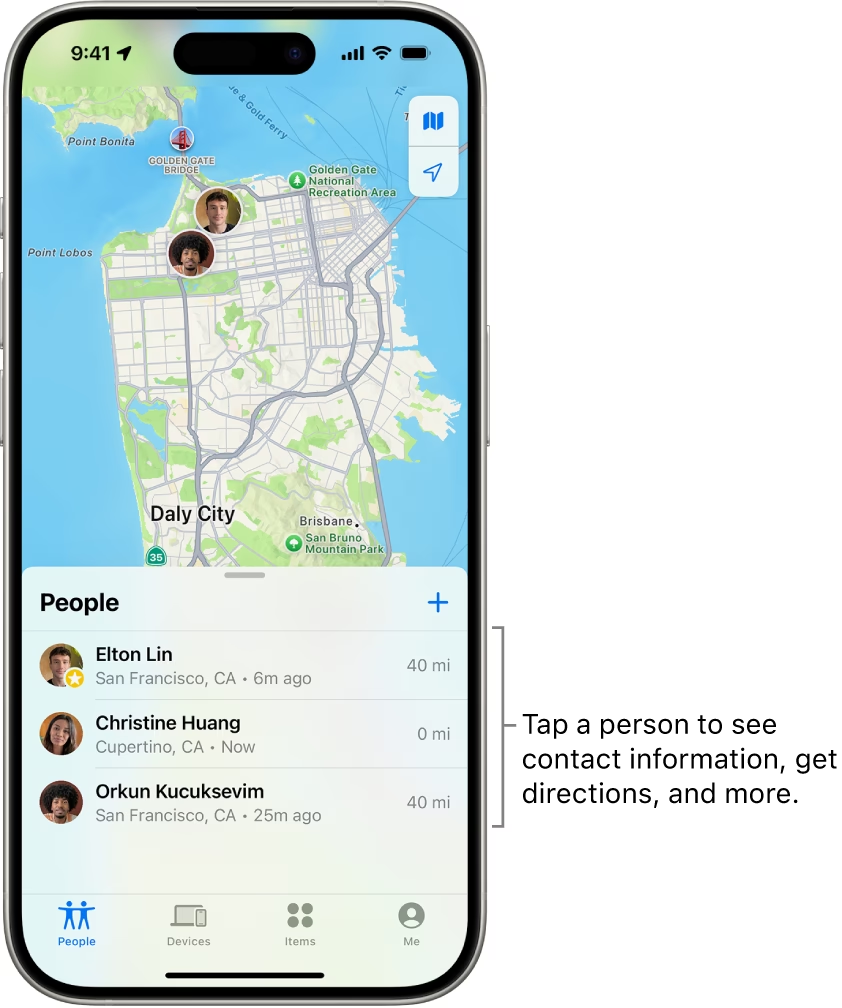
- Přejděte na záložku Lidé (People).
- Klepněte na Začít sdílet polohu (Start Sharing Location).
- Vyberte kontakty, se kterými chcete sdílet svou polohu (pro více kontaktů použijte tlačítko „+“ vpravo nahoře).
- Zvolte Odeslat (Send) a poté si vyberte, jak dlouho chcete polohu sdílet: jednu hodinu, do konce dne, nebo neomezeně (dokud sdílení ručně nevypnete).
Vaše vybrané kontakty obdrží upozornění, že s nimi sdílíte svou polohu, a budou mít možnost sdílet svou polohu na oplátku, pokud si to přejí. Tato flexibilita v nastavení doby sdílení je velmi praktická.
Zobrazení a upozornění na polohu:
Kdokoli, kdo s vámi sdílí svou polohu, se zobrazí na mapě v záložce Lidé. Klepnutím na jméno kontaktu zobrazíte další informace a můžete získat pokyny k jejich aktuální poloze. Můžete také nastavit upozornění na polohu pro konkrétní kontakt přímo z jeho obrazovky:
- Klepněte na Přidat (Add) pod nadpisem Oznámení (Notifications), poté na Upozornit mě (Notify Me).
- Můžete si vybrat, zda chcete dostávat upozornění, když někdo dorazí na místo, opustí místo, nebo se na místě nenachází.
- Můžete také zvolit, zda má upozornění fungovat Pouze jednou (Only Once) nebo Vždy (Every Time) – pokud je opakované, druhá osoba to bude muset odsouhlasit na svém telefonu.
- Klepnutím na Přidat potvrďte.
Zastavení sdílení polohy v aplikaci Najít:
Chcete-li dočasně zastavit sdílení polohy se všemi kontakty, otevřete záložku Já (Me) a vypněte přepínač Sdílet moji polohu. Chcete-li zastavit sdílení s konkrétní osobou, klepněte na její jméno v záložce Lidé a poté zvolte Zastavit sdílení mé polohy (Stop Sharing My Location).
Další možnosti sdílení polohy: Mimo ekosystém Apple
I když je aplikace Najít skvělá pro uživatele Apple zařízení, existují situace, kdy potřebujete sdílet polohu s přáteli nebo rodinou, kteří používají Android. V takových případech je potřeba sáhnout po multiplatformních řešeních, které zajišťují maximální kompatibilitu.
Google Mapy:
Google Mapy jsou jednou z nejlepších možností, protože jsou k dispozici pro Android i iOS a mnoho lidí je má již nainstalované. Umožňují sdílet polohu neomezeně nebo po omezenou dobu. Můžete také získat pokyny k určitému kontaktu nebo upozornění.
- V aplikaci Google Mapy klepněte na ikonu vašeho profilu (vpravo nahoře), poté na Sdílení polohy (Location sharing).
- Zvolte Nové sdílení (New share) pro zahájení sdílení polohy s kontaktem. (Pokud jste ještě neudělili aplikaci Google Mapy přístup k vaší poloze, budete pravděpodobně nejprve provedeni tímto procesem.)
- V následujícím vyskakovacím okně si vyberte kontakt (přejeďte doleva a klepněte na Další, pokud je nevidíte).
- Zvolte dobu, po kterou chcete sdílet svou polohu: buď Dokud to nevypnete (Until you turn this off), nebo určitý počet hodin.
- Klepnutím na Sdílet (Share) potvrďte.
Stejně jako u aplikace Najít, i zde vybraný kontakt obdrží upozornění a možnost sdílet svou polohu na oplátku (což nemusí dělat). V Google Mapách můžete kdykoli klepnout na svůj profilový obrázek a Sdílení polohy, abyste viděli, kde se všichni nacházejí. Klepnutím na jméno kontaktu zobrazíte přesnou polohu, vypnete sdílení polohy s touto osobou nebo přidáte upozornění založené na poloze (které se může spustit, když někdo dorazí na určité místo nebo ho opustí).
Další zmínku hodné aplikace:
- Glympse: Nabízí mnoho funkcí, včetně soukromého sdílení pro skupiny lidí (např. váš sportovní klub) a funguje dokonce i pro ty ve vašem sociálním kruhu, kteří nemají aplikaci Glympse nainstalovanou – tito lidé obdrží textový odkaz na webovou mapu.
- Life360: Je velmi zaměřena na sdílení polohy v rámci rodin (i když funguje i pro přátele). Můžete vidět polohy v reálném čase, dostávat upozornění, když lidé dorazí na místo nebo ho opustí, a dokonce získat varování, pokud se někdo, koho znáte, mohl účastnit nehody (trochu jako detekce nehody na iPhonu).
Jak funguje Rodinné sdílení na iPhonu celkově?
Kromě sdílení polohy nabízí Rodinné sdílení od Applu širokou škálu funkcí, které mohou výrazně zjednodušit život celé rodině. Představte si například rodinnou dovolenou, kde každý člen chce mít svou volnost, ale vy potřebujete vědět, kde se kdo nachází, nebo chcete, aby všichni mohli nakupovat na stejnou kreditní kartu. Rodinné sdílení řeší tyto „problémy prvního světa“ s elegancí a poskytuje celkovou komplexnost správy digitálního života rodiny.
Co všechno Rodinné sdílení nabízí?
- Sdílení polohy: Jak jsme si již podrobně popsali, je to klíčová součást pro klid a bezpečnost.
- Nákupy: Všechny nákupy provedené v App Storu, iTunes Storu a Apple Books mohou být sdíleny s celou rodinnou skupinou. To zahrnuje aplikace, hry, filmy, hudbu a knihy.
- Předplatná: Sdílejte předplatná služeb Apple, jako je Apple Music, Apple TV+, Apple Arcade, Apple News+, Apple Fitness+, a dokonce i předplatná třetích stran, která podporují Rodinné sdílení.
- iCloud úložiště: Sdílejte jeden plán úložiště na iCloudu s celou rodinou, takže nikdo nezůstane bez místa pro fotografie, videa a dokumenty.
- Čas u obrazovky a rodičovská kontrola: Nastavte limity pro používání zařízení pro děti, spravujte nákupy v aplikacích, omezte přístup k nevhodnému obsahu a sledujte jejich aktivitu.
- Sdílení hesel a přístupových klíčů: Bezpečně sdílejte přihlašovací údaje k účtům s důvěryhodnými členy rodiny, aniž byste je museli posílat textem.
- Apple Card a Apple Cash: Sdílejte přístup k účtu Apple Card se svým partnerem nebo členem rodiny a nastavte účty Apple Cash pro děti, aby mohly provádět platby.
Jak nastavit Rodinné sdílení na iPhonu:
Nastavení Rodinného sdílení je jednoduché a provádí se pouze na jednom zařízení (organizátora skupiny), a poté je dostupné na všech zařízeních přihlášených ke stejnému Apple ID:
- Otevřete aplikaci Nastavení (Settings).
- Klepněte na sekci s vaším jménem.
- Na další obrazovce sjeďte dolů a klepněte na Rodinné sdílení (Family Sharing).
- Postupujte podle pokynů na obrazovce k nastavení skupiny a přidání lidí. Můžete přidat až pět dalších členů rodiny (nemusí to být nutně rodina v pravém slova smyslu).
- Jakmile přidáte členy skupiny a určíte jejich role (dospělí členové mohou být označeni jako Rodič/Opatrovník pro správu rodičovské kontroly), můžete si vybrat, k čemu bude mít každý člen přístup.
Různé způsoby sdílení polohy na iPhonu: Podrobněji
iPhone nabízí několik metod sdílení polohy, přizpůsobených různým situacím a úrovním detailů. Tyto metody se liší v tom, zda sdílíte jednorázový bod, nebo neustále aktualizovanou polohu. Některé z těchto možností vyžadují iOS 17 nebo novější, takže se ujistěte, že máte svůj iPhone aktualizovaný.
1. Jednorázové sdílení polohy (Snapshot):
Tato metoda sdílí vaši aktuální polohu jako statický bod. Osoba, se kterou sdílíte, vidí pouze tuto konkrétní polohu a nebude vás moci sledovat, když se pohybujete. Je ideální pro rychlé sdělení „tady jsem“.
- Ve Zprávách:
- Otevřete konverzaci nebo začněte novou zprávu.
- Klepněte na tlačítko Plus (+), poté na Poloha (Location).
- Klepněte na tlačítko Špendlík mapy (Map Pin), klepněte na Odeslat špendlík (Send Pin) a poté odešlete zprávu.
- (V iOS 16 nebo starších verzích můžete sdílet aktuální polohu ve Zprávách klepnutím na jméno osoby v horní části konverzace a poté klepnutím na „Odeslat moji aktuální polohu“.)
- V Mapách: Můžete také sdílet svou aktuální polohu umístěním špendlíku v Mapách.
2. Sdílení polohy na cestě (ETA / Check In):
Tyto funkce jsou navrženy pro situace, kdy se někam přesouváte a chcete, aby vaši blízcí věděli o vašem pokroku.
- Sdílení ETA v Mapách:
- Funkce Check In ve Zprávách:
Můžete sdílet svůj odhadovaný čas příjezdu (ETA) při sledování pokynů pro jízdu, jízdu na kole nebo chůzi. Když sdílíte svůj ETA, sdílíte svou živou polohu a všechny zastávky podél vaší trasy během navigace. Osoba, se kterou sdílíte, může sledovat vaše pohyby v reálném čase.
Můžete použít funkci Check In (Ohlášení), abyste automaticky upozornili člena rodiny, přítele nebo jiný důvěryhodný kontakt, že váš iPhone dorazil nebo že vaše aktivita byla dokončena. Můžete si vybrat, jaké detaily uvidí, pokud úspěšně nedokončíte své Ohlášení. Důležité je, že Ohlášení automaticky nesdílí vaši polohu. Vaše poloha je sdílena pouze v případě, že dojde k neočekávanému zpoždění během vaší cesty nebo aktivity a vy nereagujete. Když Ohlášení sdílí vaši polohu s vaším důvěryhodným kontaktem a poté Ohlášení ukončíte, tato poloha může být sdílena ještě krátkou dobu. Sdílí se pouze aktuální poloha, nikoli vaše průběžná poloha.
3. Průběžné sdílení polohy v reálném čase (Live Location):
Tato možnost umožňuje přátelům a rodině sledovat vaši průběžnou polohu v reálném čase. S živou polohou mohou lidé, se kterými jste sdíleli svou polohu, dokonce získat představu o směru, kterým se pohybujete, a o vaší rychlosti. Bez ohledu na to, ze které aplikace začnete, vaše poloha je sdílena stejným způsobem. Pro živé sdílení polohy musíte mít vy i osoba, se kterou sdílíte, iPhone s iOS 15 nebo novějším.
- V aplikaci Najít:
- V aplikaci Najít klepněte na záložku Já (Me) a zapněte Sdílet moji polohu (Share My Location).
- Klepněte na záložku Lidé (People), klepněte na tlačítko Přidat (+), poté na Sdílet moji polohu, abyste přidali přítele a začali sdílet svou polohu. Pokud jste součástí Rodinné skupiny, uvidíte své rodinné příslušníky již zobrazené.
- Zvolte sdílení polohy na jednu hodinu, do konce dne nebo neomezeně.
- Ve Zprávách:
- Klepněte na tlačítko Plus (+), abyste sdíleli svou živou polohu přímo v konverzaci. Osoba nebo osoby v této konverzaci mohou klepnout na vaši zprávu s polohou, aby vás našly na mapě a získaly pokyny k vaší průběžné poloze.
- Můžete také klepnout na jméno osoby nebo skupiny v horní části konverzace. Poté klepněte na Sdílet moji polohu (nebo klepněte na Vyžádat polohu, abyste požádali, aby ji sdíleli s vámi).
- Zvolte sdílení polohy na jednu hodinu, do konce dne nebo neomezeně.
Lidé, se kterými sdílíte, mohou:
- Najít vaši živou polohu v aplikaci Najít, Mapách, vaší kontaktní kartě v Kontaktech a klepnutím na vaše jméno v horní části konverzace ve Zprávách.
- Vidět vaši obecnou polohu pod vaším jménem v konverzaci ve Zprávách a vidět vaši živou polohu klepnutím na vaše jméno. Když sdílíte polohu ve skupinové zprávě, všichni ve skupinové zprávě mohou vidět vaši polohu.
- Získat pokyny k vaší poloze v Mapách.
- Nastavit upozornění, aby věděli, kdy dorazíte na místo nebo ho opustíte. Pokud někdo nastaví upozornění založené na poloze, obdržíte upozornění. Pokud se pokusí nastavit opakované upozornění (např. chtějí být upozorněni pokaždé, když odejdete z práce), musíte nejprve přijmout pozvánku.
Tato úroveň přesnosti a interakce zajišťuje, že jste vždy v obraze.
Zastavení sdílení polohy a bezpečnost
Sdílení polohy je sice výhodné, ale je stejně důležité vědět, jak ho spravovat a kdy ho zastavit. Apple vám dává plnou kontrolu nad tím, kdy a s kým sdílíte své informace. Pokud máte pocit, že je vaše osobní bezpečnost v ohrožení, můžete použít funkci Bezpečnostní kontrola (Safety Check) na iPhonu k rychlému zastavení sdílení vašich informací, včetně informací o poloze.

Dočasné zastavení sdílení polohy se všemi:
- Otevřete aplikaci Najít.
- Vyberte záložku Já (Me).
- Vypněte Sdílet moji polohu (Share My Location).
Když sdílení polohy znovu zapnete, lidé, se kterými jste dříve sdíleli, budou opět moci vidět vaši polohu.
Zastavení sdílení polohy s jednou osobou:
Když zastavíte sdílení polohy s někým v jedné aplikaci, zastavíte sdílení polohy napříč aplikacemi. Osoba, se kterou přestanete sdílet, nebude upozorněna.
- V aplikaci Najít:
- Vyberte záložku Lidé (People).
- Zvolte osobu, se kterou chcete přestat sdílet svou polohu.
- Sjeďte dolů a klepněte na Zastavit sdílení mé polohy (Stop Sharing My Location).
- Ve Zprávách:
- Otevřete konverzaci s osobou nebo skupinou, se kterou jste sdíleli svou polohu.
- Klepněte na jméno osoby nebo skupiny v horní části konverzace.
- Klepněte na Zastavit sdílení (Stop Sharing).
- V Mapách:
- Klepněte na „Sdílení s...“ ve spodní části obrazovky.
- Klepněte na jméno osoby, se kterou chcete přestat sdílet svou polohu.
Je důležité si uvědomit, že pokud aplikaci Najít smažete, lidé, se kterými jste sdíleli svou polohu, ji stále uvidí. Pokud chcete sdílení polohy zastavit, musíte aplikaci Najít znovu nainstalovat a postupovat podle výše uvedených kroků k zastavení sdílení.
Bezpečnostní kontrola (Safety Check):
Tato funkce na iPhonu vám umožňuje rychle zastavit sdílení informací, včetně informací o poloze, pokud je vaše osobní bezpečnost v ohrožení. Můžete také zkontrolovat a aktualizovat sdílení s jednotlivými lidmi a aplikacemi.
Srovnání možností sdílení polohy
| Funkce | Apple Najít (Find My) | Google Mapy | Rodinné sdílení (obecně) |
|---|---|---|---|
| Multiplatformní podpora | Ne (pouze Apple) | Ano (iOS, Android) | Ne (primárně Apple ekosystém) |
| Živé sledování polohy | Ano | Ano | Ano (prostřednictvím Najít) |
| Rodičovská kontrola | Ano (prostřednictvím Času u obrazovky) | Omezená | Ano (komplexní) |
| Sdílení nákupů/předplatných | Ne | Ne | Ano |
| Jednorázové sdílení polohy | Ano (přes Zprávy/Mapy) | Ano | Ano (přes Zprávy/Mapy/Najít) |
| Upozornění na příjezd/odjezd | Ano | Ano | Ano (prostřednictvím Najít) |
Často kladené otázky (FAQ)
- Je sdílení polohy v Rodinném sdílení povinné?
- Ne, organizátor sice může povolit sdílení polohy pro celou rodinnou skupinu, ale každý člen si může individuálně zvolit, zda svou polohu bude sdílet, a s kým konkrétně.
- Mohu sdílet polohu s někým, kdo nemá iPhone?
- Ano, pokud chcete sdílet polohu s uživateli Androidu nebo jiných platforem, můžete použít multiplatformní aplikace jako Google Mapy, Glympse nebo Life360.
- Jaké jsou rozdíly mezi jednorázovým a průběžným sdílením polohy?
- Jednorázové sdílení (např. přes špendlík v Mapách nebo Zprávách) je statický bod vaší polohy v daném okamžiku. Průběžné sdílení (Live Location) v aplikaci Najít nebo Zprávách umožňuje sledování vaší polohy v reálném čase, včetně pohybu a rychlosti.
- Jak mohu nastavit upozornění na polohu pro člena rodiny?
- V aplikaci Najít (Find My) můžete na záložce Lidé vybrat konkrétního člena rodiny a nastavit upozornění, když dorazí na určité místo, opustí ho, nebo se tam nenachází v daném čase. U opakovaných upozornění je nutný souhlas druhé osoby.
- Co je to funkce „Check In“ ve Zprávách?
- Funkce „Check In“ (Ohlášení) ve Zprávách je nástroj, který automaticky upozorní důvěryhodný kontakt, že jste dorazili na místo určení. Poloha se sdílí pouze tehdy, pokud dojde k neočekávanému zpoždění během vaší cesty a vy nereagujete, což slouží jako bezpečnostní pojistka.
Sdílení polohy, ať už v rámci Rodinného sdílení Apple nebo prostřednictvím jiných aplikací, nabízí nesmírné výhody pro koordinaci, bezpečnost a klid v duši. Díky široké škále dostupných funkcí a úrovní kontroly si můžete vybrat řešení, které nejlépe vyhovuje vašim potřebám a úrovni důvěry s vašimi blízkými. Využijte tyto nástroje k zefektivnění komunikace, zajištění bezpečnosti rodiny a k tomu, abyste byli vždy ve spojení. S správným nastavením a pochopením funkcí se sdílení polohy stane cenným pomocníkem ve vašem každodenním životě.
Chceš-li si přečíst další články podobné jako Sdílení polohy v Rodinném sdílení Apple, navštiv kategorii Apple.