
13/03/2026
Ztráta kontaktů na iPhonu je jednou z nejvíce frustrujících situací, se kterou se uživatelé mohou setkat. V dnešní době, kdy si jen málokdo pamatuje telefonní čísla zpaměti, se kontakty stávají klíčovou součástí naší digitální identity a komunikace. Ať už zmizely po aktualizaci iOS, náhodném smazání nebo kvůli problémům se synchronizací, pocit bezmoci je okamžitý. Dobrou zprávou je, že ve většině případů existují účinné metody, jak ztracené kontakty obnovit. Tento komplexní průvodce vás provede krok za krokem všemi dostupnými řešeními, od nejjednodušších až po ty pokročilé, abyste svá důležitá spojení získali zpět.

- Proč kontakty z iPhonu mizí?
- Osvědčené metody, jak získat kontakty zpět
- 1. Synchronizace s iCloud: Váš první záchranný kruh
- 2. Obnova kontaktů z iCloud.com
- 3. Obnova z iCloud zálohy (kompletní obnova zařízení)
- 4. Obnova kontaktů přes iTunes/Finder zálohu
- 5. Využití profesionálního softwaru pro obnovu dat
- 6. Kontrola nastavení e-mailových účtů a zobrazení kontaktů
- 7. Jednoduché, ale účinné kroky: Restart, odhlášení/přihlášení, aktualizace iOS
- 8. Resetování všech nastavení a kontaktování podpory Apple
- Srovnání metod obnovy kontaktů
- Často kladené otázky (FAQ)
Proč kontakty z iPhonu mizí?
Než se pustíme do obnovy, je dobré pochopit, proč k tomuto problému vůbec dochází. Identifikace příčiny vám může pomoci předejít budoucím ztrátám a zvolit nejefektivnější metodu obnovy. Mezi nejčastější důvody patří:
- Chyby po aktualizaci iOS: Jedním z nejčastějších viníků jsou systémové glitche, které se mohou objevit po instalaci nové verze iOS. Aktualizace někdy naruší synchronizační procesy, což vede k dočasnému nebo trvalému zmizení kontaktů.
- Problémy se synchronizací iCloud: iCloud je centrálním úložištěm pro vaše kontakty, ale problémy s připojením, nesprávným nastavením nebo dočasnými výpadky služby mohou způsobit, že se kontakty nebudou správně zobrazovat na vašem zařízení.
- Náhodné změny nastavení: Neúmyslné vypnutí synchronizace kontaktů s iCloudem nebo jinými e-mailovými účty (např. Gmail, Outlook) může vést k tomu, že se kontakty přestanou zobrazovat.
- Neúmyslné smazání: I když se to zdá nepravděpodobné, je možné, že jste kontakty smazali omylem, aniž byste si toho všimli.
- Nekompatibilita po jailbreaku: Pokud jste si nechali svůj iPhone jailbreaknout, může to vést k nestabilitě systému a ztrátě dat, včetně kontaktů.
- Nestabilní připojení k internetu: Někdy může pomalé nebo nestabilní Wi-Fi či mobilní připojení narušit synchronizaci a způsobit, že se kontakty dočasně nezobrazí.
Osvědčené metody, jak získat kontakty zpět
Následující metody jsou seřazeny od nejjednodušších po ty, které vyžadují více úsilí nebo rizika. Doporučujeme je vyzkoušet postupně.
1. Synchronizace s iCloud: Váš první záchranný kruh
Pokud máte kontakty synchronizované s iCloudem, je velká šance, že jsou pouze skryté nebo se nesprávně synchronizují. Jednoduché vypnutí a zapnutí synchronizace může problém vyřešit.
- Otevřete Nastavení na vašem iPhonu.
- Klepněte na vaše jméno v horní části obrazovky (Apple ID).
- Vyberte iCloud.
- V sekci Aplikace používající iCloud (nebo Zobrazit vše) najděte Kontakty.
- Vypněte přepínač u Kontakty.
- Když se objeví výzva, zvolte Ponechat na mém iPhonu. Tím zajistíte, že stávající kontakty (pokud nějaké jsou) zůstanou na zařízení.
- Počkejte několik sekund a poté přepínač u Kontakty znovu zapněte.
- Pokud se zobrazí výzva ke sloučení (Merge), zvolte Sloučit.
Dejte iPhonu několik minut na opětovnou synchronizaci. Ujistěte se, že máte stabilní připojení k internetu. Kontakty by se měly vrátit do adresáře.
2. Obnova kontaktů z iCloud.com
iCloud.com nabízí možnost obnovit starší verze vašich kontaktů, kalendářů a záložek. To je užitečné, pokud jste kontakty smazali nedávno a potřebujete se vrátit k dřívějšímu stavu.
- Otevřete webový prohlížeč na počítači a přejděte na icloud.com.
- Přihlaste se pomocí svého Apple ID a hesla.
- Po přihlášení sjeďte dolů a klikněte na Obnova dat (Data Recovery).
- Vyberte možnost Obnovit kontakty.
- Uvidíte seznam dostupných archivů kontaktů s daty. Vyberte verzi, která byla vytvořena předtím, než kontakty zmizely.
- Klikněte na Obnovit vedle vybraného archivu. Apple nejprve archivuje vaše aktuální kontakty, takže se můžete kdykoli vrátit.
- Potvrďte obnovu kliknutím na Obnovit znovu.
Tento proces obnoví váš seznam kontaktů na všech zařízeních, která jsou synchronizována s daným Apple ID. Může to trvat několik minut. Nezapomeňte také zkontrolovat složku Nedávno smazané (Recently Deleted) přímo v aplikaci Kontakty na iPhonu nebo na iCloud.com (ikona ozubeného kola), pokud jste je smazali v posledních 30 dnech.
3. Obnova z iCloud zálohy (kompletní obnova zařízení)
Pokud máte zálohu iPhonu na iCloudu, která obsahuje zmizelé kontakty, můžete ji obnovit. Tato metoda však vyžaduje smazání veškerého obsahu a nastavení vašeho iPhonu, takže buďte opatrní a zvažte ji jako jednu z posledních možností.
- Na iPhonu přejděte do Nastavení > Obecné > Přenést nebo resetovat iPhone.
- Klepněte na Smazat veškerý obsah a nastavení.
- Postupujte podle pokynů na obrazovce a vyberte možnost Pokračovat pro obnovení továrního nastavení.
- Po smazání se iPhone restartuje a provede vás úvodním nastavením. Až se dostanete na obrazovku Aplikace a data, zvolte Obnovit ze zálohy na iCloudu.
- Přihlaste se svým Apple ID a heslem.
- Vyberte zálohu, která pravděpodobně obsahuje vaše chybějící kontakty. Dbejte na datum a čas zálohy.
Po dokončení obnovy by se vaše kontakty měly objevit. Mějte na paměti, že tento proces přepíše veškerá data na vašem zařízení daty ze zálohy, což znamená, že ztratíte všechna data, která byla přidána po datu vytvoření zálohy.
4. Obnova kontaktů přes iTunes/Finder zálohu
Pokud zálohujete svůj iPhone na počítači pomocí iTunes (pro Windows a starší macOS) nebo Finderu (pro macOS Catalina a novější), můžete zkusit obnovit kontakty z těchto lokálních záloh. Stejně jako u iCloud zálohy, i zde dojde k úplnému přepsání dat na vašem iPhonu.
- Připojte svůj iPhone k počítači pomocí USB kabelu.
- Otevřete iTunes nebo Finder.
- Vyberte své zařízení v levém panelu (v iTunes ikona telefonu nahoře vlevo).
- Přejděte na kartu Souhrn (iTunes) nebo Obecné (Finder).
- V sekci Zálohy klikněte na Obnovit zálohu.
- V dialogovém okně vyberte zálohu, která obsahuje chybějící kontakty (podle data a času).
- Klikněte na Obnovit.
Váš iPhone se obnoví z vybrané zálohy. Tento proces může trvat delší dobu a během něj nebudete moci iPhone používat. Po dokončení by se měly chybějící kontakty objevit.

5. Využití profesionálního softwaru pro obnovu dat
Pokud žádná z výše uvedených metod nefunguje, nebo nechcete přepisovat celá data na svém iPhonu, můžete zvážit použití specializovaného softwaru pro obnovu dat. Tyto nástroje jsou navrženy tak, aby prováděly hloubkové skenování paměti vašeho iPhonu nebo extrahovaly data ze záloh, aniž by přepsaly stávající data. Mezi oblíbené patří Appgeeker iPhone Data Recovery, AnyRecover, Disk Drill, FonePaw nebo Dr.Fone.
Většina těchto programů funguje na podobném principu:
- Stáhněte a nainstalujte software na váš počítač (Mac nebo PC).
- Připojte iPhone k počítači pomocí USB kabelu.
- Spusťte program a vyberte možnost Obnovit z iOS zařízení (nebo podobnou).
- Software provede skenování vašeho zařízení. Tento proces může trvat v závislosti na množství dat.
- Po dokončení skenování se zobrazí nalezená data, včetně kontaktů. Můžete si je prohlédnout a selektivně vybrat ty, které chcete obnovit.
- Vyberte kontakty a klikněte na Obnovit. Některé programy umožňují obnovit kontakty přímo do iPhonu, jiné je uloží na váš počítač ve formátu CSV nebo HTML.
Výhodou těchto nástrojů je, že často dokážou najít i data, která byla smazána a nejsou dostupná v zálohách, a zároveň neovlivní stávající data na vašem iPhonu. Mnoho z nich nabízí bezplatné zkušební verze, které vám umožní zkontrolovat, zda dokážou vaše kontakty najít, předtím než si zakoupíte plnou licenci.
6. Kontrola nastavení e-mailových účtů a zobrazení kontaktů
Často se stává, že kontakty nejsou ztracené, ale pouze nejsou správně zobrazeny kvůli nastavení účtů nebo filtru v aplikaci Kontakty.
Kontrola nastavení účtů:
Pokud máte kontakty synchronizované s účty jako Gmail, Outlook, Yahoo nebo Exchange, ujistěte se, že je synchronizace kontaktů pro tyto účty zapnutá.
- Přejděte do Nastavení > Kontakty > Účty.
- Projděte každý účet uvedený v seznamu a ujistěte se, že přepínač u Kontakty je zapnutý.
- Pokud je zapnutý, zkuste ho vypnout a znovu zapnout, abyste vynutili opětovnou synchronizaci.
- Pokud účet, se kterým byly kontakty synchronizovány, chybí, přidejte jej znovu přes Přidat účet.
Kontrola zobrazení v aplikaci Kontakty:
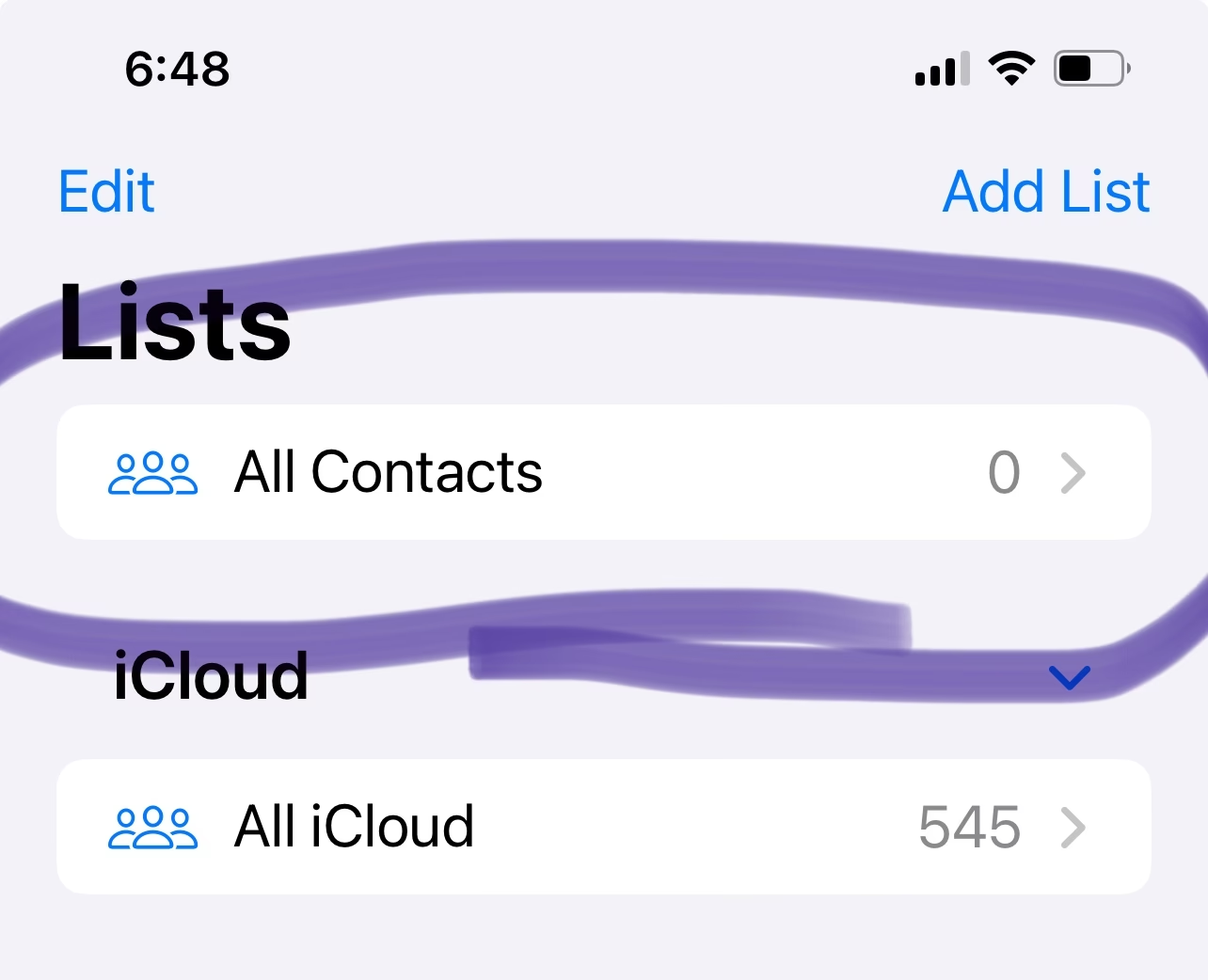
Aplikace Kontakty umožňuje filtrovat, které skupiny kontaktů se zobrazují.
- Otevřete aplikaci Kontakty.
- V levém horním rohu klepněte na Seznamy.
- Ujistěte se, že jsou vybrány všechny zdroje a skupiny, jako například Všechny iCloud, Všechny iPhone a vaše specifické e-mailové účty. Pokud ne, vyberte je.
7. Jednoduché, ale účinné kroky: Restart, odhlášení/přihlášení, aktualizace iOS
Někdy ty nejjednodušší kroky přinesou nejlepší výsledky.
- Restartujte iPhone: Prostý restart může vyřešit dočasné softwarové chyby a glitche, které brání zobrazení kontaktů nebo synchronizaci.
- Odhlaste se a znovu se přihlaste k iCloud: Někdy se synchronizační proces zasekne. Odhlášení z vašeho Apple ID a opětovné přihlášení může problém vyřešit. Nezapomeňte si předtím zálohovat iPhone a zvolit ponechání kopií dat na iPhonu, pokud se vás systém zeptá.
- Aktualizujte iOS: Pokud je problém se zmizelými kontakty známá chyba v konkrétní verzi iOS, Apple obvykle vydá opravnou aktualizaci. Přejděte do Nastavení > Obecné > Aktualizace softwaru a nainstalujte nejnovější dostupnou verzi.
8. Resetování všech nastavení a kontaktování podpory Apple
Pokud nic nepomůže, můžete zkusit resetovat všechna nastavení vašeho iPhonu. Tím se nesmažou vaše data, ale vrátí se všechna nastavení na výchozí hodnoty, což může vyřešit systémové konflikty.
- Přejděte do Nastavení > Obecné > Přenést nebo resetovat iPhone.
- Klepněte na Resetovat a poté vyberte Resetovat všechna nastavení.
- Zadejte svůj přístupový kód a potvrďte.
Pokud ani po těchto krocích kontakty neobnovíte, je čas kontaktovat podporu Apple. Mohou vám nabídnout personalizovanou pomoc a případně provést hloubkovou diagnostiku vašeho zařízení. Návštěva Genius Baru v nejbližším Apple Store může být také užitečná.
Srovnání metod obnovy kontaktů
Pro lepší přehlednost jsme pro vás připravili srovnávací tabulku nejdůležitějších metod obnovy kontaktů:
| Metoda | Výhody | Nevýhody | Potenciální ztráta dat |
|---|---|---|---|
| Re-synchronizace iCloud | Rychlé, snadné, neinvazivní, bez ztráty dat. | Funguje jen při problémech se synchronizací. | Žádná. |
| Obnova z iCloud.com | Selektivní obnova, neovlivní data na iPhonu. Možnost vrátit smazané kontakty do 30 dnů. | Vyžaduje připojení k internetu, pouze pro kontakty synchronizované s iCloud. | Kontakty přidané po datu archivu budou nahrazeny. |
| Obnova z iCloud/iTunes/Finder zálohy | Komplexní obnova, spolehlivé pro zálohovaná data. | Přepisuje veškerá aktuální data na iPhonu. | Veškerá data přidaná po datu zálohy budou ztracena. |
| Software třetích stran | Hloubkové skenování, selektivní obnova, často bez přepisu dat. Může najít i nezálohované kontakty. | Není vždy 100% úspěšný, placený software, je třeba důvěryhodný zdroj. | Minimální (pro přímou obnovu z zařízení) až žádná. |
| Kontrola nastavení účtů | Velmi rychlé a snadné, bez ztráty dat. | Funguje jen při problémech s nastavením synchronizace účtů. | Žádná. |
Často kladené otázky (FAQ)
Proč mi zmizely kontakty z iPhonu?
Kontakty mohou zmizet z několika důvodů, nejčastěji kvůli problémům se synchronizací iCloud, chybám po aktualizaci iOS, náhodnému vypnutí synchronizace kontaktů v nastavení e-mailových účtů, nebo dokonce náhodnému smazání. Nestabilní internetové připojení může také dočasně bránit jejich zobrazení.
Můj iPhone nezobrazuje kontakty. Co mám dělat?
Pokud se některé nebo všechny kontakty nezobrazují, zkuste nejprve vypnout a znovu zapnout synchronizaci kontaktů s iCloudem v nastavení. Zkontrolujte také, zda máte v aplikaci Kontakty zapnuté zobrazení všech zdrojů kontaktů (např. iCloud, Gmail). Ujistěte se, že máte stabilní připojení k internetu a případně aktualizujte iOS na nejnovější verzi.
Mohu obnovit zmizelé kontakty bez zálohy iPhonu?
Ano, je to možné. Pokud kontakty nejsou v záloze, můžete zkusit použít specializovaný software pro obnovu dat třetích stran (např. Appgeeker iPhone Data Recovery). Tyto nástroje dokážou prohledat interní úložiště vašeho iPhonu a často najít a obnovit smazané kontakty, i když nemáte zálohu. Důležité je jednat rychle, aby nedošlo k přepsání dat.
Jak mohu získat zpět své zmizelé kontakty na iPhonu?
Zde jsou rychlá řešení:
- Vypněte a znovu zapněte synchronizaci iCloud kontaktů v Nastavení.
- Obnovte kontakty z archivu na iCloud.com.
- Zkontrolujte nastavení e-mailových účtů v Nastavení > Kontakty > Účty.
- Zkontrolujte zobrazení všech kontaktů v aplikaci Kontakty (tlačítko „Seznamy“).
- Restartujte iPhone.
- Použijte software pro obnovu dat třetích stran.
- Obnovte iPhone z dřívější zálohy (iCloud nebo iTunes/Finder), ale pozor na přepsání dat.
Jak obnovím smazané kontakty na iPhonu?
Pokud jste kontakty smazali, zkuste nejprve zkontrolovat složku Nedávno smazané (Recently Deleted) přímo v aplikaci Kontakty na iPhonu (dostupné po dobu 30 dnů). Pokud tam nejsou, můžete je obnovit z dřívější verze archivu na iCloud.com (sekce Obnova dat) nebo z komplexní zálohy iCloudu či iTunes/Finderu (pokud ji máte).
Ztráta kontaktů na iPhonu je sice nepříjemná, ale jak vidíte, existuje mnoho efektivních způsobů, jak je získat zpět. Klíčem je nepanikařit a systematicky vyzkoušet jednotlivé metody. Vždy je dobré začít s nejjednoduššími řešeními, jako je kontrola nastavení synchronizace a zobrazení, a teprve poté přejít k složitějším, jako je obnova ze záloh nebo použití specializovaného softwaru. Nezapomeňte na důležitost pravidelného zálohování vašeho iPhonu, aby se minimalizovalo riziko trvalé ztráty dat. S těmito tipy a triky byste měli být schopni své důležité kontakty úspěšně obnovit a vrátit se k plnohodnému používání vašeho zařízení.
Chceš-li si přečíst další články podobné jako Jak obnovit kontakty na iPhone?, navštiv kategorii iPhone.