
18/03/2025
V dnešní době je plynulá komunikace klíčová, ať už s přáteli, rodinou nebo kolegy. Pro uživatele Apple ekosystému to znamená mít své zprávy neustále po ruce, bez ohledu na to, které zařízení právě používají. Aplikace Zprávy (Messages) na iPhonu, iPadu a Macu je navržena tak, aby vám toto pohodlí nabídla, ale někdy se může stát, že se zprávy nesynchronizují tak, jak by měly. Nemějte obavy, tento článek vám poskytne kompletní průvodce, jak správně nastavit synchronizaci iMessage a textových zpráv mezi vaším iPhonem, Macem a iPadem, a také jak řešit nejčastější problémy, které brání bezproblémovému propojení.
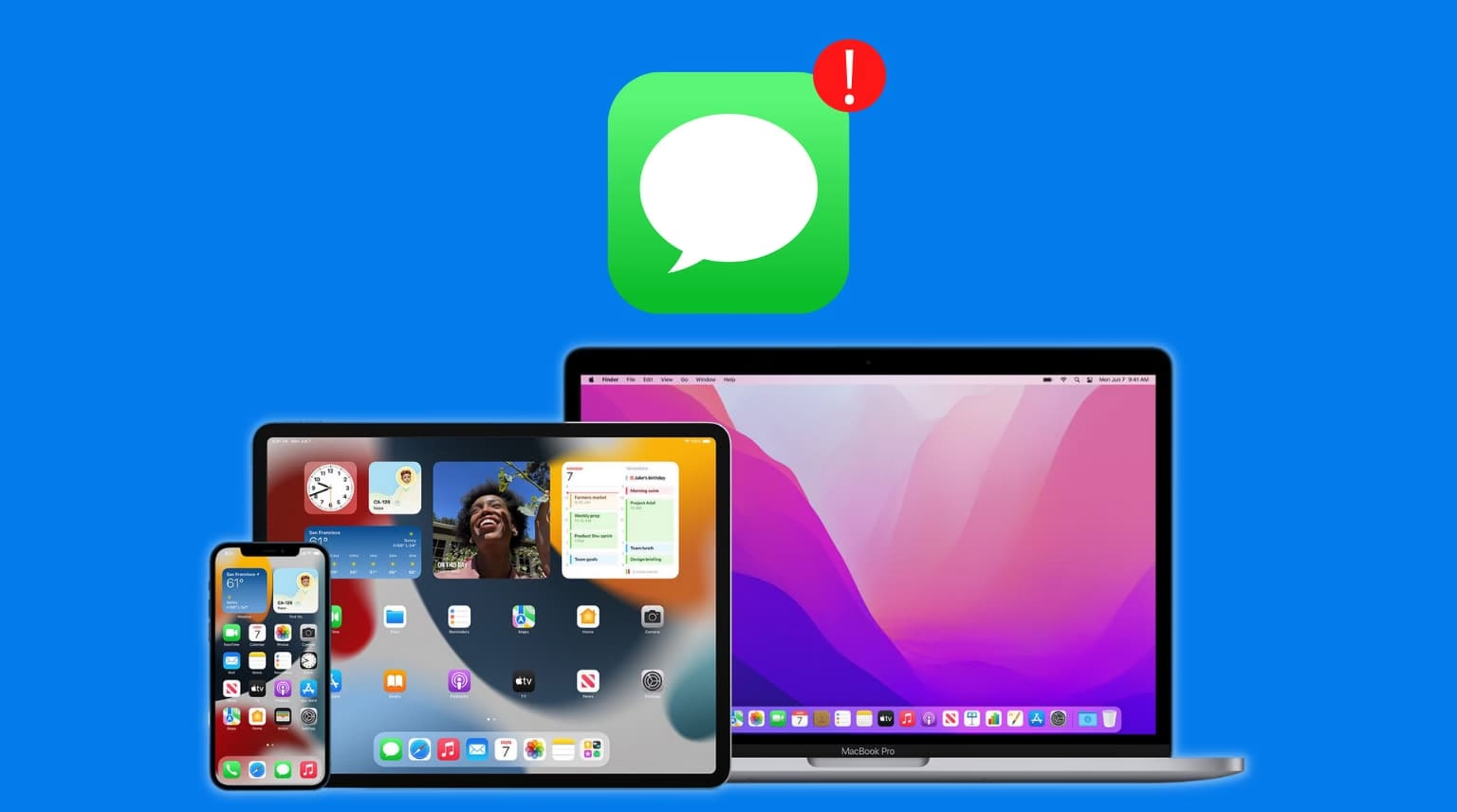
Proč synchronizovat zprávy mezi svými zařízeními Apple?
Možnost přijímat a odesílat zprávy z jakéhokoli vašeho Apple zařízení přináší obrovskou flexibilitu a efektivitu. Představte si, že pracujete na Macu a nemusíte neustále sahat po iPhonu, abyste odpověděli na zprávu. Nebo jste na iPadu a chcete si přečíst starší konverzaci. Synchronizace zajišťuje, že všechny vaše konverzace jsou dostupné a aktuální na všech zařízeních, což vám ušetří čas a zlepší váš komunikační zážitek. To je základní kámen funkce Kontinuita od Applu.
Klíčové předpoklady pro bezproblémovou synchronizaci
Než se pustíme do podrobných kroků nastavení, je důležité si uvědomit několik základních věcí, které jsou nezbytné pro správnou funkci synchronizace:
- Stejné Apple ID: Toto je naprosto klíčové. Všechna vaše zařízení Apple (iPhone, iPad, Mac) musí být přihlášena ke stejnému Apple ID. Pokud používáte různá ID, synchronizace nebude fungovat.
- Povolená telefonní čísla a e-mailové adresy: Ujistěte se, že všechna telefonní čísla a e-mailové adresy, které používáte pro příjem a odesílání zpráv, jsou povoleny v nastavení Zpráv na všech vašich zařízeních.
- Používání nativní aplikace Zprávy: Synchronizace funguje pouze s nativní aplikací Zprávy od Applu. Pokud používáte nějakou aplikaci třetí strany pro textové zprávy, synchronizace s ostatními Apple zařízeními nebude možná.
Nastavení synchronizace zpráv: Podrobný průvodce
Nyní se podíváme na konkrétní kroky, jak nastavit synchronizaci na každém z vašich zařízení.
Krok 1: Nastavení iPhonu (a iPadu) pro synchronizaci zpráv
Začneme s vaším iPhonem, protože ten je často centrem vaší komunikace. Kroky pro iPad jsou prakticky totožné.
- Otevřete aplikaci Nastavení na vašem iPhonu (nebo iPadu).
- Přejděte dolů a klepněte na Zprávy.
- Ujistěte se, že je přepínač u položky „iMessage“ zapnutý (zelený). Aktivace může chvíli trvat.
- Klepněte na Odesílání a příjem.
- Pokud se zobrazí výzva „Použít vaše Apple ID pro iMessage“, klepněte na ni a přihlaste se pomocí Apple ID, které používáte na všech zařízeních, která chcete synchronizovat.
- V sekci „Můžete být zastiženi pro zprávy na“ se ujistěte, že jsou zaškrtnuta vaše telefonní čísla, Apple ID a další e-mailové adresy, které používáte pro iMessage.
- V sekci „Zahájit nové konverzace z“ vyberte své telefonní číslo, pokud nemáte silnou preferenci pro jednu z vašich e-mailových adres. Doporučuje se telefonní číslo pro konzistenci.
- Poznamenejte si své Apple ID zobrazené dole, protože se ujistíte, že používáte stejné i na iPadu a Macu.
- Vraťte se do Nastavení a klepněte na FaceTime.
- V sekci „Můžete být zastiženi pro FaceTime na“ se ujistěte, že jsou zaškrtnuta vaše telefonní čísla a Apple ID.
Tyto kroky zajistí, že váš iPhone je správně nakonfigurován pro odesílání a příjem zpráv, které se budou synchronizovat s vašimi ostatními zařízeními.
Krok 2: Nastavení Macu pro synchronizaci zpráv
Nyní přejdeme k Macu, aby se vaše konverzace objevily i zde.
- Otevřete aplikaci Zprávy na vašem Macu. Najdete ji ve složce Aplikace.
- Pokud nejste přihlášeni, aplikace Zprávy vás vyzve k přihlášení. Použijte stejné Apple ID jako na iPhonu.
- Na vašem iPhonu se může objevit zpráva, že váš Mac byl přidán do Zpráv. Klepněte na „OK“.
- V horním menu Macu klikněte na „Zprávy“ (vedle loga Apple), a poté vyberte „Nastavení“ (nebo „Předvolby“ v závislosti na verzi macOS).
- V otevřeném okně klikněte nahoře na záložku „iMessage“.
- Nahoře uvidíte své Apple ID. Ujistěte se, že se shoduje s Apple ID, se kterým jste přihlášeni na iPhonu.
- V sekci „Můžete být zastiženi pro zprávy na:“ se ujistěte, že je zaškrtnuto vaše telefonní číslo a všechny e-mailové adresy, které používáte pro zprávy, včetně vašeho e-mailu Apple ID.
- V sekci „Zahájit nové konverzace z:“ vyberte stejnou možnost (telefonní číslo nebo e-mail), kterou jste zvolili na iPhonu. Konzistence je zde klíčová pro plynulou synchronizaci.
Po dokončení těchto kroků byste měli začít vidět vaše iMessage konverzace synchronizované na vašem Macu. SMS/MMS zprávy z iPhonu se začnou objevovat také, pokud máte na iPhonu povoleno „Přeposílání textových zpráv“ (Settings > Messages > Text Message Forwarding).
Řešení problémů: iMessage se nesynchronizuje?
Pokud se vaše zprávy stále nesynchronizují, je to obvykle způsobeno komunikačním problémem ve funkci Kontinuita od Applu. Zde jsou nejčastější příčiny a jejich řešení:
- Nesprávné Apple ID: Znovu zkontrolujte, zda jste na všech svých zařízeních (iPhone, iPad, Mac) přihlášeni ke stejnému Apple ID. To je nejčastější příčina. Odhlaste se a znovu přihlaste, pokud si nejste jisti.
- Nepovolená telefonní čísla/e-maily: Ujistěte se, že v nastavení „Odesílání a příjem“ na všech zařízeních jsou zaškrtnuty všechny kontaktní metody (telefonní čísla a e-maily), které chcete pro iMessage používat.
- Používání aplikace třetí strany: Jak bylo zmíněno dříve, synchronizace funguje pouze s nativní aplikací Zprávy. Zkontrolujte, zda ji používáte na všech zařízeních.
- Restartování zařízení: Někdy jednoduchý restart všech dotčených zařízení (iPhone, iPad, Mac) může vyřešit dočasné komunikační závady.
- Aktualizace softwaru: Ujistěte se, že všechna vaše zařízení mají nainstalovanou nejnovější verzi operačního systému (iOS/iPadOS a macOS). Zastaralý software může způsobovat problémy s kontinuitou.
Pokud i po těchto krocích problémy přetrvávají, může pomoci odhlášení z iMessage na všech zařízeních a opětovné přihlášení. Na iPhonu jděte do Nastavení > Zprávy > Odesílání a příjem > Klepněte na své Apple ID a vyberte „Odhlásit se“. Totéž udělejte na Macu. Poté se znovu přihlaste.
Možnosti aplikace Zprávy na Macu: Více než jen texty
Aplikace Zprávy na Macu není jen zrcadlem vašeho iPhonu; nabízí robustní sadu funkcí, které zlepšují vaši komunikaci a produktivitu:
- Neomezené iMessage: Můžete posílat neomezené zprávy komukoli s Apple zařízením. Přidávejte fotografie (včetně Live Photos), tapbacky (rychlé reakce), efekty zpráv a další.
- SMS a MMS z Macu: Díky propojení s vaším iPhonem můžete přímo z aplikace Zprávy na Macu odesílat SMS a MMS zprávy komukoli, bez ohledu na to, zda má Apple zařízení, nebo ne. Už žádné sahání po telefonu, když vám přijde textová zpráva!
- FaceTime a sdílení obrazovky: Přímo z konverzace ve Zprávách můžete zahájit hovor FaceTime nebo dokonce sdílet obrazovku s ostatními účastníky.
- Sdílení a spolupráce: Snadno sdílejte soubory, dokumenty, poznámky, skupiny panelů Safari a mnoho dalšího. Můžete okamžitě zahájit spolupráci na sdílených projektech a sledovat aktualizace přímo v konverzaci Zpráv.
- „Sdíleno s vámi“: Obsah sdílený s vámi prostřednictvím Zpráv se automaticky zobrazuje v sekci „Sdíleno s vámi“ v příslušných aplikacích, jako je Apple TV, Fotky, Safari nebo Podcasty. Můžete si připnout důležitý sdílený obsah, aby byl vždy nahoře a snadno k nalezení.
Často kladené otázky (FAQ)
- Mohu posílat běžné SMS zprávy z mého Macu bez iPhonu?
- Pro odesílání běžných SMS/MMS zpráv (zelené bubliny) z vašeho Macu je nutné, aby byl váš iPhone zapnutý, připojený k síti a v dosahu Wi-Fi nebo mobilního připojení, jelikož Mac zprávy přeposílá přes iPhone. Pro iMessage (modré bubliny) není iPhone nutný, stačí být přihlášen k iMessage s vaším Apple ID na Macu.
- Proč se mi na Macu nezobrazují staré konverzace?
- Pokud jste právě nastavili synchronizaci, Mac nemusí okamžitě stáhnout veškerou vaši historii zpráv. Zprávy se začnou synchronizovat od okamžiku aktivace. Ujistěte se, že máte povolenou funkci „Zprávy na iCloudu“ (Nastavení > Zprávy > Zprávy na iCloudu) na všech zařízeních, což zajišťuje, že veškerá historie zpráv je uložena v cloudu a dostupná na všech zařízeních.
- Mohu zrušit synchronizaci zpráv mezi mými zařízeními?
- Ano, můžete. Jednoduše se odhlaste z iMessage v nastavení Zpráv na zařízení, které již nechcete synchronizovat. Tím se přeruší příjem a odesílání zpráv přes dané zařízení.
- Co dělat, když se zprávy synchronizují, ale dochází k zpoždění?
- Zpoždění mohou být způsobena slabým internetovým připojením na kterémkoli z vašich zařízení. Zkontrolujte síťové připojení Wi-Fi nebo mobilní data. Také se ujistěte, že nemáte aktivní režim nízké spotřeby energie, který může omezit síťovou aktivitu na pozadí.
- Je možné synchronizovat zprávy s jinými operačními systémy než Apple?
- Ne, iMessage je exkluzivní služba Apple, která funguje pouze mezi zařízeními Apple. Běžné SMS/MMS zprávy lze posílat na jakékoli zařízení, ale synchronizace konverzací v aplikaci Zprávy je omezena na Apple ekosystém.
Závěr
Synchronizace iMessage a textových zpráv mezi vaším iPhonem, Macem a iPadem je skvělá funkce, která výrazně zjednodušuje vaši digitální komunikaci. Sledováním těchto kroků a věnováním pozornosti klíčovým předpokladům, jako je používání stejného Apple ID a povolení všech kontaktních údajů, můžete zajistit, že vaše zprávy budou vždy tam, kde je potřebujete. Užijte si plynulý a integrovaný zážitek z komunikace, který vám Apple ekosystém nabízí!
Chceš-li si přečíst další články podobné jako iMessage na Macu: Průvodce synchronizací a tipy, navštiv kategorii iPhone.