
19/08/2025
V dnešní digitální éře je pro milovníky hudby klíčové mít své oblíbené skladby neustále po ruce, bez ohledu na to, jaké zařízení právě používají. Pokud jste předplatitelem Apple Music, jistě oceníte bezproblémovou synchronizaci vaší hudební knihovny napříč všemi vašimi Apple zařízeními. Tato funkce zajišťuje, že ať už přidáte novou píseň na svém iPhonu, vytvoříte playlist na Macu nebo stáhnete album na iPadu, vše bude okamžitě dostupné na všech vašich ostatních zařízeních, která jsou přihlášena ke stejnému Apple ID. Pojďme se podrobně podívat na to, jak tuto pohodlnou funkci aktivovat, jaké jsou různé možnosti synchronizace a jak řešit případné problémy, abyste si svou hudbu mohli užívat naplno.
Co je to Synchronizace Knihovny Apple Music?
Funkce Synchronizovat knihovnu (neboli Sync Library) je srdcem bezproblémového hudebního zážitku v ekosystému Apple. Umožňuje vám přístup k celé vaší hudební knihovně – včetně skladeb, alb, playlistů a video obsahu z katalogu Apple Music, stejně jako k vaší vlastní importované hudbě – na všech vašich zařízeních. Klíčem k jejímu fungování je předplatné Apple Music (nebo iTunes Match) a přihlášení ke stejnému Apple ID na všech zařízeních, kde chcete hudbu synchronizovat. Jakmile je tato funkce aktivována, veškeré změny, které provedete ve své knihovně na jednom zařízení, se automaticky projeví i na ostatních. To znamená, že nemusíte ručně přenášet soubory nebo se obávat, že vaše playlisty budou na různých zařízeních neúplné.
Jak Aktivovat Synchronizaci Knihovny
Aktivace funkce Synchronizovat knihovnu je poměrně jednoduchá a liší se jen mírně v závislosti na typu vašeho zařízení.
Na iPhonu a iPadu
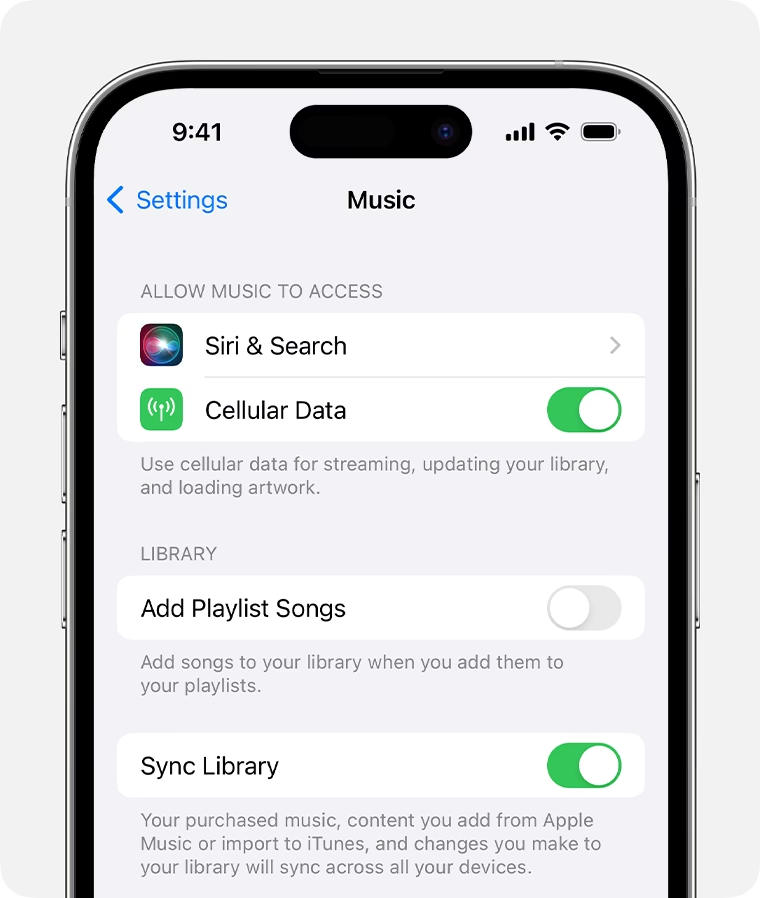
Pro aktivaci synchronizace na vašem mobilním zařízení postupujte následovně:
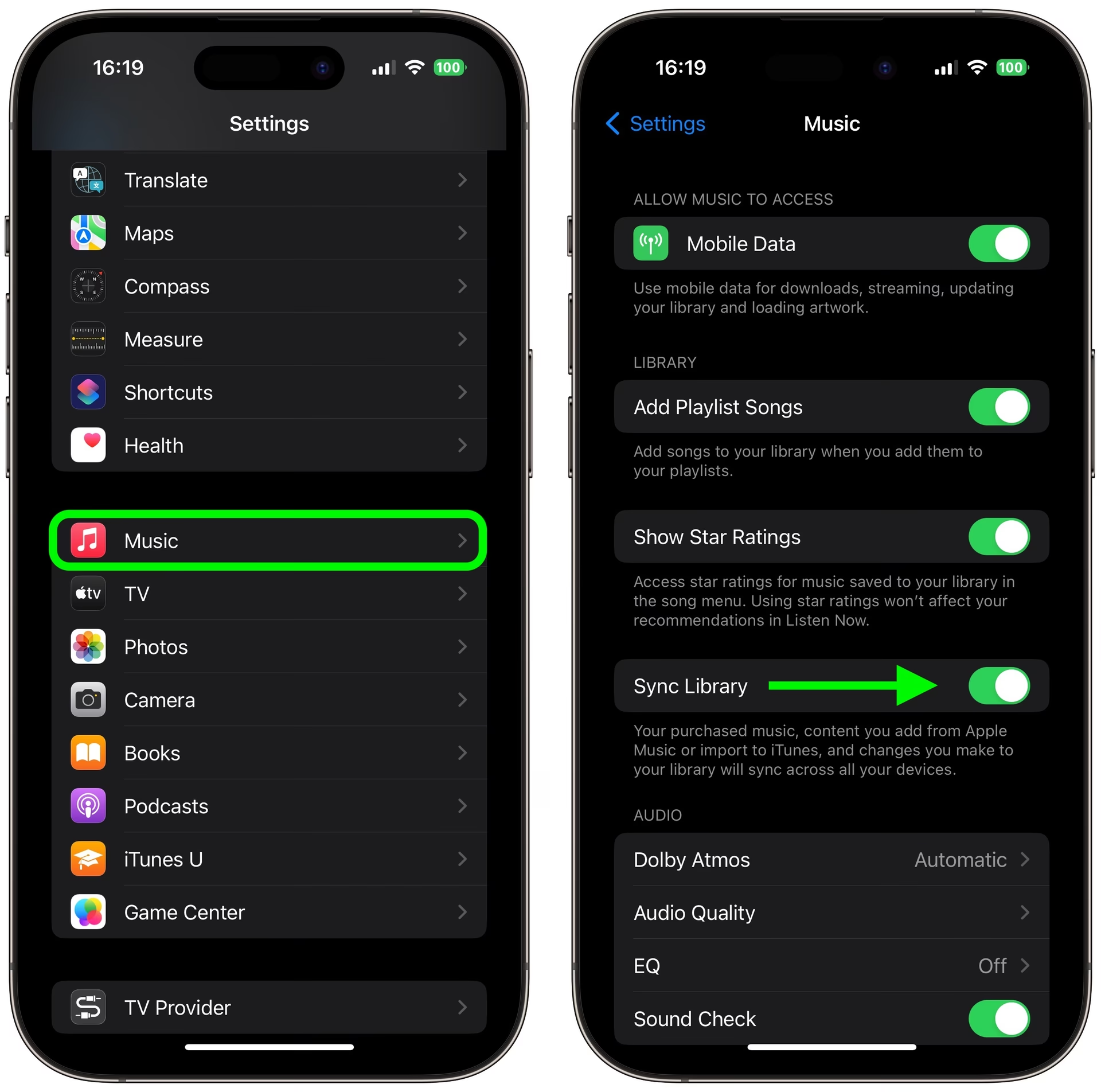
- Spusťte aplikaci Nastavení na vašem iPhonu nebo iPadu.
- Přejděte dolů a klepněte na Hudba v seznamu aplikací.
- Klepněte na přepínač Synchronizovat knihovnu, abyste tuto funkci povolili. Pokud je přepínač zelený, funkce je aktivní.
Na Macu
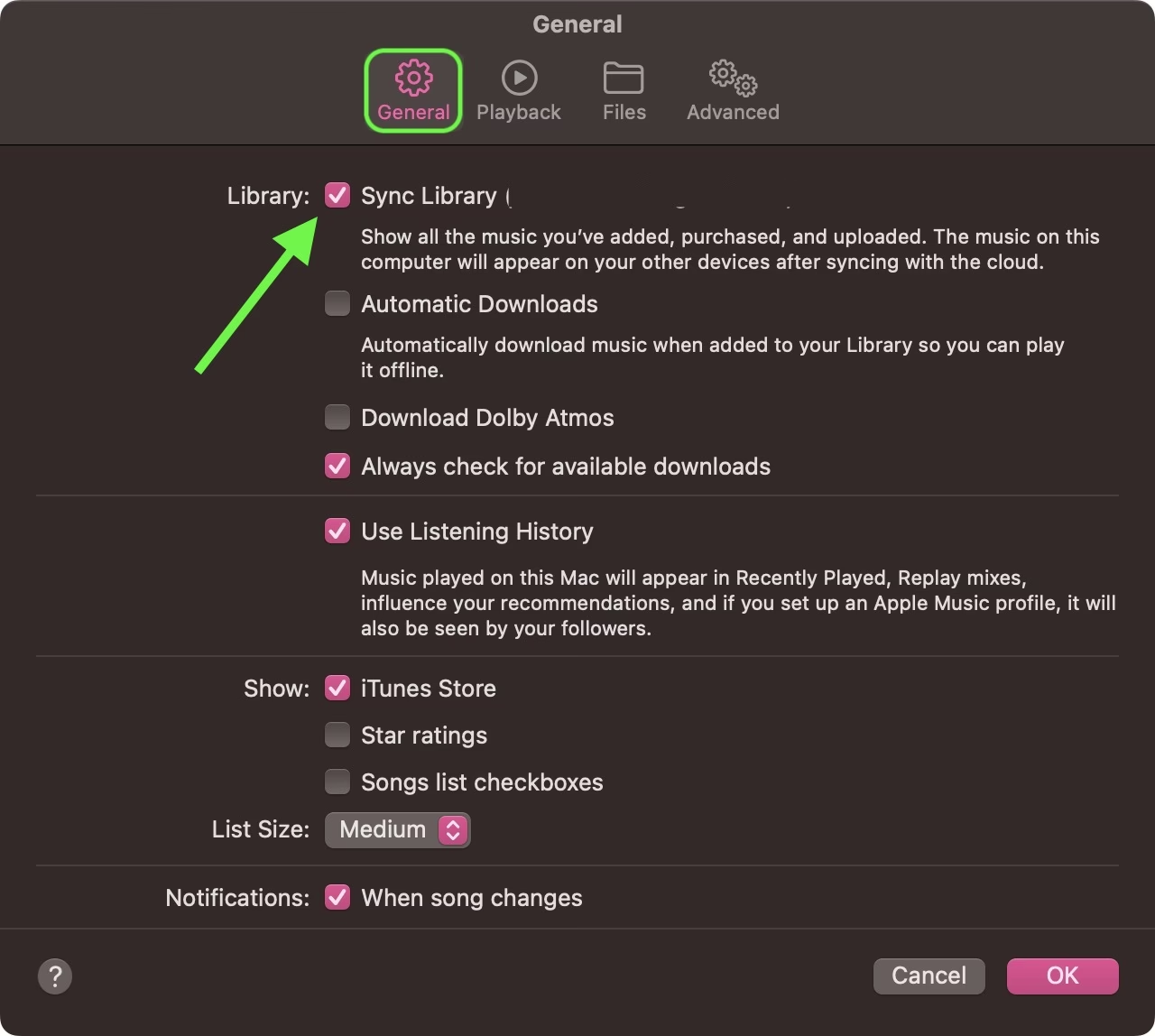
Na počítačích Mac, které používají macOS Catalina nebo novější, se synchronizace spravuje přímo v aplikaci Hudba:
- Spusťte aplikaci Hudba na vašem Macu.
- Z řádku nabídek (nahoře na obrazovce) vyberte Účet a ujistěte se, že jste přihlášeni stejným Apple ID, které používáte pro své předplatné Apple Music.
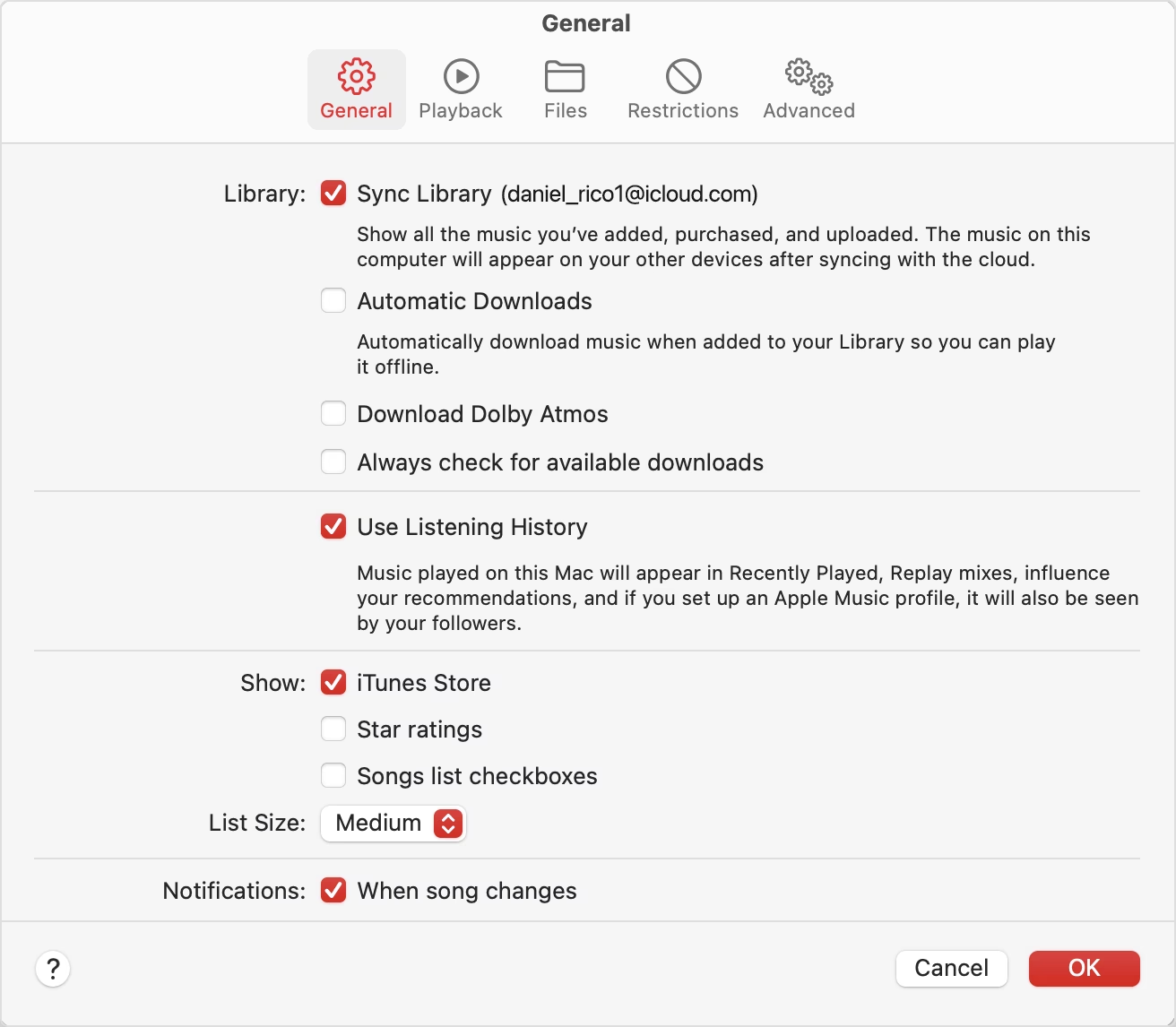
- Z řádku nabídek vyberte Hudba > Nastavení... (nebo Předvolby... v závislosti na verzi macOS).
- V záložce Obecné zaškrtněte možnost Synchronizovat knihovnu.
- Klikněte na OK.
- Počkejte, než se vaše hudební knihovna synchronizuje. Stav můžete zkontrolovat kliknutím na "Aktualizace cloudové hudební knihovny" ve spodní části postranního panelu.
Na PC (iTunes pro Windows)
Pokud používáte iTunes na počítači s Windows, funkce Synchronizovat knihovnu se zde nazývá Knihovna hudby na iCloudu (iCloud Music Library):
- Spusťte aplikaci iTunes na vašem PC.
- Přihlaste se do iTunes Storu pomocí stejného Apple ID, které používáte pro své předplatné Apple Music.
- Zvolte Úpravy > Předvolby a poté klikněte na záložku Obecné.
- Zaškrtněte políčko Knihovna hudby na iCloudu.
- Klikněte na OK a počkejte, než se vaše knihovna synchronizuje.
Na PC (aplikace Apple Music pro Windows)
Pokud používáte novou aplikaci Apple Music pro Windows:
- Otevřete aplikaci Apple Music.
- V dolní části postranního panelu klikněte na své jméno a ujistěte se, že jste přihlášeni stejným Apple ID, které používáte pro své předplatné Apple Music.
- V horní části postranního panelu klikněte na ikonu akcí postranního panelu (tři tečky nebo podobná ikona) a poté na Nastavení.
- Klikněte na záložku Obecné.
- Zapněte možnost Synchronizovat knihovnu.
- Klikněte na OK a počkejte, než se vaše hudební knihovna synchronizuje. Stav můžete zkontrolovat kliknutím na "Aktualizace cloudové knihovny" ve spodní části postranního panelu.
Různé Metody Synchronizace Hudby
Synchronizace hudby mezi vašimi zařízeními Apple může probíhat několika různými způsoby, přičemž každý má své výhody a nevýhody, stejně jako náklady. Důležité je rozlišit, zda jste ochotni platit za cloudové služby Apple, jako je Apple Music nebo iTunes Match, nebo zda preferujete bezplatnou ruční synchronizaci.
Placené Možnosti: Automatická Synchronizace v Cloudu
Pokud jste ochotni investovat do služeb Apple, získáte největší pohodlí, protože synchronizace probíhá automaticky na pozadí, aniž byste museli cokoliv dělat.
Apple Music
Předplatné Apple Music (aktuálně přibližně 9,99 $ / 9,99 £ měsíčně) vám poskytuje přístup k obrovské knihovně s desítkami milionů skladeb. Kromě toho, že můžete streamovat jakoukoli skladbu z katalogu, Apple Music také zahrnuje funkci Synchronizovat knihovnu. To znamená, že veškerá vaše hudba – ať už jde o skladby z Apple Music nebo vaše vlastní importované soubory – je synchronizována napříč všemi vašimi zařízeními. To zahrnuje nejen samotné skladby, ale i playlisty, počty přehrání, hodnocení a další metadata. V podstatě se vaše osobní hudební knihovna zrcadlí na všech vašich zařízeních, jakmile jsou přihlášena stejným Apple ID a mají aktivovanou Synchronizaci knihovny. To je ideální pro ty, kteří chtějí mít neomezený přístup k hudbě a zároveň mít svou vlastní knihovnu vždy aktuální a dostupnou.
iTunes Match
iTunes Match (aktuálně přibližně 24,99 $ / 21,99 £ ročně) je služba navržená speciálně pro ty, kteří mají velkou sbírku vlastní hudby, která nemusí být dostupná v katalogu Apple Music. Tato služba nahraje veškerou vaši hudbu do cloudu a zpřístupní ji na všech vašich zařízeních. Pokud máte vzácná alba, remixy nebo neoficiální nahrávky, které nejsou na Apple Music, iTunes Match je ideální řešení. Skladby, které se shodují s těmi v iTunes Storu (nebo Apple Music katalogu), jsou k dispozici v kvalitě iTunes Plus (256 kbps AAC bez DRM), zatímco ty neshodné jsou nahrány v původní kvalitě. I zde je klíčové mít aktivovanou Synchronizaci knihovny.
Důležitý rozdíl: Pokud máte pouze předplatné Apple Music, vaše vlastní skladby, které nejsou v katalogu Apple Music, nebudou synchronizovány do cloudu a nebudou dostupné na jiných zařízeních. iTunes Match řeší tento problém tím, že nahraje i tyto "unikátní" skladby. Mnoho uživatelů, kteří mají rozsáhlou a různorodou hudební sbírku, proto často využívá obě služby – Apple Music pro přístup k obrovskému katalogu a iTunes Match pro synchronizaci svých jedinečných skladeb.
Pro lepší přehlednost jsme připravili srovnávací tabulku různých metod synchronizace hudby:
| Funkce | Apple Music | iTunes Match | Ruční synchronizace (Finder/iTunes) |
|---|---|---|---|
| Cena | Měsíční předplatné | Roční předplatné | Zdarma |
| Přístup k celému katalogu Apple Music | Ano | Ne | Ne |
| Synchronizace vlastní hudby do cloudu | Ano (shoda/nahrání) | Ano (shoda/nahrání) | Ne (pouze lokální přenos) |
| Streamování z cloudu | Ano | Ano | Ne |
| Automatická synchronizace na pozadí | Ano | Ano | Ne (vyžaduje ruční připojení/spuštění) |
| Limit skladeb pro nahrání do cloudu | 100 000 (mimo nákupů z iTunes Store) | 100 000 (mimo nákupů z iTunes Store) | Žádný (limitováno úložištěm zařízení) |
Bezplatné Možnosti: Ruční Synchronizace
Pokud nechcete platit za cloudové služby nebo máte pouze omezenou sbírku hudby, kterou si přejete přenášet, stále existují bezplatné možnosti synchronizace, i když vyžadují trochu více úsilí.
Synchronizace hudby z Macu do iPhonu přes Finder (macOS Catalina a novější)
S příchodem macOS Catalina se Apple rozloučil s aplikací iTunes na Macu a její funkce byly rozděleny do specializovaných aplikací, přičemž synchronizace zařízení nyní spadá pod Finder. Proces je však stále intuitivní:
- Otevřete Finder na vašem Macu.
- Připojte svůj iPhone k Macu pomocí USB kabelu.
- Váš iPhone by se měl objevit v postranním panelu Finderu. Klikněte na něj.
- Možná budete muset potvrdit, že zařízení „důvěřujete“ (na obou zařízeních).
- Vyberte typ obsahu, který chcete synchronizovat, kliknutím na příslušnou záložku, například Hudba. (Pokud používáte iCloud Music Library/Synchronizovat knihovnu, tyto možnosti neuvidíte, protože synchronizace probíhá automaticky.)
- Nyní si vyberte, co chcete synchronizovat. Můžete synchronizovat buď celou svou knihovnu (což zahrnuje vše, včetně všech playlistů, hodnocení a dalších metadat), nebo pouze výběr umělců, alb nebo playlistů (pokud máte na iPhonu omezený prostor).
- Pokud volíte konkrétní obsah, posuňte se dolů a vyberte si z kategorií Umělci, Alba, Žánry nebo Playlisty a zaškrtněte políčko vedle každé položky, kterou chcete synchronizovat.
- Jakmile budete hotovi, klikněte na Použít. Synchronizace by se měla spustit (pokud ne, klikněte na Synchronizovat).
Synchronizace hudby z Macu/PC do iPhonu přes iTunes (macOS Mojave a starší, Windows)
Pokud jste neaktualizovali na macOS Catalina nebo používáte počítač s Windows, stále můžete synchronizovat hudbu pomocí iTunes:
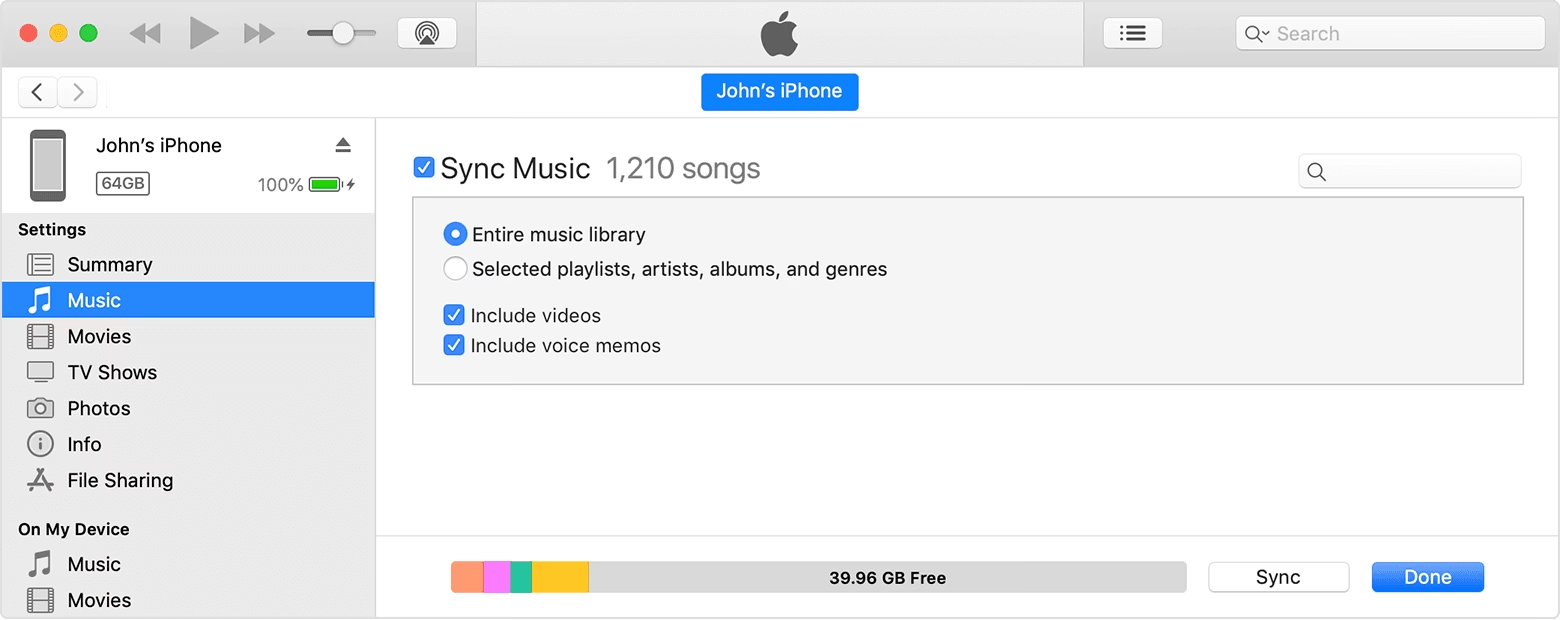
- Otevřete iTunes.
- Připojte svůj iPhone k Macu (nebo PC) pomocí USB kabelu.
- Klikněte na ikonu iPhonu, která se objeví v řádku nabídek v horní části okna.
- V levém sloupci klikněte na Hudba.
- Nyní si vyberte mezi synchronizací celé hudební knihovny (pokud máte na iPhonu dostatek místa) nebo vybraných playlistů, umělců, alb a žánrů (pokud jste omezeni prostorem).
- Pokud jste zvolili „Vybrané“, budete muset zaškrtnout každé políčko vedle každého playlistu, umělce nebo alba, které chcete synchronizovat.
- Nyní klikněte na Použít a iPhone by se měl začít synchronizovat s vaším Macem (nebo PC). Pokud se tak nestane, klikněte na Synchronizovat.
Synchronizace hudby z Macu do iPhonu přes Wi-Fi (Catalina)
Nemusíte vždy připojovat svůj iPhone k Macu kabelem, abyste ho synchronizovali; můžete to provést i přes Wi-Fi. To se může hodit, pokud nemáte po ruce správný USB kabel, nicméně k počátečnímu nastavení budete kabel potřebovat.
- Jakmile poprvé synchronizujete hudbu na svém Macu a iPhonu přes Finder v macOS Catalina (jak je popsáno výše), můžete nastavit obě zařízení, aby se v budoucnu synchronizovala přes Wi-Fi síť.
- Připojte svůj iPhone k Macu.
- Otevřete Finder a vyberte iPhone.
- Nyní zaškrtněte možnost „Zobrazit toto zařízení, když je na Wi-Fi“.
- Klikněte na Použít.
- Nyní, pokud jsou obě zařízení připojena ke stejné Wi-Fi síti a jsou zapojena do napájení, budou se synchronizovat přes Wi-Fi.
Synchronizace hudby z Macu do iPhonu přes Wi-Fi (přes iTunes)
V dobách, kdy iTunes bylo hlavním prostředkem synchronizace zařízení od Applu, bylo také možné nastavit synchronizaci přes Wi-Fi:
- Připojte svůj iPhone a Mac pomocí USB kabelu.
- Otevřete iTunes a vyberte iPhone, jakmile se objeví v menu v horní části okna.
- Nyní klikněte na Souhrn v levém sloupci.
- Z možností zvolte Synchronizovat s tímto zařízením přes Wi-Fi.
- Klikněte na Použít.
- Nyní, pokud jsou váš Mac i iPhone na stejné Wi-Fi síti, iPhone je zapojený do napájení a iTunes je otevřené na vašem Macu, vaše zařízení se budou synchronizovat automaticky.
Řešení Problémů se Synchronizací Hudby
I když je synchronizace hudby s Apple Music a iTunes Match navržena tak, aby byla co nejjednodušší, občas se mohou vyskytnout komplikace. Zde jsou některá běžná problémy a jejich řešení.
iPhone se nesynchronizuje, protože je „synchronizován s jinou knihovnou iTunes“
Pokud se vám zobrazí tato zpráva, znamená to, že váš iPhone byl dříve připojen k jinému počítači a synchronizoval se s jeho hudební knihovnou. Apple to dělá z důvodu ochrany autorských práv a zamezení neoprávněnému kopírování hudby. Máte několik možností, jak tento problém vyřešit:
- Vymazat a synchronizovat: Pokud jste ochotni ztratit všechny skladby z iPhonu, které nejsou aktuálně na vašem novém Macu nebo PC, můžete zvolit možnost „Vymazat a synchronizovat“. To vymaže veškerou hudbu na vašem iPhonu a poté ji synchronizuje s knihovnou iTunes (nebo Hudba/Finder) na novém počítači. Tato metoda je rychlá, ale znamená ztrátu dat, která nejsou zálohována jinde.
- Předplatné iTunes Match: Pokud chcete zachovat skladby na svém iPhonu a zároveň je sjednotit s knihovnou na novém počítači, zvažte předplatné iTunes Match. Tato služba sjednotí veškerou vaši hudbu ze všech vašich zařízení v cloudu, takže budete mít přístup ke všem svým skladbám na všech svých zařízeních. Další výhodou je, že nemusíte hudbu ukládat přímo na svá zařízení; můžete ji streamovat z cloudu nebo stahovat skladbu po skladbě podle potřeby.
- Předplatné Apple Music: Alternativně můžete zvážit předplatné Apple Music. To vám poskytne přístup k obrovskému katalogu hudby, který s největší pravděpodobností zahrnuje většinu skladeb, které vlastníte, a mnohem více. S aktivovanou Synchronizací knihovny se vaše vlastní hudba (která se shoduje s katalogem Apple Music) také sjednotí v cloudu.
Proč se některé mé písně nesynchronizují?
Tento problém je úzce spojen s výše uvedeným. Pokud jste si vytvořili velkou knihovnu iTunes s mnoha skladbami, z nichž některé nemusí být v katalogu Apple Music, můžete zjistit, že se vaše hudební knihovny nesynchronizují kompletně, protože některé skladby chybí.
Když se přihlásíte k odběru Apple Music, služba se pokusí „spojit“ skladby, které vlastníte na vašem Macu, se skladbami dostupnými v její knihovně. Je velmi pravděpodobné, že se mnoho z nich shoduje. Tyto shodné skladby můžete okamžitě streamovat přes svůj Mac nebo jakékoli jiné zařízení, které je přihlášeno k vašemu předplatnému Apple Music. Všechny tyto skladby jsou přístupné prostřednictvím vaší Knihovny hudby na iCloudu.
Problém nastává u skladeb, které nejsou v katalogu Apple Music. Mnoho uživatelů má řadu remixů, mash-upů, živých nahrávek nebo raritních skladeb, které jednoduše v Apple Music neexistují. Pokud tyto skladby nejsou v Apple Music, nebudou vám dostupné nikde jinde – ledaže se přihlásíte k odběru služby Apple pro shodu skladeb, kterou je iTunes Match. iTunes Match nahraje a uloží vaši hudbu do cloudu, takže si můžete přehrát i ty nejméně známé skladby na kterémkoli ze svých zařízení. Apple ve skutečnosti nenahraje vše; pokud je skladba, kterou vlastníte, dostupná v iTunes Storu/Apple Music, můžete ji streamovat nebo stáhnout odtud, ale klíčové je, že vše ostatní je synchronizováno napříč všemi vašimi zařízeními.
Obecné tipy pro řešení problémů se synchronizací
- Aktualizujte software: Ujistěte se, že váš iPhone, iPad, Mac nebo PC používá nejnovější verzi operačního systému (iOS/iPadOS, macOS) a aplikací Hudba nebo iTunes. Zastaralý software může způsobovat problémy se synchronizací.
- Zkontrolujte Apple ID: Dvojitě zkontrolujte, zda jsou všechna vaše zařízení přihlášena ke stejnému Apple ID, které používáte pro své předplatné Apple Music nebo iTunes Match. Různá Apple ID jsou nejčastější příčinou selhání synchronizace.
- Internetové připojení: Ujistěte se, že jste připojeni k internetu. Synchronizace knihovny vyžaduje aktivní připojení k síti, aby mohla komunikovat s cloudem.
- Vypněte a znovu zapněte Synchronizaci knihovny: Někdy jednoduché vypnutí a opětovné zapnutí funkce Synchronizovat knihovnu může vyřešit drobné chyby. Proveďte to na všech zařízeních, která synchronizujete.
Často Kladené Dotazy (FAQ)
Potřebuji předplatné Apple Music k synchronizaci hudby?
Pro automatickou synchronizaci celé vaší hudební knihovny do cloudu a její dostupnost na všech zařízeních potřebujete buď předplatné Apple Music, nebo iTunes Match. Pokud tyto služby nemáte, můžete hudbu synchronizovat ručně připojením zařízení k počítači pomocí kabelu a použitím Finderu (na Macu) nebo iTunes (na PC).
Je Synchronizace knihovny záložní služba?
Ne, Synchronizovat knihovnu (nebo iCloud Music Library) není záložní služba. Jejím účelem je zpřístupnit vaši hudební knihovnu na všech vašich zařízeních. Vždy se ujistěte, že máte svou hudební knihovnu zálohovanou nezávisle, například na externím disku, než provedete jakékoli větší změny.
Proč nevidím možnost „Synchronizovat knihovnu“?
Pokud nevidíte možnost „Synchronizovat knihovnu“ v nastavení Hudby, může to být z několika důvodů:
- Nemáte aktivní předplatné Apple Music nebo iTunes Match.
- Vaše zařízení není přihlášeno k aplikaci Hudba stejným Apple ID, které používáte pro své předplatné.
- Používáte starší verzi operačního systému nebo aplikace, která tuto funkci nepodporuje nebo ji má pod jiným názvem (např. „Knihovna hudby na iCloudu“ v iTunes).
Co se stane, když zruším předplatné Apple Music?
Pokud zrušíte předplatné Apple Music, veškerá hudba, kterou jste přidali z katalogu Apple Music, a která byla stažena na vaše zařízení, přestane být přístupná. Vaše vlastní hudba, kterou jste importovali do své knihovny z CD nebo jiných zdrojů, však zůstane na vašem zařízení a v knihovně v počítači.
Synchronizace hudby napříč zařízeními Apple je jedním z největších benefitů ekosystému pro milovníky hudby. Ať už se rozhodnete pro pohodlí plně automatické synchronizace s Apple Music nebo iTunes Match, nebo preferujete bezplatnou ruční správu přes Finder či iTunes, Apple nabízí řešení pro každého. Pochopení, jak tyto systémy fungují a jak řešit případné problémy, vám zajistí, že vaše oblíbené melodie budou vždy tam, kde je potřebujete – na dosah ruky.
Chceš-li si přečíst další články podobné jako Synchronizace hudby Apple Music napříč zařízeními, navštiv kategorii iPhone.