
21/07/2022
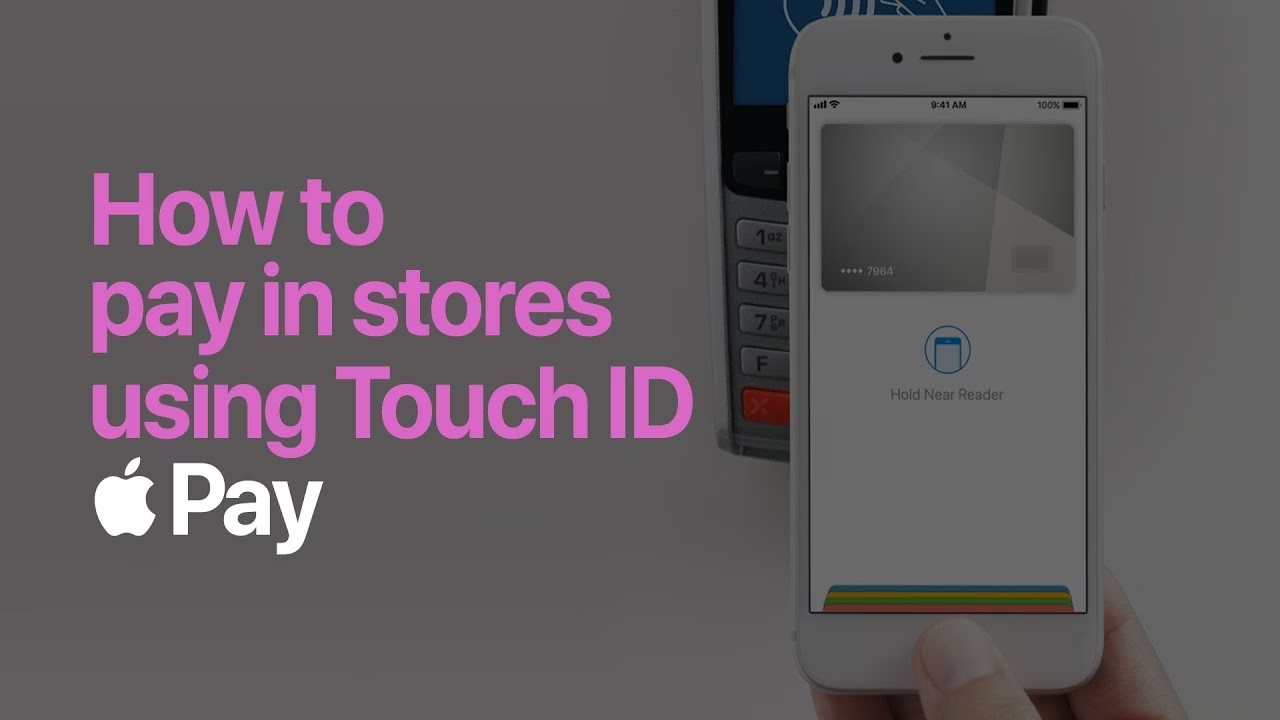
V dnešní uspěchané době, kdy se digitalizace dotýká téměř každého aspektu našeho života, je způsob, jakým platíme, jedním z nejvýraznějších příkladů této transformace. Pryč jsou doby, kdy jsme museli neustále hledat fyzickou peněženku a vybírat správnou kartu. S příchodem Apple Pay se váš iPhone stává mocným nástrojem, který vám umožní platit rychle, bezpečně a s neuvěřitelnou lehkostí. Ať už jste v obchodě, nakupujete online, nebo posíláte peníze přátelům, Apple Pay zjednodušuje celý proces. Tento komplexní průvodce vás provede všemi kroky od prvního nastavení až po pokročilé tipy pro správu vašich digitálních karet.
Nastavení Apple Pay na vašem iPhone
Nastavení Apple Pay na vašem iPhonu je překvapivě jednoduché a zabere jen pár minut. Jakmile ho jednou nastavíte, budete připraveni platit pouhým klepnutím, což vám ušetří čas i námahu. Postupujte podle těchto kroků a brzy budete mít svůj iPhone připravený na bezkontaktní platby.
Krok 1: Otevřete aplikaci Peněženka
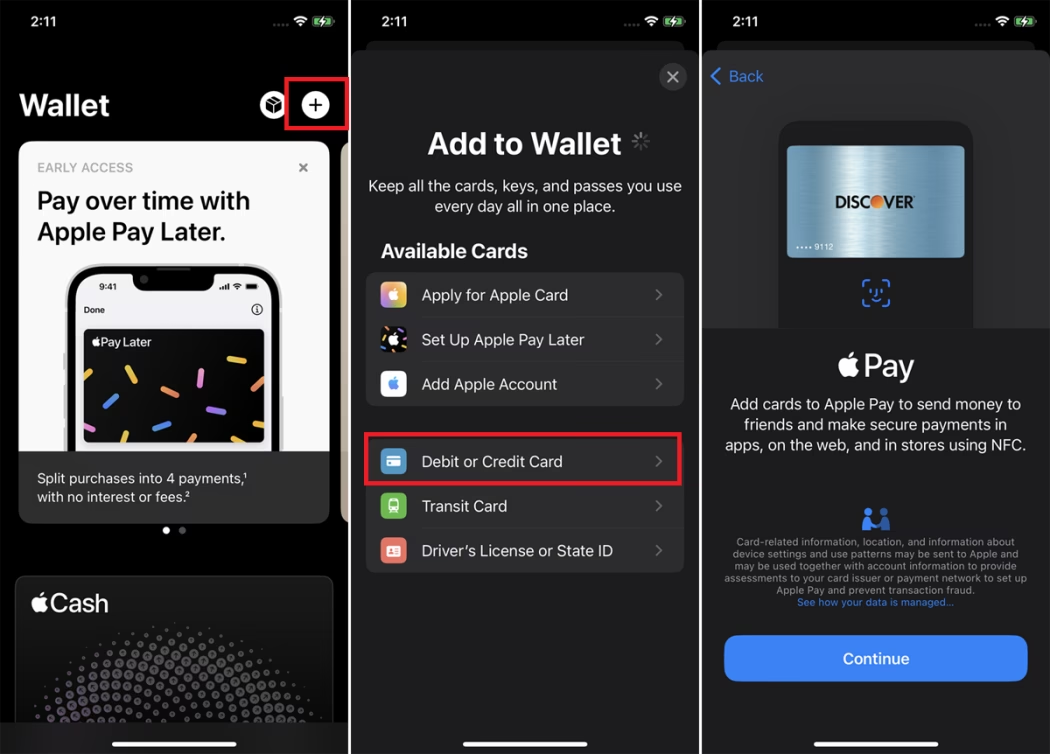
Začněte klepnutím na ikonu aplikace Peněženka na domovské obrazovce vašeho iPhonu. Aplikace Peněženka je vaše digitální finanční centrála, kde budete spravovat všechny své karty pro Apple Pay. Pokud nemůžete aplikaci najít, jednoduše přejeďte prstem dolů ze středu domovské obrazovky a do vyhledávacího pole zadejte „Peněženka“. Její intuitivní rozhraní je navrženo tak, aby bylo přidávání a správa karet co nejjednodušší.
Krok 2: Klepněte na znaménko plus (+)
V pravém horním rohu aplikace Peněženka vyhledejte a klepněte na znaménko plus (+). Toto znaménko plus je vaší bránou k přidávání nových karet. Klepnutím na něj se dostanete k dalším krokům, kde budete zadávat podrobnosti o své kartě. Apple vás provede celým procesem, takže se nemusíte obávat žádných složitostí.
Krok 3: Přidejte svou kartu
Vyberte možnost „Přidat kreditní nebo debetní kartu“ a postupujte podle pokynů k naskenování karty fotoaparátem vašeho iPhonu nebo k ručnímu zadání podrobností. Apple Pay vám umožňuje přidat karty buď naskenováním pomocí fotoaparátu iPhonu, což je rychlé a pohodlné, nebo ručním zadáním všech potřebných údajů. Přesné zadání informací o kartě zajistí hladký proces nastavení. Ujistěte se, že máte po ruce všechny potřebné údaje, jako je číslo karty, datum platnosti a bezpečnostní kód.
Krok 4: Ověřte svou kartu
Postupujte podle pokynů k ověření vaší karty u vaší banky nebo vydavatele karty. To může zahrnovat přijetí kódu prostřednictvím textové zprávy nebo e-mailu. Ověření je klíčovým krokem k zajištění toho, že jste to skutečně vy, kdo kartu přidává. V závislosti na vaší bance to může vyžadovat telefonní hovor nebo obdržení textové zprávy s ověřovacím kódem. Tento proces zajišťuje bezpečnost vašich transakcí a chrání vaše finanční údaje.
Krok 5: Úspěšné nastavení
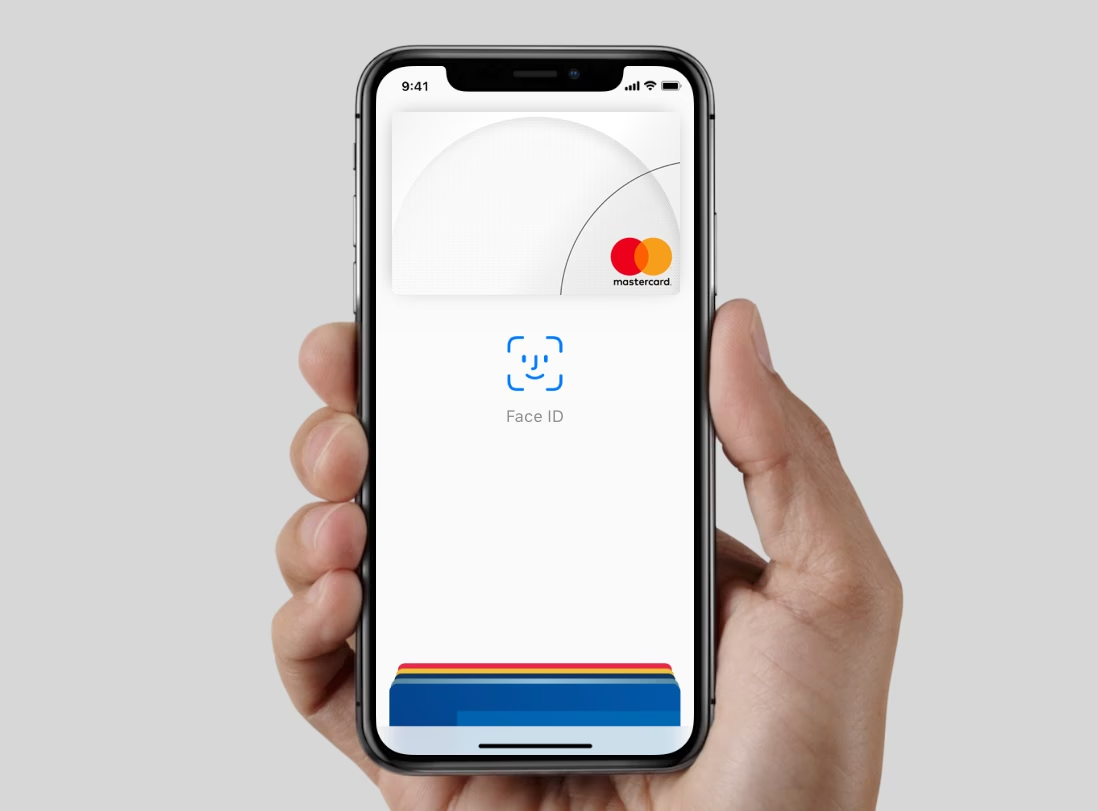
Po ověření byste měli vidět svou kartu v aplikaci Peněženka, připravenou k použití s Apple Pay. Jakmile se vaše karta objeví v aplikaci Peněženka, jste připraveni používat Apple Pay. To potvrzuje, že je vaše karta připravena na bezkontaktní platby. Nyní můžete svůj iPhone používat k platbám v obchodech, online a v aplikacích, kde je Apple Pay přijímáno. Jednoduše hledejte symbol bezkontaktní platby nebo Apple Pay u pokladny, podržte svůj iPhone blízko čtečky a použijte svůj prst na Touch ID nebo Face ID k ověření platby.
Správa nastavení Apple Pay a Peněženky
Kromě základního nastavení vám Apple Pay nabízí řadu možností pro správu vašich karet a preferencí platby. Tyto funkce vám umožňují optimalizovat zážitek z placení a zajistit, že vaše údaje jsou vždy aktuální. Všechny tyto změny můžete provést v nastavení vašeho iPhonu, v sekci Peněženka a Apple Pay.
1. Aktualizace fakturační adresy
Pokud jste změnili svou fakturační adresu, je důležité ji aktualizovat i v Apple Pay. Klepněte na platební kartu, kterou chcete upravit, a poté klepněte na aktuální fakturační adresu, abyste provedli změny. Udržování aktuálních informací je klíčové pro bezproblémové online nákupy a pro správné fungování některých transakcí.
2. Povolení nebo zakázání Express Transit
Pokud váš systém veřejné dopravy podporuje Apple Pay, můžete použít funkci Express Transit k okamžitému skenování karty u čtečky, aniž byste museli nejprve odemykat iPhone. To je obzvláště užitečné pro rychlé průchody turnikety nebo nástup do autobusu. Klepněte na „Express Transit“ a poté vyberte kartu, kterou chcete použít. Případně můžete klepnout na „Žádná“, abyste funkci Express Transit zakázali. Tato funkce výrazně urychluje cestování a eliminuje potřebu hledat fyzickou kartu.
3. Povolení nebo zakázání „Dvojitého kliknutí bočním tlačítkem“
Ve výchozím nastavení můžete dvakrát kliknout na boční tlačítko (vpravo) a naskenovat svou tvář pomocí Face ID, abyste zaplatili v obchodech pomocí aplikace Peněženka. Pokud tuto funkci nechcete používat, můžete přepínač vypnout a zakázat ji. Stále budete moci používat Peněženku k platbě v obchodech, ale budete muset aplikaci nejprve otevřít. Tato možnost vám dává flexibilitu v tom, jak rychle a pohodlně chcete platby provádět.
4. Nastavení výchozích platebních možností
Pod nadpisem „Výchozí transakční možnosti“ najdete možnosti pro aktualizaci dalších podrobností, včetně:
- Vaše výchozí karta: Zde si vyberete, která karta bude automaticky použita pro platby, pokud nezvolíte jinou.
- Vaše dodací adresa: Důležité pro online nákupy, kde Apple Pay automaticky vyplní vaši dodací adresu.
- Vaše e-mailová adresa: Používá se pro potvrzení objednávek a komunikaci.
- Vaše telefonní číslo: Pro ověření a kontakt.
Udržování těchto informací aktuálních zajišťuje plynulé a bezproblémové transakce, ať už platíte v obchodě nebo online.
5. Povolení nebo zakázání Apple Cash
Pokud chcete používat aplikaci Peněženka na svém iPhonu k odesílání a přijímání peněz prostřednictvím Apple Pay, musíte povolit možnost Apple Cash. Jakmile tuto funkci povolíte, můžete použít svou výchozí platební metodu k odesílání peněz přátelům a rodině prostřednictvím Zpráv nebo přímo z Apple Peněženky. Je to skvělý způsob, jak rychle vyrovnat účty nebo poslat dárek.
6. Odebrání karty
Pokud je v Peněžence karta, kterou chcete odebrat, klepněte na kartu pod „Platebními kartami“, sjeďte dolů a klepněte na „Odebrat kartu“, abyste ji odstranili. Tato funkce je užitečná, pokud změníte banku, platnost karty vyprší, nebo ji ztratíte.
Tipy pro nastavení a používání Apple Pay
Abyste zajistili co nejhladší zážitek s Apple Pay, zvažte následující tipy:
- Ujistěte se, že váš iPhone je aktualizován na nejnovější verzi iOS pro nejplynulejší nastavení a provoz. Pravidelné aktualizace často přinášejí vylepšení stability a bezpečnosti.
- Před zahájením procesu nastavení se ujistěte, že máte podporovanou kreditní nebo debetní kartu. Ne všechny karty a banky podporují Apple Pay, proto je dobré si to předem ověřit u vaší banky.
- Mějte po ruce kontaktní údaje vydavatele karty pro případ, že by se během ověřování vyskytly nějaké problémy. Někdy je nutné kontaktovat banku přímo pro dokončení aktivace.
- Zvažte přidání více karet pro flexibilitu v platebních možnostech. Můžete mít jednu kartu pro osobní výdaje a druhou pro pracovní, nebo si přidat záložní kartu pro případ nouze.
- Zkontrolujte, zda vaše banka neúčtuje poplatky za používání Apple Pay, abyste se vyhnuli překvapením. Většina bank si za používání Apple Pay žádné další poplatky neúčtuje, ale vždy je dobré si to ověřit.
Apple Pay vs. Fyzická karta: Srovnání
Pojďme se podívat, jak se Apple Pay srovnává s tradiční fyzickou platební kartou v klíčových aspektech:
| Funkce | Apple Pay | Fyzická karta |
|---|---|---|
| Bezpečnost | Využívá tokenizaci (číslo karty se nikdy nesdílí), vyžaduje Face ID/Touch ID/kód. Velmi vysoká. | Číslo karty je přímo viditelné, možné zneužití při ztrátě/krádeži. Střední. |
| Pohodlí | iPhone je často po ruce, rychlé bezkontaktní platby, automatické vyplňování online. | Nutnost nosit peněženku, hledání karty, zadávání údajů online. |
| Dostupnost | Kdekoliv, kde je symbol bezkontaktní platby nebo Apple Pay (v obchodech, aplikacích, online). | Kdekoliv, kde je terminál nebo online formulář (může být omezeno na fyzické karty). |
| Správa | Snadná správa více karet v aplikaci Peněženka, rychlé přidávání/odebírání. | Větší fyzická peněženka, nutnost čekat na novou kartu při ztrátě/vypršení platnosti. |
| Soukromí | Obchodník nevidí skutečné číslo karty. | Obchodník vidí skutečné číslo karty. |
Často kladené otázky (FAQ) o Apple Pay
Mohu Apple Pay používat s jakýmkoli zařízením?
Apple Pay je k dispozici na iPhonu, iPadu, Apple Watch a Macu. Každé zařízení musí být nastaveno individuálně. To znamená, že pokud chcete platit svým iPhonem i Apple Watch, musíte na každém z nich přidat a ověřit své karty zvlášť. Funkce a možnosti se mohou mírně lišit v závislosti na typu zařízení, ale základní princip fungování zůstává stejný.
Co mám dělat, když moje karta není přijata?
Ujistěte se, že vaše banka nebo vydavatel karty podporuje Apple Pay. Ne všechny finanční instituce se do systému Apple Pay zapojily, proto je to první věc, kterou byste měli ověřit. Pokud podporují, můžete je kontaktovat pro další pomoc. Může se jednat o problém s ověřením, blokací transakce z bezpečnostních důvodů nebo jiný technický problém na straně banky. Zkontrolujte také, zda máte dostatečné prostředky na účtu a zda platnost karty nevypršela.
Jak bezpečné je Apple Pay?
Apple Pay využívá bezpečnostní funkci zvanou tokenizace, což znamená, že vaše skutečné číslo karty není nikdy uloženo v zařízení ani sdíleno s obchodníkem. Místo toho je použito jedinečné šifrované číslo transakce. Navíc vyžaduje ověření prostřednictvím Touch ID, Face ID nebo přístupového kódu, což z něj činí velmi bezpečnou platební metodu. Tyto vrstvy zabezpečení výrazně snižují riziko zneužití vašich finančních údajů.
Mohu přidat více než jednu kartu?
Ano, Apple Pay vám umožňuje přidat více kreditních a debetních karet do vaší aplikace Peněženka. Můžete mít různé karty pro různé účely nebo jako zálohu. Je to velmi flexibilní a umožňuje vám rychle přepínat mezi kartami přímo v aplikaci Peněženka před provedením platby.
Přijímají všechny obchody Apple Pay?
Ne každý obchod přijímá Apple Pay. Hledejte symbol Apple Pay nebo bezkontaktní platby (čtyři vlnky) u pokladny, abyste věděli, kde jej můžete použít. Popularita Apple Pay neustále roste, ale stále existují místa, která se spoléhají na tradiční platební metody. Většina moderních obchodů a platebních terminálů však Apple Pay podporuje.
Závěr
Nastavení a používání Apple Pay na iPhonu je snadné a velmi se vyplatí. Transformuje váš iPhone v komplexní peněženku, čímž snižuje potřebu nosit s sebou fyzické karty. Nejenže to zjednodušuje váš život, ale je to také bezpečnější, protože vaše údaje o kartě nejsou nikdy sdíleny s obchodníky. Vzhledem k tomu, že mobilní platby stále rostou, ovládání Apple Pay zajišťuje, že jste v čele trendu.
Představte si, že máte digitální peněženku, která je vždy po vašem boku, připravená zaplatit za kávu nebo nový gadget v mžiku oka. Pokud jste ji ještě nenastavili, nyní je ten správný čas se do toho pustit a přijmout pohodlí Apple Pay. Vyzkoušejte si to při svém příštím nákupu a zažijte rychlost a bezpečnost na vlastní kůži. Šťastné klepání!
Chceš-li si přečíst další články podobné jako Apple Pay na iPhone: Kompletní průvodce, navštiv kategorii iPhone.