
29/07/2024
V dnešní digitální době, kdy se nákupy aplikací, hudby, filmů a dalších služeb staly běžnou součástí našeho života, je klíčové mít přehled o svých výdajích. Apple neustále vylepšuje své systémy a s nedávnými aktualizacemi iOS je sledování historie nákupů Apple ID snazší než kdy dříve. Už žádné záhadné poplatky na výpisu z účtu ani zapomenutá předplatná, která vám tajně ukrajují z rozpočtu. Tento článek vám ukáže, jak se ponořit do vaší nákupní historie, spravovat předplatná a získat úplnou kontrolu nad svými digitálními financemi.
Ať už se snažíte dodržovat rozpočet, ověřit, zda jsou nákupy vaší rodiny vhodné, nebo jste jen zvědaví na svou digitální stopu, znalost přístupu k těmto informacím vám může poskytnout cenné poznatky o vašich zvyklostech digitálního utrácení. Pomůže vám to také efektivně spravovat předplatná a dokonce asistovat při řešení problémů nebo sporných neautorizovaných nákupů. Připravte se na to, že budete mít své finance pod kontrolou s naším podrobným průvodcem.
- Proč je důležité sledovat historii nákupů Apple ID?
- Jak zobrazit historii nákupů přímo na iPhonu (iOS 17.4 a novější)
- Správa a zrušení předplatných z historie nákupů
- Kde najít účtenky a potvrzení o platbách Apple?
- Co dělat, když nemůžete najít účtenku nebo platbu nerozpoznáváte?
- Tipy pro efektivní správu Apple účtenek
- Často kladené otázky (FAQ)
- Závěr
Proč je důležité sledovat historii nákupů Apple ID?
Sledování vaší historie nákupů Apple ID není jen o prosté zvědavosti. Je to zásadní nástroj pro finanční správu a digitální bezpečnost. Zde jsou klíčové důvody, proč byste měli pravidelně kontrolovat své transakce:
- Plná kontrola nad výdaji: Získáte jasný přehled o tom, za co utrácíte peníze v ekosystému Apple. To zahrnuje aplikace, hry, filmy, hudbu, knihy, ale i nákupy v aplikacích a digitální předplatná. Můžete si tak lépe plánovat rozpočet a vyhnout se nečekaným výdajům.
- Správa a rušení předplatných: Jedním z největších přínosů je možnost rychle identifikovat a zrušit nechtěná nebo zapomenutá předplatná. Mnoho uživatelů si neuvědomuje, kolik peněz jim měsíčně nebo týdně odčerpávají služby, které už nepoužívají. Díky snadnému přístupu k historii nákupů můžete tato předplatná okamžitě identifikovat a zrušit, čímž ušetříte značné částky. Představte si, že platíte 5,99 $ týdně za službu, kterou nepotřebujete – to se rychle nasčítá!
- Identifikace neznámých plateb: Narazili jste na záhadný poplatek na svém bankovním výpisu s označením Apple? Historie nákupů vám okamžitě ukáže, co přesně bylo zakoupeno. To je neocenitelné pro odhalování podvodů nebo prosté objasnění, co si koupil člen rodiny na sdíleném Apple ID.
- Řešení problémů a reklamace: Pokud máte problém s nákupem, například aplikace nefunguje správně nebo vám byla účtována položka dvakrát, historie nákupů poskytuje důkaz o transakci, který můžete použít pro reklamaci nebo žádost o vrácení peněz.
- Přehled pro rodinné sdílení: Pro rodiny využívající Rodinné sdílení je historie nákupů klíčová pro monitorování nákupů provedených dětmi nebo jinými členy rodiny. Můžete tak zajistit, že jsou nákupy vhodné a v souladu s vašimi pravidly.
Jak zobrazit historii nákupů přímo na iPhonu (iOS 17.4 a novější)
Apple zjednodušil přístup k historii nákupů, takže je to nyní intuitivní proces. Pro provedení tohoto tipu musíte mít nainstalován systém iOS 17.4 nebo novější. Pokud nemáte nejnovější verzi, doporučujeme aktualizovat váš iPhone.
Metoda přes Nastavení
Tato metoda je komplexní a umožňuje vám prohlížet celou historii Apple ID, včetně nákupů napříč všemi vašimi zařízeními a službami spojenými s daným Apple ID.
- Na vašem iPhonu otevřete aplikaci Nastavení.
- Klepněte na své Apple ID banner v horní části obrazovky (vaše jméno a fotografie).
- V seznamu možností klepněte na Média a nákupy.
- V zobrazeném vyskakovacím okně klepněte na Zobrazit účet. Možná budete požádáni o ověření pomocí Face ID, Touch ID nebo zadáním hesla k vašemu Apple ID.
- Přejděte dolů a klepněte na Historie nákupů.
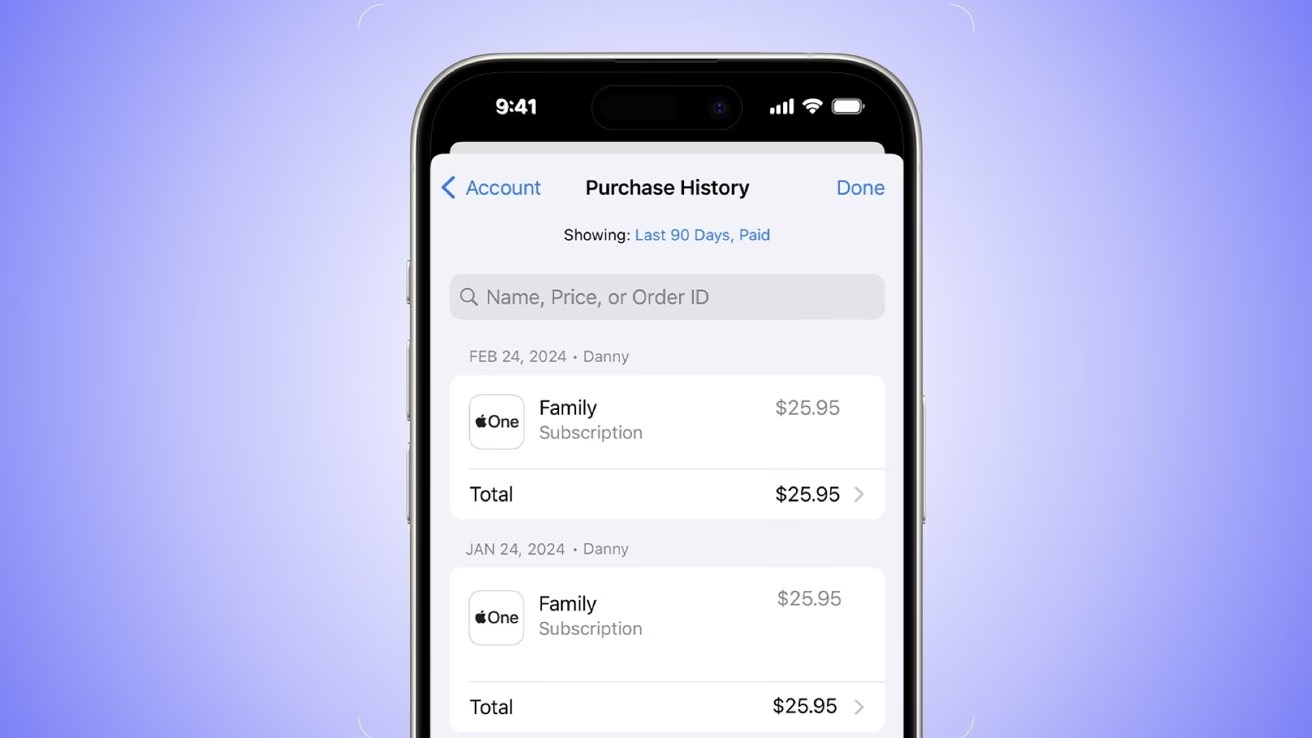
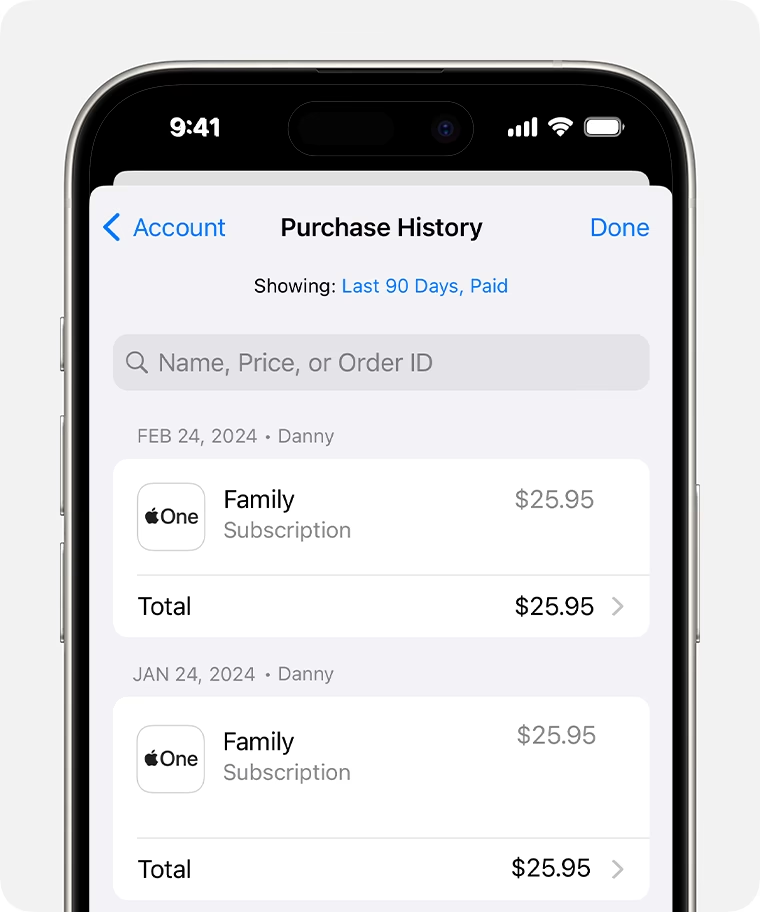
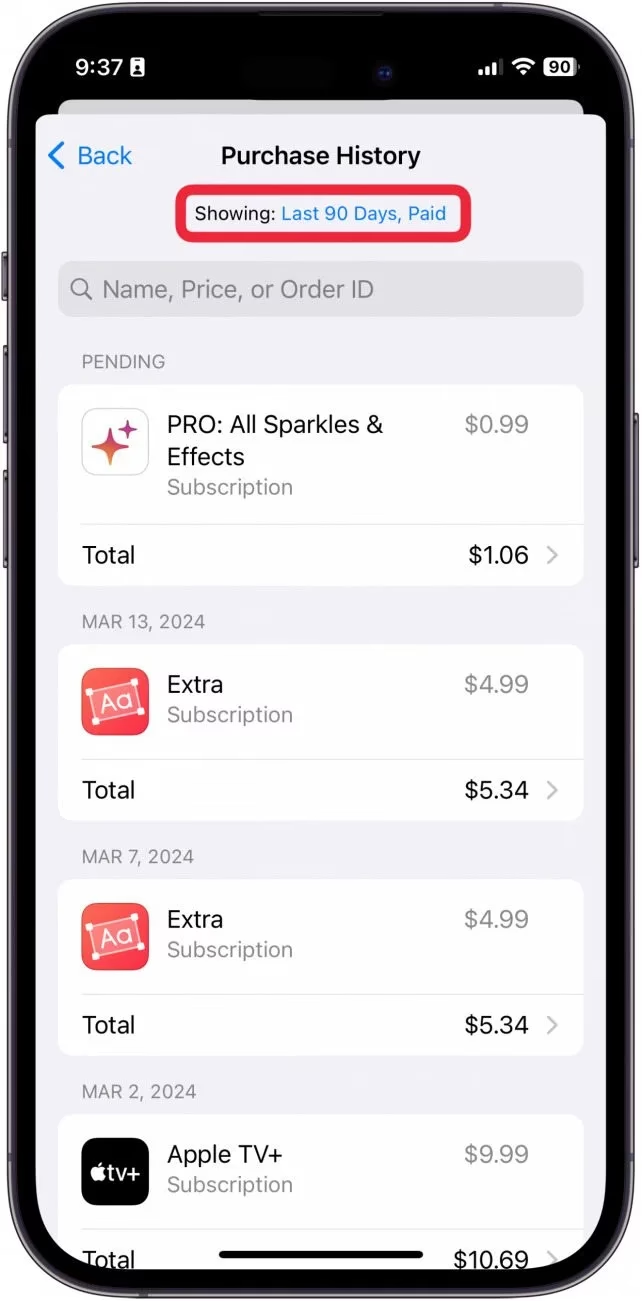
Nyní se vám zobrazí vaše historie nákupů. Ve výchozím nastavení se často zobrazují pouze nedávné transakce. Chcete-li upravit časové období, které prohlížíte, klepněte na modrý text vedle „Zobrazuji:“ (např. „Posledních 90 dní“). Zde si můžete vybrat z předdefinovaných období, nebo nastavit vlastní rozsah dat a jít tak daleko, jak dlouho váš účet existuje. Můžete také třídit podle ceny nebo typu nákupu. Po nastavení filtrů klepněte na „Použít“.
Metoda přes App Store
V systému iOS 17.4 a iPadOS 17.4 nebo novějším můžete k historii nákupů přistupovat také o něco rychleji přímo z aplikace App Store.
- Otevřete aplikaci App Store na vašem iPhonu.
- V pravém horním rohu obrazovky klepněte na ikonu vašeho profilu (vaše fotografie nebo iniciály).
- Přejděte dolů a klepněte na Historie nákupů.
- Pokud budete vyzváni, ověřte se pomocí Face ID, Touch ID nebo hesla k vašemu Apple ID.
I zde máte možnost filtrovat historii podle data, ceny a typu nákupu klepnutím na modrý text vedle „Zobrazuji:“. Pokud hledáte konkrétní nákup, můžete použít vyhledávací pole v horní části obrazovky a zadat název, cenu nebo ID objednávky.
Správa a zrušení předplatných z historie nákupů
Jednou z nejcennějších funkcí přístupu k historii nákupů je možnost snadno spravovat a zrušit předplatná. Pokud objevíte předplatné, které již nepotřebujete, proces zrušení je jednoduchý:
- V zobrazené historii nákupů klepněte na konkrétní položku, která představuje předplatné, které chcete spravovat.
- V detailu nákupu by se měla objevit možnost „Spravovat předplatná“ nebo „Zrušit předplatné“. Klepněte na ni.
- Budete přesměrováni do sekce Správa předplatných, kde uvidíte aktivní předplatná spojená s danou aplikací nebo službou.
- Zde klepněte na „Zrušit předplatné“.
- Potvrďte zrušení klepnutím na „Potvrdit“.
Pamatujte, že zrušení předplatného obvykle znamená, že k němu budete mít přístup až do konce aktuálního fakturačního období. Nezapomeňte pravidelně kontrolovat svá předplatná, abyste se vyhnuli zbytečným výdajům.
Kde najít účtenky a potvrzení o platbách Apple?
Kromě zobrazení historie nákupů přímo na zařízení existují i další způsoby, jak najít účtenky za vaše Apple nákupy, v závislosti na tom, co jste zakoupili. Apple nabízí několik kanálů pro přístup k těmto informacím, což zajišťuje, že vždy najdete, co potřebujete.

Přehled metod pro nalezení účtenek
| Typ nákupu | Doporučená metoda | Popis a tipy |
|---|---|---|
| Aplikace, předplatná, nákupy v aplikacích, digitální obsah (App Store, iTunes, Apple TV+) | reportaproblem.apple.com Historie nákupů na zařízení E-mailové účtenky | Nejkomplexnější portál pro správu digitálních nákupů, možnost žádosti o vrácení peněz. Na zařízení rychlý přehled. E-maily jsou automaticky zasílány. |
| Hardware (iPhone, Mac, AirPods, příslušenství) | appleid.apple.com (Objednávky a účtenky) E-mailové potvrzení objednávky | Pro fyzické produkty zakoupené přímo od Apple (online nebo v Apple Store s použitím Apple ID). |
| Platby přes Apple Pay (v obchodech, aplikacích) | Aplikace Wallet (Peněženka) | Přehled transakcí provedených konkrétní kartou. Detailní účtenky (s rozpisem položek) závisí na podpoře obchodníka. |
Podrobněji o jednotlivých metodách
1. Použití webového portálu reportaproblem.apple.com
Toto je oficiální samoobslužný portál společnosti Apple, který je ideální pro zobrazení digitálních nákupů, žádosti o vrácení peněz a zjištění podrobností o neznámých poplatcích.
- Přejděte na webovou stránku reportaproblem.apple.com.
- Přihlaste se svým Apple ID a heslem.
- Procházejte nebo vyhledávejte ve své historii nákupů. Můžete vyhledávat podle názvu položky nebo částky poplatku.
- Klepněte na položku pro zobrazení podrobností nebo požádání o vrácení peněz, pokud máte nárok. Kde je k dispozici, můžete také použít možnost „Znovu odeslat účtenku“.
Tato metoda je nejlepší pro zobrazení nedávných i minulých poplatků, zejména pokud si nejste jisti, k čemu poplatek sloužil.
2. Hledání e-mailových účtenek
Apple automaticky zasílá e-mailovou účtenku na e-mailovou adresu spojenou s vaším Apple ID za každý nákup. Toto je často nejrychlejší způsob, jak najít potvrzení o předplatných, nákupu aplikací a služeb Apple.
- Otevřete svou e-mailovou schránku.
- Vyhledejte: „Vaše účtenka od Apple“ nebo „Potvrzení nákupu od Apple“.
- V případě potřeby můžete zúžit výsledky vyhledávání podle data nebo předmětu.
3. Nalezení účtenek za hardware Apple Store online
Pro fyzické produkty, jako jsou iPhony, Macy a příslušenství, zakoupené přímo od Apple (online nebo v kamenném obchodě s použitím vašeho Apple ID při pokladně), můžete účtenky najít online:
- Navštivte appleid.apple.com a přihlaste se.
- V sekci „Zařízení“ klepněte na „Objednávky a účtenky“ nebo přejděte přímo na apple.com/orderstatus.
- Přihlaste se svým Apple ID nebo zadejte číslo objednávky a e-mail.
- Vyberte svou objednávku a stáhněte si účtenku.
4. Kontrola účtenek Apple Pay v aplikaci Wallet
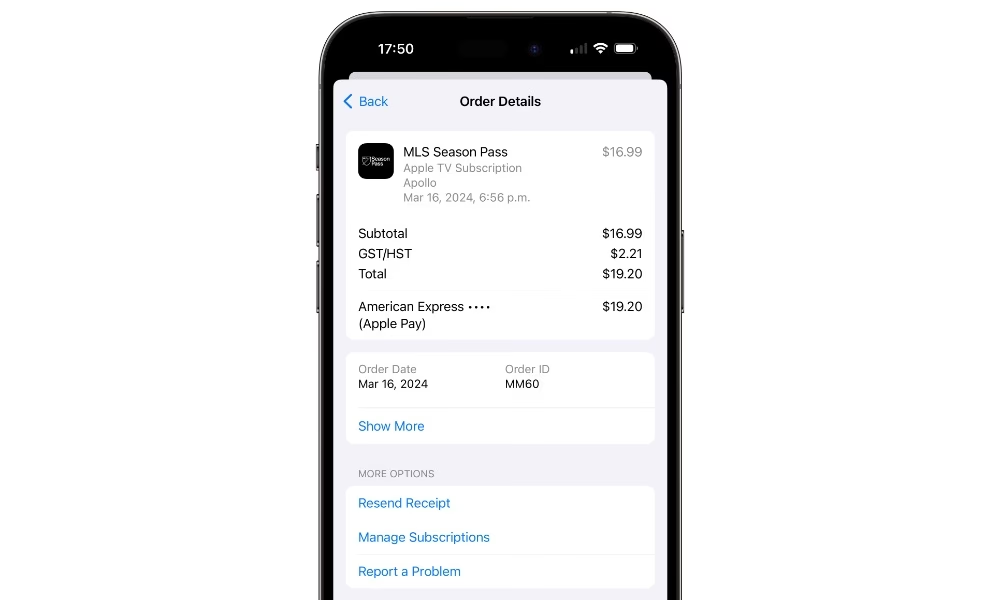
Pokud jste platili pomocí Apple Pay, můžete najít podrobnosti o transakci přímo v aplikaci Wallet (Peněženka) na vašem iPhonu. Je však důležité si uvědomit, že ne všichni obchodníci poskytují plně rozepsané účtenky prostřednictvím Apple Pay; často se zobrazí pouze obchodník a částka.
- Otevřete aplikaci Wallet na vašem iPhonu.
- Klepněte na platební kartu, kterou jste použili k nákupu.
- Klepněte na transakci, kterou chcete zkontrolovat.
- Přejděte dolů pro zobrazení obchodníka, částky a informací o účtence. Pokud je k dispozici, klepněte na „Účtenka“.
Někdy se stane, že platbu nepoznáte nebo nemůžete najít odpovídající účtenku. V takových případech je důležité zachovat klid a postupovat systematicky:
- Použili jste jiné Apple ID? Zkuste se přihlásit na reportaproblem.apple.com s jakýmikoli jinými účty Apple ID, které používáte nebo jste v minulosti používali. Mnoho uživatelů má více účtů, například pro práci a osobní potřebu, nebo si vytvořili nový účet a zapomněli na starý.
- Pozor na podvodné e-maily: Buďte opatrní na falešné e-maily od Apple. Podvodníci se často snaží napodobit oficiální sdělení, aby získali vaše přihlašovací údaje. Vždy si ověřte platbu přímo ve své historii nákupů na reportaproblem.apple.com nebo v aplikaci Nastavení/App Store, nikoli klikáním na odkazy v podezřelých e-mailech.
- Alternativní platební metody v EU: Pokud jste v Evropské unii a použili jste alternativní platební metodu uvnitř aplikace (nikoli prostřednictvím systému Apple), kontaktujte přímo vývojáře aplikace. Apple v těchto případech nemusí mít záznam o transakci.
- Nerozpoznaná platba: Pokud platbu stále nepoznáváte, zeptejte se členů rodiny, kteří mají přístup k vašemu Apple ID nebo Rodinnému sdílení. Je možné, že nákup provedl někdo z nich. Pokud i tak zůstává záhadou, můžete požádat o vrácení peněz nebo nahlásit problém prostřednictvím reportaproblem.apple.com.
Tipy pro efektivní správu Apple účtenek
Pro udržení pořádku ve vašich Apple financích a snadný přístup k účtenkám doporučujeme několik osvědčených postupů:
- Vždy používejte stejné Apple ID pro nákupy: Tím zajistíte, že všechny vaše záznamy budou na jednom místě a nebudete muset prohledávat více účtů.
- Nastavte si e-mailový filtr nebo složku pro účtenky Apple: Vytvořte si pravidlo ve svém e-mailovém klientovi, které automaticky přesune všechny e-maily s předmětem jako „Vaše účtenka od Apple“ do speciální složky. To usnadní jejich pozdější vyhledávání.
- Vždy používejte reportaproblem.apple.com, když si nejste jisti ohledně poplatku: Tento portál je vaším nejlepším přítelem pro objasnění neznámých transakcí a řešení problémů.
- Vyžadujte heslo pro každý nákup: Pokud sdílíte své zařízení s dětmi nebo jinými osobami, nastavte si v Nastavení (nebo v Nastavení Rodinného sdílení), aby bylo pro každý nákup vyžadováno heslo (nebo Face ID/Touch ID). Tím předejdete nechtěným nákupům.
Často kladené otázky (FAQ)
Zde jsou odpovědi na některé nejčastější dotazy týkající se historie nákupů Apple ID:
Kde najdu účtenku za služby Apple?
Účtenky za služby Apple (aplikace, předplatná, digitální obsah) najdete buď ve své historii nákupů přímo na vašem zařízení (Nastavení > Apple ID > Média a nákupy > Zobrazit účet > Historie nákupů nebo v aplikaci App Store > Ikona profilu > Historie nákupů), nebo ve své e-mailové schránce. Hledejte e-maily s předmětem „Vaše účtenka od Apple“.
Co když nepoznám platbu od Apple?
Pokud nepoznáváte platbu od Apple, nejprve zkontrolujte svou historii nákupů, abyste zjistili podrobnosti. Zeptejte se členů rodiny, kteří mají přístup k vašemu Apple ID nebo jsou součástí vašeho Rodinného sdílení. Pokud platbu stále nerozpoznáváte, nahlaste problém a požádejte o vrácení peněz na reportaproblem.apple.com. Můžete mít nárok na vrácení peněz.
Je historie nákupů dostupná pro všechny mé Apple zařízení?
Ano, historie nákupů spojená s vaším Apple ID je komplexní a zahrnuje všechny nákupy provedené na jakémkoli zařízení (iPhone, iPad, Mac, Apple TV, Apple Watch), které je přihlášeno k vašemu Apple ID. Můžete ji prohlížet na kterémkoli z těchto zařízení nebo na webu reportaproblem.apple.com.
Mohu filtrovat historii nákupů podle data nebo typu?
Ano, v historii nákupů na vašem iPhonu (jak v Nastavení, tak v App Store) můžete klepnout na modrý text vedle „Zobrazuji:“ a vybrat si konkrétní časové období, nebo třídit nákupy podle ceny či typu (např. aplikace, předplatná, hudba).
Závěr
Ať už sledujete měsíční předplatné, kontrolujete jednorázový nákup nebo potřebujete účtenku pro daňové či záruční účely, Apple usnadňuje přístup k historii vašich nákupů. S nástroji, jako je reportaproblem.apple.com, aplikace Nastavení a App Store, a také aplikace Wallet, můžete vždy najít své účtenky, bez ohledu na to, jaký druh nákupu Apple jste provedli. Využijte tyto funkce naplno a získejte plnou kontrolu nad svými digitálními výdaji. Už nikdy se nemusíte obávat, že ztratíte přehled o otravných předplatných nebo záhadných poplatcích!
Chceš-li si přečíst další články podobné jako Jak snadno spravovat nákupy na iPhonu?, navštiv kategorii iPhone.