
13/04/2022
iPhone je mnohem víc než jen telefon – je to výkonný nástroj, který vám může pomoci v mnoha aspektech vašeho života. Jednou z jeho nejpřehlíženějších, ale zároveň nejcennějších funkcí je schopnost nahrávat zvuk. Ať už jste student, který si potřebuje zaznamenat přednášky, hudebník hledající inspiraci, novinář provádějící rozhovory, nebo jen někdo, kdo si chce rychle zaznamenat myšlenku, aplikace pro nahrávání zvuku jsou neocenitelné. Na App Storu sice najdete stovky aplikací, ale vybrat tu pravou může být skutečná výzva. Proto jsme pro vás připravili podrobný přehled těch nejlepších bezplatných aplikací, které vám pomohou s nahráváním zvuku na vašem iPhonu.

- Jak nahrát hlasovou poznámku na iPhonu?
- Proč potřebujete více než jen Hlasové poznámky?
- Nejlepší bezplatné aplikace pro nahrávání zvuku na iOS
- 1. Hlasové poznámky (Voice Memos) – Celkově nejlepší
- 2. Hudební poznámky (Music Memos) – Nejlepší pro hudebníky
- 3. Hlasové poznámky (Voice Notes) – Nejlepší pro studenty a novináře
- 4. Smart Record – Nejlepší pro transkripci
- 5. Rev Voice Recorder – Jednoduchý a výkonný
- 6. Voice Recorder by Tap Media – Neomezené nahrávání
- 7. Voice Recorder by Lin Fei – Nahrávání z videa a pokročilé úpravy
- Jak vybrat tu pravou aplikaci pro vás?
- Srovnávací tabulka nejlepších bezplatných aplikací
- Často kladené otázky (FAQ)
- Závěr
Jak nahrát hlasovou poznámku na iPhonu?
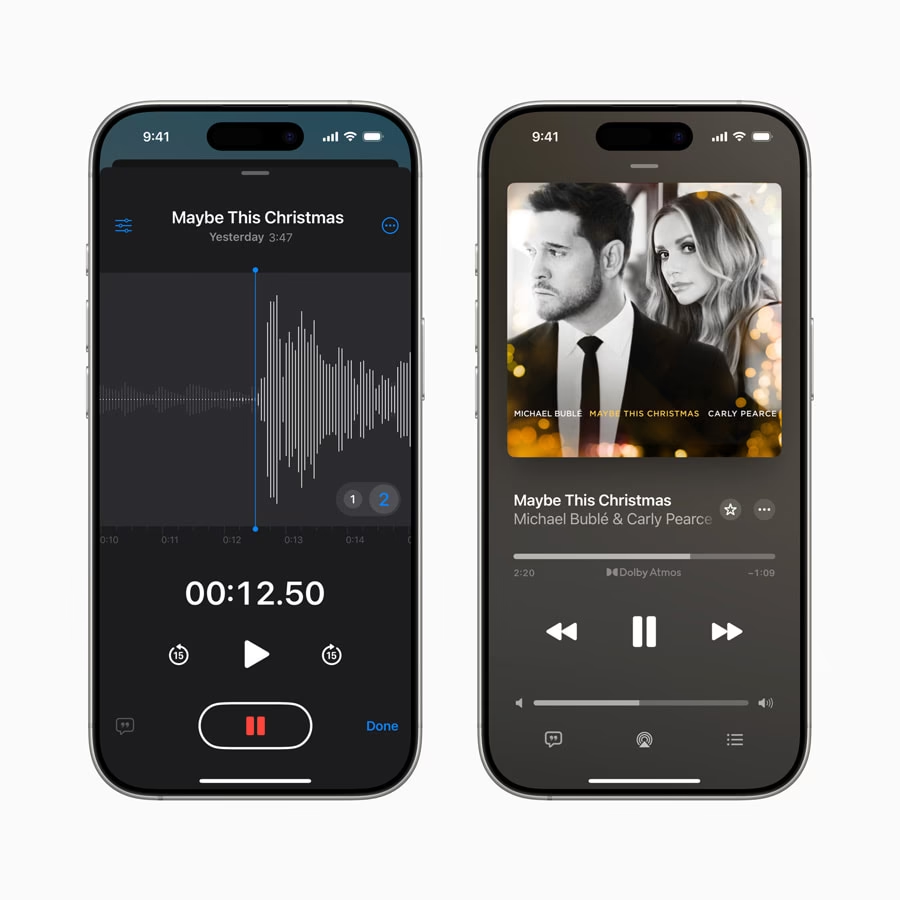
Nejjednodušší a nejdostupnější způsob, jak nahrát hlasovou poznámku na iPhonu, je použít předinstalovanou aplikaci Hlasové poznámky (Voice Memos) od Applu. Tato aplikace je překvapivě robustní a pro většinu uživatelů naprosto dostačující. Její použití je intuitivní a nahrávky jsou obvykle velmi čisté.
Použití Hlasových poznámek (Voice Memos):
- Otevření aplikace: Najděte ikonu „Hlasové poznámky“ na vaší domovské obrazovce (často ve složce „Nástroje“ nebo „Extra“).
- Spuštění nahrávání: Jakmile aplikaci otevřete, uvidíte velké červené tlačítko pro nahrávání. Jednoduchým klepnutím na něj zahájíte nahrávání.
- Sledování úrovně zvuku: Během nahrávání se zobrazí zvukové vlny, které vám vizuálně naznačí, zda je zvuk dostatečně hlasitý a čistý.
- Pozastavení a obnovení: Nahrávání můžete kdykoli pozastavit a později obnovit, což je skvělé pro delší nahrávky nebo pro vynechání ticha.
- Uložení a úprava: Po dokončení nahrávání klepněte na tlačítko „Zastavit“. Nahrávka se automaticky uloží. Můžete ji poté ořezat, zrychlit/zpomalit přehrávání, přeskočit ticho nebo dokonce vylepšit zvuk, což odstraní jemný šum.
- Sdílení a organizace: Nahrávky lze snadno sdílet prostřednictvím e-mailu, zpráv nebo jiných aplikací. Můžete si také vytvářet složky pro lepší organizaci nebo označit oblíbené nahrávky srdíčkem.
Hlasové poznámky jsou vynikající volbou pro každodenní použití díky své jednoduchosti, bezplatné dostupnosti a spolehlivosti. Nenabízí sice pokročilé funkce jako některé specializované aplikace, ale pro rychlé a čisté nahrávání je to ideální nástroj.
Proč potřebujete více než jen Hlasové poznámky?
Zatímco vestavěná aplikace je skvělá pro základní potřeby, existují situace, kdy budete potřebovat více. Některé aplikace nabízejí pokročilé funkce pro hudebníky, studenty, novináře nebo ty, kteří vyžadují transkripci, lepší organizaci nebo speciální editační nástroje. Tyto aplikace posouvají možnosti nahrávání na iPhonu na zcela novou úroveň.
Nejlepší bezplatné aplikace pro nahrávání zvuku na iOS
Náš seznam zahrnuje pouze aplikace, které byly testovány a prokázaly, že fungují výjimečně dobře při nahrávání hlasu na iPhonu a iPadu s nejnovější verzí iOS. Zohlednili jsme snadnost použití a speciální funkce, abychom vám představili jen ty nejlepší.
1. Hlasové poznámky (Voice Memos) – Celkově nejlepší
Jak již bylo zmíněno, Hlasové poznámky od Applu jsou pro mnoho uživatelů to nejlepší řešení. Je to bezplatná, předinstalovaná aplikace, která nevyžaduje žádné přihlašování ani složité nastavení. Jednoduše ji otevřete a začnete nahrávat. I když nenabízí mnoho možností ovládání kvality zvuku, v tichém prostředí jsou nahrávky čisté a ostré. I s vzdáleným šumem na pozadí je hlas jasně slyšet bez rušivých zvuků. Aplikace nabízí základní editační funkce, jako je ořezávání, přeskočení ticha nebo vylepšení nahrávky, které dokáže odstranit sotva znatelný bílý šum. Organizace je jednoduchá, s možností vytvářet vlastní složky nebo označovat oblíbené nahrávky. Je to perfektní volba pro minimalisty a každodenní nahrávání schůzek nebo hlasových poznámek.
2. Hudební poznámky (Music Memos) – Nejlepší pro hudebníky
Pokud jste hudebník, pak je Hudební poznámky (Music Memos) ideální nahrávací aplikací pro iPhone. Tato aplikace přichází s mnoha funkcemi, včetně funkce automatického nahrávání, která umožňuje aplikaci nahrávat pouze tehdy, když obdrží vstup. I když tato funkce není vždy stoprocentně spolehlivá, když zvuk zachytí, dělá to výjimečně dobře. V pravém horním rohu obrazovky této aplikace je tlačítko ladičky, které umožňuje naladit kytaru nebo testovat vokály proti různým zvukům. Aplikace dokáže přepsat akordy a umožňuje označovat nahrávky, což je pro hudebníky zásadní pro snadné připojení k oblíbenému editoru. Tato aplikace je zdarma a je skvělým nástrojem pro ty, kteří se zabývají hudbou.
3. Hlasové poznámky (Voice Notes) – Nejlepší pro studenty a novináře
Pokud potřebujete nahrávací aplikaci primárně pro psaní poznámek během přednášek nebo jiných událostí, pak je Hlasové poznámky (Voice Notes) tou správnou volbou. Tato aplikace umožňuje nahrávat zvuk přímo do formátu MP3, který můžete snadno sdílet. Jakmile nahrajete zvukový soubor, můžete jej označit, přidat do seznamu úkolů, přidat značky nebo k němu dokonce přidat fotografie. Mezi funkce, kterými se Voice Notes pyšní, patří schopnost přidávat značky do nahrávek, které ukazují přesně, kde se určitá pozice v nahrávce nachází. K dispozici je časová osa a kalendář, které vám pomohou uspořádat nahrávky. Nahrávky můžete také ukládat na iCloud, komprimovat je do souboru ZIP pro archivaci a vkládat je do videí pro sdílení. Poskytuje mnoho užitečných funkcí, což z ní činí dokonalý nástroj pro každého, kdo si přeje pořizovat zvukové poznámky pomocí iPhonu, ať už jste novinář nebo student.
4. Smart Record – Nejlepší pro transkripci
Pokud hledáte bezplatnou aplikaci pro iOS, která dokáže nejen nahrávat zvuk, ale také jej organizovat a přepisovat, pak Smart Record splňuje vaše požadavky. Tato aplikace vám umožní snadno nahrávat zvuk a přiřazovat poznámky a značky pro budoucí referenci. Ukládání nahrávek je snadné – jednoduše vytvořte složku pro seskupení zvukových souborů na stejné téma. Aplikace má jednoduché rozhraní, které usnadňuje používání. Režim přehrávání vám umožňuje prohlížet poznámky během přehrávání zvuku a můžete také sdílet zvukový soubor spolu s poznámkami. Při přepisování zvukových souborů vám Smart Record umožní získat přepisy prostřednictvím Google Docs, což je činí snadno dostupnými na vašem počítači díky funkci synchronizace. Mezi další důležité funkce patří povolení pípnutí nahrávání, automatické přehrávání nahrávek a animace na pozadí.
5. Rev Voice Recorder – Jednoduchý a výkonný
Rev Voice Recorder je jednoduchý, ale velmi výkonný hlasový záznamník, který je k dispozici zdarma a neobsahuje žádné otravné reklamy. Tento záznamník je čistý a zachycuje zvuk ve vysoké kvalitě zvuku, což z něj činí ideální aplikaci pro nahrávání přednášek, rozhovorů, schůzek a dokonce i hlasových poznámek. Nahrávky můžete snadno organizovat pomocí Rev Voice Recorder a sdílet je prostřednictvím e-mailu, Evernote, Dropboxu a Google Drive. Ačkoli aplikace přichází s funkcí transkripce, tu lze zdarma použít pouze pro přepis 10 minut zvuku, poté budete muset zaplatit. Pokud tedy potřebujete tuto aplikaci pro nahrávání, budete ji rádi používat zdarma. Přepisovatelé, kteří potřebují bezplatnou aplikaci, však budou muset zkontrolovat další zde uvedené možnosti.
6. Voice Recorder by Tap Media – Neomezené nahrávání
Jak napovídá název, tato aplikace vám jednoduše pomůže splnit vaše nahrávací potřeby, aniž byste cokoli utratili. Tato bezplatná aplikace vám poskytuje neomezenou dobu nahrávání bez jakýchkoli přerušení a umožňuje ukládat nahrávky na širokou škálu míst, včetně Box, Dropbox a OneDrive. Nahrávky můžete také sdílet prostřednictvím zpráv, e-mailu, Facebooku, Twitteru a dalších sociálních médií. Pokud existuje nahrávka, ke které nechcete, aby měli lidé přístup, Voice Recorder vám umožní ji chránit heslem. S nahrávkami si můžete hrát libovolným způsobem, včetně vytváření smyček, změny rychlosti přehrávání nebo ořezávání délky. Můžete také rychle přetáčet nebo přeskakovat a označovat své oblíbené nahrávky.
7. Voice Recorder by Lin Fei – Nahrávání z videa a pokročilé úpravy
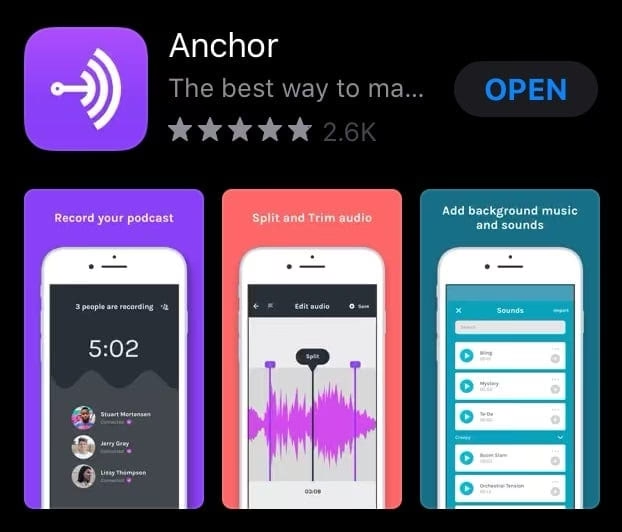
Toto je jednoduchá a intuitivní aplikace, kterou můžete použít k nahrávání zvuku z videa přehrávaného na vašem iPhonu. Nejenže můžete nahrávat zvuk z právě přehrávaného videa nebo souboru MP3, ale můžete také nahrávat, když mluvíte, nebo pořizovat zvukové poznámky na schůzkách a v přednáškových sálech. Použijte funkci automatického nahrávání k naplánování doby nahrávání a Voice Recorder se okamžitě zapne a začne nahrávat, jakmile nastane čas. Můžete zvýšit hlasitost nahrávání pro lepší srozumitelnost. Aplikace podporuje širokou škálu možností souborů, včetně MP3, MP4, AAC a WAV, a nahrávky lze přímo ukládat na iCloud Drive i do jiných aplikací. Nahrávku můžete také ořezat, udělat z ní vyzvánění, sloučit, upravit rychlost, rozdělit a mixovat. Tato aplikace vám také umožňuje nastavit zvukovou nahrávku jako připomenutí a přidat ji do aplikací Kalendář nebo Okamžiky.
Jak vybrat tu pravou aplikaci pro vás?
Výběr ideální aplikace pro nahrávání zvuku na iPhone závisí na vašich specifických potřebách. Zde jsou klíčové faktory, které byste měli zvážit:
- Účel nahrávání: Potřebujete aplikaci pro rychlé hlasové poznámky, detailní přednášky, hudební nápady nebo rozhovory s následnou transkripcí?
- Kvalita zvuku: Je pro vás prioritou nejvyšší možná kvalita zvuku nebo vám stačí standardní čistota?
- Editační nástroje: Potřebujete pokročilé funkce jako ořezávání, slučování, úpravu rychlosti nebo přidávání efektů, nebo vám stačí základní úpravy?
- Možnosti exportu a sdílení: Kam chcete nahrávky ukládat (iCloud, Dropbox, Google Drive) a jak je budete sdílet (e-mail, sociální média)?
- Funkce pro poznámky a organizaci: Oceníte možnost přidávat značky, fotografie, časové značky nebo textové poznámky k nahrávkám?
- Transkripce: Je pro vás důležitá automatická transkripce zvuku do textu? Některé aplikace nabízejí tuto funkci zdarma jen omezeně.
- Cena: Všechny zde uvedené aplikace mají bezplatné verze, ale některé nabízejí pokročilé funkce prostřednictvím nákupů v aplikaci.
Doporučujeme vyzkoušet několik aplikací, abyste zjistili, která vám nejlépe vyhovuje z hlediska rozhraní a funkčnosti. Každá aplikace má své silné stránky a je důležité najít tu, která se nejlépe hodí k vašemu pracovnímu postupu.
| Název aplikace | Nejlepší pro | Transkripce | Pokročilé úpravy | Cloudové úložiště |
|---|---|---|---|---|
| Hlasové poznámky (Voice Memos) | Rychlé poznámky, základní nahrávání | Ne | Základní (ořez, vylepšení) | iCloud |
| Hudební poznámky (Music Memos) | Hudebníky, tvorbu akordů | Akordy | Základní (ladička, tagy) | iCloud |
| Hlasové poznámky (Voice Notes) | Studenty, novináře, poznámky | Ne | Značky, fotky, časová osa | iCloud |
| Smart Record | Transkripci, organizaci | Ano (Google Docs) | Poznámky, složky | Google Docs |
| Rev Voice Recorder | Rozhovory, schůzky | Ano (10 min zdarma) | Organizace, sdílení | Dropbox, Google Drive |
| Voice Recorder by Tap Media | Neomezené nahrávání, ochrana heslem | Ne | Ořez, rychlost, smyčky | Box, Dropbox, OneDrive |
| Voice Recorder by Lin Fei | Nahrávání z videa, pokročilé úpravy | Ne | Ořez, sloučení, vyzvánění, rychlost | iCloud Drive |
Často kladené otázky (FAQ)
Mohu nahrávat telefonní hovory pomocí těchto aplikací?
Většina standardních aplikací pro nahrávání hlasu na iPhonu není navržena pro nahrávání telefonních hovorů přímo z etických a právních důvodů (zákony o nahrávání hovorů se liší podle regionu). Apple tuto funkci ve výchozím nastavení neumožňuje. Existují sice specializované služby a aplikace třetích stran, které to umožňují (často za poplatek a s nutností procházet složitým nastavením), ale nejsou součástí běžných hlasových záznamníků.
Jak mohu zlepšit kvalitu zvuku svých nahrávek?
Pro dosažení nejlepší kvality zvuku doporučujeme nahrávat v tichém prostředí s minimálním hlukem na pozadí. Držte iPhone blízko zdroje zvuku a ujistěte se, že mikrofon není zakrytý. Některé aplikace nabízejí nastavení kvality záznamu (např. bitová hloubka, vzorkovací frekvence) nebo funkce pro redukci šumu, které mohou pomoci.
Mohu přepisovat nahrávky na text?
Ano, některé aplikace jako Smart Record, Rev Voice Recorder a další (např. Otter.ai, Alice, které byly zmíněny v původních zdrojích jako možnosti transkripce) nabízejí funkci transkripce zvuku na text. U bezplatných verzí je tato funkce často omezena na určitý počet minut nebo vyžaduje nákup v aplikaci. Pro delší nebo profesionální přepisy je často nutné použít placené služby nebo specializovaný software, jako je například Wondershare Filmora, který dokáže převést hlasové poznámky na text.
Jsou tyto bezplatné aplikace bezpečné k používání?
Pokud stahujete aplikace z oficiálního App Storu, jsou obecně bezpečné. Apple má přísné směrnice pro zabezpečení a soukromí. Vždy si zkontrolujte oprávnění, která aplikace požaduje, a přečtěte si recenze uživatelů. Aplikace uvedené v tomto článku jsou široce používány a považovány za spolehlivé.
Závěr
Nahrávání zvuku na iPhonu nikdy nebylo snazší a dostupnější. Ať už se spoléháte na předinstalované Hlasové poznámky pro rychlé záznamy, nebo se ponoříte do světa specializovaných aplikací pro hudebníky, studenty či profesionály, váš iPhone je připraven stát se vaším osobním diktafonem. Experimentujte s různými možnostmi a objevte, která aplikace nejlépe vyhovuje vašim specifickým potřebám a pomůže vám zachytit každý důležitý zvuk s vynikající kvalitou zvuku a snadností. S bezplatnými možnostmi, které jsou k dispozici, nemáte co ztratit, jen získat.
Chceš-li si přečíst další články podobné jako Nejlepší aplikace pro nahrávání zvuku na iPhone, navštiv kategorii iPhone.